 منتجات WordPress Thing
 منتجات Joomla
 الدعم
الدعم الأخبار
 تسجيل الدخول
DropEditor: أدوات النسخة المتقدمة
1. قائمة نقطية
 قائمة النقاط ليست مجرد قائمة أساسية، سيمكنك إنشاء نمط قائمة النقاط الخاص بك، تخزينه وإعادة استخدامه لاحقًا. عادةً ما يتم تعريف الأنماط في القالب الخاص بك ويجب إعادة استخدامها في جميع أنحاء موقعك.
سيفتح الزر نافذة حوار.
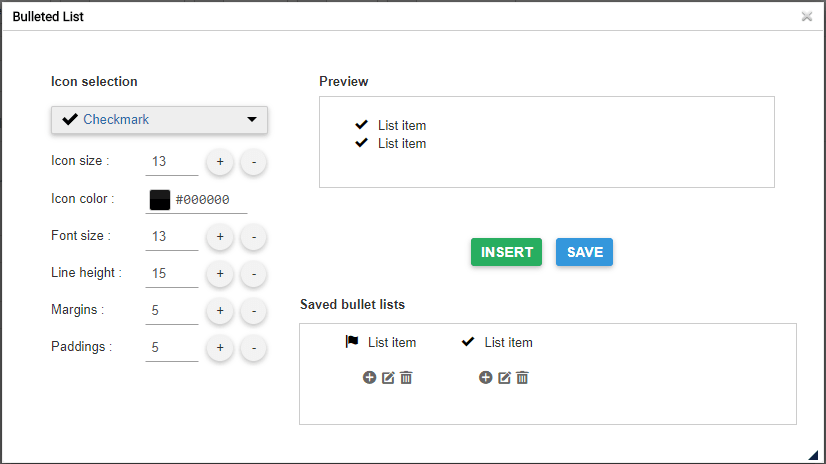
في الجزء الأيسر يمكنك تعيين أيقونة ونمط قائمة النقاط الخاصة بك، ويتوفر معاينة في الجزء الأيمن.
إذا قمت بإدراج القائمة مباشرةً في المحتوى الخاص بك باستخدام إدراج زر، دون حفظ you’ll “lose” النمط الخاص بك (غير محفوظ).

زر الحفظ سيقوم بتخزين قائمة النقاط في قاعدة البيانات وستتمكن من تعديلها لاحقًا. لتعديل نقطة لديك الخيار للنقر على القلم داخل الصندوق الضوئي. زر الإضافة سيُدرج القائمة وسلة المهملات ستحذفها.
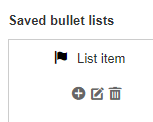
يمكنك أيضًا استخدام النقر بزر الفأرة الأيمن على المحتوى الخاص بك.

2. مدير الأعمدة
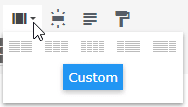
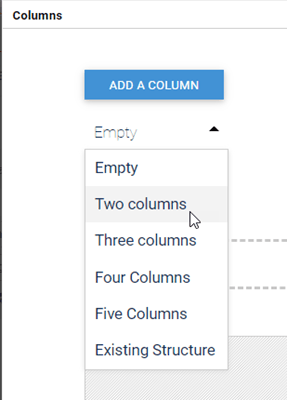
مدير الأعمدة هو أداة لإنشاء تخطيط عمودي في محتواك. النقر على الزر سيظهر قائمة باختيار سريع لتخطيط الأعمدة.
- عمودان
- 3 أعمدة
- 4 أعمدة
- تخطيط 1/4 - 3/4
- تخطيط 3/4 - 1/4
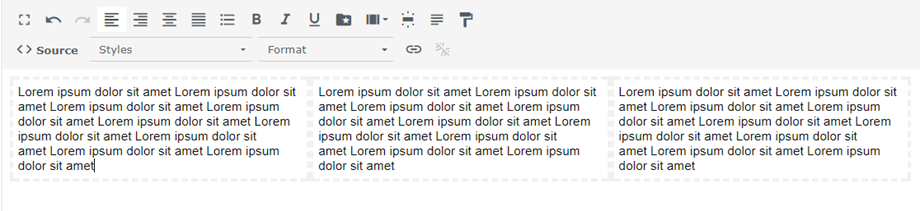
إليك مثال على إدراج رابط سريع لتخطيط 3 أعمدة في مقال.
من الممكن أيضًا تعريف تخطيط مخصص لأعمدتك باستخدام الزر زر مخصص.
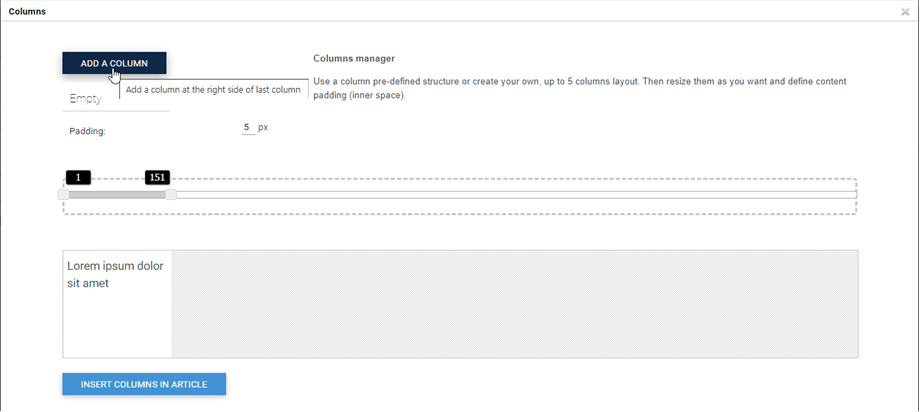
يمكن إنشاء الأعمدة باستخدام السحب والإفلات لإنشاءها أو حذفها. ثم يمكنك ضبط الأحجام المخصصة لكل عمود. أخيرًا، انقر على زر إدراج الأعمدة في المقالة لإضافة التخطيط الخاص بك.
قائمة خضراء هنا لإعادة ضبط تخطيطك وتطبيق أحد القوالب المحددة مسبقًا.
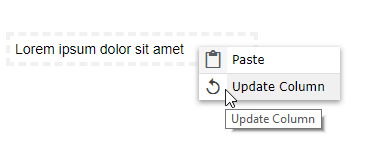
بعد إدراج هذه الأعمدة في مقالك، يمكنك التحرير بالنقر بزر الفأرة الأيمن عليها والضغط على تحديث العمود زر. ثم يمكنك تغيير عرض الأعمدة.
3. محرر الأزرار
 سيمكنك مدير الأزرار من إنشاء نمط زر خاص بك، وتخزينه وإعادة استخدامه لاحقًا. عادةً، يتم تعريف الأزرار في القالب الخاص بك ويجب إعادة استخدامها في جميع أنحاء موقعك.
The button editor is quite similar to the Bullet list interface, you’ll be able to create a style using the left side window tool then Insert/Save/Edit it.
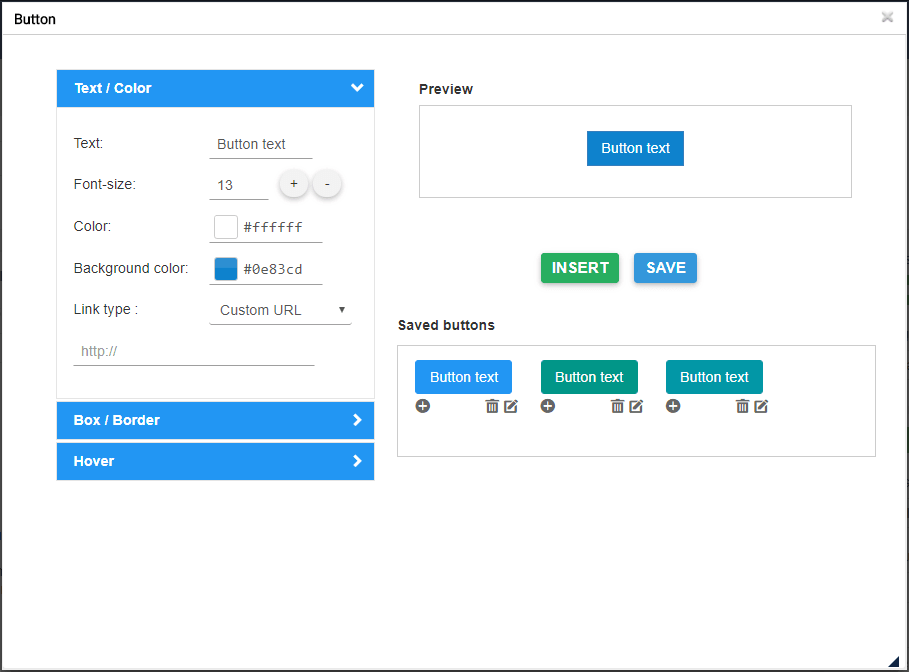
You have option to define background, border styles and mouse hover effect. To insert a button into content, you have option to click on Insert button or + symbol of a saved button.
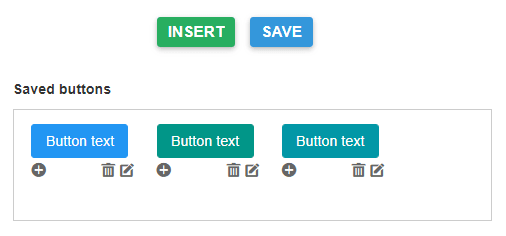
يمكنك أيضًا تعديل وحفظ نمط موجود، فقط انقر على القلم وغيّر المعلمات أو انقر بزر الفأرة الأيمن في المحرر.
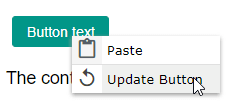
أخيرًا، يمكنك تعريف رابط مخصص للزر أو إنشاء رابط سريع لقائمة أو لمقال.

4. ملخص المقال
 يمكن لأداة الملخص أن تُنشئ ملخصًا تلقائيًا لجميع محتواك بناءً على العناوين في محتواك. يمكنك أيضًا تحديث الملخص تلقائيًا.
لاستخدامه، أضف العناوين في مقالك ثم انقر على أداة الملخص.
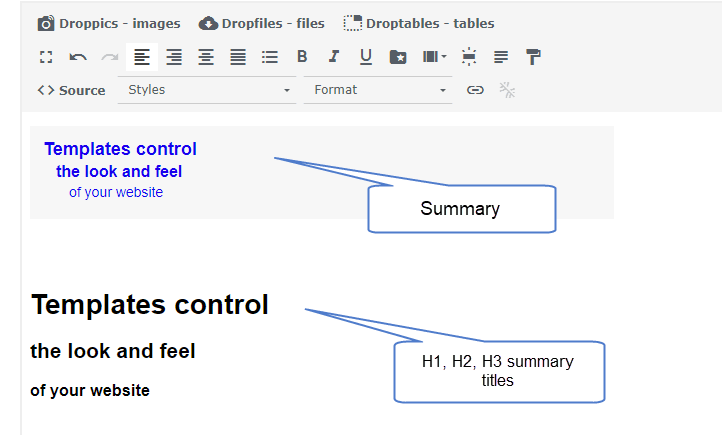
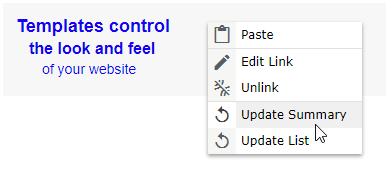
سيتم إضافة ملخص مع رابط إلى محتواك. يمكنك أيضًا تحديثه بالنقر بزر الفأرة الأيمن لإعادة توليده.
5. أداة القالب
 ستتيح لك أداة القالب حفظ جميع تخطيطات محتواك (هيكل HTML) لتحميلها لاحقًا.
انقر على الزر لـ حفظ/تحميل تخطيط.
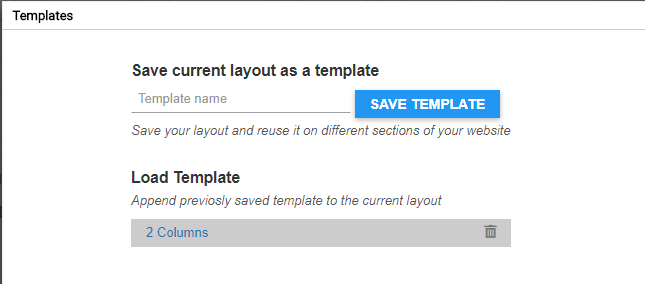
يمكنك تحديد اسم القالب، حفظه. لتحميل قالب، انقر على اسمه في المنطقة السفلية.
6. مدير الروابط
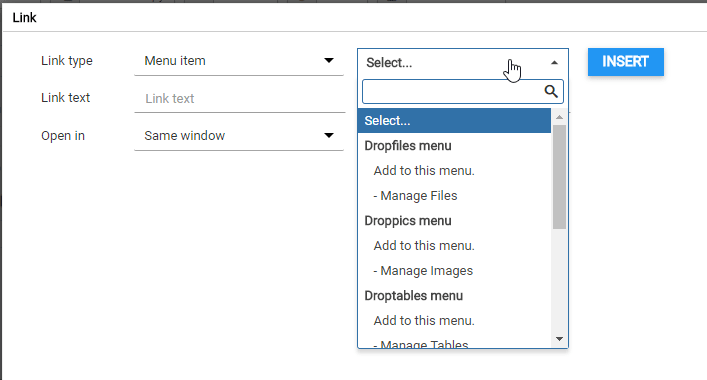
 يتوفر مدير روابط بواجهة تسمح لك بإنشاء روابط سريعة إلى محتوى جوملا، المقالات والقوائم
في مربع الحوار، لديك خيار إنشاء رابط إلى عنوان URL مخصص أو تحميل محتوى جوملا. فقط اختر محتوى، سيتم إنشاء عنوان URL وانقر على إدراج زر.
7. أداة المرساة
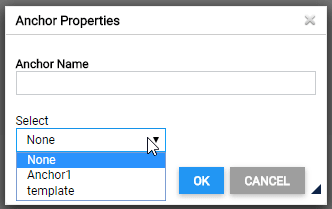
 أداة ربط بسيطة لتحميل صفحة في نقطة معينة متاحة أيضًا.
يمكنك إضافة اسم ربط، ثم التحقق
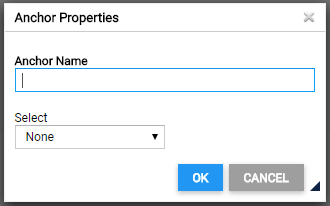
سيتم إضافة ربط في محتواك.
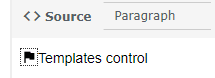
ثم لإنشاء رابط إلى هذا الربط، فقط حدد بعض النص، اضغط مرة أخرى على زر أداة الربط واختر الربط الذي تم إنشاؤه مسبقًا.
8. خط جوجل
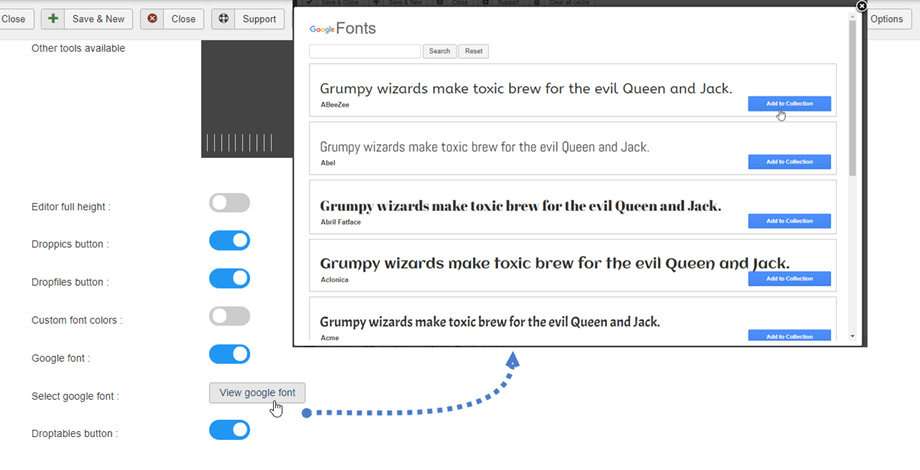
أولاً، تحتاج إلى تمكين خط Google معامل في الملفات الشخصية > الافتراضي (ملفاتك الشخصية) > أدوات المحرر تبويب. التالي، انقر عرض خط Google زر، ثم سيظهر الخط المحدد في المحرر.
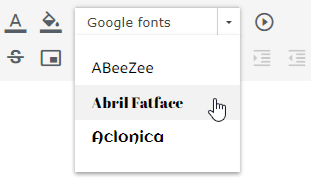
أخيرًا، ستظهر الخطوط في أداة المحرر.
9. إدراج وسائط
 يمكنك إدراج ملفات وسائط من خادمك أو يوتيوب، فيميو. أولاً، انقر على الـ إدراج وسائط زر في أداة المحرر.
بعد ذلك، تظهر نافذة منبثقة، يمكنك إضافة الرابط في علامة تبويب يوتيوب أو فيميو. ثم انقر إدراج زر.
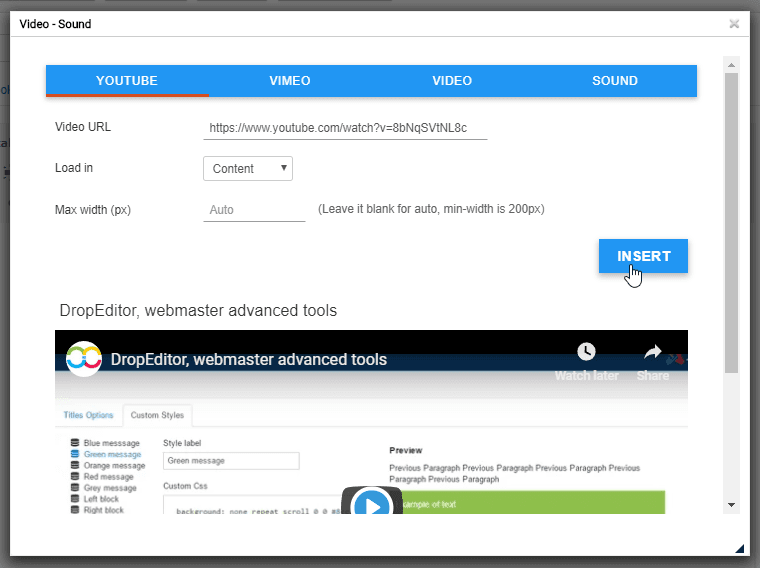
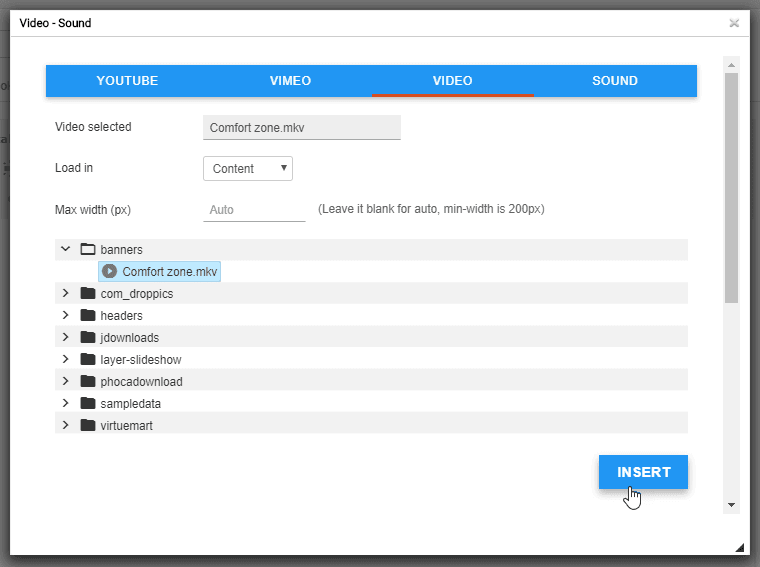
علاوة على ذلك، يمكنك اختيار ملف فيديو أو صوت من الخادم الخاص بك في علامة تبويب الفيديو أو الصوت.
10. مسافات غير قابلة للكسر
يمكنك أيضًا إدراج حرف مسافات غير قابلة للكسر بالنقر على الأيقونة  في أداة المحرر.
