 منتجات WordPress Thing
 منتجات Joomla
 الدعم
الدعم الأخبار
 تسجيل الدخول
إضافة WP File Download: تكامل OneDrive & OneDrive للأعمال
1. تسجيل الدخول إلى OneDrive
الوضع التلقائي
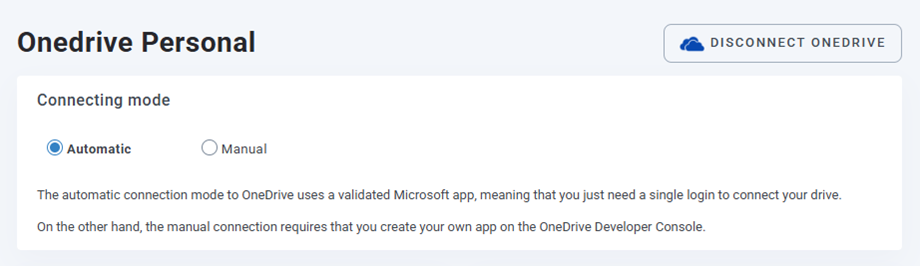
From now, you can save a lot of time while connecting to the OneDrive server. First, in order to use this feature, navigate to plugin Configuration > Cloud Connection tab > OneDrive Personal/Business section, and just click on Connect OneDrive button on the right corner for OneDrive Personal or Connect OneDrive Business button for OneDrive Business.
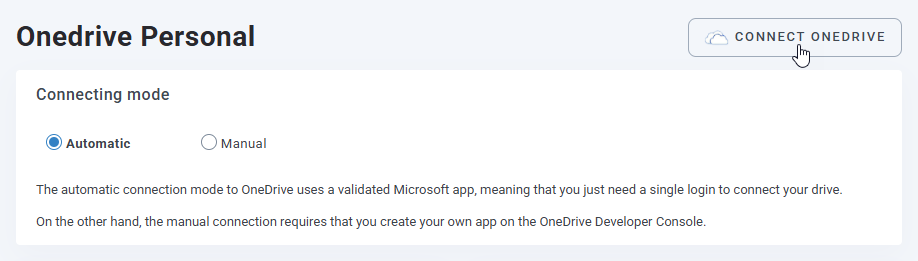
Then follow the next steps to complete the connection.
الوضع اليدوي
مع بيانات الاعتماد في الخطوة السابقة، يرجى الانتقال إلى WordPress Thing المشرف وانقر على القائمة WP File Download > Configuration > Cloud Connection tab > قسم OneDrive شخصي/عمل. بسبب التغييرات التقنية من OneDrive، لم يعد الوضع اليدوي مدعومًا مع الحسابات الشخصية. الصق الخاص بك
- معرف عميل التطبيق
- القيمة السرية
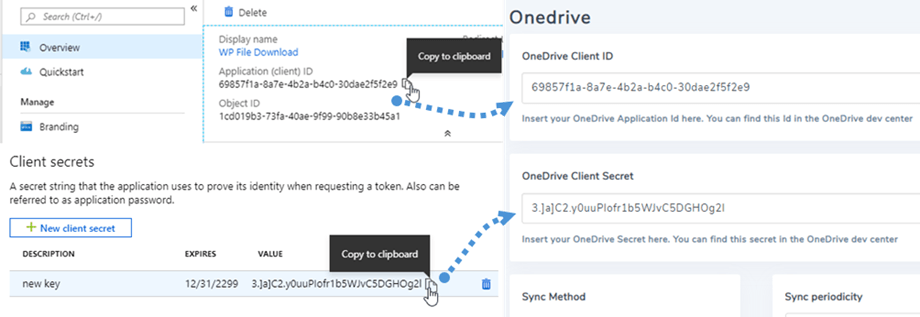
بعد ذلك، احفظ الإعداد ثم انقر على زر Connect OneDrive.
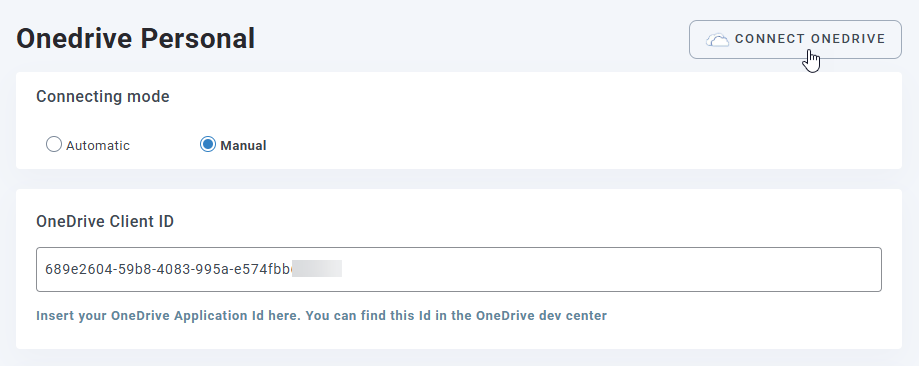
سيتعين عليك' التحقق من تفويض الوصول للتطبيق، فقط انقر نعم.
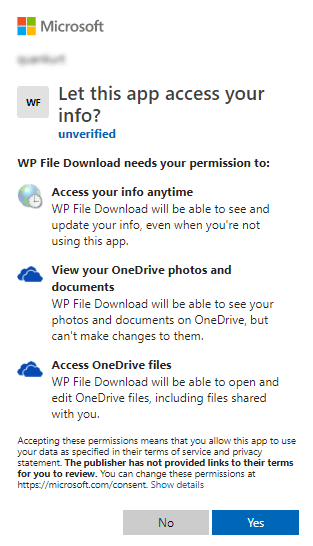
يجب أن يكون الاتصال ناجحًا ☺.
مع OneDrive Business، بعد الاتصال بنجاح، سترى الـ "Watch Changes" زر. يجب تشغيله إذا كنت تريد مزامنة الملفات والفئات فورًا من OneDrive Business إلى WP File Download.

بعد ذلك يمكنك إنشاء ملفات، وفئات، وفئات فرعية في OneDrive & في WP File Download، سيتم مزامنتها جميعًا!
2. كيف يعمل؟ ماذا يمكنني أن أفعل مع OneDrive؟
كيف يعمل؟
ملحق WP File download سيولد مجلدًا جذريًا على OneDrive الخاص بك باسم الموقع.
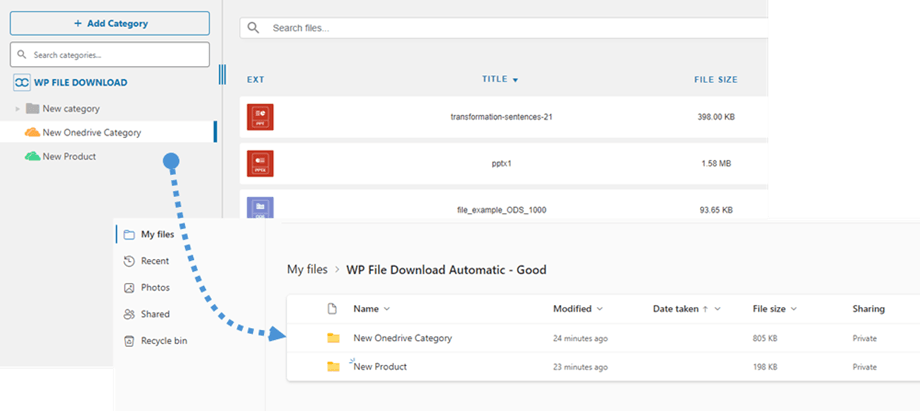
جميع المجلدات والمجلدات الفرعية التي تم إضافتها في WP File Download سيتم مزامنتها تحت هذا المجلد (WP File Download - {sitename}). وعلى العكس، جميع ملفاتك وفئاتك من ذلك المجلد الجذر على OneDrive سيتم مزامنتها إلى لوحة تحكم WP File Download الخاصة بك على WordPress Thing.
ماذا يمكنني أن أفعل مع OneDrive؟
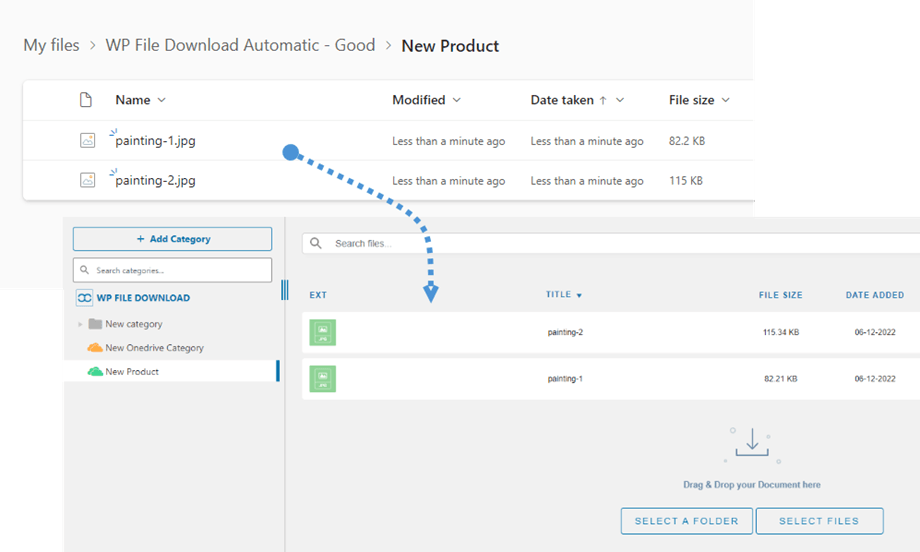
يعمل في كلا الاتجاهين! يمكنك إضافة ملف من OneDrive ورؤيته في WP File Download أو إضافة ملف في WP File Download ورؤيته في OneDrive. كما يعني ذلك أنه يمكنك إدارة ملفات WordPress Thing من سطح المكتب الخاص بك باستخدام برنامج مزامنة OneDrive. ذلك’ مجنون! نعم نعلم ذلك ☺
أيضًا إذا قمت بحذف ملف من OneDrive، عليك إفراغ سلة المهملات لحذفه من OneDrive.
3. تطبيق Microsoft OneDrive
يتم توزيع تكامل OneDrive كإضافة منفصلة. يتضمن OneDrive Personal و OneDrive Business. تحتاج إلى تثبيت هذه الإضافة (المكوّن الإضافي) إضافيًا إلى WP File Download. تشمل الإضافة أيضًا تكاملًا مع Google Drive و Dropbox. تُطبق الخطوات أدناه على كلاهما.
أولاً، تحتاج إلى تطبيق Microsoft Azure لربط موقعك بحساب OneDrive. انتقل إلى: https://portal.azure.com/، سجّل الدخول وانقر على تسجيل جديد زر.
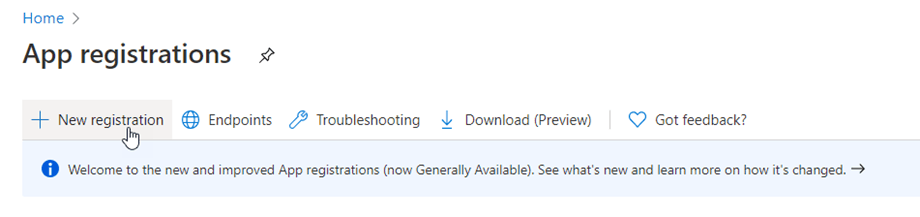
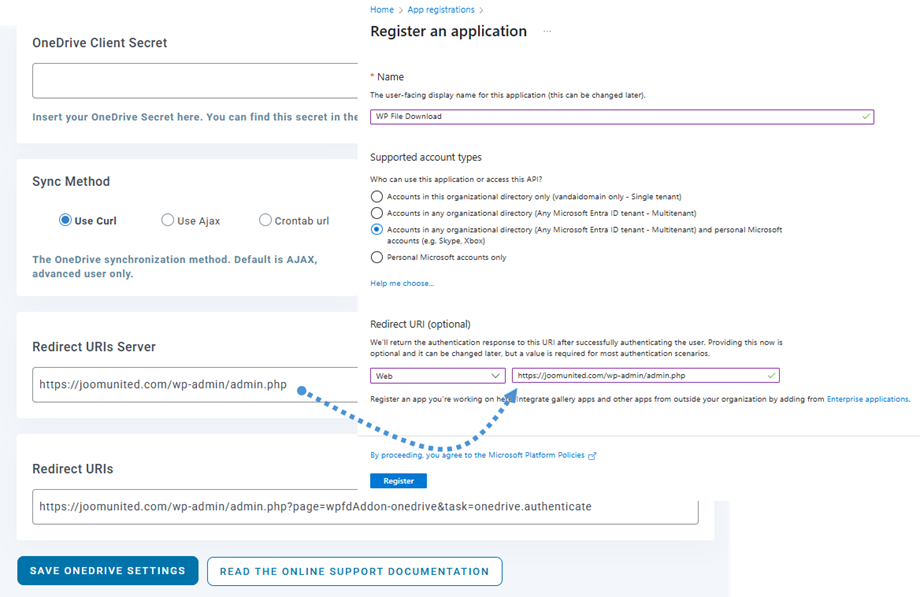
عند تسجيل نموذج التطبيق، قم بإعداد اسم التطبيق وانسخ عنوان URL لموقعك في عنوان URL لإعادة التوجيه الحقل (مثال: "https://joomunited.com/wp-admin/admin.php") ثم انقر على تسجيل زر.
ثم أنت تقريبًا انتهيت، من هنا لديك معرّف التطبيق (معرّف العميل)، كلمة المرور مفقودة فقط. في القائمة اليسرى، انتقل إلى إدارة > الشهادات والسرّيات، ثم انقر على سرّ عميل جديد زر لإنشاء واحد. بعد ذلك، املأ الوصف وحدد تنتهي له.
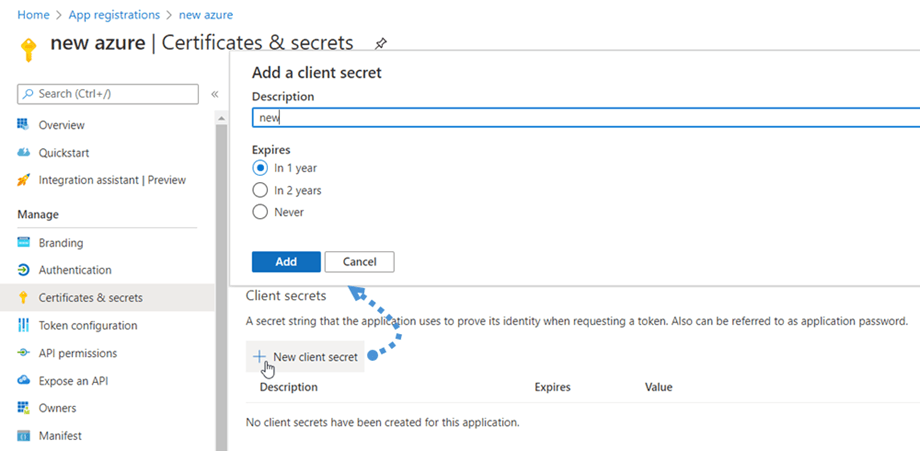
كلمة مرور (سرّ العميل) تُنشأ فورًا بعد الضغط على إضافة زر، ثم تذكر عمل نسخة.

