 منتجات WordPress Thing
 منتجات Joomla
 الدعم
الدعم الأخبار
 تسجيل الدخول
تقييد الوصول إلى الملفات وإدارتها
يحتوي WP File Download على العديد من الأدوات لتقييد رؤية الملفات وإدارتها من جانب المسؤول. أولاً، نحتاج إلى توضيح الفرق بين:
- رؤية الملفات، أو من يستطيع عرض وتنزيل الملفات على الجانب العام
- إدارة الملفات، أو من يستطيع إضافة وإزالة وتعديل الملفات والفئات
الوصول إلى الملفات والرؤية
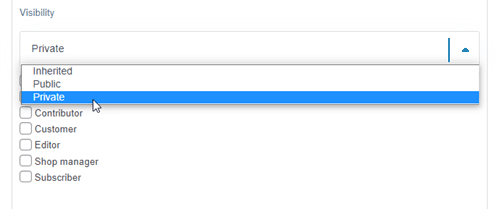
مع WP File Download يمكنك تحديد رؤية فئات الملفات حسب WordPress Thing مجموعة المستخدمين. افتح فئة من الملفات واجعلها خاصة عن طريق اختيار مجموعة مستخدم أو مستخدم واحد. ثم، انقر على زر حفظ الإعدادات، و أنت' انتهيت.
يمكنك أيضًا تقييد رؤية الملف لملف واحد لعدد قليل من المستخدمين بحيث يتمكن فقط المختارون من عرض الملف.
من أجل استخدام هذه الميزة، يجب عليك تمكين تقييد المستخدمين الخيار من الإعدادات > الإعداد الرئيسي > علامة تبويب المسؤول.
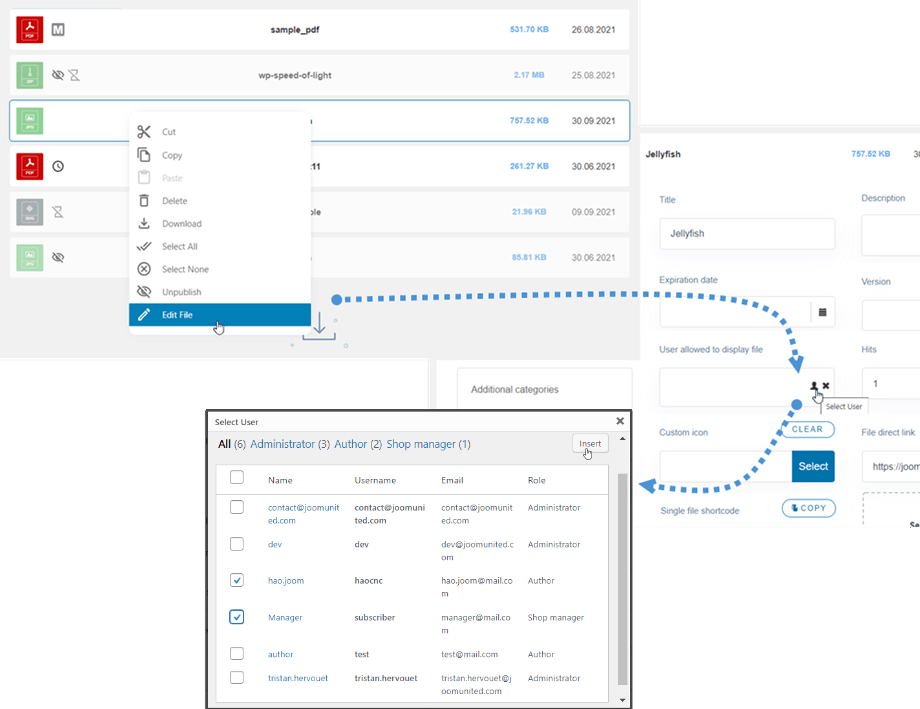
وبالمثل، يمكنك تعيين الرؤية لفئة متعددة المستخدمين. هذا يعني أنه عندما يتم تعيين خيار الرؤية إلى خاص، لا يمكن لمستخدم معين سوى عرض الفئة على الواجهة الأمامية.
على سبيل المثال، يمكنك تعيين "Author, Dev" المستخدمين لعرض "Default theme category" الفئة على الواجهة الأمامية.
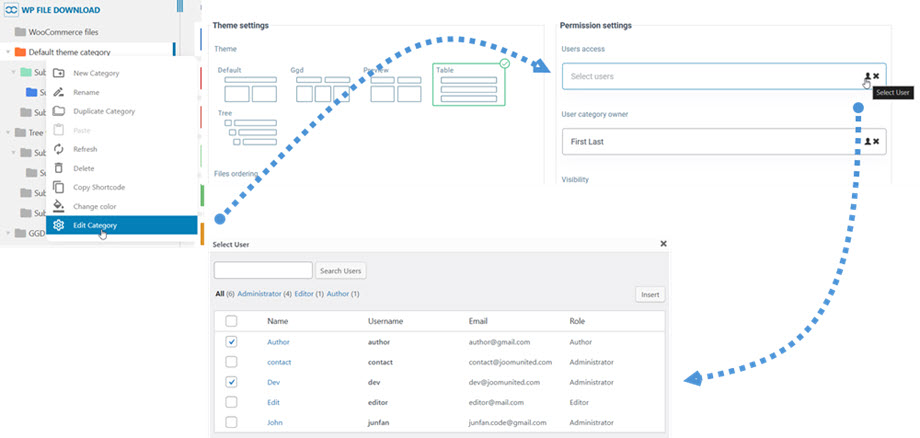
تقييد رؤية المجلدات الفرعية للمستخدمين المحددين
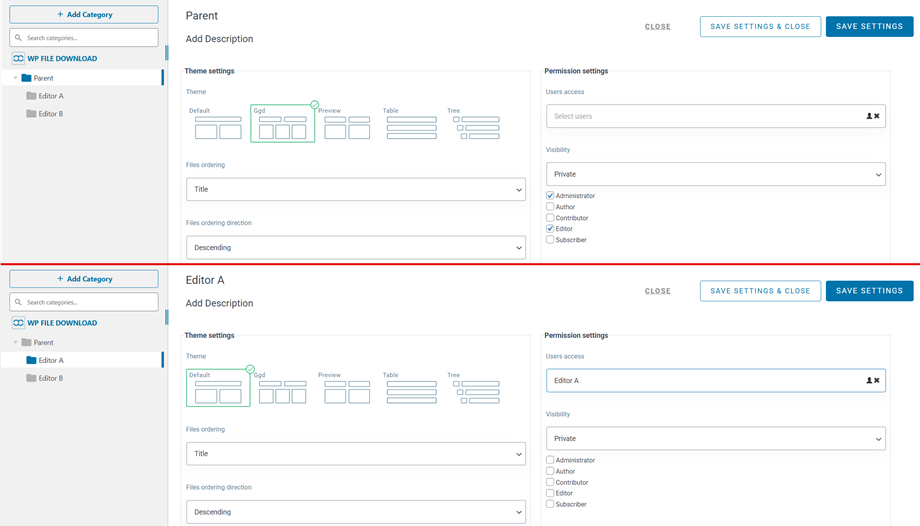
في بعض السيناريوهات، قد يرغب المسؤول في عرض المجلد الرئيسي على الواجهة الأمامية باستخدام شفرة WP File Download أو الكتلة، مع ضمان أن كل مستخدم يمكنه رؤية المجلد المخصص له فقط.
على سبيل المثال:
المجلد الرئيسي
── المحرر A
── المحرر B
لتحقيق ذلك، اتبع الخطوات أدناه:
1. قم بتكوين المجلد الرئيسي:
حدد الرؤية إلى خاص، ثم حدد الأدوار المناسبة (مثال، المسؤول، المحرر) للسماح لهم برؤية المجلد الرئيسي.
2. تكوين كل مجلد فرعي (مثال، المحرر أ):
- ضبط الرؤية إلى خاص
- اترك جميع مربعات اختيار الدور غير محددة
- تحت وصول المستخدمين الخيار، حدد المستخدم المحدد (مثال، المحرر أ)
- احفظ الإعدادات
بمجرد التكوين، سيتمكن كل مستخدم من رؤية والوصول إلى المجلد المخصص له فقط، مع إبقاء جميع المجلدات الأخرى مخفية.
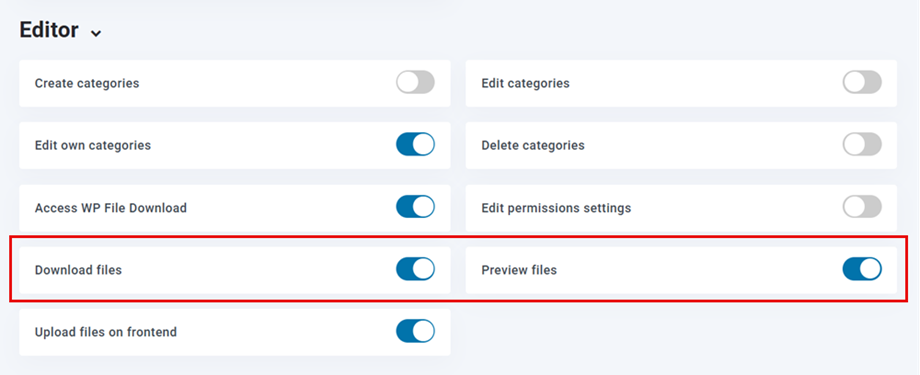
من الآن فصاعدًا، تنزيل الملفات و معاينة الملفات الخيار متاح في كل دور مستخدم، يمكنك تقييد المستخدمين لتنزيل أو معاينة على الواجهة الأمامية حسب الأدوار.
على سبيل المثال: في هذه الحالة من المحرر دور، بمجرد تمكين الخيارات، المستخدمون الذين تم منحهم دور المحرر يمكنهم تنزيل ومعاينة الملفات. سيكون أحدهم حسب إعداداتك.
إعداد إدارة الملفات بواسطة دور المستخدم WordPress Thing
إدارة الملفات في WP File Download تُحدد بواسطة أدوار المستخدم WordPress Thing. يمكنك اختيار تلك الأدوار التي يمكنها تنفيذ بعض الإجراءات المحددة. جميع المستخدمين الذين لديهم أدوار المستخدم المحددة سيحصلون على نفس الصلاحيات فيما يتعلق بإدارة الملفات.
لتكوين الوصول استخدم WP File Download > Configuration > File Access > User Roles علامة التبويب:
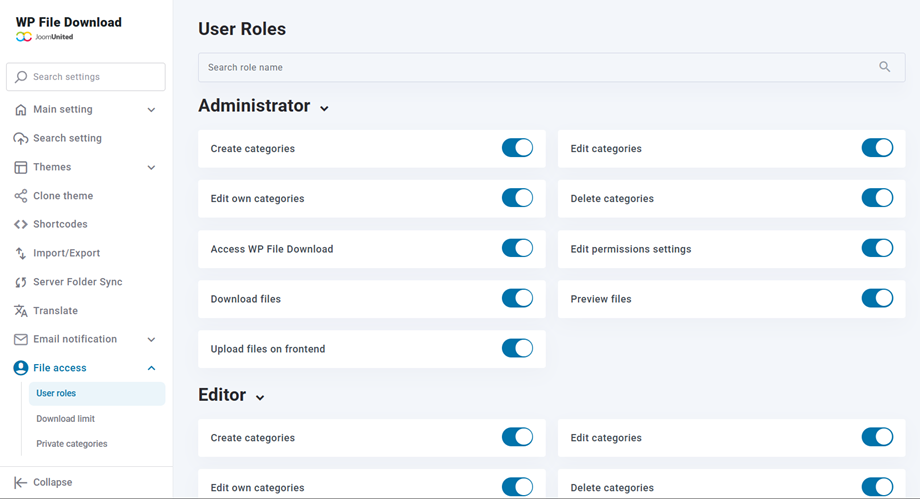
بعد تسجيل دخول المستخدم، سيحصل على صلاحية مجموعته لإدارة الملفات.
إدارة مستودع ملفات المستخدم الشخصية
يتيح لك WP File Download السماح لمستخدمي WordPress Thing الخاصين بك بإدارة مستودع ملفاتهم لأنك يمكنك تحديد، كمسؤول، من يملك فئة من الملفات.
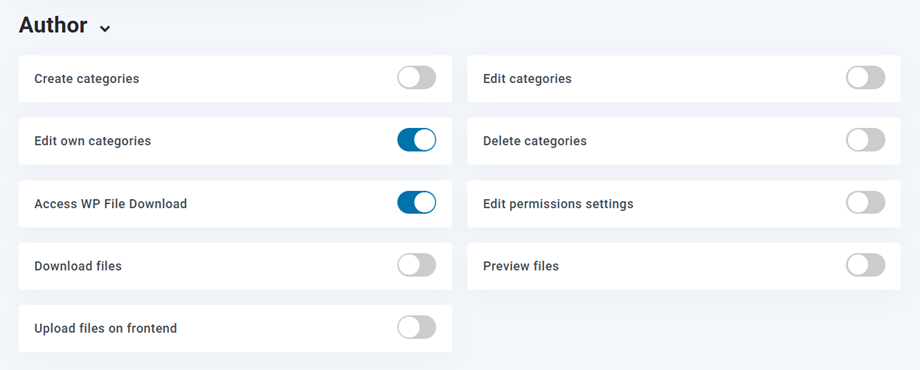
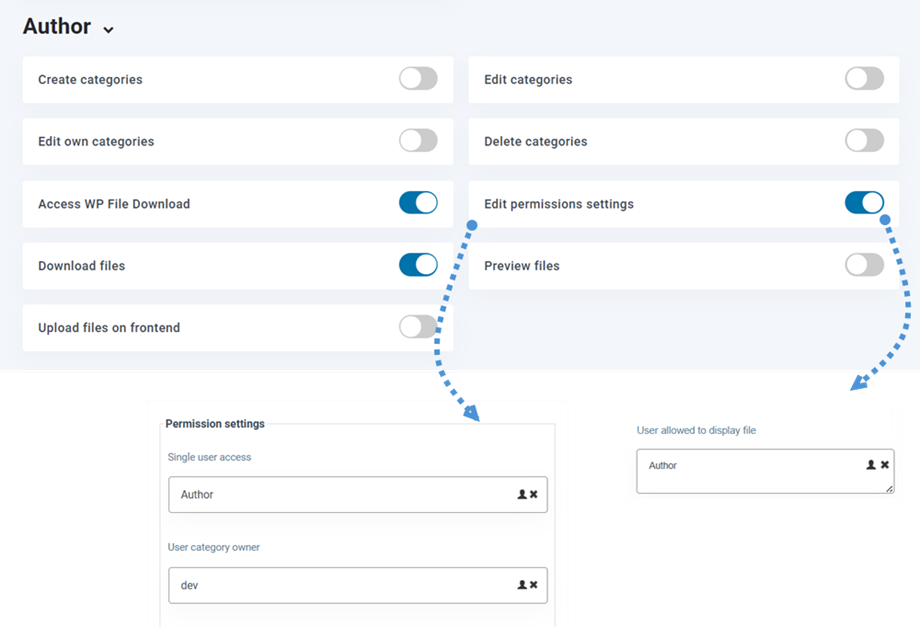
الخطوة الأولى هي إعداد دور المستخدم' إلى فقط "تحرير الفئة الخاصة". تعطيل "تحرير الفئة" خيار لأن المستخدمين لا ينبغي أن يكونوا قادرين على تحرير جميع الفئات الموجودة في هذا المثال، بل فقط فئاتهم الخاصة. الامتيازات الأخرى ليست إلزامية، حسب ما تريد السماح به.
ثم يمكنك إنشاء فئة ملفات لمستخدميك، أو إذا "Create category" مفعلة في دور المستخدم الخاص بهم، سيتمكنون من القيام بذلك بأنفسهم. ثم، من فئة الملفات التي أنشأتها، يمكنك تحديد من يملك الفئة وبالتالي من سيكون قادرًا على تعديلها.
يمكنك تعيين مالك مستخدم واحد لكل فئة.
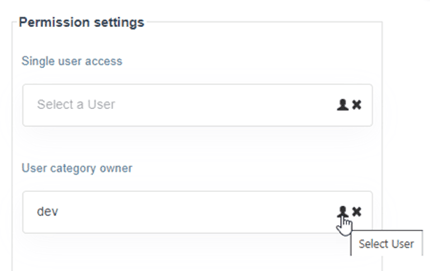
علاوة على ذلك، يمكن للمستخدم إعطاء إذن لفئة أو ملف إذا تم تمكين خيار "إعدادات تحرير الأذونات" في دوره. هذا يعني أنه يمكنه اختيار مستخدم لفئة أو عدة مستخدمين لملف، كما في الخطوة السابقة.
حد التحميل للأدوار
من أجل تحديد وقت التحميل والمدة الزمنية للمستخدمين لتحميل الملفات، يجب عليك الانتقال إلى إعدادات WP File download > الوصول إلى الملفات > حد التحميل. ثم قم بتمكين حد التحميل الخيار.
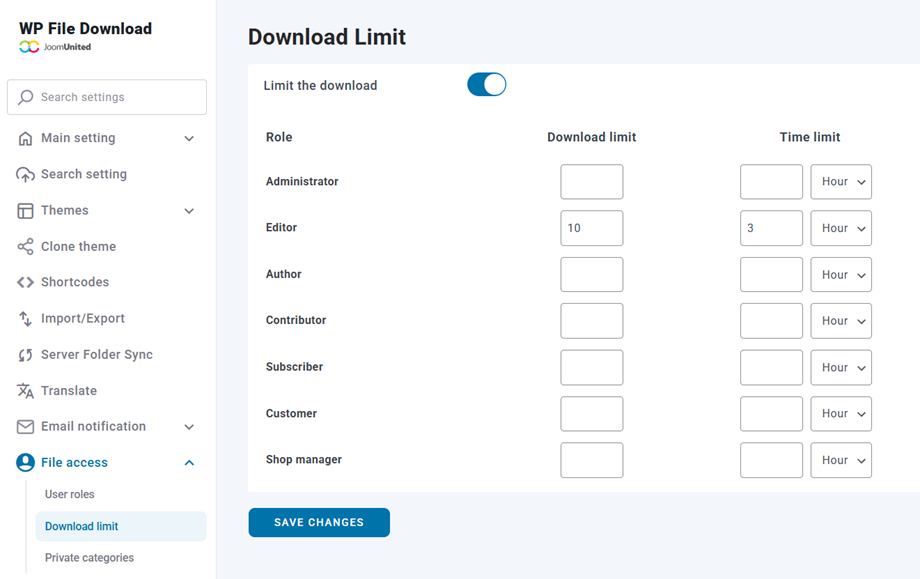
من هنا، هناك خياران: حد التحميل و حد الوقت لكل دور في الموقع. الـ حد التحميل يجب أن يكون رقمًا، الـ حد الوقت يمكن ضبطه بالساعة، اليوم،...
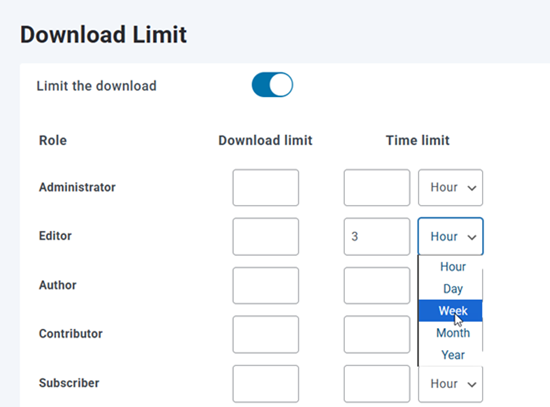
- حد التحميل: إذا تم ملء هذا الحقل، سيحد من عدد التحميلات لكل ملف لكل مستخدم في مجموعة المستخدمين هذه
- حد الوقت: إذا تم ملء هذا الحقل، سيحد من المدة التي تكون فيها الملفات متاحة لكل مستخدم في مجموعة المستخدمين هذه
أخيرًا، لا تنس النقر على حفظ زر.
فئات خاصة
لإنشاء فئات للمستخدمين المسجلين بالفعل على موقعك، انتقل إلى إعدادات الإضافة تحت الوصول إلى الملفات > الفئات الخاصة. فعّل الفئة الخاصة التلقائية لكل مستخدم الخيار واختر الفئة الجذرية حيث سيتم إنشاء فئات المستخدمين. اختر أدوار المستخدمين التي تريد إنشاء فئات لها (يمكنك اختيار جميع الأدوار أو أدوار محددة)، ثم اضغط على إنشاء الفئات زر لإنشاء المجلدات يدويًا للمستخدمين الحاليين.
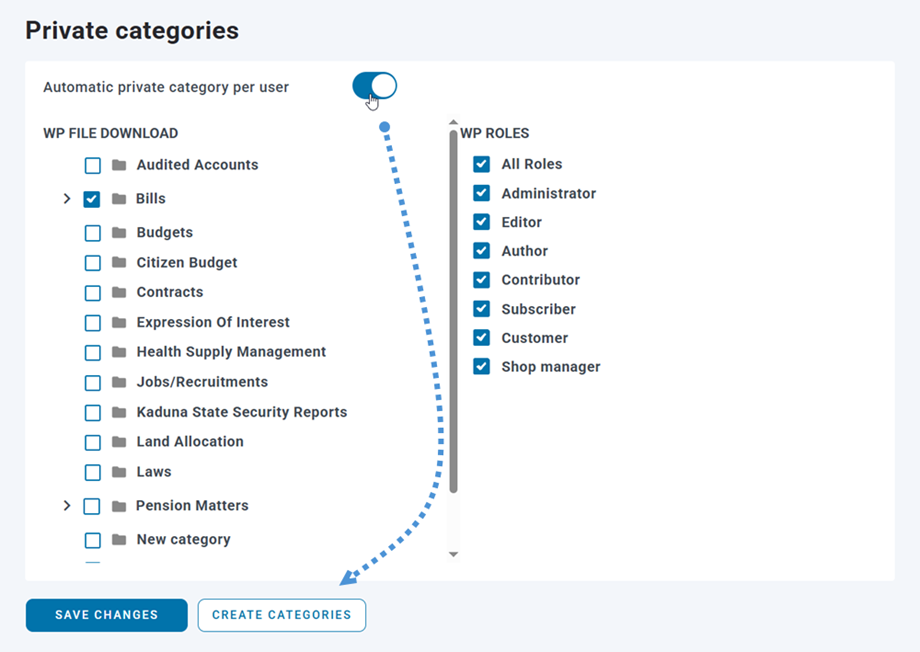
بمجرد تفعيل هذه الميزة، سيقوم النظام تلقائيًا بإنشاء فئة خاصة مطابقة كلما تم تسجيل مستخدم جديد على موقعك.
لتمكين المستخدمين من الوصول إلى ملفاتهم الخاصة، أدخل شفرة الاختصار للفئة الجذرية التي اخترتها (على سبيل المثال، "Bills" فئة في هذه الحالة) في أي مشاركة أو صفحة. عندما يزور المستخدمون تلك الصفحة، سيظهر لهم فقط ملفاتهم وفئاتهم - مما يضمن أن كل مستخدم يحصل على وصول حصري لمحتواه الشخصي.
