 منتجات WordPress Thing
 منتجات Joomla
 الدعم
الدعم الأخبار
 تسجيل الدخول
WP Media Folder Addon: Dropbox Integration
1. Login to Dropbox in WP Media Folder
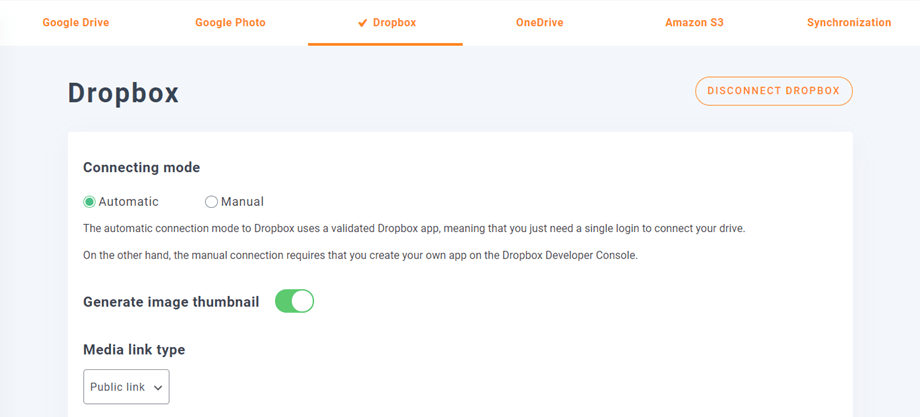
لإنهاء التكامل، عد إلى WordPress Thing لوحة التحكم وانقر على القائمة الإعدادات > WP Media Folder > السحابة > علامة تبويب Dropbox. أولاً، يمكنك تعيين الصورة المصغرة للصور.
إنشاء صورة مصغرة: هذا الخيار سيولد صورًا مصغرة ويخزنها على حسابك السحابي. سيتم إنشاء الصور المصغرة وفقًا WordPress Thing الإعدادات وتُستخدم عند تضمين الصور (لأغراض الأداء)
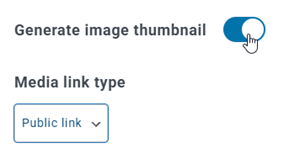
ثم حدد نوع رابط الوسائط:
- رابط عام: إنشاء رابط عام يمكن الوصول إليه لملفاتك وتطبيق الحقوق المناسبة على ملفات السحابة (رابط مشترك)
- رابط خاص: رابط AJAX، سيخفي رابط السحابة للحفاظ على حق الوصول الأصلي لملفك
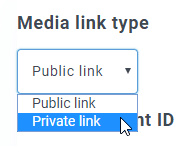
بعد ذلك يمكنك الاتصال بحساب Dropbox باستخدام الوضع التلقائي أو الوضع اليدوي:
الوضع التلقائي
من الآن، يمكنك توفير الكثير من الوقت أثناء الاتصال بخادم Dropbox. أولاً، لاستخدام هذه الميزة، عليك ربط حساب Joomunited الخاص بك في إعدادات القائمة > عام, يرجى النقر على WordPress Thing رابط الإعدادات إذا لم تقم بالاتصال بعد.
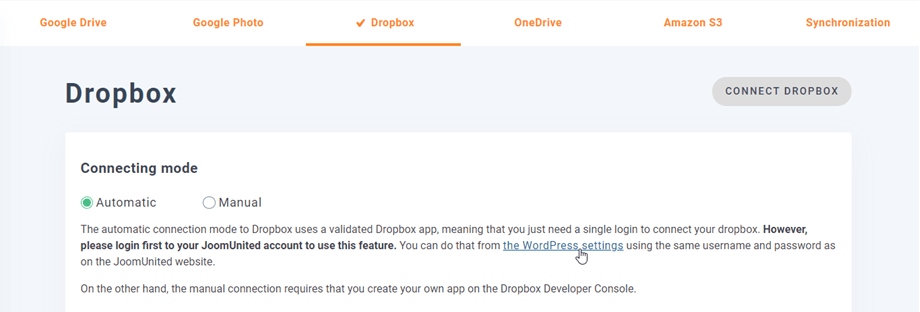
ثم عد إلى الإضافة الإعدادات > WP Media Folder > السحابة > علامة تبويب Dropbox ثم انقر فقط على اتصل بـ Dropbox زر في الزاوية اليمنى.
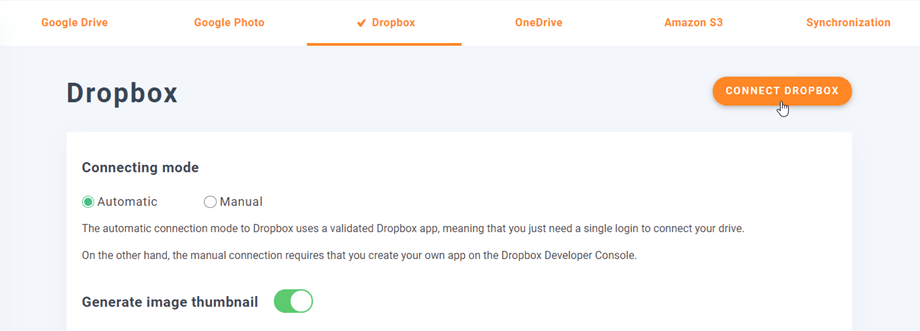
ثم اتبع الخطوات التالية لإنهاء الاتصال.
إنه' سريع جدًا، أليس كذلك؟ نعم، نعلم ذلك. :)
الوضع اليدوي
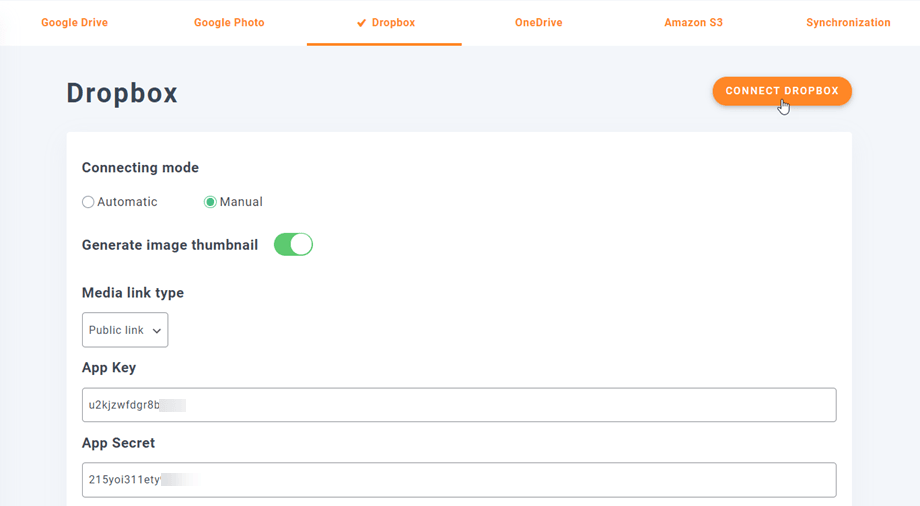
مع بيانات الاعتماد في الخطوة السابقة، يرجى الانتقال إلى WordPress Thing المشرف وانقر على القائمة الإعدادات > WP Media Folder > اتصال السحابة > قسم إعدادات Dropbox ثم الصق الخاص بك
- مفتاح التطبيق
- سر التطبيق
ثم تقوم بـ حفظ الإعدادات، بعد ذلك انقر على زر ربط Dropbox.
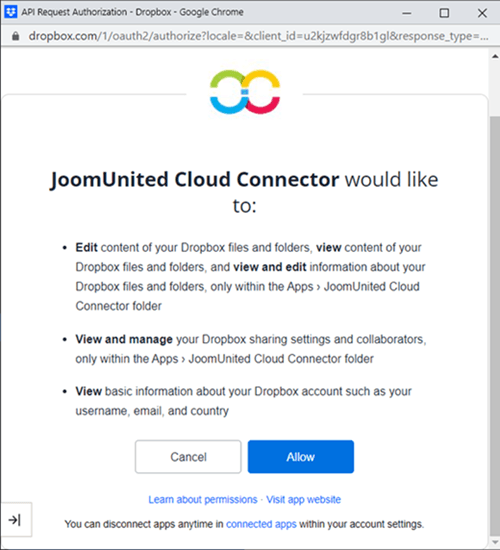
سيتعين عليك التحقق من تفويض الوصول للتطبيق - ببساطة انقر على السماح الزر.
يجب أن يكون الاتصال ناجحًا ☺ إذا كان ناجحًا، يمكنك إنشاء مجلدات ومجلدات فرعية في Dropbox وفي WP Media Folder. سيتم مزامنة كل شيء تلقائيًا!
التحديث من واجهة برمجة تطبيقات دروب بوكس v1 إلى نسخة v2
نظرًا لتغيير كبير في واجهة برمجة تطبيقات Dropbox في 19 فبراير 2022، تتطلب التطبيقات السابقة التي تم إنشاؤها تحديثًا إلى API v2 لتعمل مرة أخرى. إذا تم إنشاء تطبيقك مؤخرًا قبل التاريخ المذكور أو استخدمت الموصل التلقائي (لم تقم بإنشاء تطبيق مخصص)، فهناك احتمال أنك تحتاج فقط إلى تسجيل الخروج/تسجيل الدخول لحل المشكلة.
إذا لم يكن الأمر كذلك، يجب عليك اتباع هذه الخطوات لنقل بياناتك من تطبيق Dropbox القديم إلى تطبيق جديد.
الخيار 1: الاستمرار في استخدام تطبيق Dropbox القديم
الحالة 1: استخدمت الموصل التلقائي
هذا هو السيناريو الأسهل. فقط افتح الإضافة الإعدادات > WP Media Folder > الاتصال السحابي > Dropbox علامة التبويب وقطع الاتصال/إعادة الاتصال من حساب Dropbox الخاص بك لحل المشكلة.
الحالة 2: استخدمت تطبيق Dropbox مخصص تم إنشاؤه مؤخرًا
الرجاء محاولة إضافة عناوين URL لإعادة التوجيه المصرح بها في إعدادات Dropbox إلى تطبيق Dropbox وإعادة ربط حساب Dropbox في WP Media Folder. إذا نجح ذلك، فهذا كل ما تحتاج إلى القيام به.
إذا لم تنجح هذه العملية، يجب الانتقال إلى الخيار 2 أدناه.
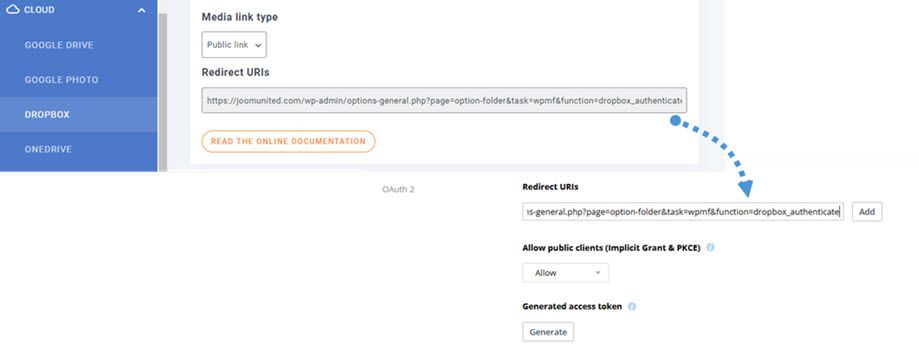
أضف عناوين URL لإعادة التوجيه المصرح بها تحت OAuth 2:
وعند الأذونات تبويب، يجب عليك ضبط الأذونات كما هو موضح في الصورة أدناه. ثم يجب عليك النقر على نقل زر.
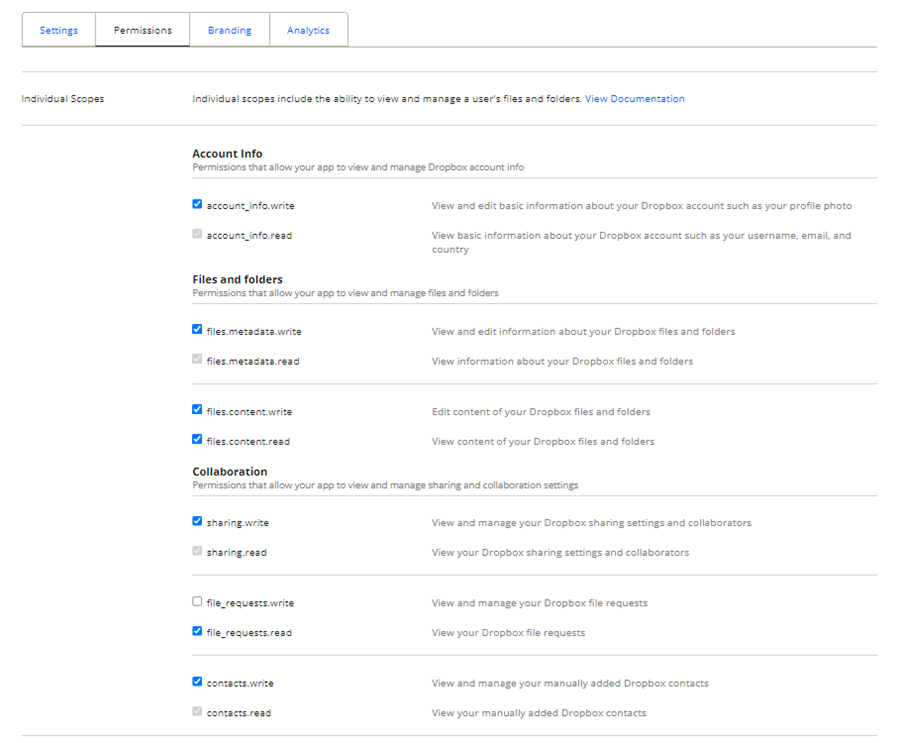
ثم أعد ربط التطبيق من إعدادات WP Media Folder
الخيار 2: ربط تطبيق Dropbox جديد ونقل الملفات
الخطوة 1. يجب عليك إنشاء جديد Dropbox App وربط حساب Dropbox الخاص بك من إعدادات WP Media Folder. يرجى اتباع هذه الخطوات المفصلة في الفصل 1 من هذه الوثائق للمتابعة.
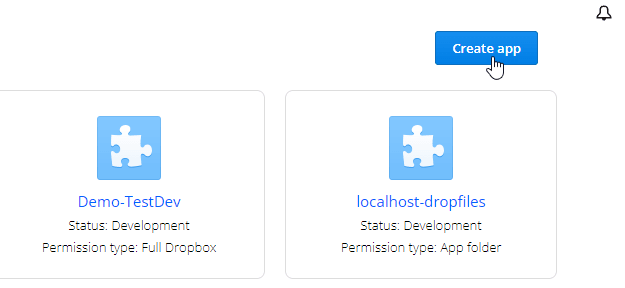
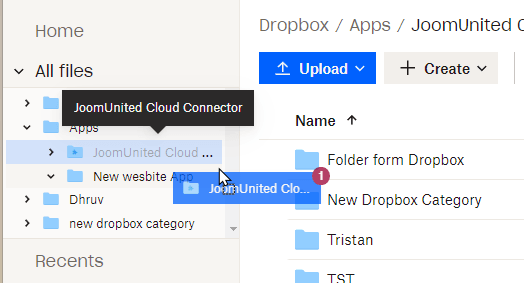
الخطوة 2. نقل ملفات Dropbox الخاصة بك وإعادة المزامنة
بعد ربط تطبيق Dropbox الجديد الخاص بك بـ WordPress Thing الموقع، يجب عليك نقل جميع المجلدات والملفات من مجلد الجذر القديم للتطبيق في Dropbox. فقط اسحب'n أسقط جميع مجلداتك تحت المجلد الجديد المستخدم من قبل التطبيق الجديد.
ثم انتظر حتى اكتمال المزامنة، حسب كمية البيانات قد يستغرق ذلك بعض الوقت.
2. How does it work? What can I do with Dropbox?
كيف يعمل؟
سوف يقوم WP Media Folder بإنشاء مجلد جذر على Dropbox الخاص بك باسم الموقع.
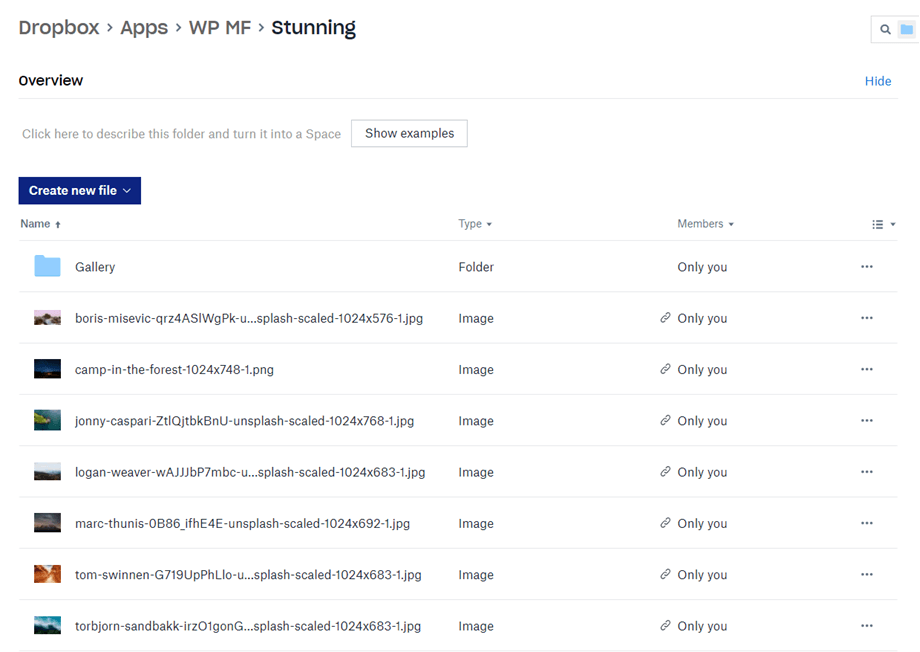
سيتم مزامنة جميع المجلدات والمجلدات الفرعية المضافة في WP Media Folder Dropbox تحت هذا المجلد (WP Media Folder - {sitename}). وعلى العكس، جميع وسائطك من ذلك المجلد الجذر على Dropbox سيتم مزامنتها إلى مكتبة الوسائط الخاصة بك على WordPress Thing.
ما هي اتجاهات المزامنة؟
يعمل في كلا الاتجاهين! يمكنك إضافة ملف إلى Dropbox ورؤيته في WP Media Folder، أو إضافة ملف باستخدام WP Media Folder ورؤيته في Dropbox. وهذا يعني أيضًا أنه يمكنك إدارة ملفات WP Media Folder من سطح المكتب الخاص بك باستخدام برنامج مزامنة Dropbox. هذا ’جنون - نعلم! ☺
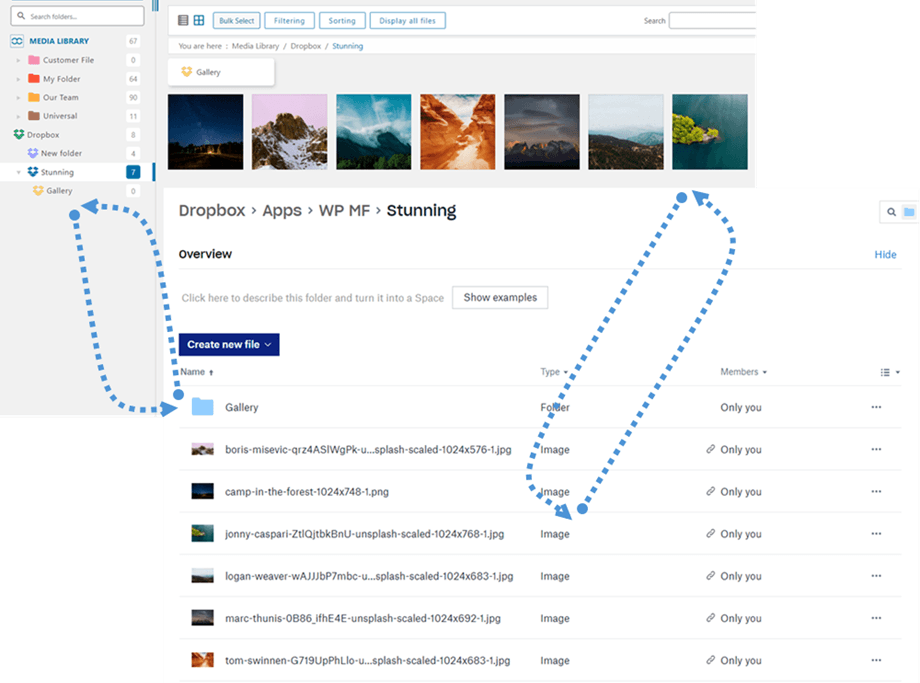
يتيح لك تكامل WP Media Folder مع Dropbox إجراء نوعين من الإجراءات على وسائطك:
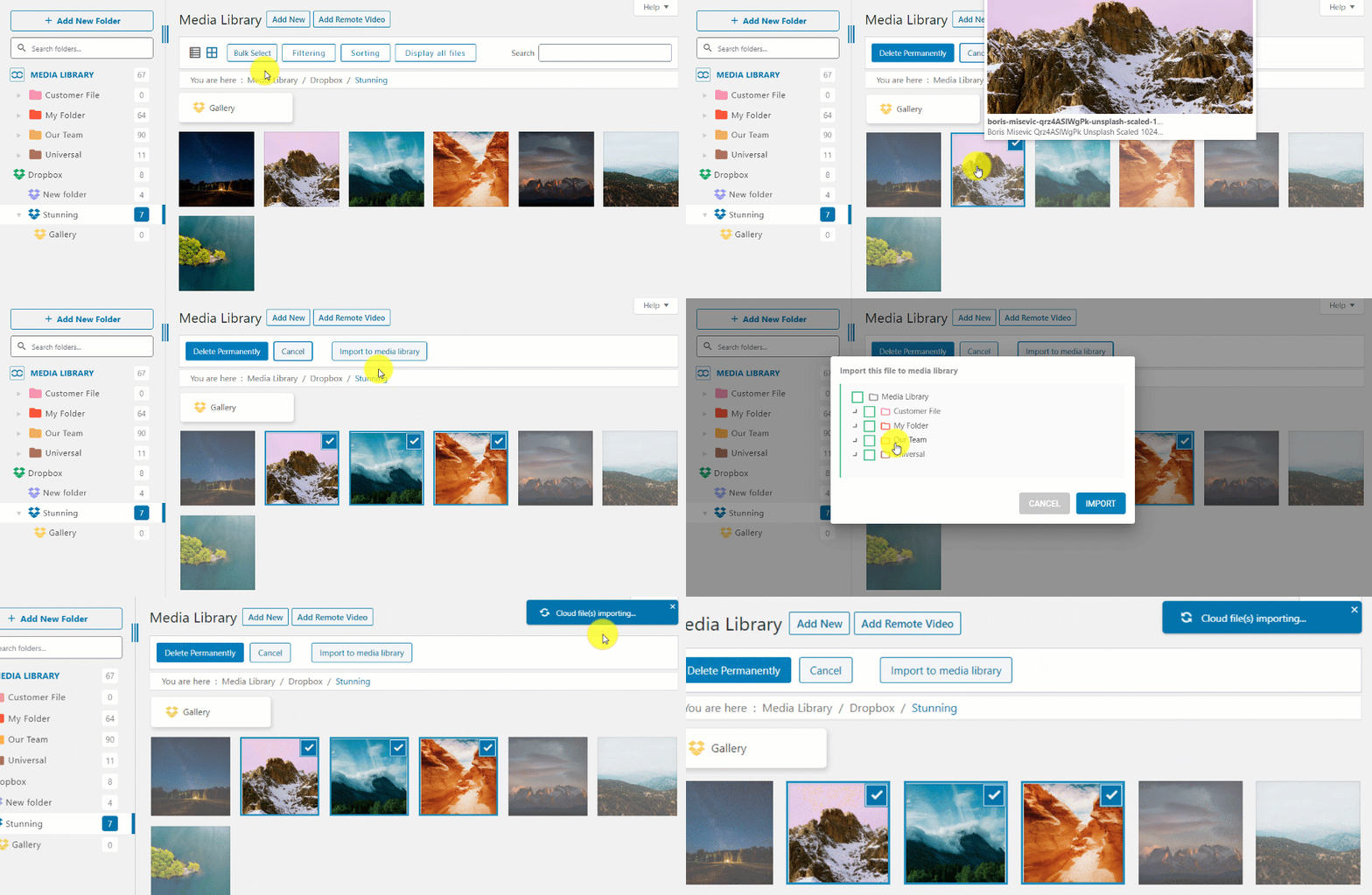
الخيار الأول هو استيراد Dropbox الوسائط في WP Media Folder عن طريق اختيار مجلد للنسخ.
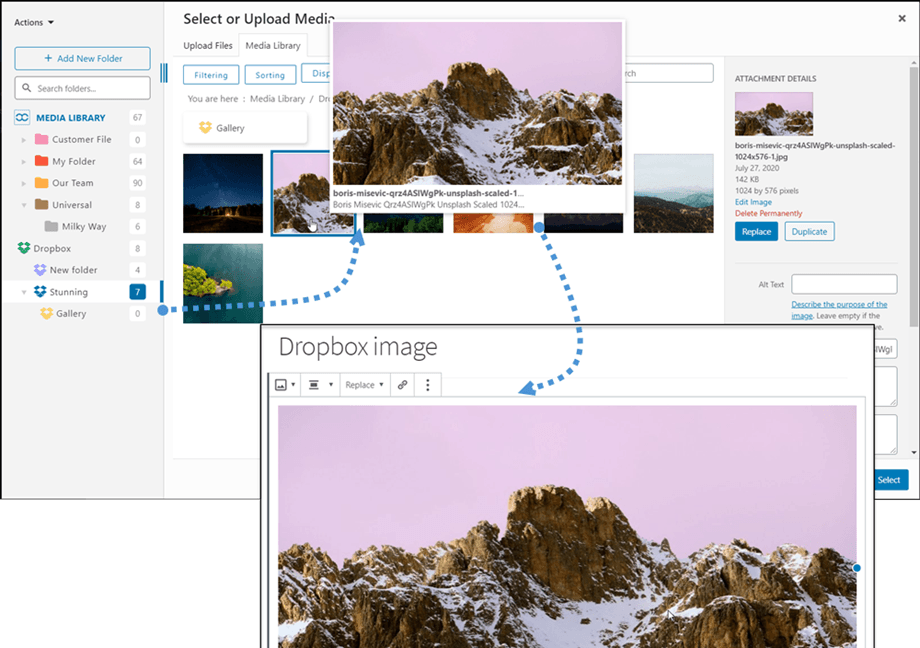
البديل الثاني هو تضمين Dropbox الوسائط في محتواك مباشرة. في هذه الحالة، سيتم تحميل الوسائط إلى محتواك من Dropbox، وليس من الخادم الخاص بك.
3. Create a Dropbox App
يتم توزيع تكامل Dropbox كإضافة منفصلة. تحتاج إلى تثبيت هذه الإضافة (الملحق) إضافيًا إلى WP Media Folder. تشمل الإضافة أيضًا تكاملًا مع Google Drive و OneDrive Personal و OneDrive Business و Amazon S3 أيضًا.
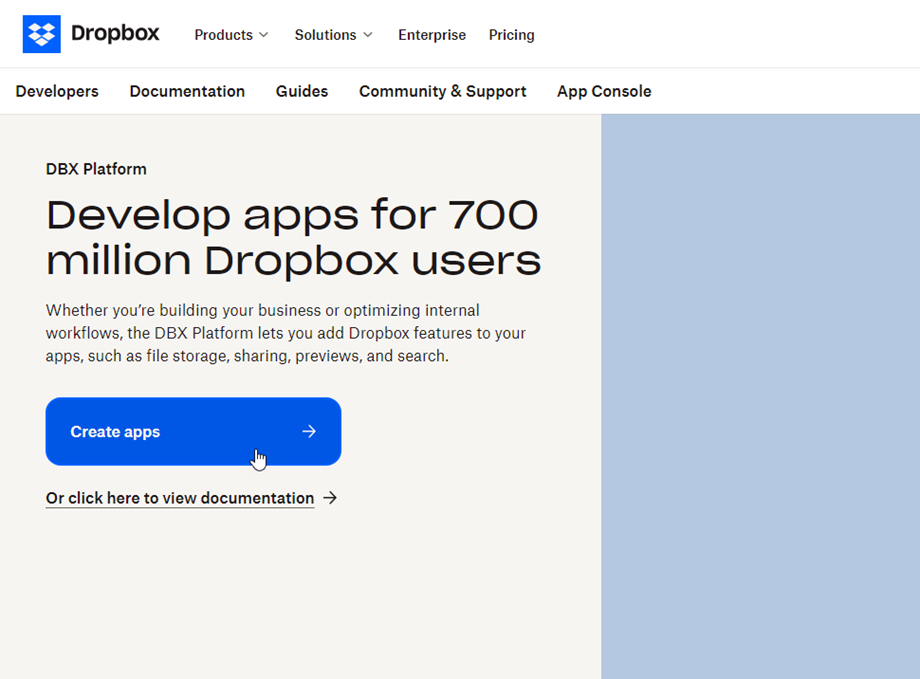
أولاً، تحتاج إلى تطبيق Dropbox لربط موقعك بحساب Dropbox. انتقل إلى https://www.dropbox.com/developers وأنشئ تطبيقًا جديدًا.
ثم قم بإعداد نوع التطبيق: "Dropbox API", "Full dropbox" أو "App Folder" وقدم اسم التطبيق.
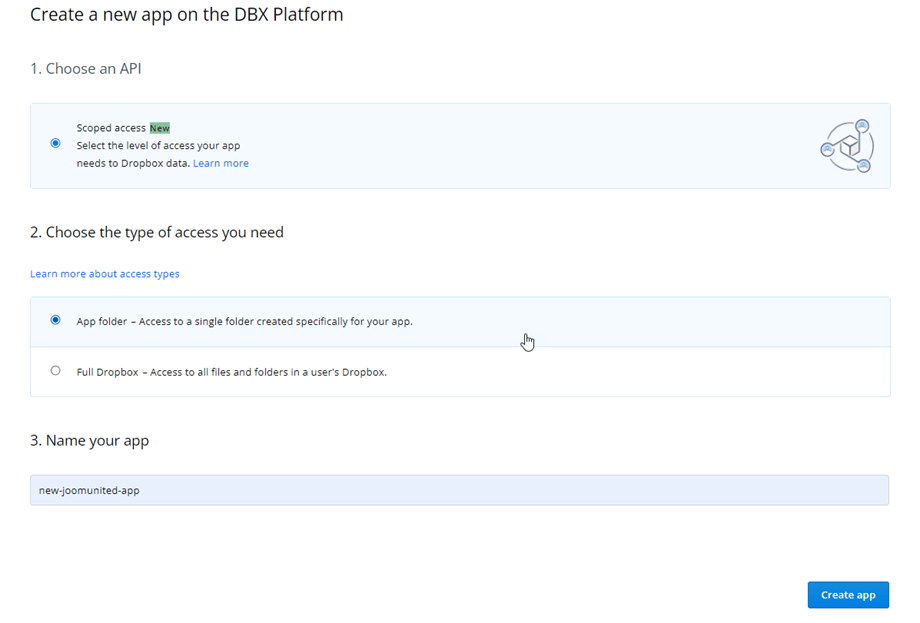
أنت على وشك الانتهاء - تم إنشاء تطبيقك ولديك مفتاح التطبيق والسر.
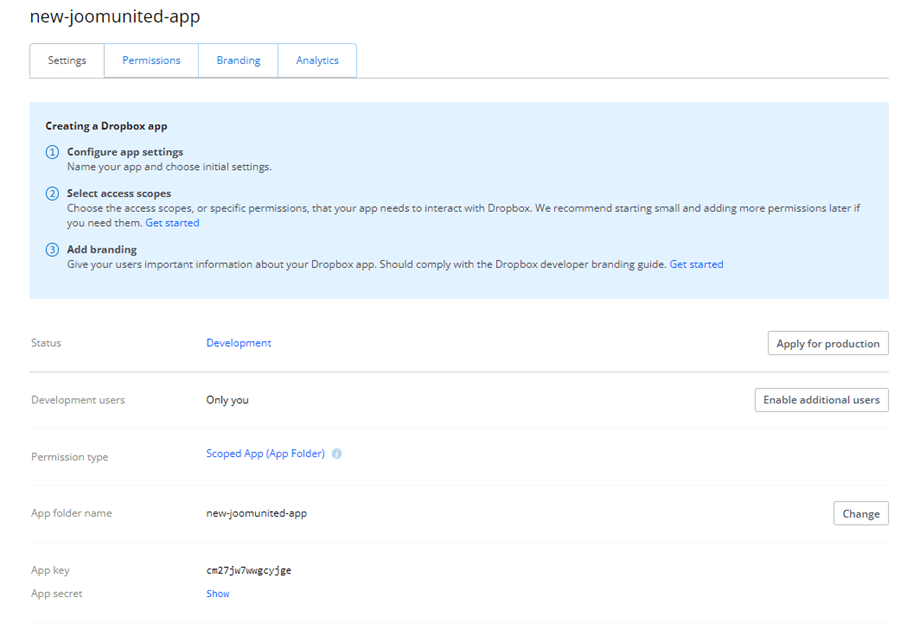
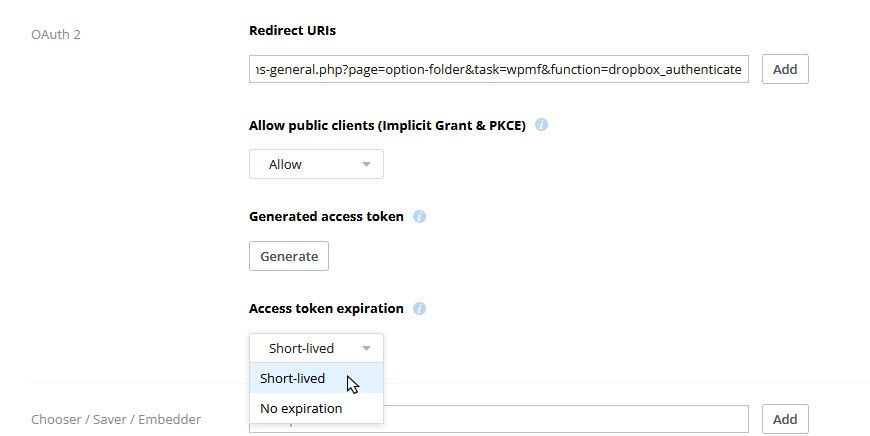
في قسم OAuth 2، الصق عنوان URL لإعادة التوجيه من إعدادات Dropbox في WP Media Folder على عناوين URL لإعادة التوجيه الحقل، ثم انقر إضافة زر. يجب أن يكون عنوان URL مثل هذا: "https://joomunited.com/wp-admin/options-general.php?page=option-folder&task=wpmf&function=dropbox_authenticate"
لزيادة الأمان في المستقبل، يجب عليك اختيار "قصير الأمد" الخيار في قسم OAuth 2 > انتهاء صلاحية رمز الوصول.
وفي الأذونات علامة التبويب، يجب عليك ضبط الأذونات كما هو موضح في الصورة أدناه.
