منتجات WordPress Thing
 منتجات Joomla
 الدعم
الدعم الأخبار
 تسجيل الدخول
مجلد وسائط WP: التكوين
1. الإعدادات العامة
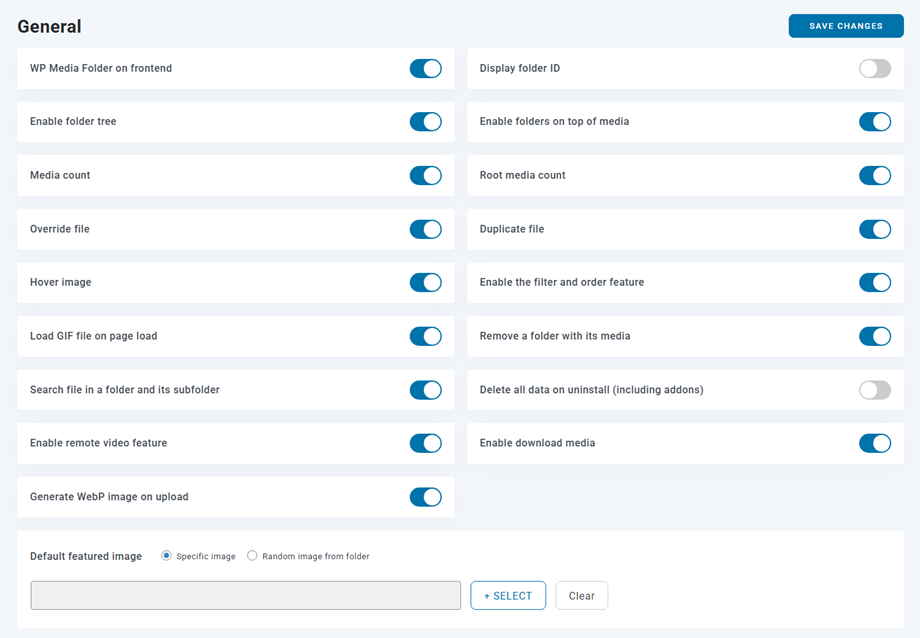
الإعدادات العامة متاحة عبر القائمة الإعدادات > WP Media Folder > عام > الإعدادات الرئيسية.
علامة تبويب الإعدادات الرئيسية
- WP Media Folder على الواجهة الأمامية: إذا كنت تستخدم أداة بناء صفحات متاحة على الواجهة الأمامية، يمكنك تفعيل هذا الخيار لاستخدام WP Media folder. إذا لم يكن كذلك، اتركه معطلاً - ستحصل على أداء أفضل بدونه.
- عرض معرف المجلد: عرض ونسخ معرف المجلد عن طريق النقر بزر الفأرة الأيمن على المجلد.
- تمكين شجرة المجلدات: تحميل شجرة مجلدات على اليسار في الجزء الأيسر من مدير الوسائط لتصفح أسرع للمجلدات.
- تمكين المجلدات فوق الوسائط: تمكين أو عدم تمكين عرض المجلدات في العرض الرئيسي فوق الوسائط.
- عدد الوسائط: عرض عدد الوسائط المتاحة في كل مجلد في شجرة المجلدات.
- عدد الوسائط في الجذر: عرض عدد الوسائط المتاحة في المجلد الجذر، في شجرة المجلدات. يتم تطبيق هذا الخيار على دور المسؤول فقط.
- استبدال الملف: استبدال ملف موجود بآخر دون إنشاء روابط مكسورة (يسمح بنفس الصيغة، على سبيل المثال من .jpg إلى .jpg).
- تكرار الملف: إضافة زر لتكرار وسائط من مدير الوسائط.
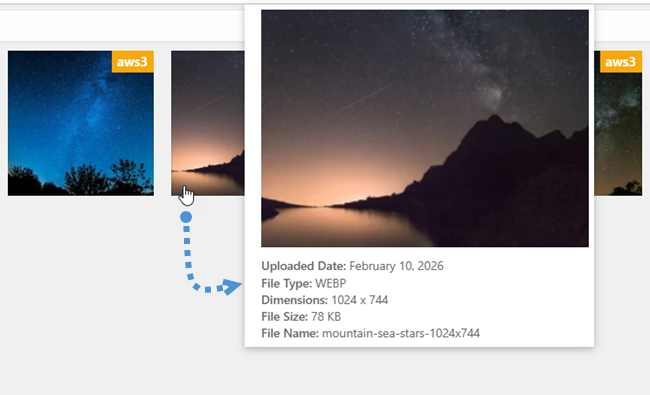
- صورة عند التحويم: عند التحويم بالفأرة على صورة، يتم عرض معاينة كبيرة.
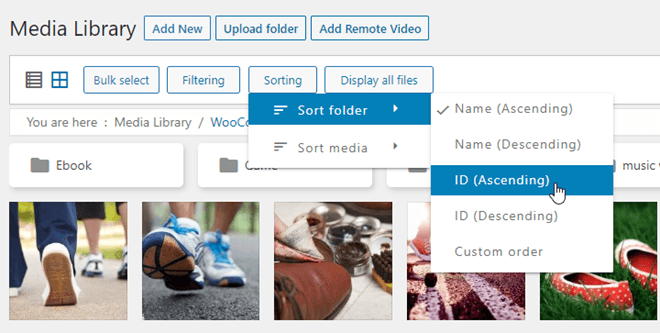
- تفعيل ميزة الفلتر والترتيب: سيتم إضافة فلاتر إضافية في عروض الوسائط.
- تحميل ملف GIF عند تحميل الصفحة: تشغيل تلقائي للرسوم المتحركة GIF عند تحميل الصفحة. بشكل افتراضي، هو’s صورة ثابتة في WordPress Thing.
- إزالة مجلد مع وسائطه: عند إزالة مجلد، سيتم إزالة جميع الوسائط الموجودة داخله إذا تم تفعيل هذا الخيار. استخدمه بحذر.
- البحث عن ملف في مجلد ومجلداته الفرعية: إذا تم تمكينه، عند البحث عن ملف في مجلد، سيبحث أيضًا في المجلدات الفرعية.
- حذف جميع البيانات عند إلغاء التثبيت (بما في ذلك الإضافات): سيتم حذف جميع ملفات الوسائط الخاصة بك عند إلغاء تثبيت إضافتنا.
- تمكين ميزة الفيديو عن بُعد: تضمين وإدارة الفيديو عن بُعد من يوتيوب، فيميو أو ديلي موشن.
- تمكين تنزيل الوسائط: انقر بزر الماوس الأيمن على الوسائط للتنزيل (عرض الشبكة). سيتم تنزيل الصورة بحجمها الأصلي.
- إنشاء صورة WebP عند التحميل: إنشاء نسخة WebP من الصورة تلقائيًا عند التحميل.
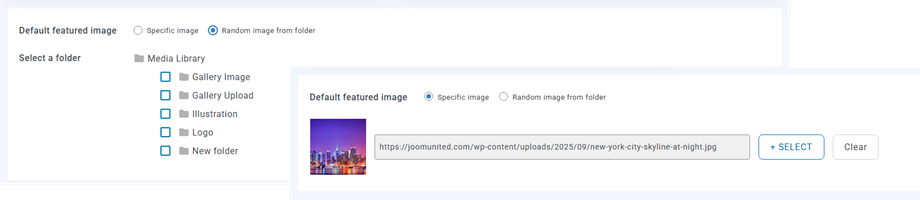
- الصورة المميزة الافتراضية: اختر صورة افتراضية أو صورة عشوائية من مجلد الوسائط لتُحمَّل افتراضيًا في أي مشاركة جديدة. يمكن استبدال الصورة عن طريق تعديلها في المشاركة بالطبع.
- عدد الوسائط: عرض عدد الوسائط المتاحة في كل مجلد في شجرة المجلدات
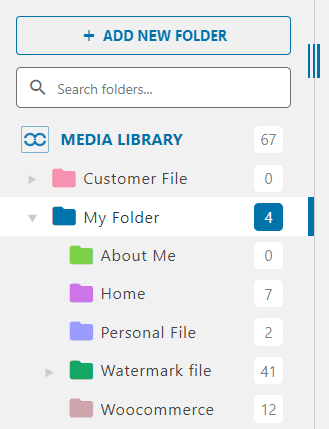
- استبدال الملف: استبدل ملفًا موجودًا بآخر دون إنشاء روابط مكسورة. انقر على استبدال زر ثم اختر صورة من جهاز الكمبيوتر الخاص بك.
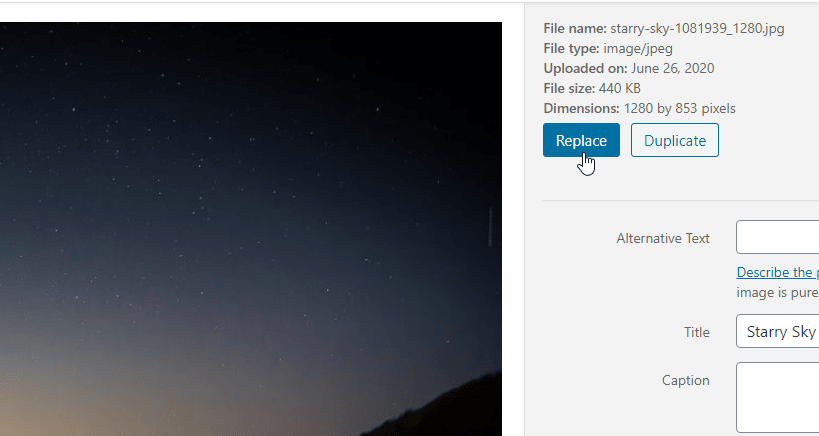
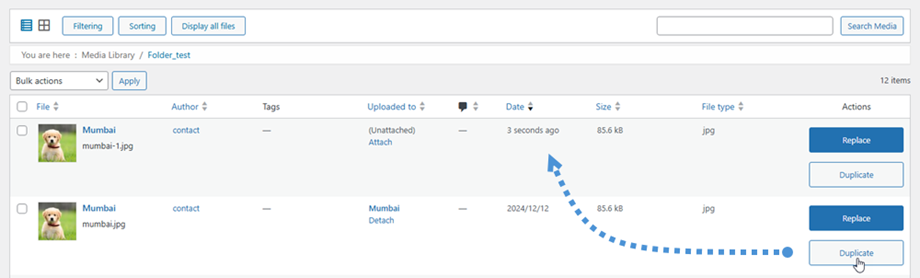
- تكرار الملف: قم بتكرار ملف وسائط بالنقر على تكرار زر فقط.
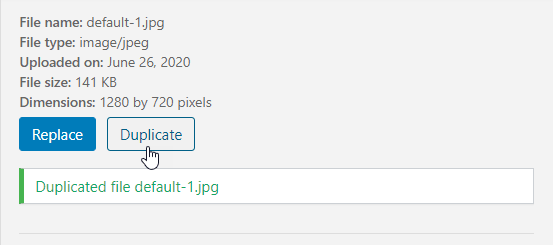
استبدال و تكرار الميزات متاحة في عرض القائمة.
- Hover image: عرض معاينة صورة متوسطة الحجم في نافذة منبثقة عند تحريك الفأرة فوق صورة مصغرة في مكتبة الوسائط. النافذة أيضًا تظهر معلومات الصورة'، مثل اسم الملف، الأبعاد، حجم الملف، والبيانات الوصفية، مما يتيح لك معاينة سريعة والتحقق من تفاصيل الصورة دون فتح الملف الكامل.
- ميزة التصفية والترتيب: تفعيل ترتيب وتصفية الوسائط
- عرض معرف المجلد: عرض ونسخ معرف المجلد عن طريق النقر بزر الفأرة الأيمن على المجلد

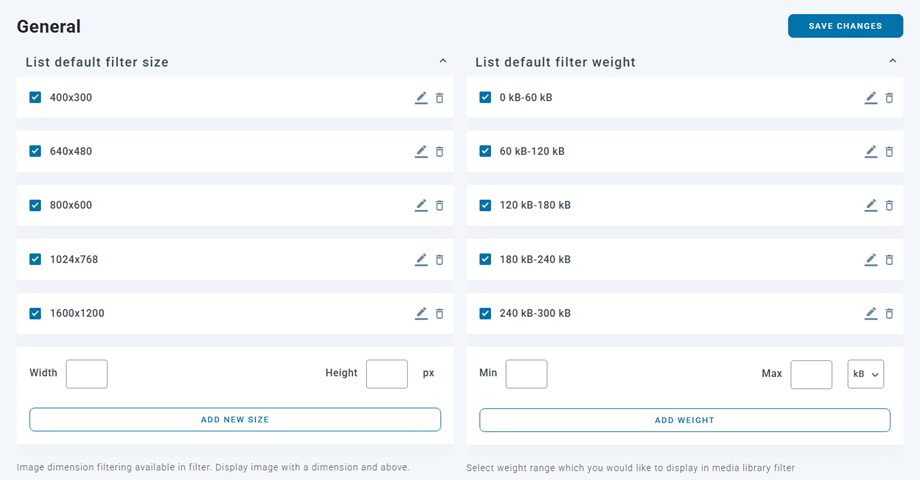
علامة تبويب تصفية الوسائط
في هذا التبويب، يمكنك إضافة أو إزالة أو تحديد نطاق تصفية الوسائط.
علامة تبويب إعدادات المجلد
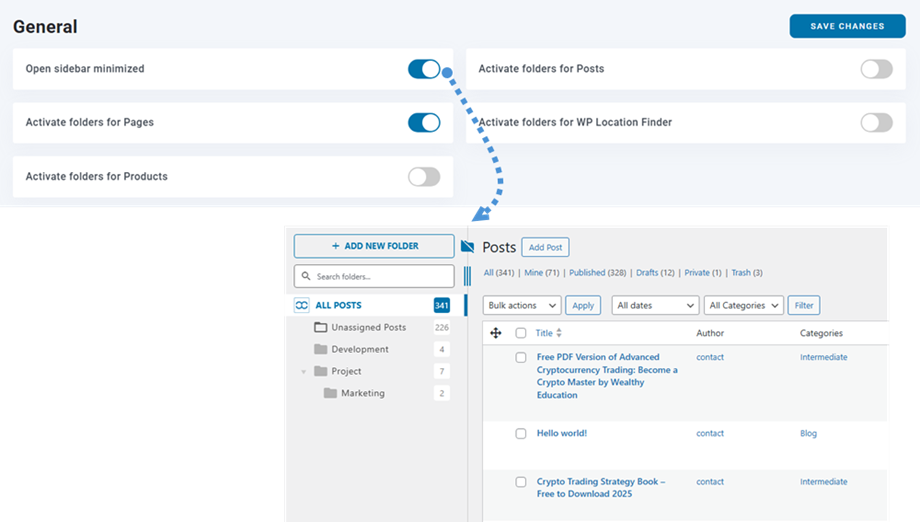
يمكنك إنشاء مجلدات لتجميع المشاركات والصفحات أو المشاركات المخصصة (المنتجات، ...) عن طريق تفعيل هذه الميزات.
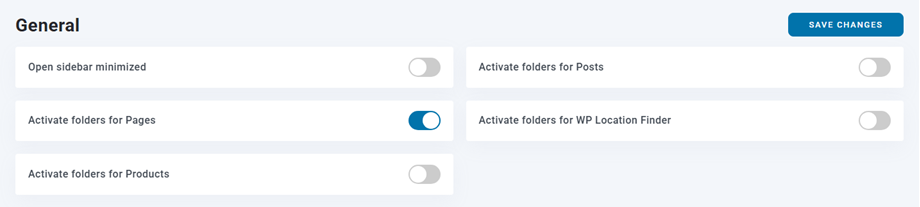
- فتح الشريط الجانبي مصغر: فتح الشريط الجانبي للمجلدات مصغر افتراضيًا في المشاركات والصفحات
- تفعيل المجلدات للمشاركات: تفعيل إدارة المجلدات لـ WordPress Thing المشاركات (مثال: تصنيف المشاركات في مجلدات، كالفئات الافتراضية)
- تفعيل المجلدات للصفحات: تفعيل إدارة المجلدات لـ WordPress Thing الصفحات (مثال: تصنيف الصفحات في مجلدات، كالفئات الافتراضية)
- تفعيل المجلدات للمنتجات: تفعيل إدارة المجلدات لـ WordPress Thing المنتجات (مثال: تصنيف المنتجات في مجلدات، كالفئات الافتراضية)
- تفعيل المجلدات لـ WP Location Finder: تفعيل إدارة المجلدات لـ WordPress Thing أداة العثور على المواقع في WP (مثال: تصنيف أداة العثور على المواقع في WP في مجلدات، كالفئات الافتراضية)
2. إعدادات المعرض
يمكنك الانتقال إلى Settings > WP Media Folder > WordPress Thing المعرض > علامة تبويب ميزات المعرض
- تفعيل ميزة المعرض: تمكين أو تعطيل وظائف المعرض (إنشاء معرض حسب المجلد، سمات المعرض...)
- صندوق الضوء في المعارض: إضافة صندوق ضوء إلى الصور في WordPress Thing المعارض الافتراضية
- تفعيل ميزة صندوق الضوء للصورة الواحدة: إضافة خيار صندوق ضوء على كل صورة من WordPress Thing المحتوى
- التعليق على صندوق الضوء: استخدام تعليق الصور على صندوق الضوء بدلاً من العنوان

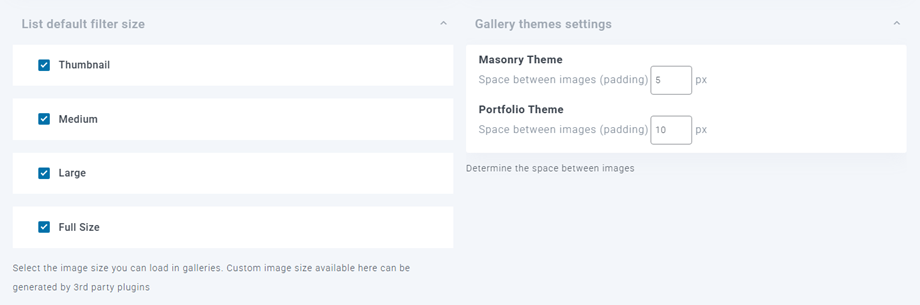
حجم صورة المعرض والإعدادات: اختر أحجام الصور التي ستكون متاحة للاختيار في المعارض. WordPress Thing يحتوي على 4 أحجام للصور معرفة افتراضيًا في إعدادات الوسائط. بمجرد تثبيت إضافات جديدة، يمكن إضافة حجم جديد. على سبيل المثال، يضيف WooCommerce حجمًا مخصصًا لمنتجاته. يمكنك اختيار الحجم الذي تريد تحميله في معارض الصور هنا.
مزامنة/استيراد معارض NextGEN: يظهر فقط إذا تم تثبيت الإضافة - استيراد أو إنشاء مزامنة جديدة للمعارض NextGEN المتاحة على الموقع
الإعدادات الافتراضية
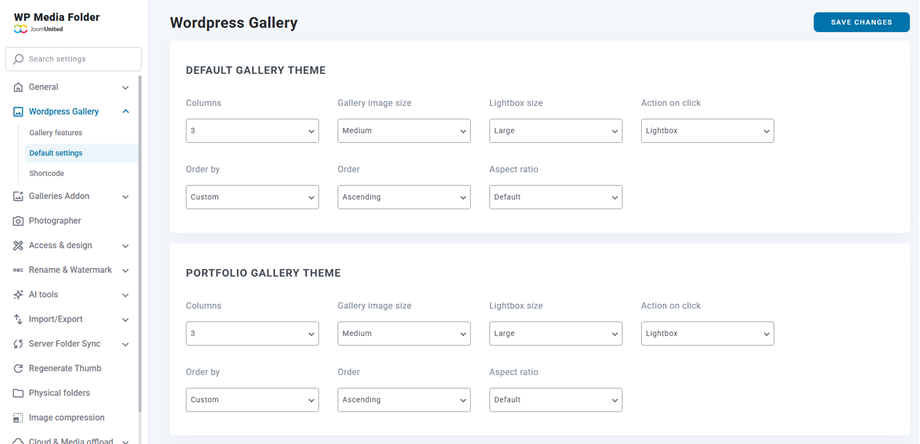
هناك أربعة سمات افتراضية متاحة في المعرض. لضبط الخيارات لهذه السمات، انتقل إلى الإعدادات > WP Media Folder > WordPress Thing المعرض > علامة تبويب الإعدادات الافتراضية
السمايتان الأوليان: الافتراضية و سمة معرض الحافظة لها نفس الإعدادات:
- الأعمدة
- حجم صورة المعرض
- حجم صندوق الضوء
- الإجراء عند النقر
- الترتيب حسب
- الترتيب
- نسبة العرض إلى الارتفاع
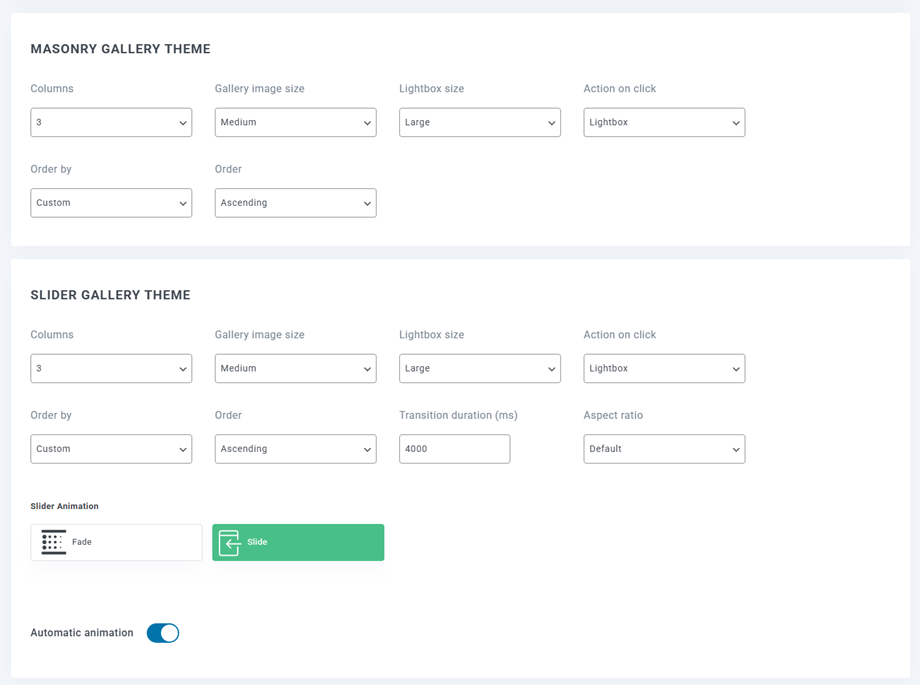
قالب معرض الفواصل:
- الأعمدة
- حجم صورة المعرض
- حجم صندوق الضوء
- الإجراء عند النقر
- الترتيب حسب
- الترتيب
قالب معرض السلايدر:
- الأعمدة
- حجم صورة المعرض
- حجم صندوق الضوء
- الإجراء عند النقر
- الترتيب حسب
- الترتيب
- مدة الانتقال
- نسبة العرض إلى الارتفاع
- تحريك السلايدر
- رسوم متحركة تلقائية
3. وصول الوسائط
يمكنك الانتقال إلى الإعدادات > WP Media Folder > الوصول & التصميم > علامة تبويب وصول الوسائط.
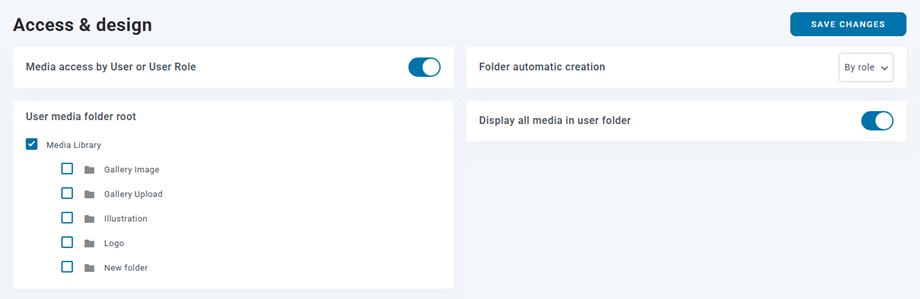
يحتوي WP Media Folder على خيار لتقييد عرض وإدارة الوسائط إلى وسائط المستخدم's الخاصة فقط. عند إنشاء مستخدم جديد، يتم إنشاء مجلد وسائط جذري له، يحمل اسمه وجميع وسائطه داخله. يمكنه إنشاء مجلدات فرعية داخلية. كمسؤول، لديك خيار لعرض أو إخفاء وسائطك الخاصة مباشرة داخل مدير الوسائط.
يمكنك تقييد الوصول إلى الوسائط عن طريق:
- المستخدم (مجلد لكل مستخدم)
- دور المستخدم (مجلد لكل دور مستخدم)
- حدد مجلد الجذر حيث سيتم إنشاء جميع وسائط/مجلدات المستخدم' الخاص بك
- عرض جميع الوسائط في مجلد المستخدم: إذا تم التفعيل، سيتمكن المستخدم أيضًا من رؤية الوسائط التي تم تحميلها من قبل الآخرين في مجلده الخاص (بالإضافة إلى وسائطه الخاصة). إذا لم يتم التفعيل، he'll سيظهر فقط وسائطه الخاصة
4. استيراد/تصدير
استيراد/تصدير المكتبة
من أجل النسخ الاحتياطي أو استعادة قاعدة بيانات من مكتبة الوسائط، يمكنك الانتقال إلى الإعدادات > WP Media Folder > استيراد/تصدير > WordPress Thing علامة تبويب.
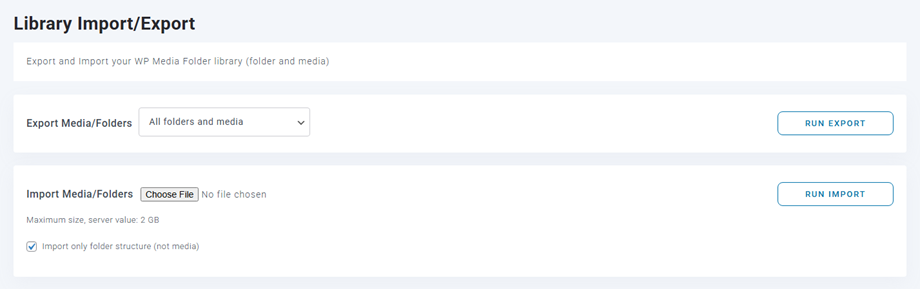
أولاً، ميزة تصدير الوسائط/المجلدات، هناك بعض الخيارات للاختيار قبل تصدير البيانات:
- جميع المجلدات والوسائط
- هيكل المجلد فقط
- اختيار من المجلدات والوسائط
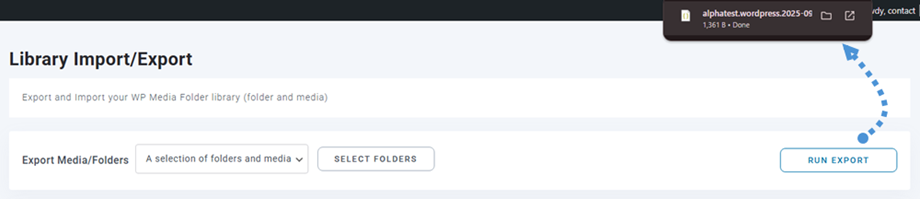
بعد اختيار الخيار الصحيح، فقط اضغط على تشغيل التصدير زر وأخيرًا، سيتم تنزيل ملف التصدير تلقائيًا على متصفحك.
ثانيًا، استيراد الوسائط/المجلدات، تقوم باختيار ملف النسخ الاحتياطي الذي لديك من ميزة التصدير. بعد ذلك، يمكنك تحديد الخيار استيراد بنية المجلدات فقط لاستيراد بنية المجلدات بدون وسائط. ثم انقر على تشغيل الاستيراد زر.

أخيرًا، سيتم استعادة جميع مجلدات البيانات/البنية الخاصة بك. هذا' رائع جدًا، أعلم :)
استيراد مجلد الخادم
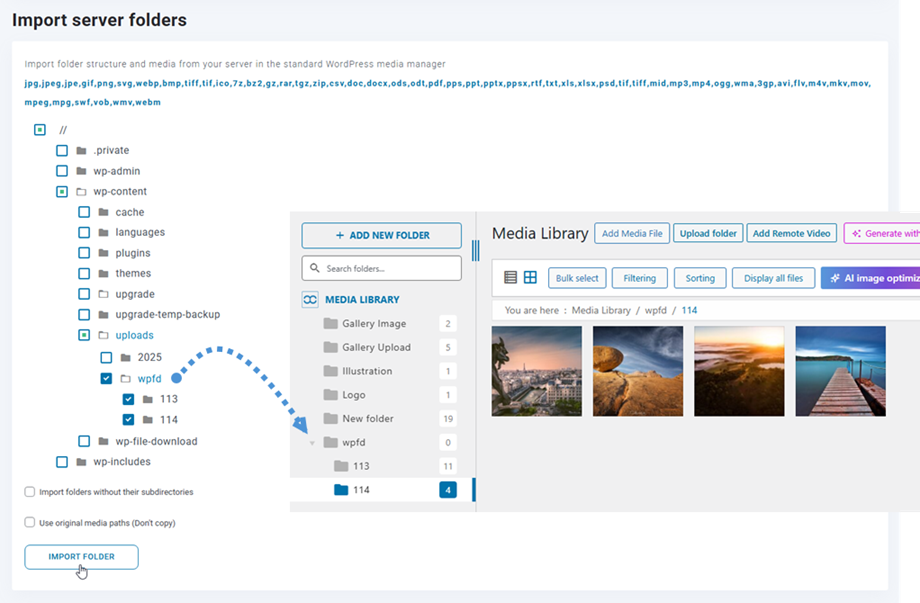
أداة مضمّنة أيضًا في هذه الواجهة لاستيراد كمية هائلة من الوسائط من مجلد خادم في النسخة الأصلية WordPress Thing مدير الوسائط من الإضافة. يرجى اختيار مجلد و/أو مجلد فرعي، ثم النقر على استيراد المجلد زر، وقد تم ذلك! جميع بنية المجلدات والوسائط متاحة الآن في النسخة الأصلية الخاصة بك WordPress Thing مدير الوسائط.
يقوم باستيراد بنية المجلد مع جميع الوسائط الموجودة داخله. بدلاً من ذلك، يمكنك اختيار "استيراد المجلدات بدون الدلائل الفرعية" خيار لاستيراد المجلد الأصل فقط.
استخدام مسارات الوسائط الأصلية الخيار يسمح باستيراد الملفات مع الحفاظ على مواقعها الأصلية بدلاً من إنشاء نسخ.
استيراد من إضافات الطرف الثالث
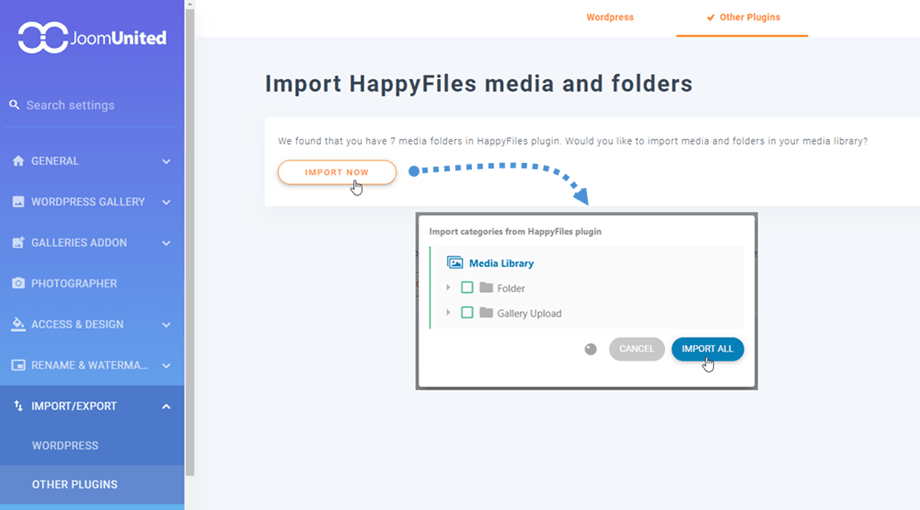
إذا كنت قد استخدمت أحد الإضافات الخمس: Real Media Library, FileBird, Folders, Media Library Plus, و HappyFiles, يمكنك الآن بسهولة استيرادها إلى WP Media Folder. للقيام بذلك:
- انتقل إلى قسم إعدادات الإضافة.
- اختر 'Import/Export' متبوعًا بـ 'Other plugin' علامة التبويب.
- انقر على 'Import now' زر.
- ستظهر نافذة منبثقة تسمح لك 'Import all' أو اختيار مجلدات محددة للاستيراد.
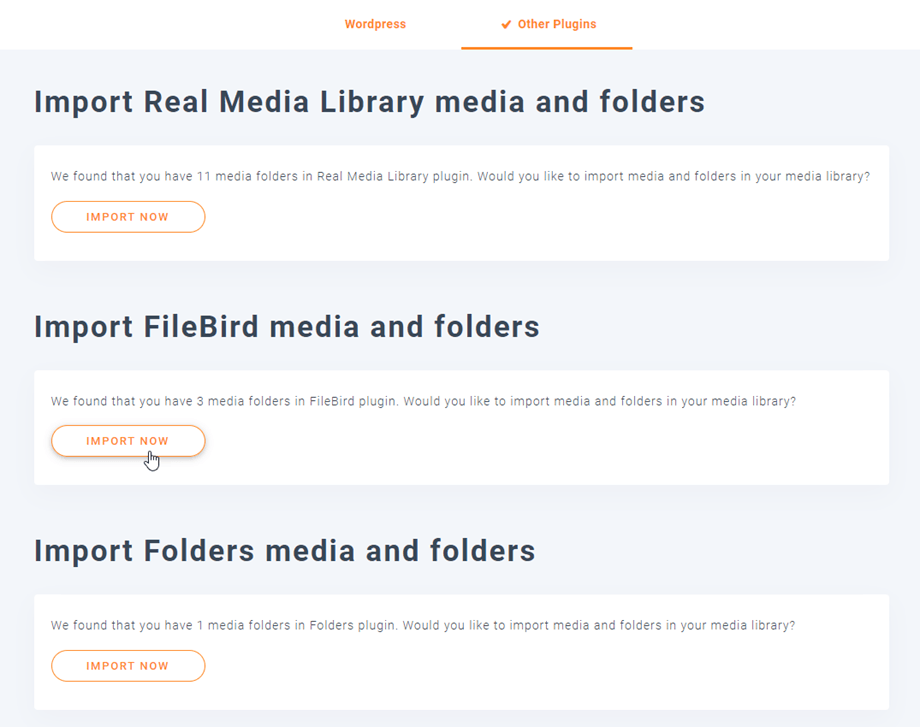
يرجى ملاحظة أن مدة الاستيراد قد تختلف بناءً على عدد الملفات والمجلدات التي لديك.
5. مزامنة مجلد الخادم
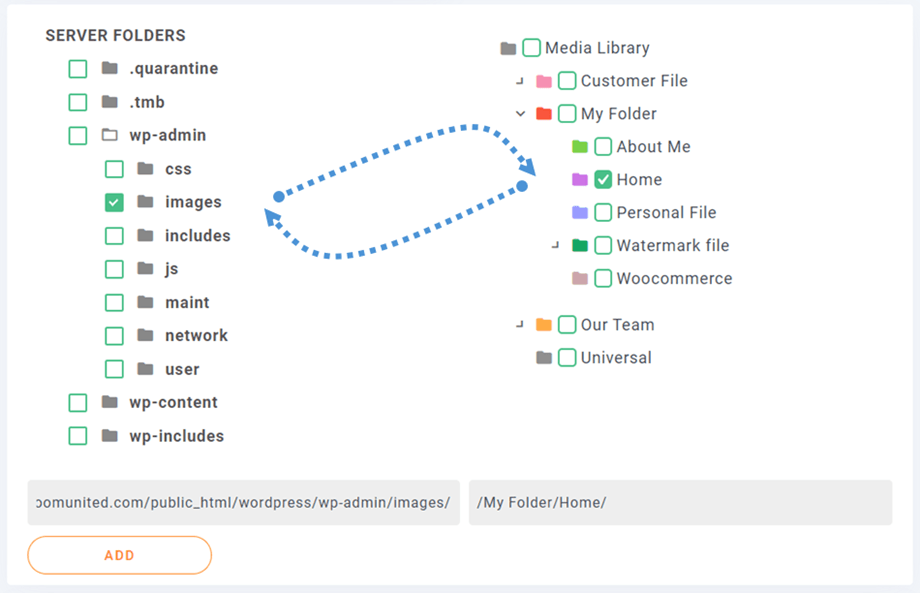
أداة مزامنة متاحة أيضًا من الإضافة Settings > Server Folder Sync > Folder Sync tab. من هناك يمكنك مزامنة مجلد من الخادم حيث موقعك WordPress Thing الحالي مثبت مع مجلد WP Media. هناك 3 إعدادات رئيسية متاحة:
- طرق المزامنة: من الخادم إلى مجلد WP Media والعكس بالعكس
- مصدر المجلد والوجهة: مجلد الخادم المحلي إلى دليل مجلد WP Media
- تأخير المزامنة: التأخير لتشغيل المزامنة بين تلك المجلدات
أولاً، تقوم باختيار خيارات مزامنة المجلد:
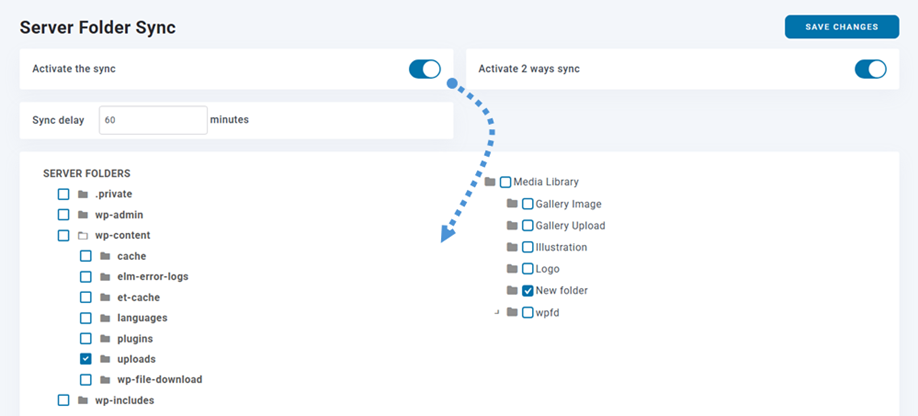
وهو مرن للغاية، اختر مجلد الخادم (المصدر) ومجلد WP Media (الوجهة)، تأخير المزامنة وستكون قد انتهيت! بالطبع، يمكنك القيام بذلك مع عدة مجلدات (قائمة المجلدات في الأسفل).
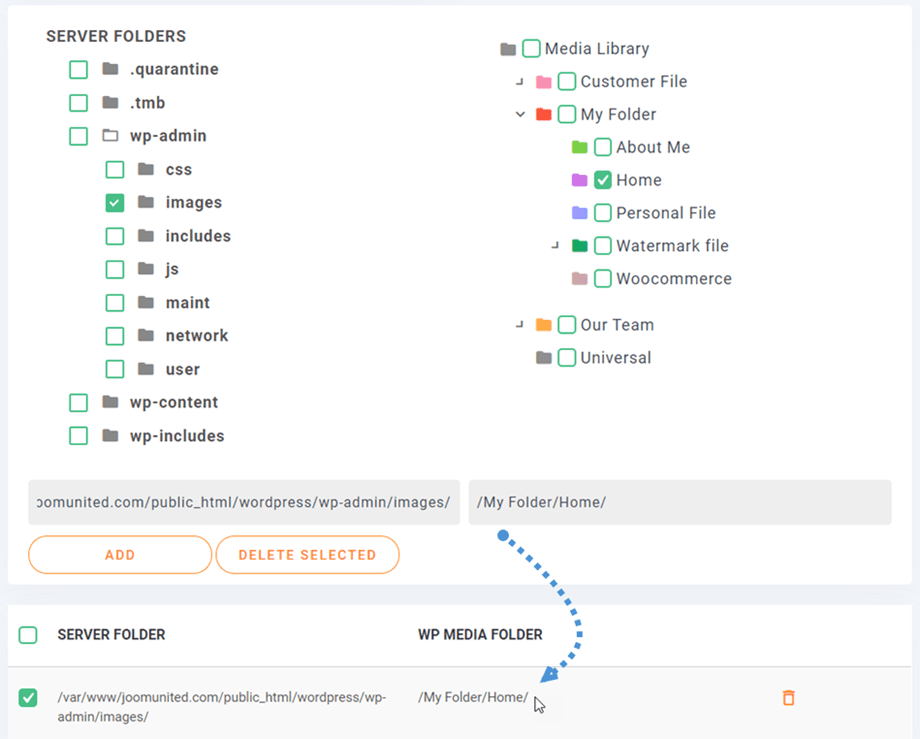
ثم فقط انقر إضافة وحفظ التغييرات زر وانتظر المزامنة التالية.
هذا' مزامنة ذات اتجاهين: يمكن أيضًا إجراء مزامنة الوسائط في الاتجاه الآخر، من مدير الوسائط WordPress Thing إلى مجلد خارجي. هذا مفيد جدًا لمشاركة الوسائط مع إضافة أخرى أو نظام إدارة محتوى يستخدم مجلدًا خارج المجلد الافتراضي WordPress Thing: “/uploads”.
يمكنك العثور على بعض الخيارات لهذه الميزة في مزامنة مجلد الخادم > الفلاتر علامة التبويب.
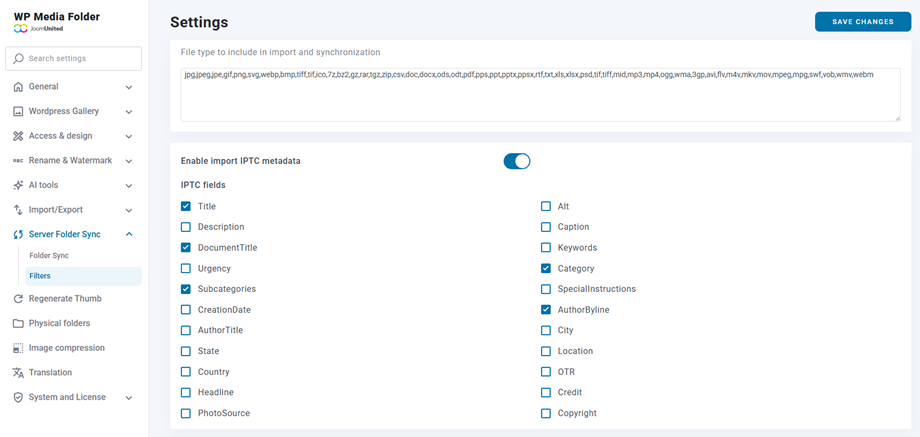
- نوع الملف لتضمينه في الاستيراد والمزامنة: يمكنك إضافة أو إزالة نوع الملف الذي تريد استيراده.
- تمكين استيراد بيانات IPTC الوصفية: عند استيراد صورة أو مزامنتها أو رفعها إلى WordPress Thing مكتبة الوسائط، احتفظ ببيانات IPTC الوصفية المرفقة بملف الصورة.
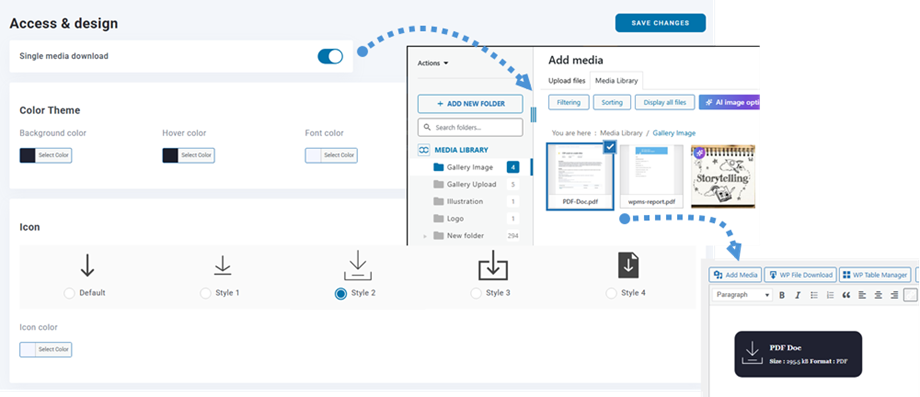
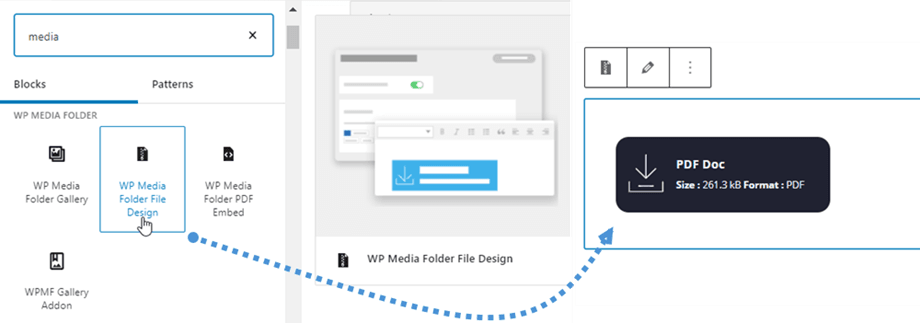
6. تصميم ملف واحد
ال WordPress Thing مدير الوسائط لا يتعامل فقط مع الصور بل أيضًا مع المستندات وأنواع الملفات الأخرى (مثل PDF، ملفات zip). لقد أدرجنا وظيفة لإضافة تصميمك إلى الملفات. يمكنك تحديد زر وألوان الخط، وبدلاً من رابط أساسي إلى ملف PDF، على سبيل المثال، ستحصل على زر تنزيل حقيقي. يجب عليك الانتقال إلى الإضافة الإعدادات > الوصول & التصميم > تصميم الملف علامة التبويب. هناك عدة خيارات للتخصيص:
- سمة اللون: الخلفية، التحويم، الخط وخط التحويم.
- الأيقونة: النمط واللون.
- الحد: نصف القطر، العرض، النوع واللون.
- الهامش: أعلى، يمين، أسفل ويسار.
- الحشو: أعلى، يمين، أسفل ويسار.
في المحرر الكلاسيكي:
في محرر غوتنبرغ:
7. إعادة تسمية الوسائط
لديك خيار لإعادة تسمية ملفات الوسائط تلقائيًا عند التحميل، مع احترام النمط الذي قمت بتحديده، وهو مفيد لتحسين محركات البحث.
يمكنك العثور على ذلك في WP Media Folder الإعداد > إعادة تسمية & علامة مائية > إعادة تسمية عند التحميل
العلامة المتاحة: {sitename} - {foldername} - {date} - {original name}
ملاحظة: سيتم استبدال # بأرقام متزايدة
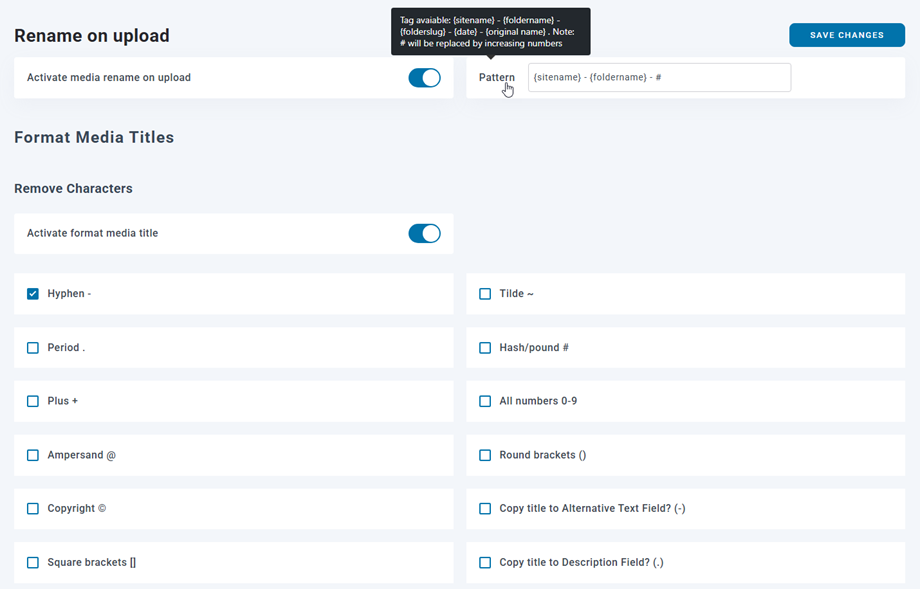
إزالة الأحرف:
- شرطة (-)
- موجة (~)
- نقطة (.)
- علامة شباك (#)
- زائد (+)
- جميع الأرقام (0-9)
- علامة العطف (@)
- أقواس مستديرة (())
- حقوق النشر (©)
- أقواس مربعة ([])
- أقواس معقوفة ({})
- شرطة سفلية (_)
- نسخ العنوان إلى حقل 'النص البديل'؟ (-)
- نسخ العنوان إلى حقل 'الوصف'؟ (.)
- نسخ العنوان إلى حقل 'التعليق'؟ (_)
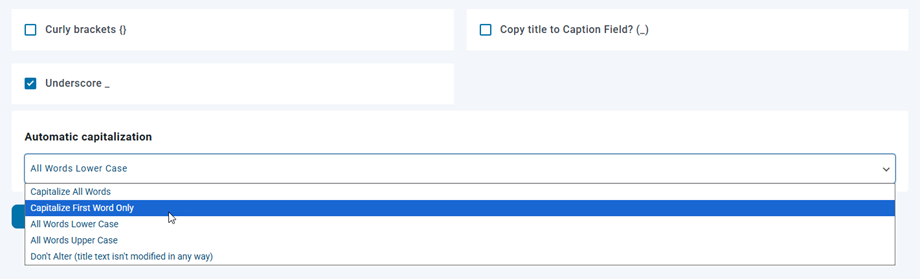
تحويل الحروف إلى أحرف كبيرة تلقائيًا:
- تحويل جميع الكلمات إلى أحرف كبيرة
- تحويل الكلمة الأولى فقط إلى أحرف كبيرة
- جميع الكلمات بأحرف صغيرة
- كل الكلمات بأحرف كبيرة
- لا تعديل (نص العنوان لا يتم تعديله بأي شكل)
8. علامة مائية للصورة
يمكنك تطبيق علامات مائية على وسائطك - علامة مائية غير قابلة للإزالة تظهر للمستخدمين النهائيين.

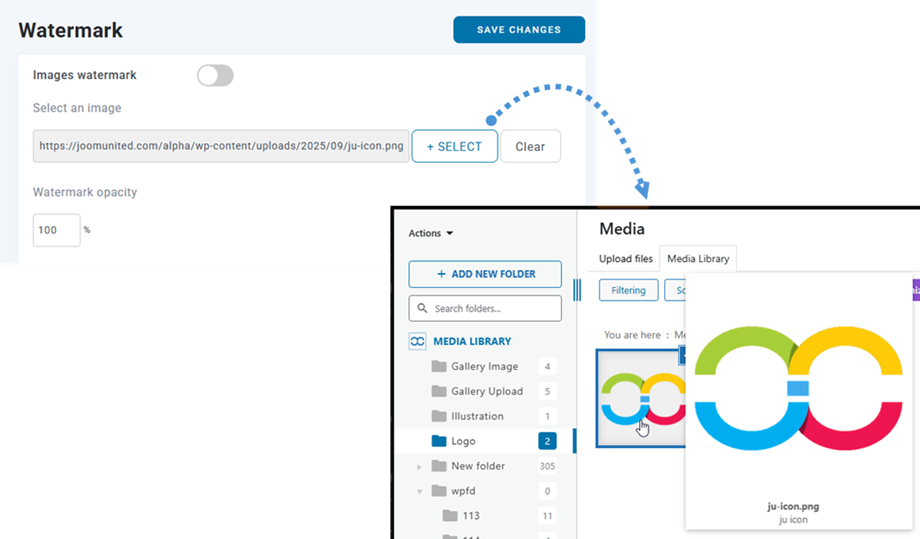
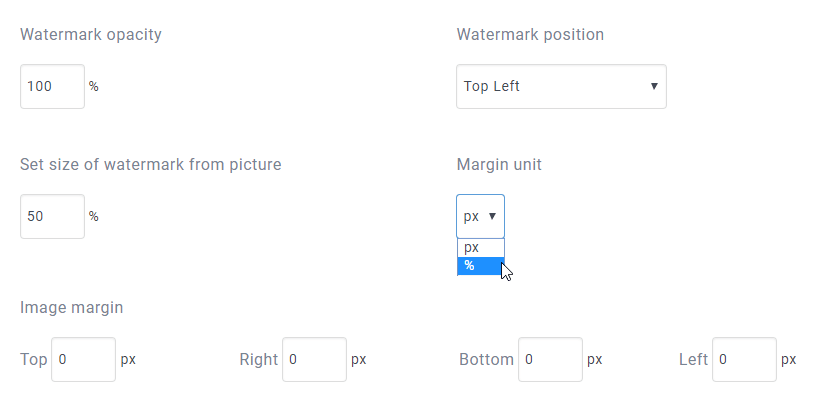
- شفافية العلامة المائية: حدد شفافية العلامة المائية (0-100)
- موقع العلامة المائية: اختر موقع صورة العلامة المائية
- ضبط حجم العلامة المائية من الصورة: اجعل العلامة المائية تتناسب مع كل حجم صورة، غير عرض العلامة المائية
- وحدة الهامش: اختر وحدة هامش العلامة المائية (px/%)
- هامش الصورة: هامش صورة العلامة المائية (أعلى، يمين، أسفل ويسار)
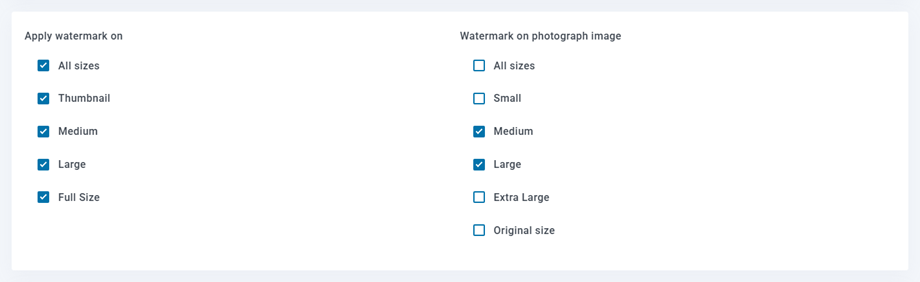
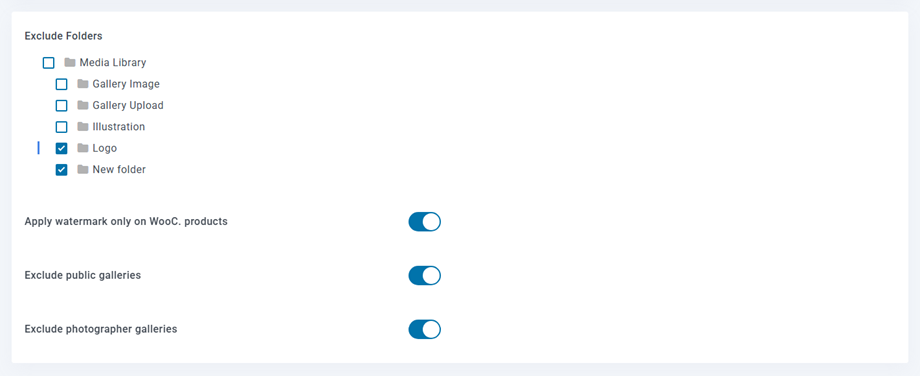
- تطبيق العلامة المائية فقط على منتجات WooCommerce: إمكانية إضافة العلامة المائية فقط إلى صور منتجات WooCommerce
- استبعاد المعارض العامة
- استبعاد معارض المصورين
9. إعدادات WPML
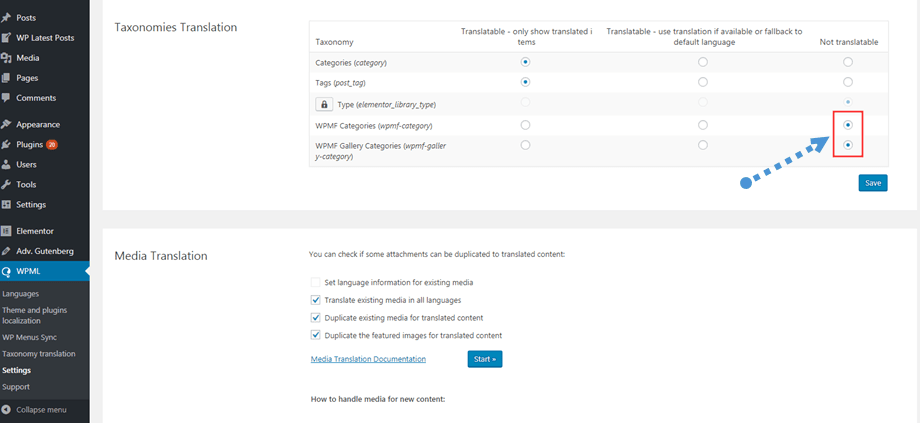
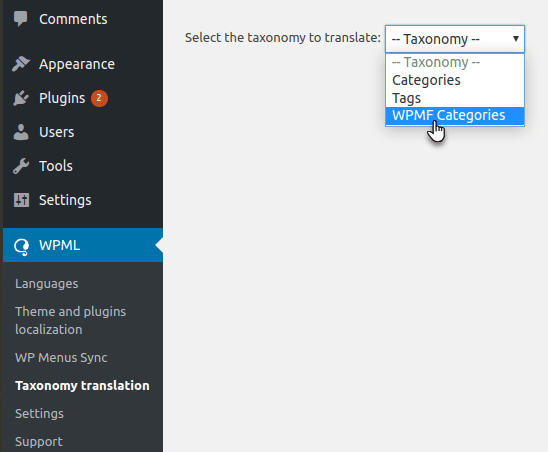
إذا كنت تستخدم WPML وتريد ترجمة جميع ملفاتك ومجلداتك إلى جميع اللغات، يرجى الانتقال إلى WPML > الإعدادات > ترجمة الفئات ثم وضع علامة على الأزرار في غير قابل للترجمة عمود كل من فئات WPMF وفئات معرض WPMF؛ أو فقط فئات WPMF إذا لم تستخدم إضافة المعرض.