منتجات WordPress Thing
 منتجات Joomla
 الدعم
الدعم الأخبار
 تسجيل الدخول
Dropfiles: OneDrive & OneDrive للأعمال تكامل
1. تطبيق Microsoft OneDrive
يتم دمج OneDrive Personal و Business مع حزمة Dropfiles الرئيسية.
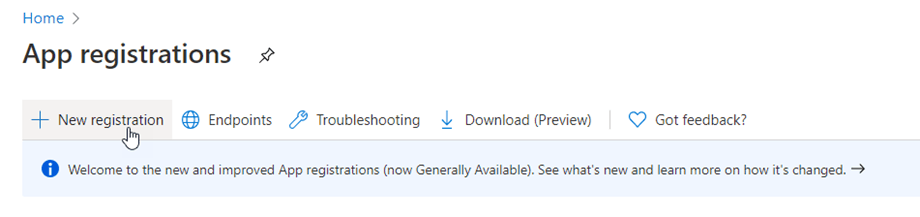
أولاً، تحتاج إلى تطبيق Microsoft Azure لربط موقعك بحساب OneDrive Personal أو Business. انتقل إلى: https://portal.azure.com/, سجّل الدخول وانقر على تسجيل جديد زر.
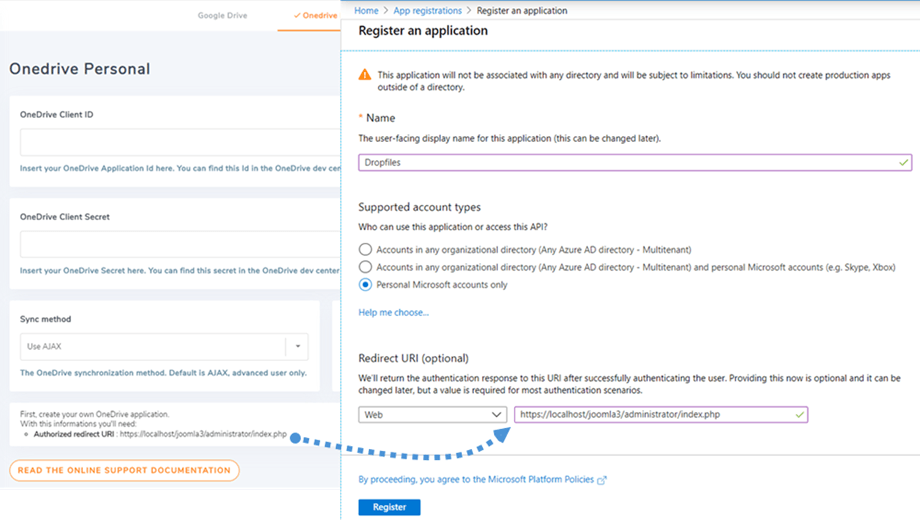
في نموذج تسجيل التطبيق، قم بإعداد اسم التطبيق وانسخ عنوان URL لموقعك في عنوان إعادة التوجيه الحقل وانقر على تسجيل زر.
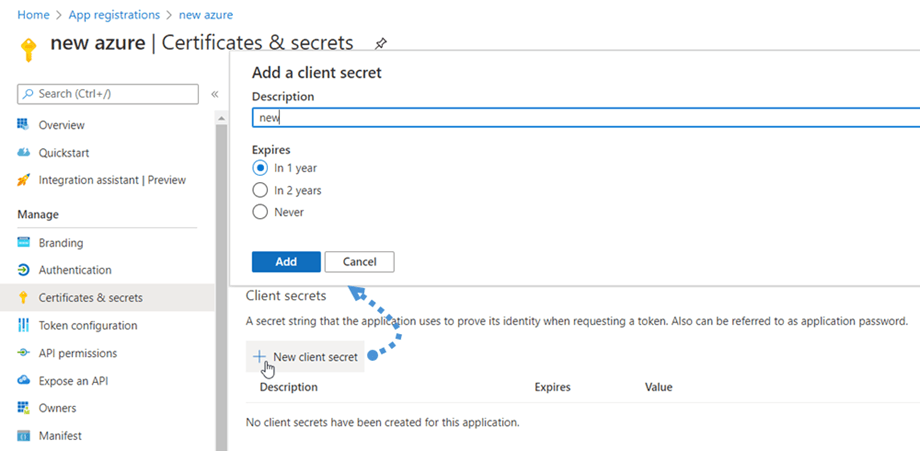
ثم أنت على وشك الانتهاء، من هنا لديك معرف التطبيق (معرف العميل)، فقط كلمة المرور مفقودة. في القائمة اليسرى، انتقل إلى الشهادات والسرّيات، ثم انقر على زر السرّ الجديد لإنشائه. بعد ذلك، املأ الوصف وحدد تاريخ الانتهاء له.
يتم إنشاء كلمة مرور (سرّ العميل) فورًا بعد الضغط على إضافة زر، ثم تذكر عمل نسخة. تأكد من نسخ المفتاح من قيمة العمود.

2. تسجيل الدخول إلى OneDrive Personal و Business
الوضع التلقائي
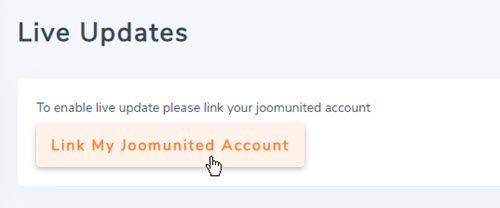
From now, you can save a lot of time while connecting to the OneDrive server. First, in order to use this feature, you have to connect your Joomunited account at Dropfiles Settings > Live Updates tab, please click on the Link My Joomunited Account button and login if you have not connected.
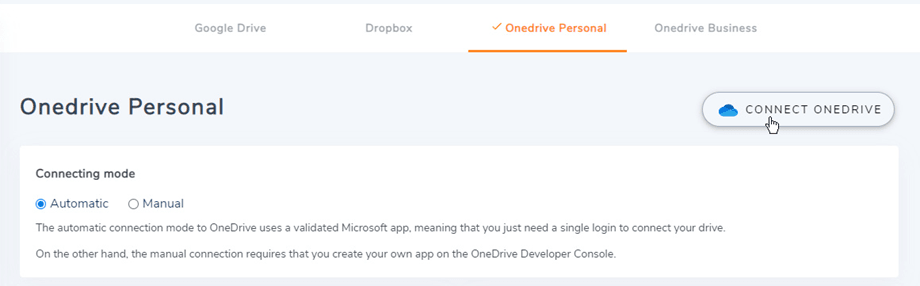
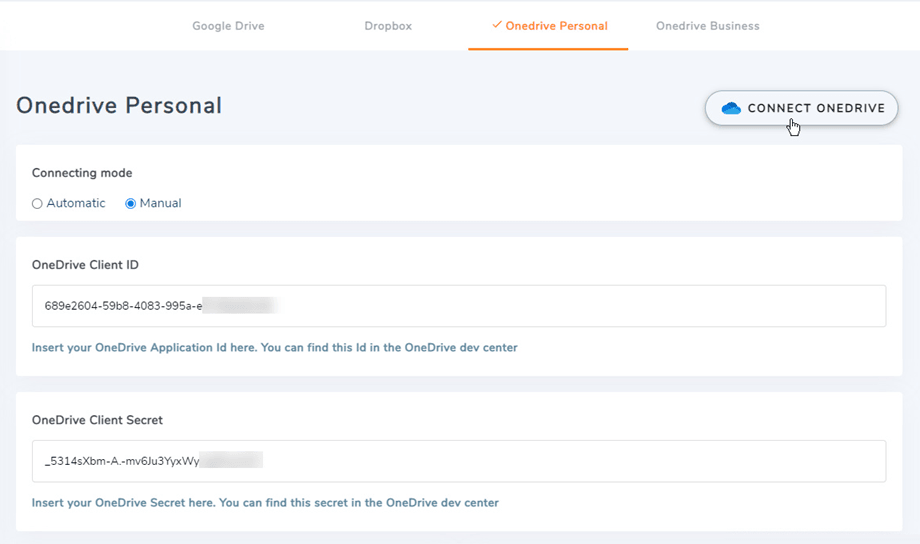
ثم انتقل إلى الاتصال السحابي > OneDrive Personal/Business علامة التبويب و فقط انقر على اتصل بـ OneDrive زر لـ OneDrive Personal أو اتصل بـ OneDrive Business زر لـ OneDrive Business في الزاوية اليمنى.
ثم اتبع الخطوات التالية لإنهاء الاتصال.
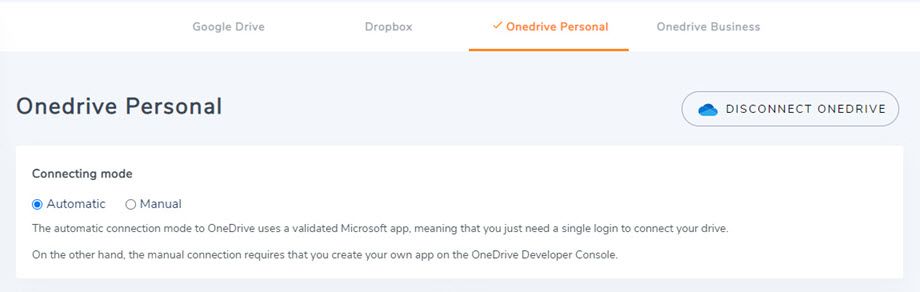
الوضع اليدوي
مع بيانات الاعتماد في الخطوة السابقة، يرجى العودة إلى مدير جوملا والنقر على القائمة Dropfiles > Options > Cloud connection tab > OneDrive Business settings القسم. نظرًا للتغييرات التقنية من OneDrive، لم يعد الوضع اليدوي مدعومًا مع الحسابات الشخصية. الصق الخاص بك
- معرف عميل التطبيق
- القيمة السرية
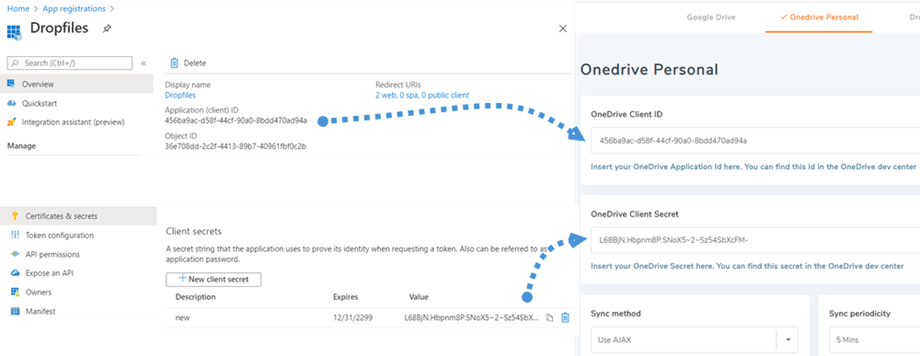
ثم احفظ الإعدادات وانقر على زر Connect OneDrive Business إذا كنت تستخدم حسابًا تجاريًا.
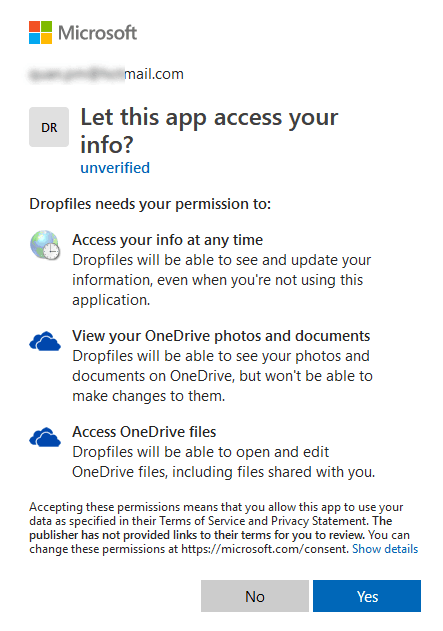
سيتعين عليك التحقق من تفويض الوصول للتطبيق، فقط انقر نعم.
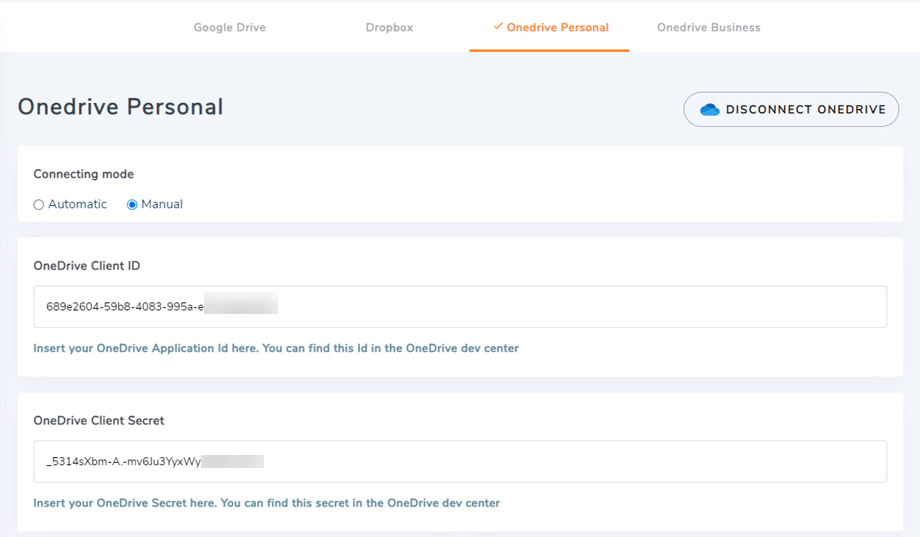
يجب أن يكون الاتصال ناجحًا! ☺
مع OneDrive Business، بعد الاتصال بنجاح، سترى "Watch Changes" زر. يجب عليك تشغيله إذا كنت تريد مزامنة الملفات والفئات فورًا من OneDrive Business إلى Dropfiles.

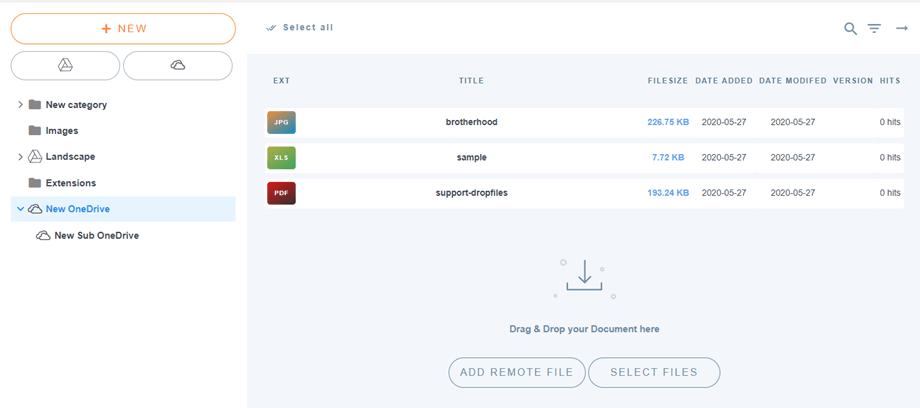
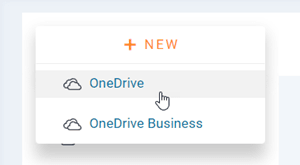
بعد ذلك يمكنك إضافة الملفات والفئات والفئات الفرعية في OneDrive Personal أو Business في Dropfiles، سيتم مزامنتها جميعًا!
3. كيف يعمل؟ ماذا يمكنني أن أفعل مع OneDrive Personal و Business؟
كيف يعمل؟
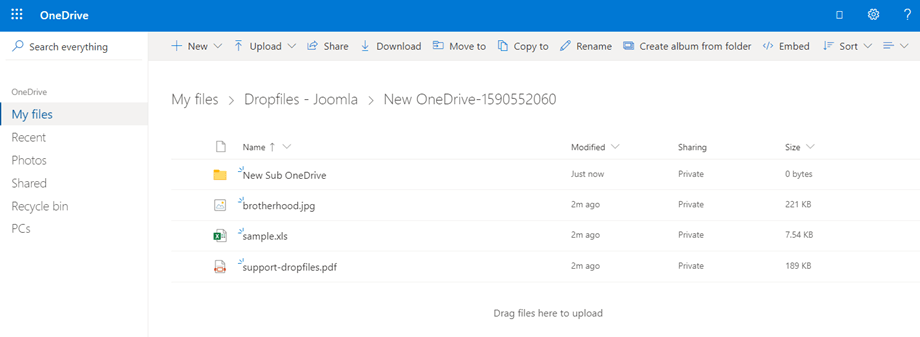
سيقوم Dropfiles بإنشاء مجلد جذري على OneDrive Personal أو Business الخاص بك باسم الموقع. يمكن لـ OneDrive Personal أو Business مزامنة المجلدات/المجلدات الفرعية والملفات على واجهة Dropfiles ويمكن تحقيق ذلك بنفس الطريقة من Dropfiles إلى OneDrive.
ما هي اتجاهات المزامنة؟
يعمل في كلا الاتجاهين! يمكنك إضافة ملف من OneDrive Personal أو Business ورؤيته في Dropfiles أو إضافة ملف في Dropfiles ورؤيته في OneDrive Personal أو Business. هذا يعني أيضًا أنه يمكنك إدارة ملفات Dropfiles من سطح المكتب الخاص بك باستخدام برنامج مزامنة OneDrive. هذا ’جنون! نعم نعلم ذلك ☺