منتجات WordPress Thing
 منتجات Joomla
 الدعم
الدعم الأخبار
 تسجيل الدخول
WP File Download Addon: Nextcloud Integration
1. Login to Nextcloud from WP File Download
In order to use Nextcloud in the plugin, please navigate to the WordPress Thing dashboard and click on the plugin configuration > Cloud Connection > Nextcloud tab. Then complete the following fields with the correct information:
- Nextcloud URL
- Username (without white space and special characters)
- كلمة المرور
- اسم المجلد الجذر (أدخل الموجود أو اسم جديد ثم سيقوم النظام بإنشائه تلقائيًا على Nextcloud)
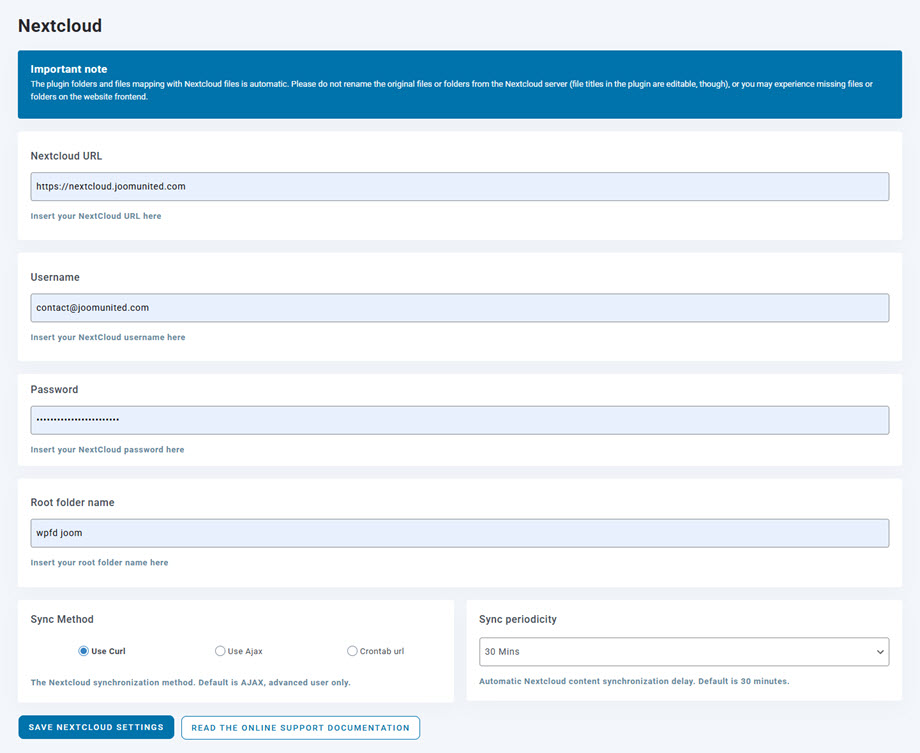
بعد ذلك، احفظ الإعدادات وانقر على اتصل بـ Nextcloud زر ثم يجب أن يكون الاتصال ناجحًا. يرجى الانتقال إلى لوحة تحكم WP File Download لاستخدام ميزات Nextcloud.
2. How does it work? What can I do with Nextcloud?
كيف يعمل؟
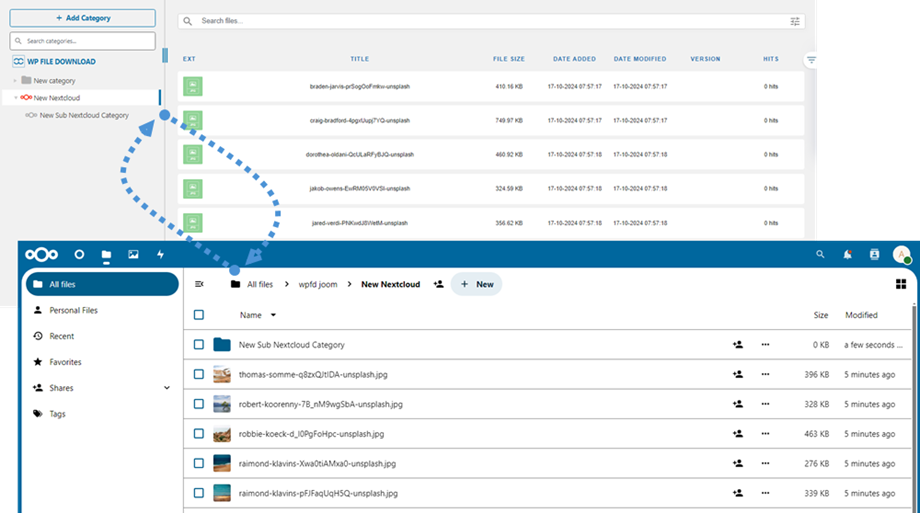
بمجرد أن تكون قد ربطت WP File Download مع تخزين NexCloud، سيتم مزامنة جميع المجلدات والمجلدات الفرعية المضافة في لوحة تحكم WP File Download تحت المجلد الجذر المسمي في الإعدادات.
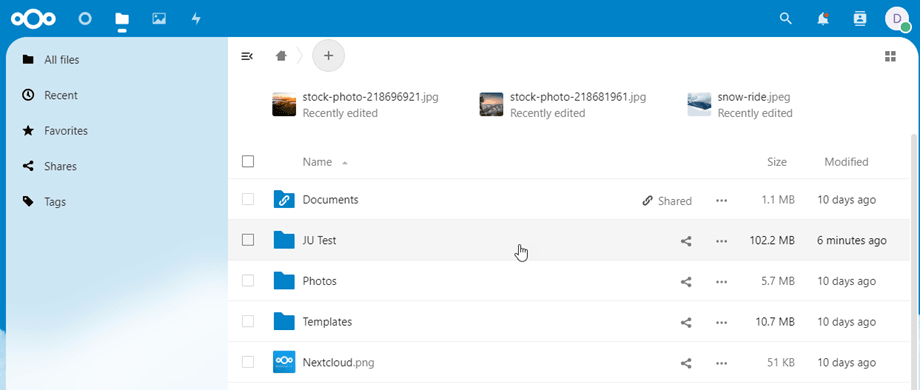
وبالعكس، جميع ملفاتك من ذلك المجلد الجذر على Nextcloud سيتم مزامنتها إلى WP File Download على WordPress Thing.
ما هي اتجاهات المزامنة؟
إنه يعمل في كلا الاتجاهين! يمكنك إضافة ملف من Nextcloud ورؤيته في WP File Download، أو إضافة ملف في WP File Download ورؤيته في Nextcloud. وهذا يعني أيضًا أنك يمكنك إدارة ملفات WordPress Thing من سطح المكتب الخاص بك باستخدام برنامج مزامنة Nextcloud. هذا’جنون - نعلم! ☺
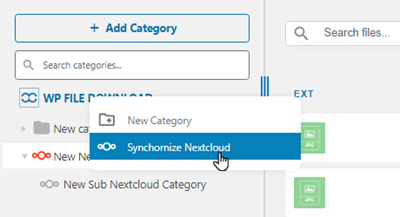
إذا كان اسم المجلد الجذر مختلفًا عن الاتصال السابق، يجب عليك إعادة تشغيل المزامنة، فقط انقر بزر الفأرة الأيمن على WP File Download واختر مزامنة Nextcloud الخيار.