منتجات WordPress Thing
 منتجات Joomla
 الدعم
الدعم الأخبار
 تسجيل الدخول
إضافة مجلد وسائط WP: تكامل لينود
1. كيف تنشئ مفتاح API جديد في لينود؟
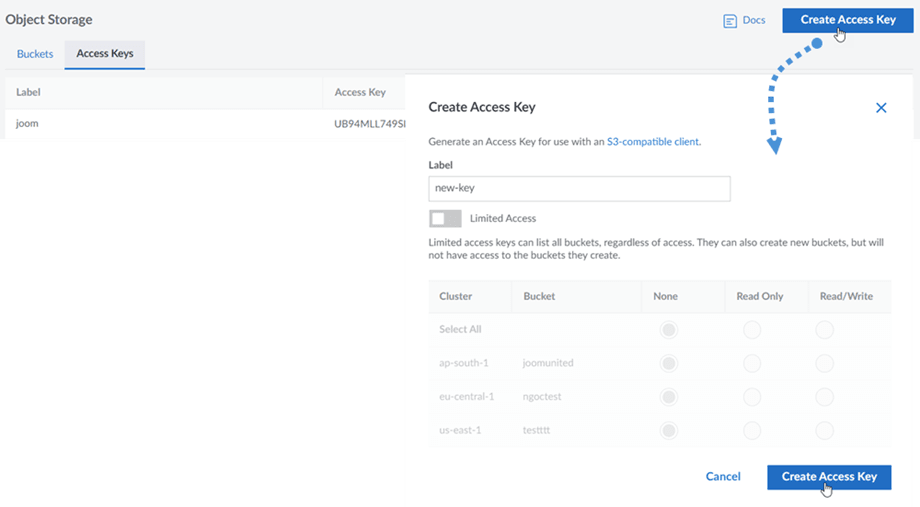
سجّل الدخول إلى لوحة تحكم لينود وتوجه إلى تخزين الكائنات في القائمة اليسرى. من هنا يمكنك إنشاء مفاتيح وصول جديدة وإنشاء حاويات جديدة.
لإنشاء مفاتيح وصول جديدة، انتقل إلى علامة تبويب مفاتيح الوصول، وانقر على إنشاء مفتاح وصول زر على الجانب الأيمن. ثم أدخل تسمية جديدة للمفتاح وانقر على إنشاء مفتاح وصول زر في النافذة المنبثقة.
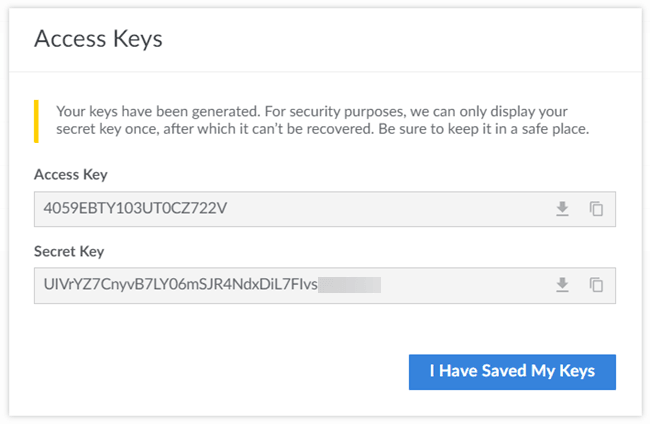
نافذة منبثقة تشمل مفتاح الوصول و المفتاح السري تظهر. يمكنك تنزيل المفاتيح، نسخها إلى الحافظة أو الاحتفاظ بها في مكان ما للخطوة التالية.
إنشاء حاوية جديدة
يمكن إنشاء حاوية جديدة على منصة لينود أو إضافة WP Media Folder.
الطريقة الأولى هي الإنشاء على موقع لينود، في تخزين الكائنات القسم، انتقل إلى الحاويات علامة التبويب، وانقر على إنشاء حاوية زر في الزاوية العليا اليمنى من لوحة التحكم. بعد ذلك، أدخل اسم الحاوية وانقر على إنشاء حاوية زر. أخيرًا، سترى الحاوية الجديدة في القائمة.
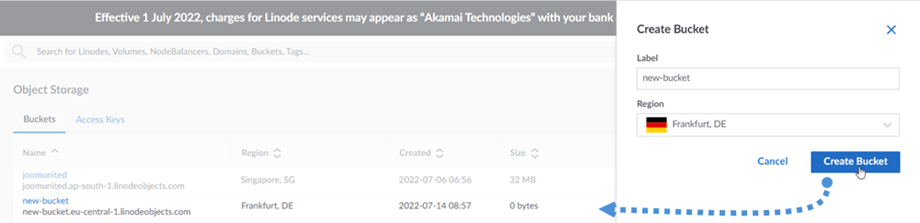
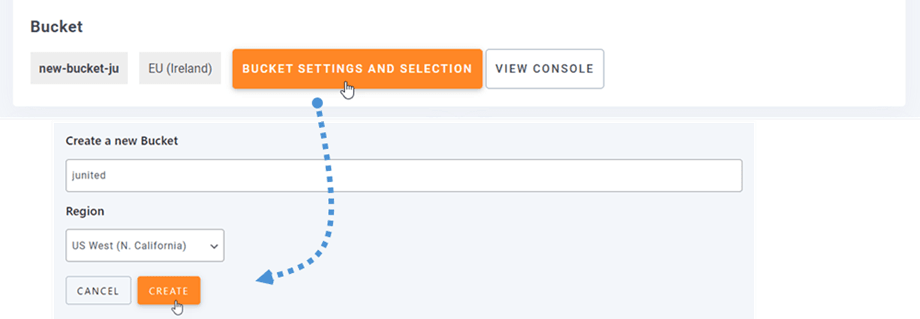
الطريقة الثانية هي الإنشاء في إعدادات WP Media Folder. انتقل إلى القائمة الإعدادات > WP Media Folder > السحابة > نقل الوسائط > Linode، انقر على إعدادات الدلو والاختيار زر. في أسفل النافذة المنبثقة، أدخل اسم الدلو وانقر على إنشاء زر.
2. تسجيل الدخول إلى لينود من مجلد وسائط WP
العودة إلى WordPress Thing لوحة التحكم وانقر على القائمة الإعدادات > WP Media Folder > السحابة > تفريغ الوسائط. التالي، انقر على تحرير الأيقونة في اختر مزود السحابة واختر Linode.
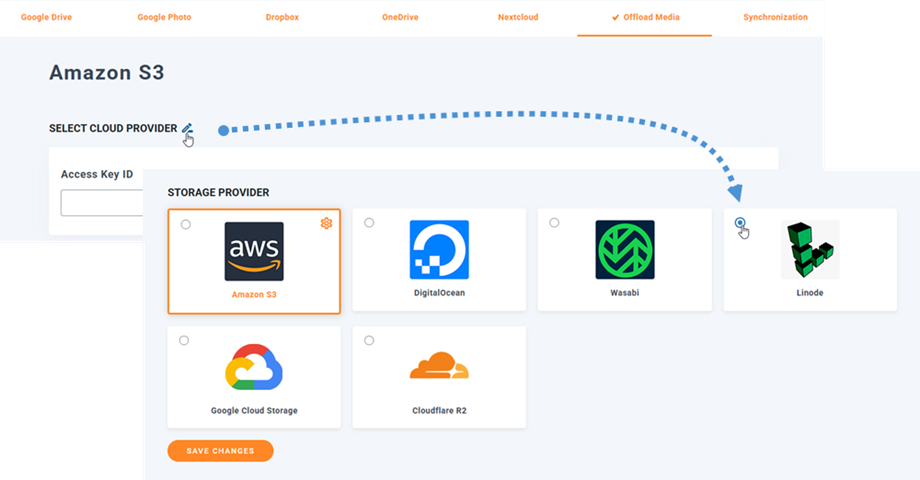
ثم الصق ما يلي في حقول النموذج:
- معرف مفتاح الوصول
- مفتاح الوصول السري
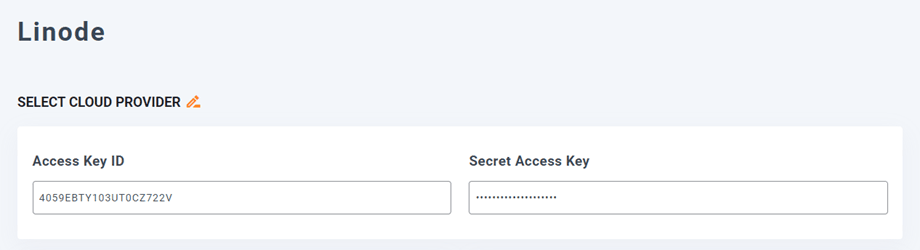
بعد ذلك، احفظ الإعدادات ويجب أن تكون الاتصال ناجحًا. يرجى الانتقال إلى الخطوة التالية لاكتشاف ميزات Linode.
3. كيف يعمل؟ ماذا يمكنني أن أفعل مع لينود؟
كيف يعمل؟
بمجرد أن تكون قد ربطت WP Media Folder مع Linode'، يرجى اختيار حاوية أو إنشاء واحدة جديدة حيث سيتم تخزين جميع بياناتك.
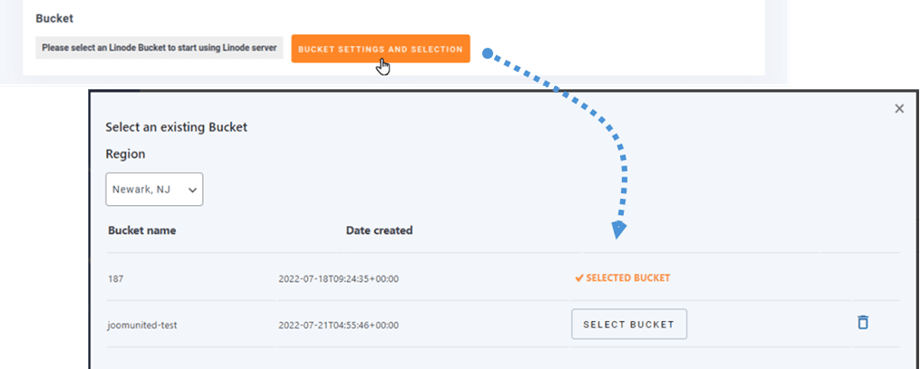
ويمكنك تمكين نسخ إلى Linode الخيار، جميع الوسائط الجديدة التي تم تحميلها سيتم إرسالها إلى Linode.
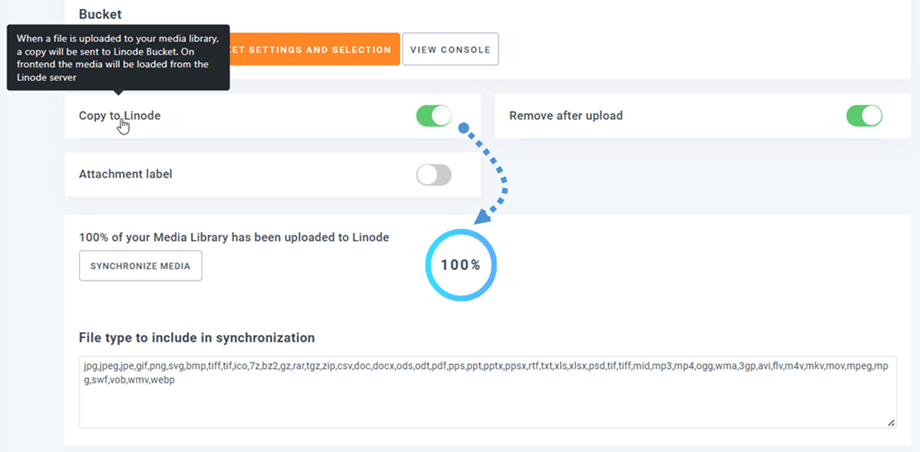
وإذا كنت ترغب في مزامنة الوسائط التي تم تحميلها قبل استخدام تكامل Linode، انقر على مزامنة الوسائط زر. ثم سيقوم بإرسال جميع مكتبة الوسائط الحالية إلى حاوية Linode الخاصة بك.
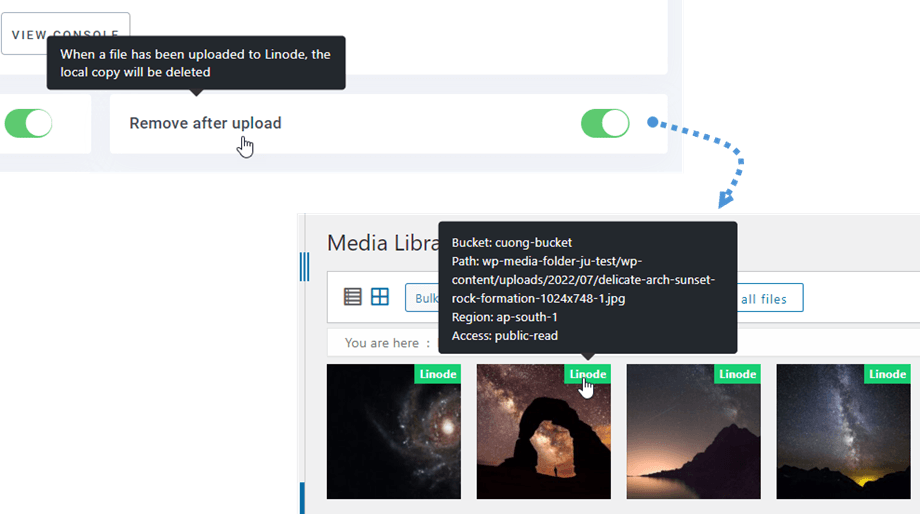
من أجل تفريغ الوسائط على موقعك، يجب عليك تمكين إزالة بعد التحميل الخيار، سيتم تخزين مكتبة الوسائط الخاصة بك بالكامل على Linode بدلاً من الخادم الخاص بك.
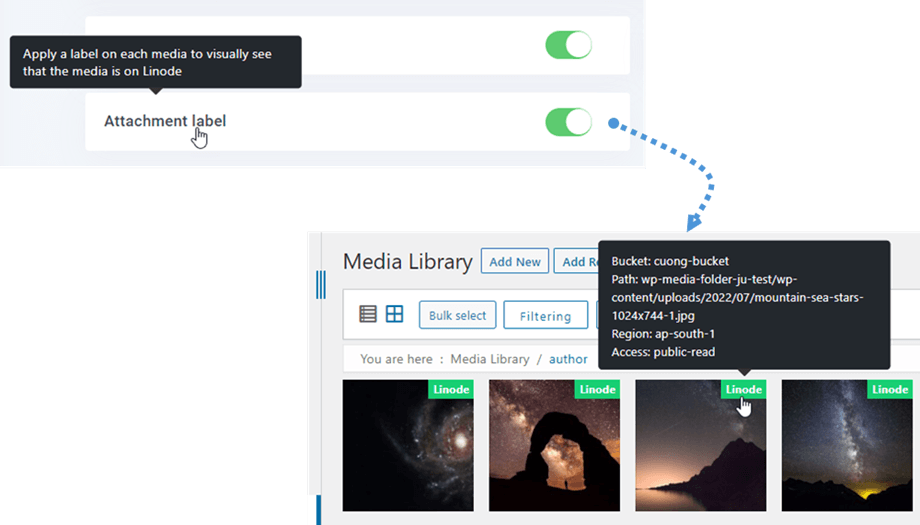
من خلال تمكين علامة المرفق الخيار، سيتم عرض المعلومات على كل وسائط عندما تحوم فوق علامة Linode في أعلى اليمين.
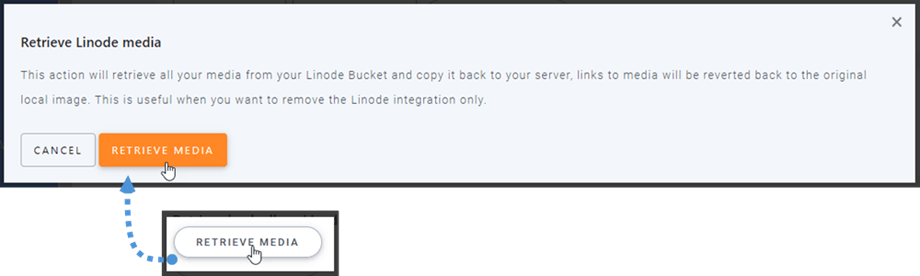
عندما تريد تغيير موقع وسائطك أو إزالة الإضافة، انقر على استرجاع الوسائط زر، ثم سيتم نسخ جميع وسائطك من Linode إلى مكتبة الوسائط الخاصة بك. ستظل جميع الروابط السابقة المضافة إلى محتواك في مكانها (بدون روابط مكسورة).
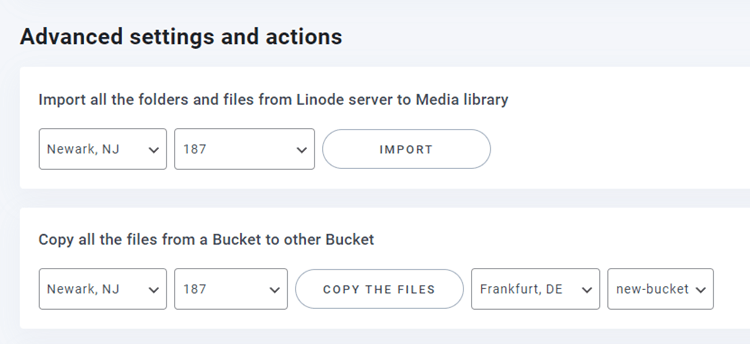
الإعدادات المتقدمة والإجراءات
يمكنك اختيار حاوية لاستيراد المجلدات والملفات من خادم لينود إلى مكتبة الوسائط الخاصة بك. أو نسخ جميع الملفات من حاوية إلى أخرى.