منتجات WordPress Thing
 منتجات Joomla
 الدعم
الدعم الأخبار
 تسجيل الدخول
إضافة مجلد وسائط WP: تكامل Nextcloud
1. تسجيل الدخول إلى Nextcloud من مجلد وسائط WP
من أجل استخدام Nextcloud في الإضافة، يرجى الانتقال إلى WordPress Thing لوحة التحكم وانقر على القائمة الإعدادات > WP Media Folder > Cloud & Media offload > Cloud connectors > Nextcloud . ثم تمكين ربط Nextcloud الخيار. املأ ما يلي في حقول النموذج:
- Username (without white space and special characters)
- كلمة المرور
- Nextcloud URL
- اسم المجلد الجذر
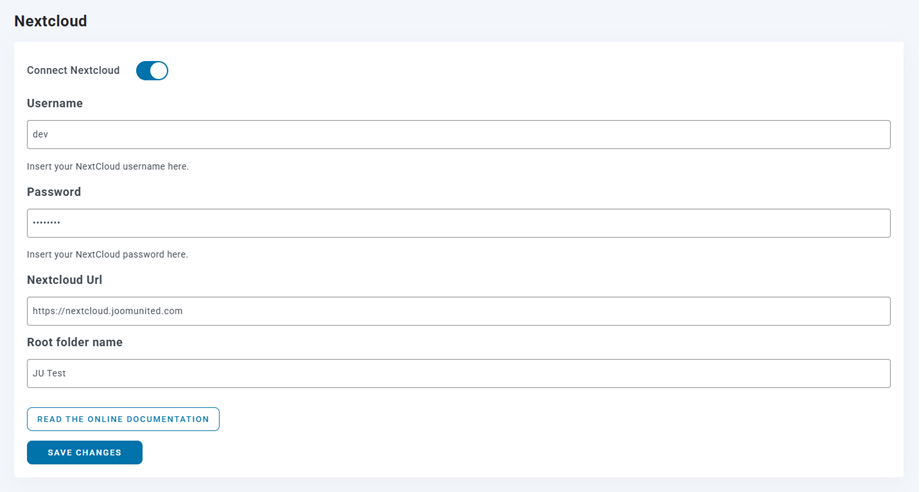
بعد ذلك، احفظ الإعدادات ويجب أن يكون الاتصال ناجحًا. يرجى الانتقال إلى مكتبة الوسائط لاستخدام ميزات Nextcloud.
2. How does it work? What can I do with Nextcloud?
كيف يعمل؟
بمجرد أن تكون قد ربطت WP Media Folder مع NexCloud Storage، سيتم مزامنة جميع المجلدات والمجلدات الفرعية المضافة في مكتبة الوسائط Nextcloud تحت المجلد الجذر المُسمى في الإعدادات.
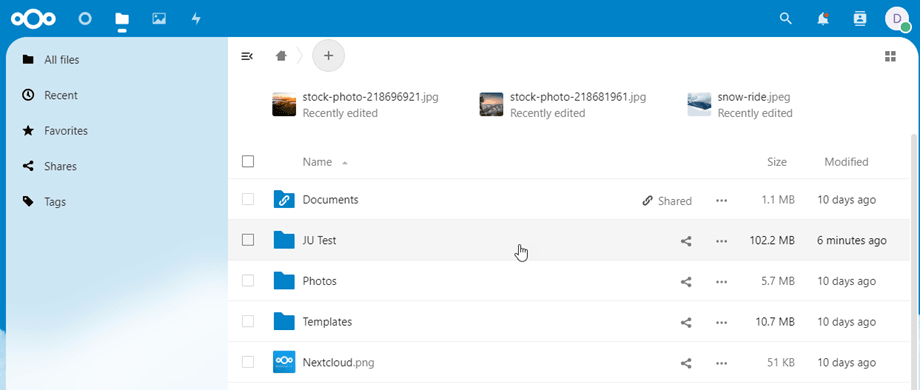
وبالعكس، سيتم مزامنة جميع وسائطك من ذلك المجلد الجذر على Nextcloud إلى مكتبة الوسائط الخاصة بك على WordPress Thing.
ما هي اتجاهات المزامنة؟
يعمل في كلا الاتجاهين! يمكنك إضافة ملف من Nextcloud ورؤيته في WP Media Folder، أو إضافة ملف في WP Media Folder ورؤيته في Nextcloud. كما يعني أنه يمكنك إدارة WordPress Thing ملفات من سطح المكتب الخاص بك باستخدام برنامج مزامنة Nextcloud. ذلك’ مجنون - نعلم! ☺
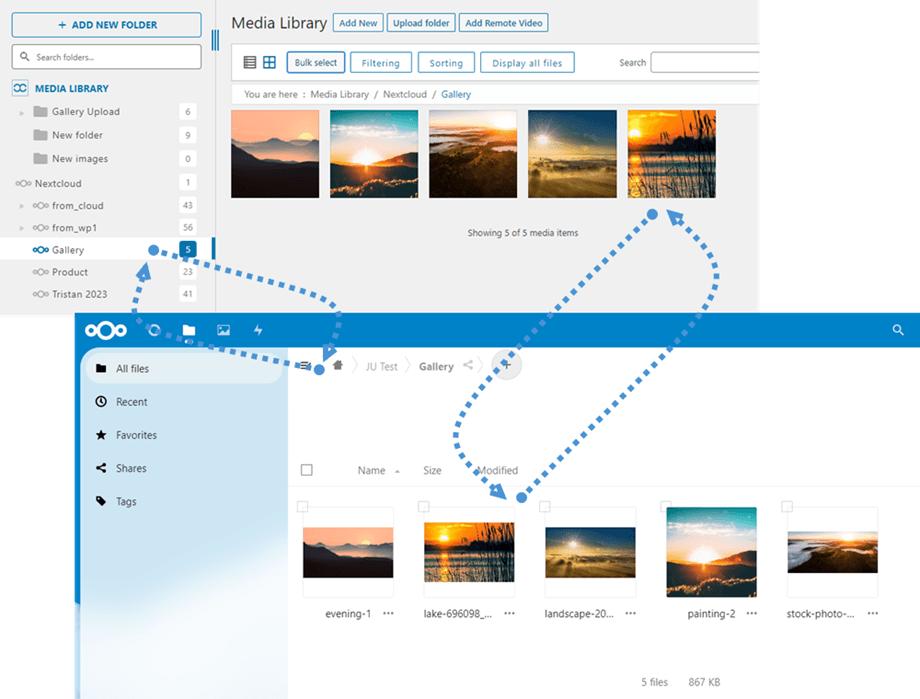
يتيح لك تكامل WP Media Folder مع Nextcloud نوعين من الإجراءات مع وسائطك:
الخيار الأول هو استيراد وسائط Nextcloud في مجلد WP Media (اختيار المجلد للاستيراد).
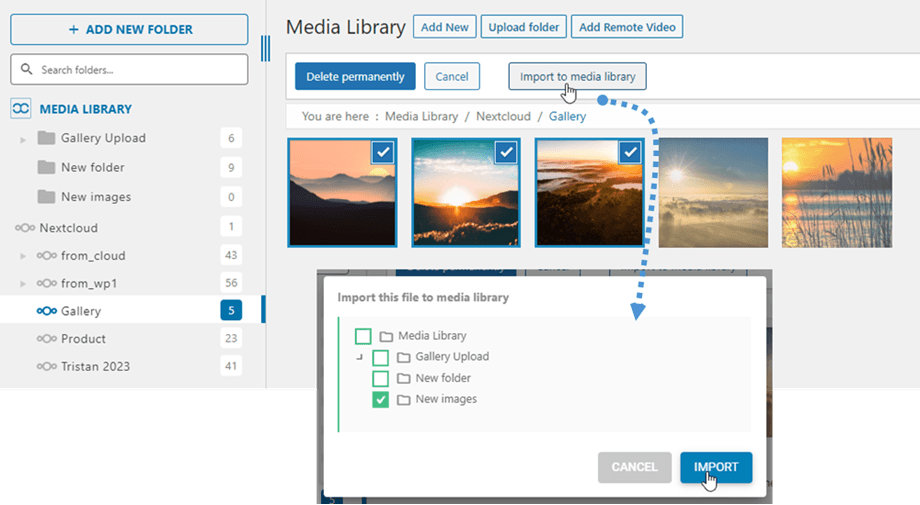
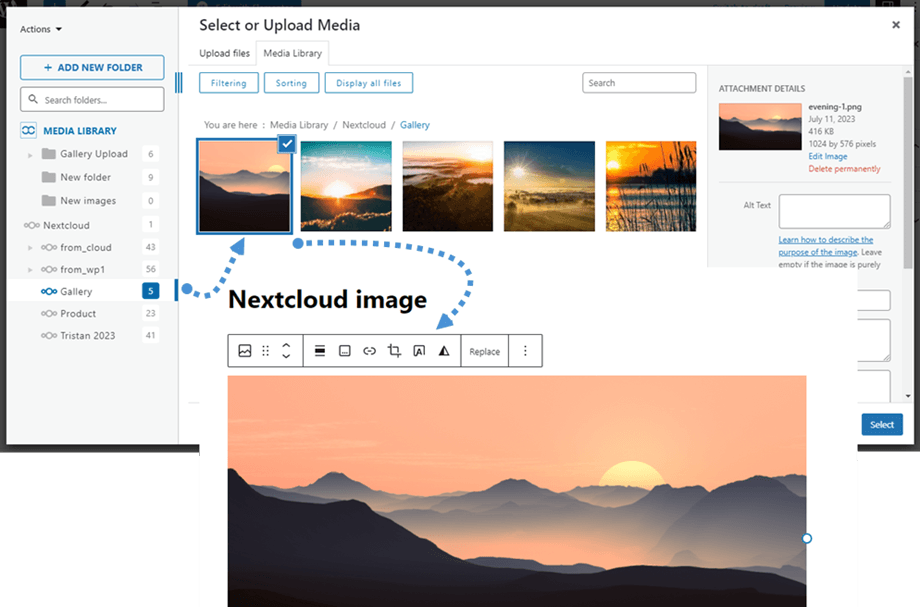
الخيار الثاني هو تضمين وسائط Nextcloud في المحتوى مباشرة. في هذه الحالة، سيتم تحميل الوسائط من Nextcloud، وليس من الخادم الخاص بك.