WordPress Thing produkter
 Joomla-produkter
 Support
 Nyheder
 Log ind
WP Media Folder: Konfiguration
1. Generelle indstillinger
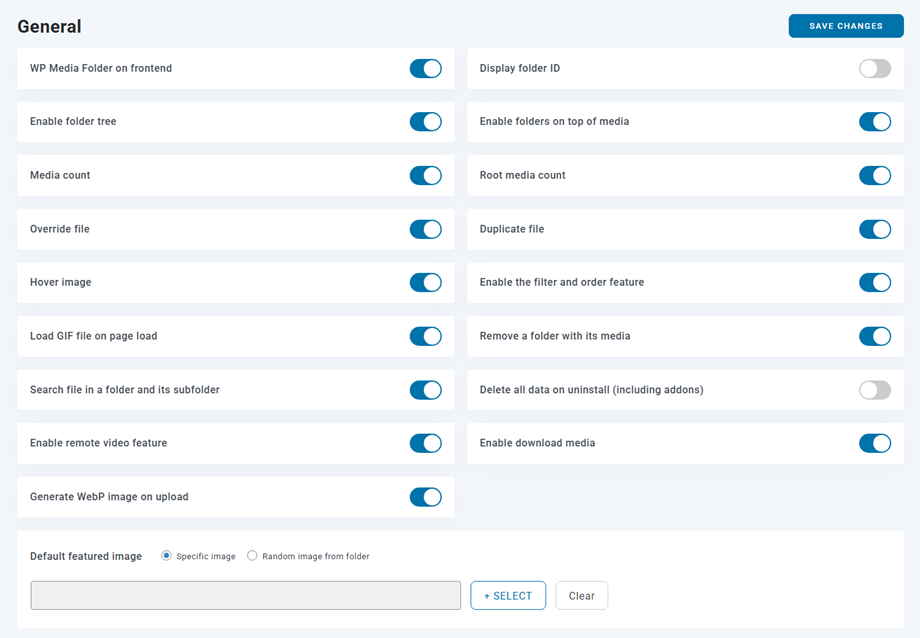
Globale indstillinger er tilgængelige via menuen Indstillinger > WP Media Folder > General > Main settings.
Hovedindstillinger faneblad
- WP Media Folder på frontend: Hvis du're bruger en sidebygger, der er tilgængelig på frontend, kan du aktivere denne indstilling for at bruge WP Media folder. Hvis ikke, så lad den være deaktiveret - du'll få bedre ydeevne uden den.
- Vis mappe-ID: Vis og kopier mappe-ID ved at højreklikke på mappen.
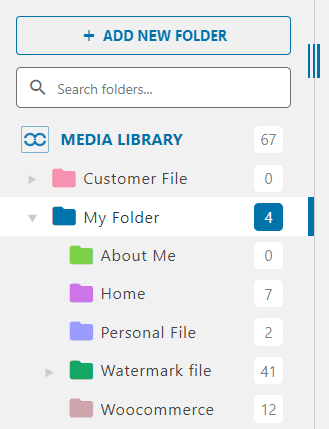
- Aktiver mappe-træ: Indlæs et venstre mappe-træ i venstre del af mediehåndteringen for hurtigere mappe-navigation.
- Aktiver mapper over medier: Aktiver eller deaktiver visning af mapper i hovedvisningen over medierne.
- Medietælling: Vis antallet af medier, der er tilgængelige i hver mappe i mappe-træet.
- Root medietælling: Vis antallet af medier, der er tilgængelige i rodmappen, i mappetræet. Denne indstilling gælder kun for administratorrollen.
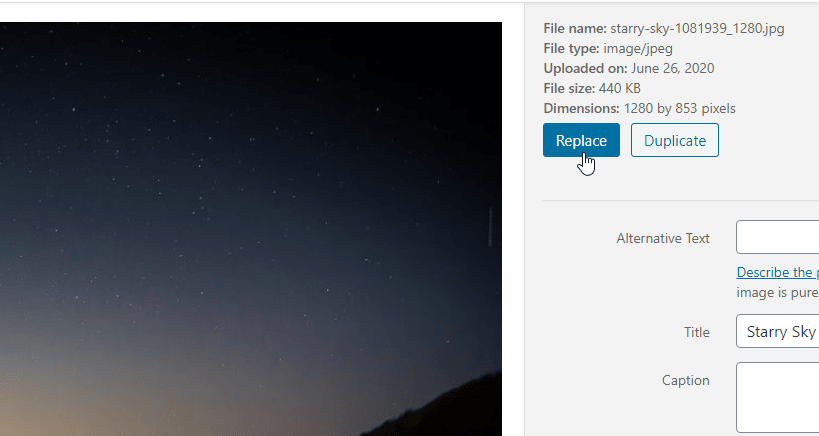
- Overskriv fil: Erstat en eksisterende fil med en anden uden at generere ødelagte links (samme format tilladt, for eksempel fra .jpg til .jpg).
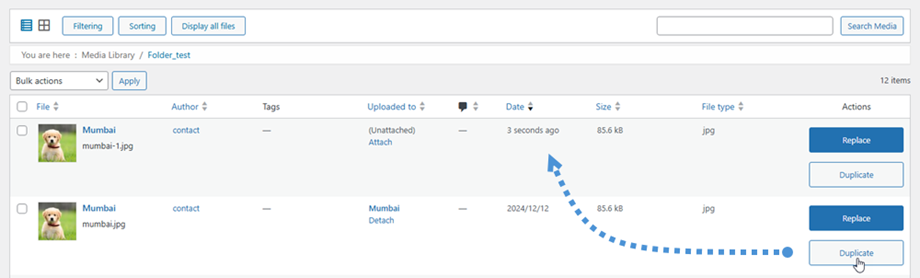
- Dupliker fil: Tilføj en knap til at duplikere et medie fra mediehåndteringen.
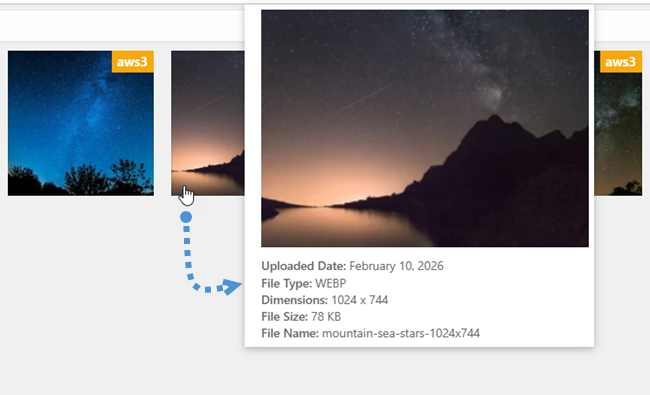
- Hover-billede: Når du holder musen over et billede, vises en stor forhåndsvisning.
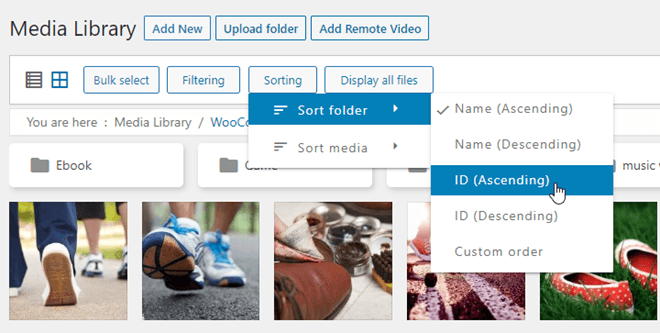
- Aktiver filter- og sorteringsfunktionen: Yderligere filtre vil blive tilføjet i medievisningerne.
- Indlæs GIF-fil ved sideindlæsning: Afspil automatisk GIF-animationen ved sideindlæsning. Som standard er det et statisk billede i WordPress Thing.
- Fjern en mappe med dens medier: Når du fjerner en mappe, vil alle medier indeni også blive fjernet, hvis denne indstilling er aktiveret. Brug med forsigtighed.
- Søg fil i en mappe og dens undermappe: Hvis aktiveret, vil søgning efter fil i en mappe også søge i dens undermapper.
- Slet alle data ved afinstallation (inklusive tilføjelser): alle dine mediefiler vil blive fjernet, når du afinstallerer vores plugin.
- Aktiver fjernvideo-funktion: Inkluder og håndter fjernvideo fra Youtube, Vimeo eller Dailymotion.
- Aktiver download af medier: Højreklik på mediet for at downloade (gittervisning). Billedet i original størrelse vil blive downloadet.
- Generer WebP-billede ved upload: Generer automatisk en WebP-version af billedet ved upload.
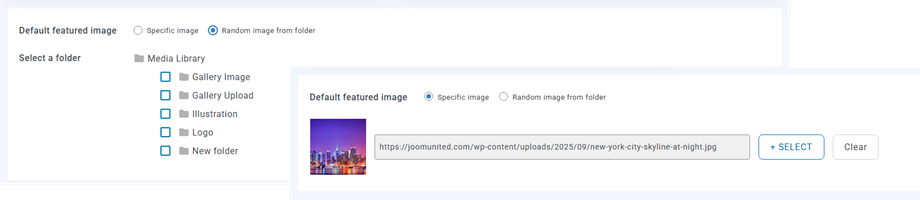
- Standard fremhævet billede: Vælg et standardbillede eller et tilfældigt billede fra en mediemappe, som skal indlæses som standard i ethvert nyt indlæg. Billedet kan naturligvis erstattes ved at redigere indlægget.
- Antal medier: Vis antallet af medier, der er tilgængelige i hver mappe i mappe-træet
- Overskriv fil: Erstat en eksisterende fil med en anden uden at generere ødelagte links. Klik på Erstat knappen og vælg et billede fra din PC.
- Dupliker fil: Dupliker en mediefil ved at klikke på en Dupliker kun knappen.
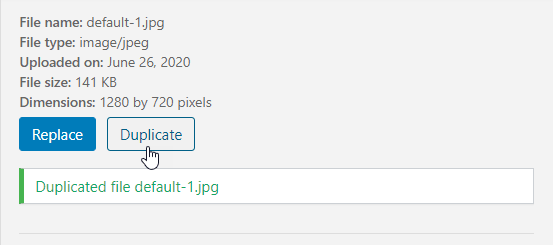
Erstat og Dupliker funktionerne er tilgængelige i listevisningen.
- Hover-billede: vis en mellemstor billedforhåndsvisning i en pop‑up, når du holder musen over en miniature i mediebiblioteket. Pop‑up'en viser også image's information, såsom filnavn, dimensioner, filstørrelse og metadata, så du hurtigt kan forhåndsvise og bekræfte billeddetaljer uden at åbne den fulde fil.
- Filter- og sorteringsfunktion: Sortér og filtrér medieaktivering
- Vis mappe-ID: Vis og kopier mappe-ID'en ved at højreklikke på mappen

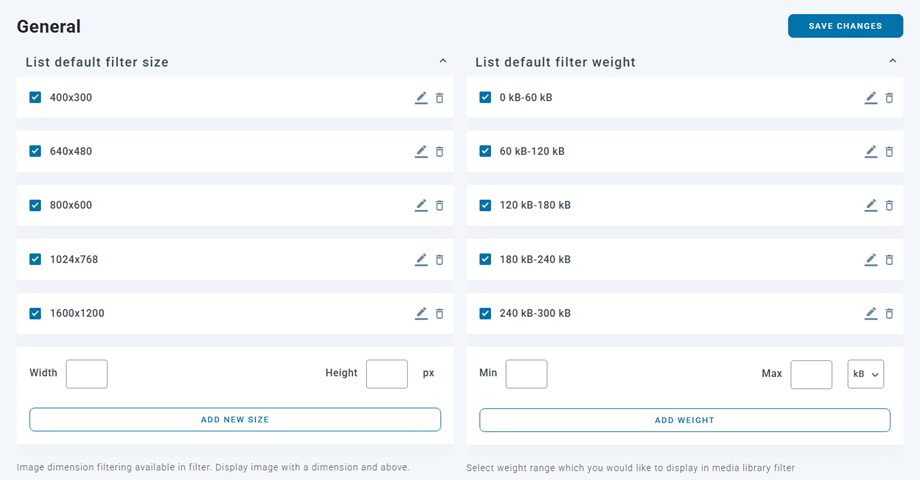
Mediefiltrering faneblad
På dette faneblad kan du tilføje, fjerne eller definere filtreringsområdet for medier.
Mappeindstillinger faneblad
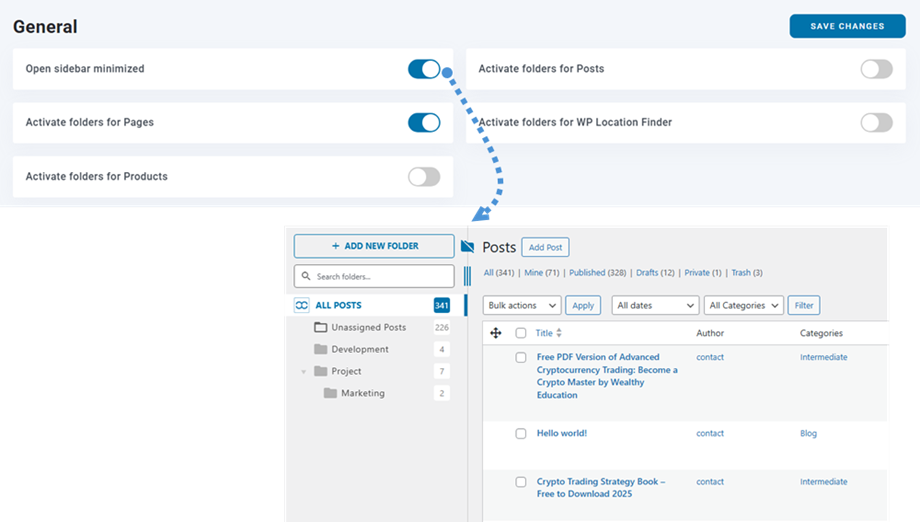
Du kan oprette mapper for at gruppere indlæg, sider eller tilpassede indlæg (produkter, ...) ved at aktivere disse funktioner.
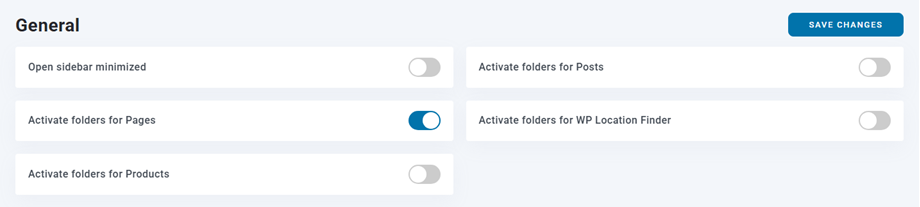
- Åbn sidebjælke minimeret: Åbn mapper sidebjælke minimeret som standard på indlæg og sider
- Aktiver mapper for indlæg: Aktiver en mappehåndtering for WordPress Thing indlæg (dvs. klassificer indlæg i mapper, som virtuelle kategorier)
- Aktiver mapper for sider: Aktiver en mappeadministration for WordPress Thing sider (dvs. klassificer sider i mapper, som virtuelle kategorier)
- Aktiver mapper for produkter: Aktiver en mappeadministration for WordPress Thing produkter (dvs. klassificer produkter i mapper, som virtuelle kategorier)
- Aktiver mapper for WP Location Finder: Aktiver en mappeadministration for WordPress Thing wp location finder (dvs. klassificer wp location finder i mapper, som virtuelle kategorier)
2. Galleriindstillinger
Du kan gå til Indstillinger > WP Media Folder > WordPress Thing Galleri > Gallerifunktioner-faneblad
- Aktiver gallerifunktionen: Aktiver eller deaktiver gallerifunktioner (opret galleri efter mappe, galleritemaer...)
- Lightbox i gallerier: Tilføj en lightbox til billeder i WordPress Thing standardgallerier
- Aktiver enkeltbilled-lightbox-funktionen: Tilføj en lightbox-indstilling på hvert billede i din WordPress Thing indhold
- Billedtekst på lightbox: Brug billedteksten på billeder i lightbox i stedet for titel

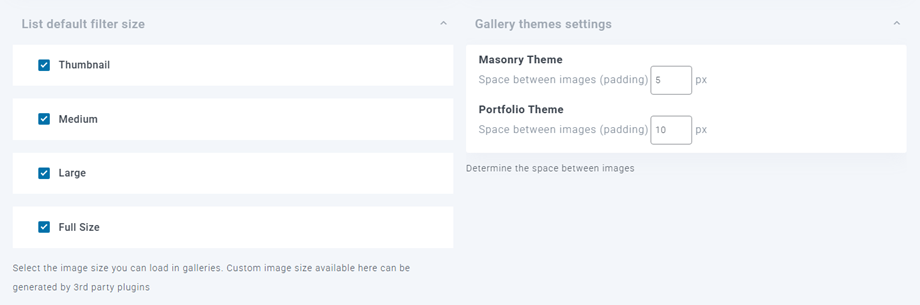
Galleri billedstørrelse og indstillinger: Vælg hvilke billedstørrelser der skal være tilgængelige i gallerier. WordPress Thing har 4 billedstørrelser defineret som standard i medieindstillingerne. Når du installerer nye plugins, kan en ny størrelse tilføjes. For eksempel tilføjer WooCommerce en tilpasset størrelse til sine produkter. Du kan vælge, hvilken størrelse der skal indlæses i billedgallerierne her.
Synkroniser/importer NextGEN-gallerier: Vises kun, hvis pluginet er installeret - importér eller foretag ny synkronisering af de NextGEN-gallerier, der er tilgængelige på websitet
Standardindstillinger
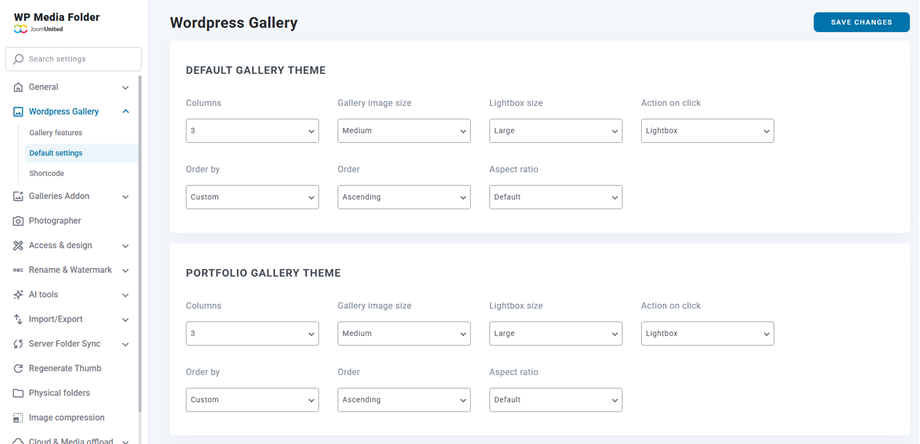
Der er fire standardtemaer tilgængelige i galleriet. For at justere indstillingerne for disse temaer, naviger til Indstillinger > WP Media Folder > WordPress Thing Galleri > Standardindstillinger faneblad
De to første temaer: Standard og Portefølje Galleri Tema har de samme indstillinger:
- Kolonner
- Galleri billedstørrelse
- Lightbox-størrelse
- Handling ved klik
- Sortér efter
- Sortering
- Billedformat
Masonry-galleri tema:
- Kolonner
- Galleri billedstørrelse
- Lightbox-størrelse
- Handling ved klik
- Sortér efter
- Sortering
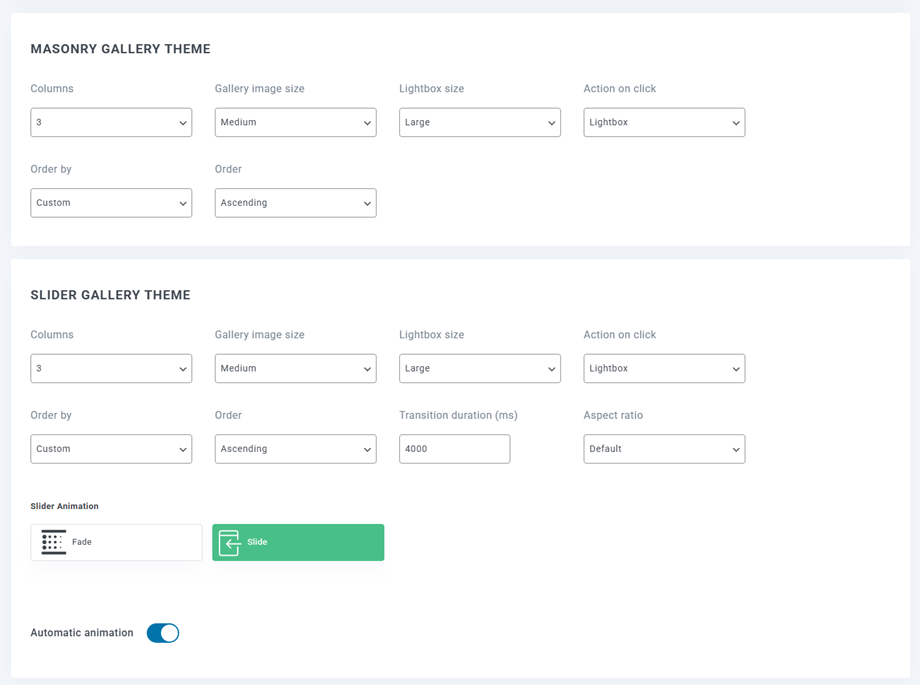
Slider-galleri tema:
- Kolonner
- Galleri billedstørrelse
- Lightbox-størrelse
- Handling ved klik
- Sortér efter
- Sortering
- Overgangsvarighed
- Billedformat
- Slider-animation
- Automatisk animation
3. Medieadgang
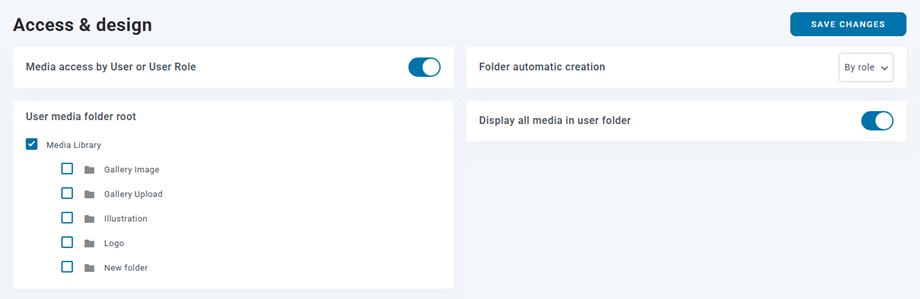
Du kan gå til Indstillinger > WP Media Folder > Adgang & Design > Media Access-fanen.
WP Media Folder har en mulighed for kun at begrænse visning og håndtering af medier til user's egne medier. Når en ny bruger oprettes, genereres en rodmediemappe til dem med deres navn og alle deres medier indeni. De kan oprette undermapper indeni. Som administrator har du en mulighed for at vise eller skjule dine egne medier direkte i mediehåndteringen.
Du kan begrænse medietilgængighed ved:
- Bruger (en mappe pr. bruger)
- Brugerrolle (en mappe pr. brugerrolle)
- Definer en rodmappe, hvor al din brugers medier/mappe vil blive oprettet
- Vis al media i brugerens mappe: Hvis aktiveret vil brugeren også kunne se den media, der er uploadet af andre i sin egen mappe (udover sin egen media). Hvis ikke aktiveret, vil han kun se sin egen media
4. Import/Export
Bibliotek Import/Export
For at sikkerhedskopiere eller gendanne en database fra mediebiblioteket, kan du gå til Indstillinger > WP Media Folder > Import/Export > WordPress Thing faneblad.
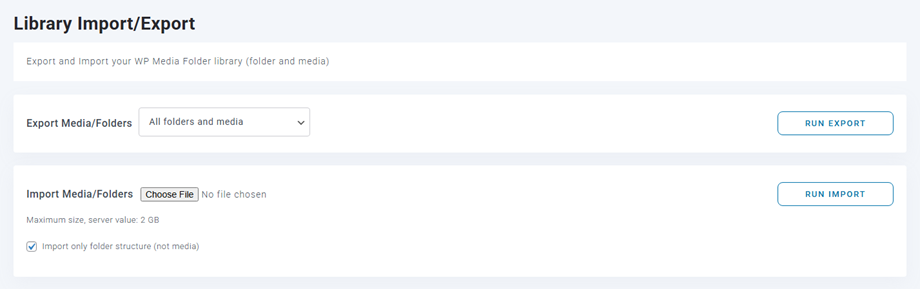
Først, Export Media/Folders-funktionen, er der nogle indstillinger at vælge, før du eksporterer data:
- Alle mapper og medier
- Kun mappestrukturen
- Et udvalg af mapper og medier
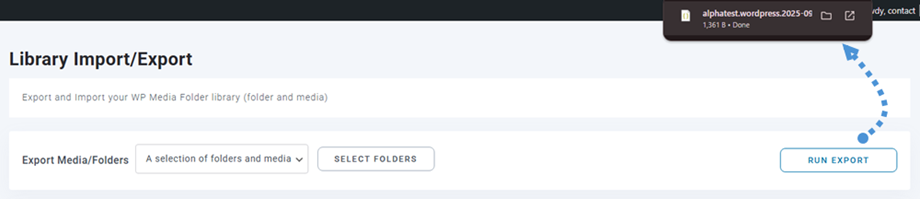
Efter at have valgt den rigtige indstilling, skal du blot klikke på Kør eksport knappen, og til sidst vil en eksportfil blive downloadet automatisk i din browser.
For det andet, Importér medier/mapper, vælger du den sikkerhedskopi-fil, du har fra Eksporter-funktionen. Derefter kan du sætte kryds ved indstillingen Importér kun mappestruktur for at importere mappestruktur uden medier. Klik derefter på Kør import knap.

Endelig vil alle dine data-/strukturmapper blive gendannet. Det er så fedt, jeg ved det :)
Importér servermappe
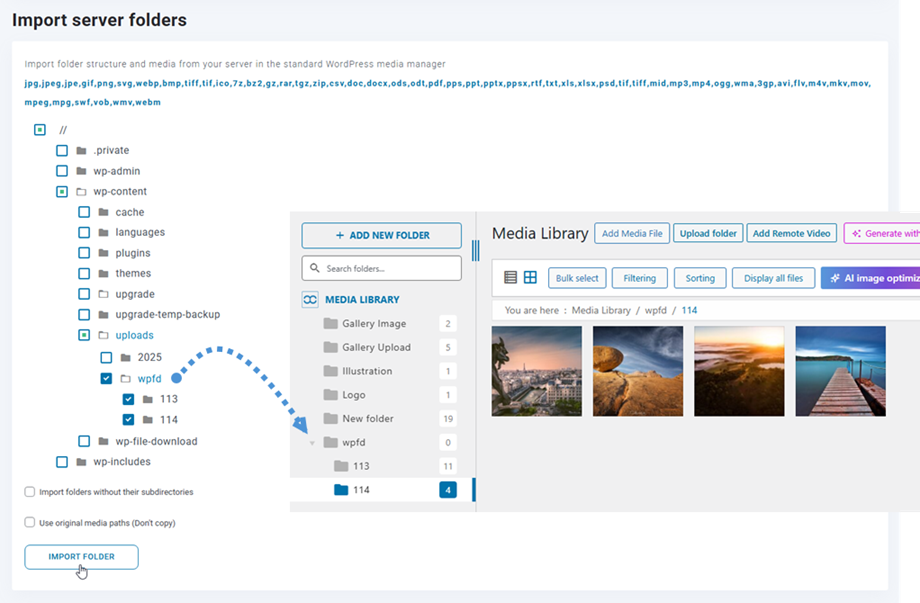
Et værktøj er også inkluderet i dette faneblad for at importere en stor mængde medier fra en servermappe i den oprindelige WordPress Thing medieadministrator fra pluginet. Vælg venligst en mappe og/eller undermappe, klik på Importer mappe knap, og det er gjort! Hele mappe strukturen og medierne er nu tilgængelige i din oprindelige WordPress Thing medieadministrator.
Den importerer mappestrukturen sammen med alle medier, der er indeholdt. Alternativt kan du vælge "Importér mapper uden deres undermapper" mulighed for kun at importere overordnet mappe.
Brug originale mediestier muligheden tillader at importere filer, mens deres oprindelige placering bevares i stedet for at oprette kopier.
Importér fra tredjeparts plugins
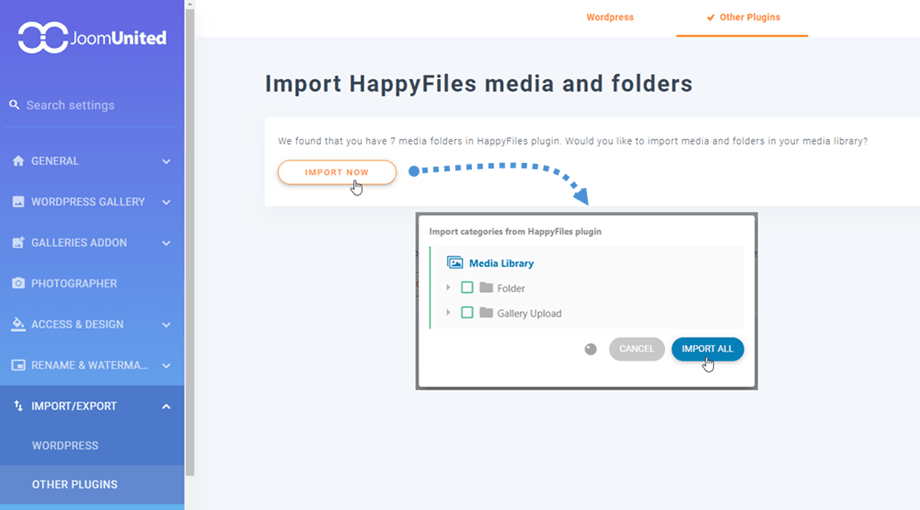
Hvis du nogensinde har brugt et af fem plugins: Real Media Library, FileBird, Folders, Media Library Plus, og HappyFiles, kan du nu nemt importere dem til WP Media Folder. Sådan gør du:
- Naviger til plugin's konfigurationssektion.
- Vælg 'Import/Export' efter 'Other plugin' fane.
- Klik på 'Import now' knap.
- En pop-up vil vises og tillader dig at 'Import all' eller vælge specifikke mapper til import.
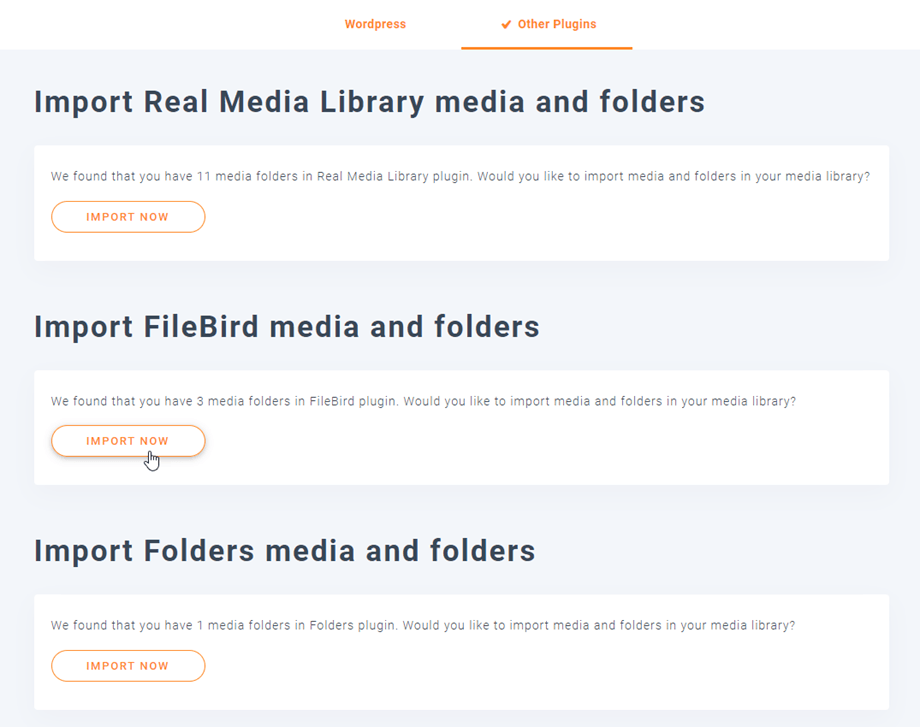
Bemærk, at importens varighed kan variere afhængigt af antallet af filer og mapper, du har.
5. Servermappe-synkronisering
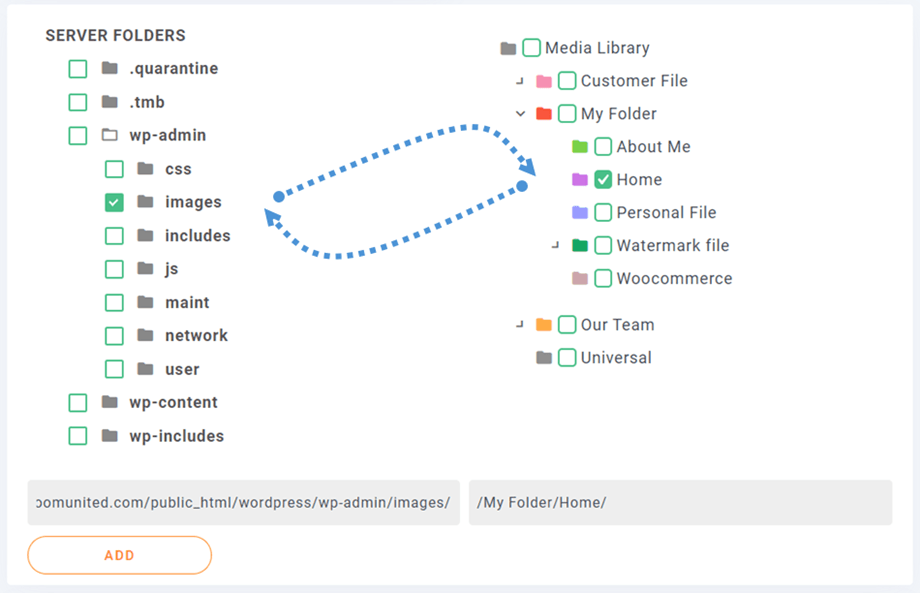
Et synkroniseringsværktøj er også tilgængeligt fra plugin'et Indstillinger > Servermappe-synk > Mappe-synk faneblad. Derfra kan du synkronisere en mappe fra serveren, hvor din WordPress Thing hjemmeside i øjeblikket er installeret med en WP Media-mappe. 3 hovedindstillinger er tilgængelige:
- Synkroniseringsmetoder: fra server til WP Media-mappe og omvendt
- Mappekilden og destinationen: lokal servermappe til WP Media-mappe katalog
- Synkroniseringsforsinkelse: forsinkelse for at køre synkronisering mellem disse mapper
Først vælger du indstillingerne for mappe‑synkronisering:
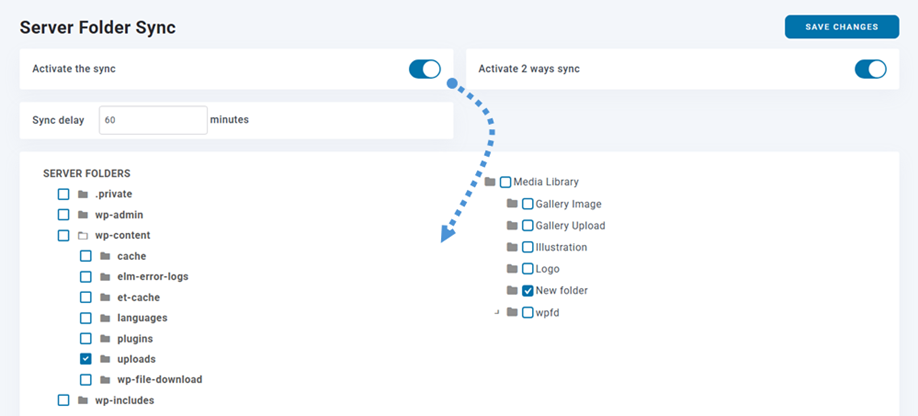
Og det er meget fleksibelt, vælg servermappen (kilden) og WP Media-mappen (destinationen), synkroniseringsforsinkelsen, og så er du færdig! Selvfølgelig kan du gøre det med flere mapper (mappe‑listen er nederst).
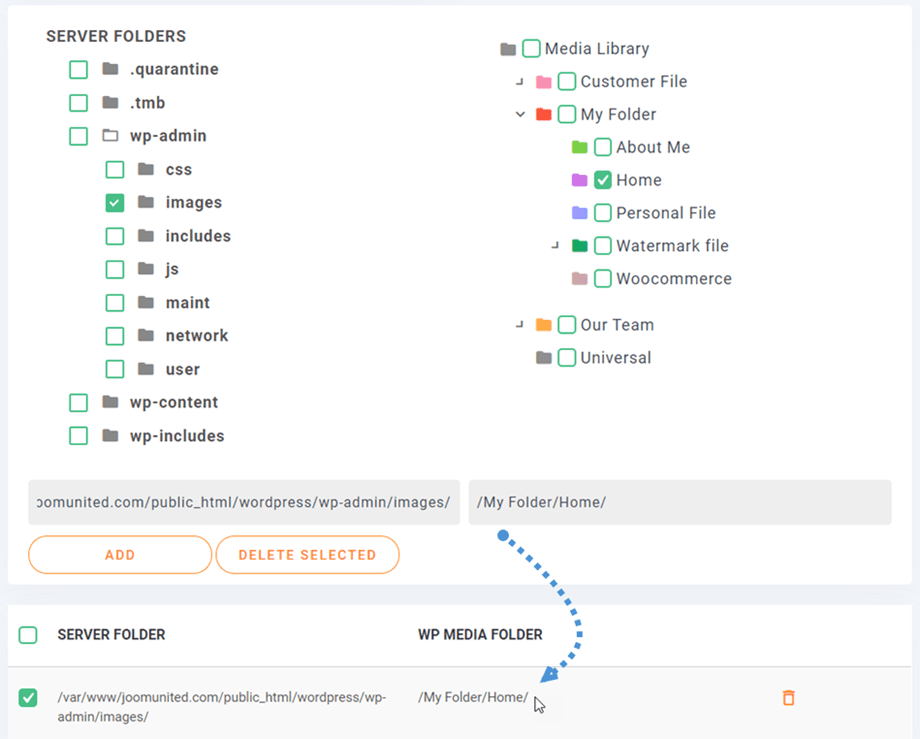
Klik så blot Tilføj og gem ændringer knappen og vent på den næste synkronisering.
Det er 2‑vejs synkronisering: mediesynkronisering kan også udføres den anden vej, fra WordPress Thing medieadministratoren til en ekstern mappe. Dette er ret nyttigt for at dele medier med et andet plugin eller CMS, der bruger en mappe uden for standard WordPress Thing: “/uploads”.
Du kan finde nogle indstillinger for denne funktion på Server Folder Sync > Filters fanen.
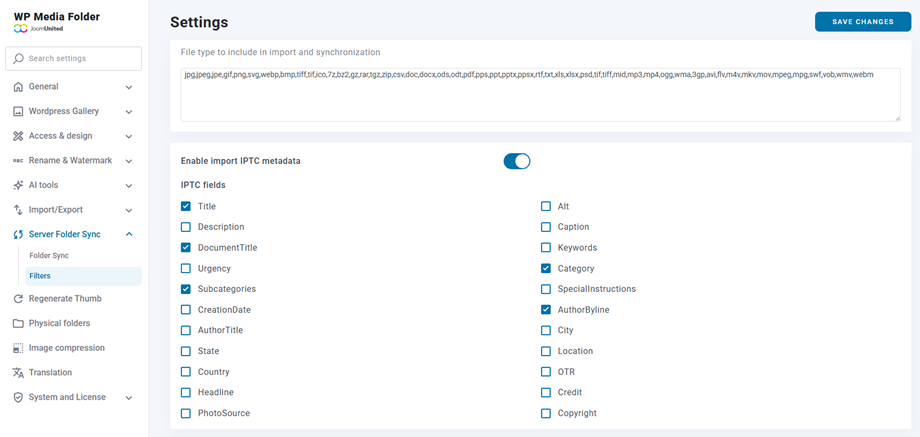
- Filtype, der skal inkluderes i import og synkronisering: du kan tilføje eller fjerne den filtype, du vil importere.
- Aktiver import af IPTC-metadata: når et billede importeres, synkroniseres eller uploades til WordPress Thing mediebibliotek, behold IPTC-metadata vedhæftet billedfilen.
6. Design af enkeltfil
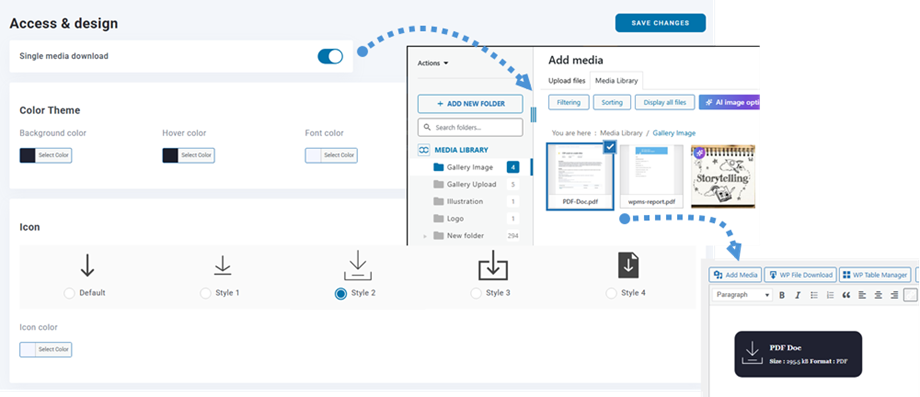
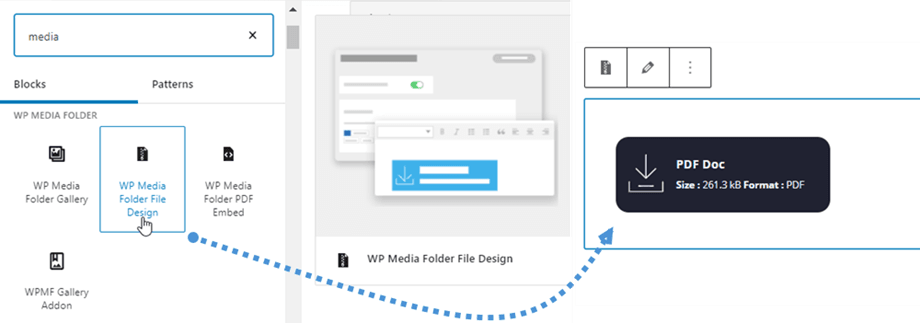
The WordPress Thing medieadministratoren håndterer ikke kun billeder, men også dokumenter og andre filformater (som PDF, zip-filer). Vi har inkluderet en funktion til at tilføje dit design til filer. Du kan definere en knap og skrifttypefarver, og i stedet for et grundlæggende link til en PDF-fil, for eksempel, får du en rigtig downloadknap. Du bør gå til plugin Indstillinger > Adgang & design > Fildesign faneblad. Der er flere muligheder for tilpasning:
- Farvetema: baggrund, hover, skrifttype og hover-skrifttype.
- Ikon: stil og farve.
- Kant: radius, bredde, type og farve.
- Margin: top, højre, bund og venstre.
- Polstring: top, højre, bund og venstre.
I Klassisk editor:
I Gutenberg editor:
7. Omdøbning af medier
Du har en mulighed for automatisk at omdøbe dine medier ved upload, i overensstemmelse med et mønster, du har defineret, hvilket er nyttigt for SEO.
Du kan finde på WP Media Folder konfiguration > Omdøb & Vandmærke > Omdøb ved upload-fanen
Tag tilgængelige: {sitename} - {foldername} - {date} - {original name}
Bemærk: # vil blive erstattet af stigende tal
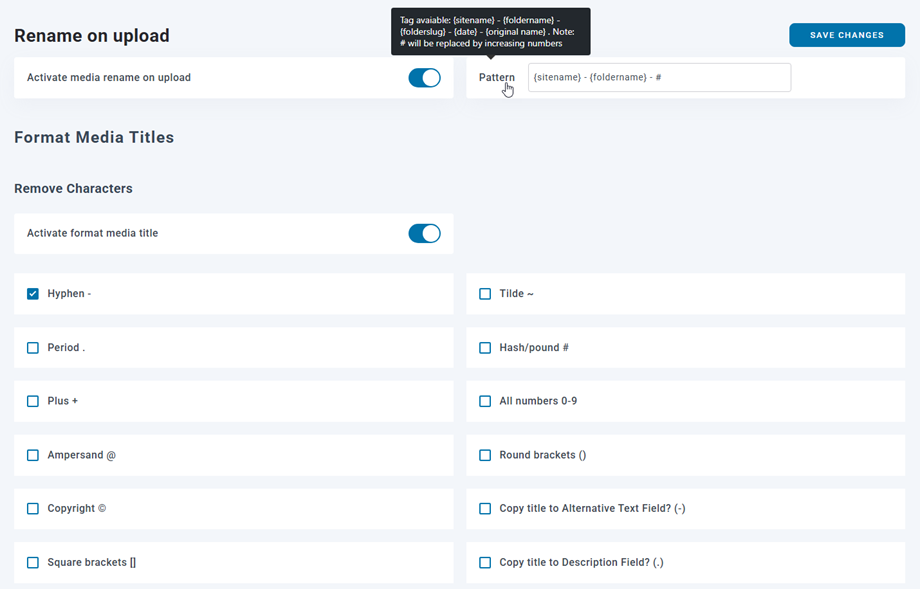
Fjern tegn:
- Bindestreg (-)
- Tilde (~)
- Punktum (.)
- Hash/nummertegn (#)
- Plus (+)
- Alle tal (0-9)
- Ampersand (@)
- Runde parenteser (())
- Ophavsret (©)
- Firkantede parenteser ([])
- Krøllede parenteser ({})
- Understregning (_)
- Kopier titel til 'Alternativ tekst' felt? (-)
- Kopier titel til 'Beskrivelse' felt? (.)
- Kopier titel til 'Billedtekst' felt? (_)
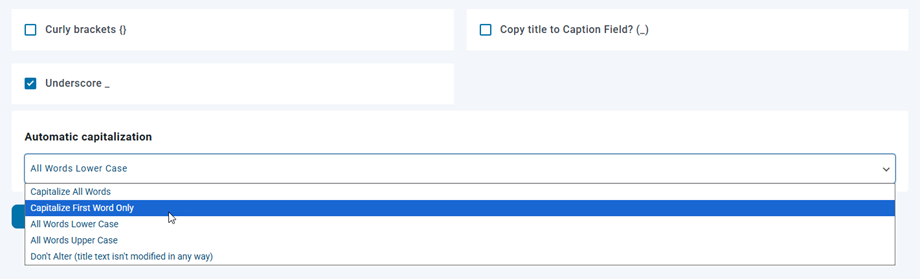
Automatisk store bogstaver:
- Alle ord med stort begyndelsesbogstav
- Kun første ord med stort begyndelsesbogstav
- Alle ord i små bogstaver
- Alle ord i store bogstaver
- Ændr ikke (titelteksten ændres på ingen måde)
8. Billedvandmærke
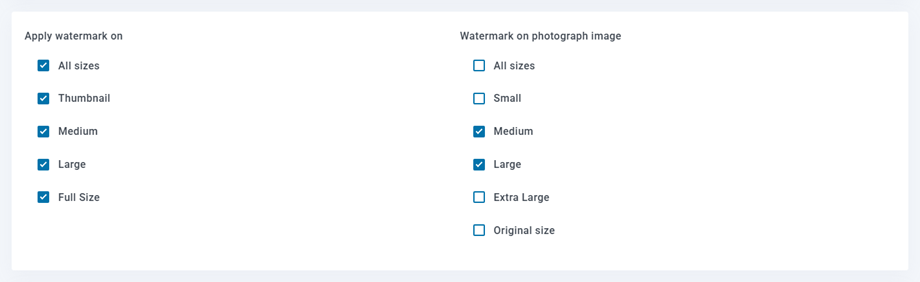
Du kan anvende billedvandmærker på dine medier - et ikke‑fjerneligt vandmærke synligt for dine slutbrugere.

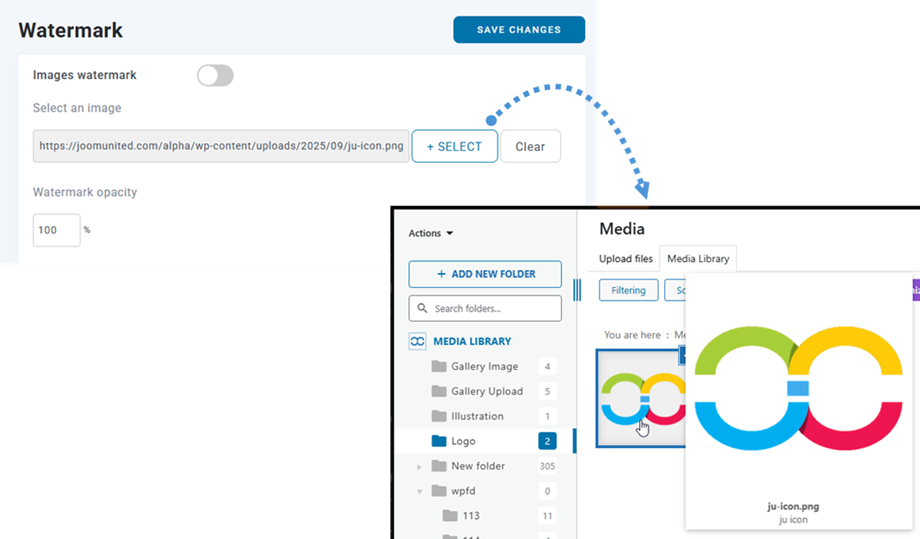
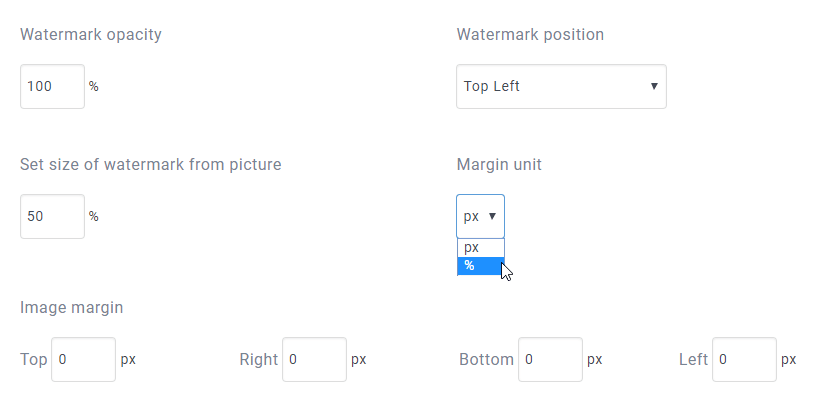
- Vandmærke‑gennemsigtighed: Indstil vandmærkets gennemsigtighed (0-100)
- Vandmærke placering: Vælg vandmærkebilledets placering
- Indstil vandmærkets størrelse ud fra billede: Tilpas vandmærket til hver fotos størrelse, juster vandmærkets bredde
- Marginenhed: Vælg vandmærkets marginenhed (px/%)
- Billedmargin: Vandmærkebilledets margin (top, højre, bund og venstre)
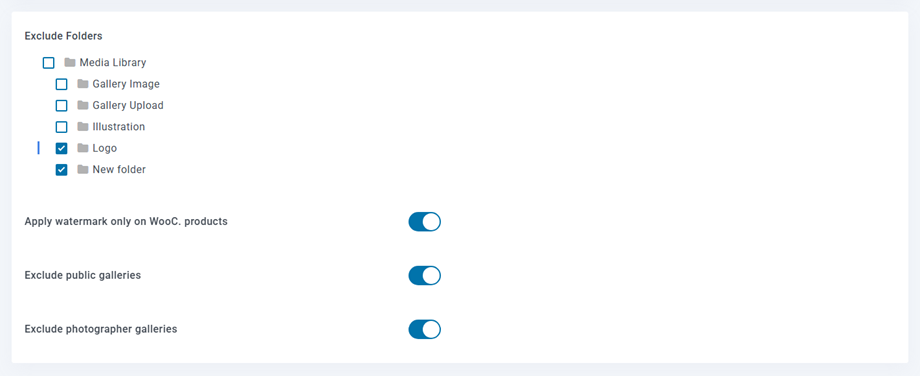
- Anvend kun vandmærke på WooCommerce-produkter: Mulighed for kun at tilføje vandmærke til billeder af WooCommerce-produkter
- Udelad offentlige gallerier
- Udelad fotografgallerier
9. WPML-indstillinger
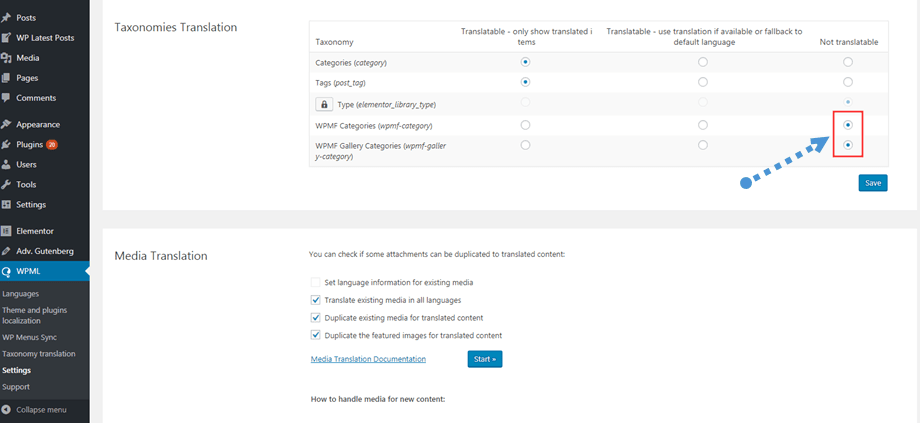
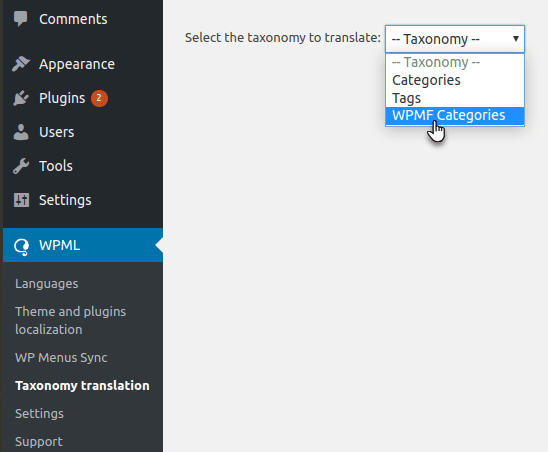
Hvis du bruger WPML og ønsker at alle dine filer og mapper bliver oversat til alle sprog, gå til WPML > Indstillinger > Taxonomioversættelse og marker derefter knapperne i Ikke oversættelig kolonnen for både WPMF-kategorier og WPMF-gallerikategorier; eller kun WPMF-kategorier, hvis du ikke bruger Gallery Addon.