WordPress Thing Produkte
 Joomla-Produkte
 Unterstützung
 Neuigkeiten
 Anmelden
WP File Download: Dateien und Kategorien
- 1. Erster Schritt im Dateimanager
- 2. Dateikategorien verwalten
- 3. Dateidownload verwalten
- 4. Fügen Sie Ihrem Inhalt eine Datei-Download-Kategorie hinzu
- 5. Einzelne Datei verwalten
- 6. Aktualisieren Sie eine Datei vom WordPress Thing-Admin
- 7. Einschränkung des Datei-Zugriffs und der Verwaltung
- 8. Datei-Download-Statistiken
- 9. Datei-Upload-Formular für Frontend-Benutzer
- 10. Shortcode-Generator für Dateiauflistung
- 11. Blöcke im Gutenberg
1. Erster Schritt im Dateimanager
Zuerst das Wichtigste: Sie können alle Dateien über das WP File Download WordPress Thing Seitenmenü in Ihrem Admin‑Dashboard auf WordPress Thing, oder über die Text‑Editor Schaltfläche. WP File Download bietet zudem eine dedizierte Integration mit Page‑Buildern: Elementor, DIVI, WPBakery, Avada fusion builder und natürlich den Gutenberg‑Editor.
Es gibt keinen Unterschied, außer dass die Nutzung des Seitenmenüs Ihnen mehr Arbeitsfläche bietet, da die Oberfläche die volle Breite nutzt.
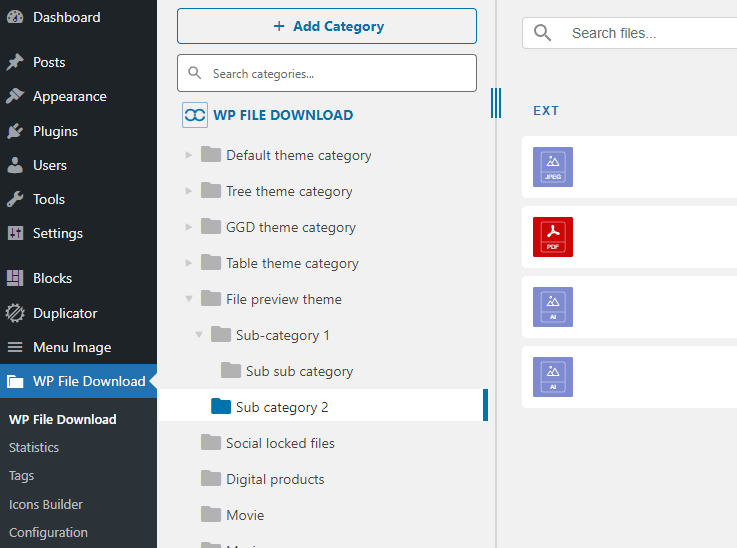
Gutenberg ist der Standard-Editor auf WordPress Thing jetzt, sodass Sie sich auf 11. Blocks in Gutenbergbeziehen können.

Klicken Sie auf den WP File Download-Button , um den Dateimanager in einer Lightbox zu öffnen.
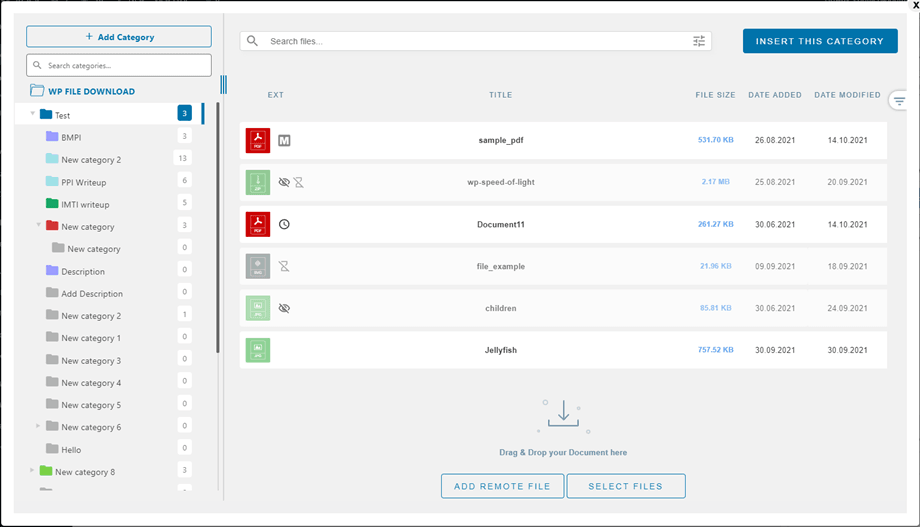
Die Benutzeroberfläche ist dieselbe wie in der WP File Download's Seitenmenü-Ansicht. Der einzige Unterschied besteht darin, dass die Oberfläche weniger Platz einnimmt.
2. Dateikategorien verwalten
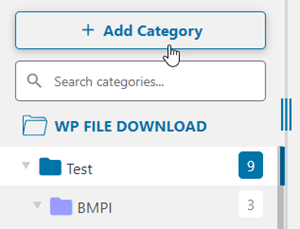
Um eine Kategorie zu erstellen, klicken Sie auf die "+ New" Schaltfläche oben links in Ihrem Dateieditor.
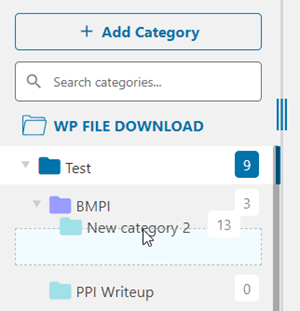
Um Kategorien zu sortieren, müssen Sie mit der Maus über das Ordnersymbol fahren. Ziehen Sie vertikal, um die Reihenfolge festzulegen, und horizontal, um die Ebene zu bestimmen. Das ist genau wie im nativen WordPress Thing-Menüsystem.
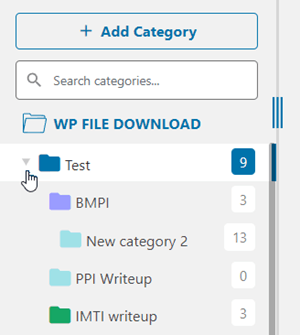
Sie können die Kategorie wie ein Akkordeon erweitern. Globale Parameter können verwendet werden, um den Standardzustand festzulegen: entweder alle erweitert oder alle zusammengeklappt. Suchen Sie in der WP File Download's Konfiguration nach der Option "Kategorien schließen". Um den Zustand im Editor zu ändern, können Sie auf die Pfeiltasten auf der linken Seite jeder Kategorie klicken.
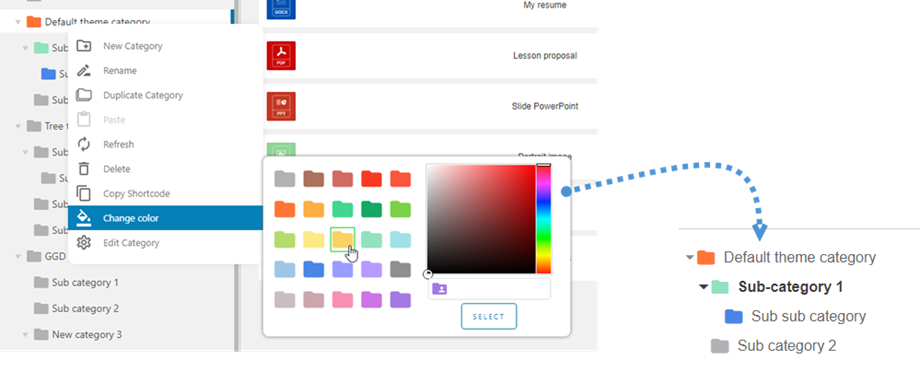
Kontextmenü der Kategorie
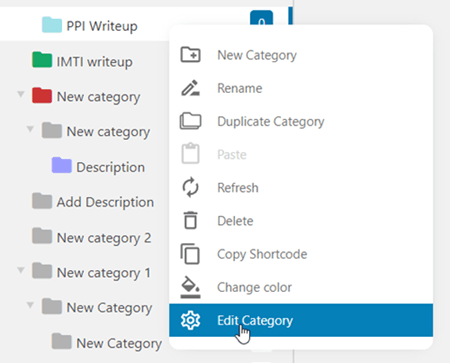
Durch Rechtsklick auf eine Kategorie im linken Kategorienbaum können Sie das Kontextmenü der Kategorie sehen. Von hier aus können Sie:
- Neue Kategorie: eine neue Kategorie hinzufügen
- Umbenennen: Kategorie umbenennen, das kann durch doppeltes Linksklicken auf die Kategorie erfolgen
- Kategorie duplizieren: Kopiere diese Kategorie einschließlich ihrer Unterkategorien, aber nicht die Dateien.
- Einfügen: Datei in die Kategorie einfügen
- Aktualisieren: Kategorie aktualisieren
- Löschen: ausgewählte Kategorie entfernen
- Shortcode kopieren: Shortcode wird nach dem Klicken kopiert
- Farbe ändern: Farbe für das Kategorie-Icon festlegen, kann im Frontend angewendet werden.
- Kategorie bearbeiten: zu den Kategorieeinstellungen gehen
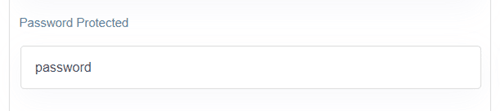
Passwortgeschützte Dateikategorie
In den Kategorieeinstellungen können Sie für diese Kategorie ein Passwort festlegen im "Password Protected" Feld. Vergessen Sie nicht, auf Einstellungen speichern Button.
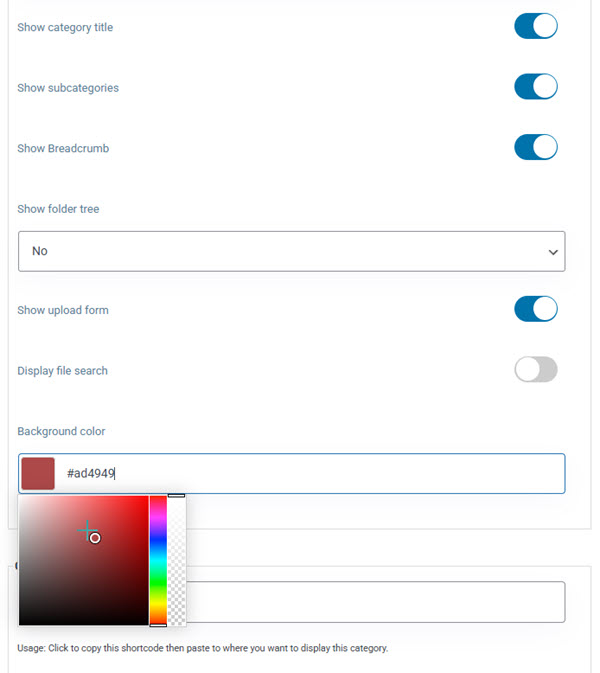
Kategorienlayout
Einige Layout-Optionen für Kategorien können in den Kategorieeinstellungen angepasst werden:
- Kategorie‑Titel anzeigen: Kategorie‑Titel ein-/ausblenden
- Unterkategorien anzeigen: Unterkategorien ein-/ausblenden
- Breadcrumb anzeigen: Breadcrumb ein-/ausblenden
- Ordnerbaum anzeigen: Position für den Ordnerbaum auswählen: Links, Oben, Rechts oder Unten
- Erweiterter Ordnerbaum: Ordnerbaum ein-/ausblenden
- Upload-Formular anzeigen: Upload-Formular ein-/ausblenden
- Dateisuche anzeigen: Aktivieren Sie eine Suchleiste, um Dateien schnell zu finden, wodurch die Navigation durch große Mengen an Inhalten effizienter wird
- Hintergrundfarbe: Wählen Sie eine Farbe für den Hintergrund der Kategorie
3. Dateidownload verwalten
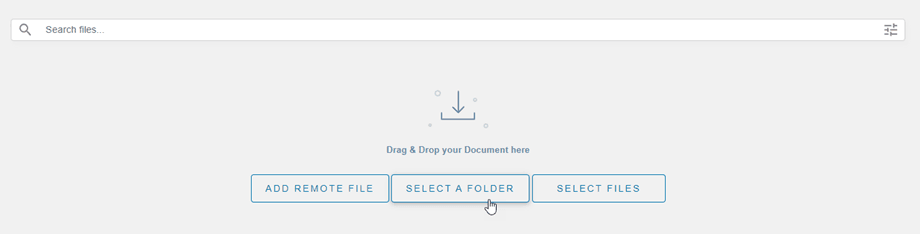
Um Dateien zu einer Kategorie hinzuzufügen, wählen Sie eine Kategorie und ziehen Sie dann die Dateien in die Mitte. Sie können auch auf die Dateien auswählen-Schaltfläche stattdessen.
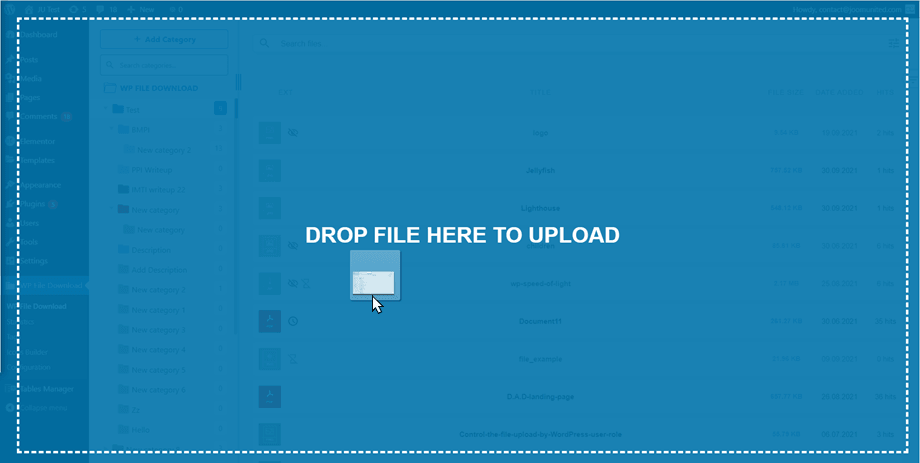
Auf jeden Fall wählen Sie eine oder mehrere Dateien zum Hochladen aus. Der Uploader basiert auf HTML5, sodass Sie sogar große Dateien senden können, die normal hochgeladen werden. Die einzige Grenze wird durch die Konfiguration Ihres Servers festgelegt.
Um einen Ordner hochzuladen, folgen Sie dem oben beschriebenen Vorgang. Alternativ können Sie auf die Ordner auswählen Schaltfläche klicken. Beim Hochladen eines Ordners werden alle darin enthaltenen Dateien und Unterordner mit einbezogen.
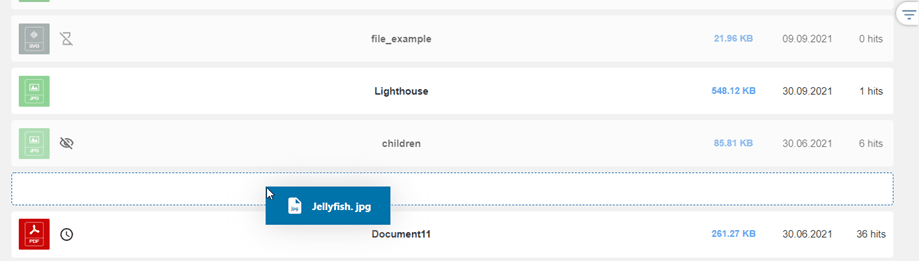
Abgesehen davon, dass Sie Drag & Drop zum Hochladen verwenden, können Sie dieses Verhalten auch zum Neuanordnen von Dateien nutzen. WP File Download speichert Änderungen automatisch!
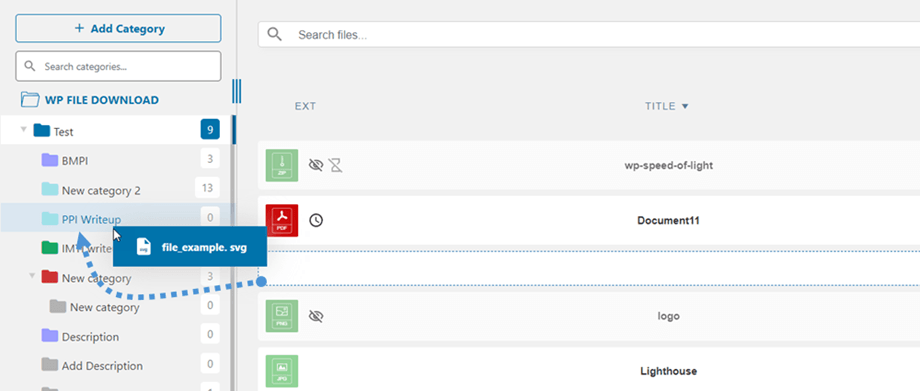
Sobald eine Datei zu WP File Download hochgeladen wurde, können Sie einzelne und mehrere Dateien auswählen, indem Sie auf die Dateien klicken. Sie können mehrere Dateien auswählen, indem Sie die Strg-Taste (unter Windows) bzw. die Befehlstaste (unter macOS) gedrückt halten. Die erste Methode, um Dateien zu verschieben oder zu kopieren, besteht darin, erneut Drag & Drop zu verwenden. Drag & Drop allein verschiebt die Dateien, und Drag & Drop bei gleichzeitig gedrückter Strg-Taste (unter Windows) bzw. Befehlstaste (unter macOS) kopiert die Dateien.
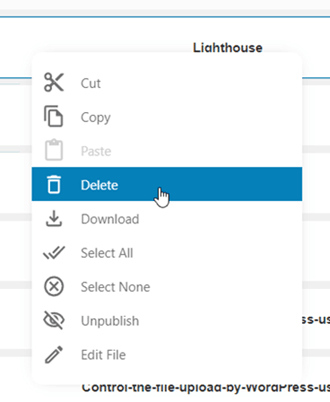
Sie können das Kontextmenü verwenden, indem Sie mit der rechten Maustaste auf die zu verwaltende Datei klicken, um Aktionen wie Ausschneiden, Kopieren und Einfügen auszuführen. Aus diesem Kontext heraus können Sie auch Dateien herunterladen und die Datei schnell Veröffentlichen/Deveröffentlichen. Durch Doppelklick auf die Datei gelangen Sie direkt zu den Dateieinstellungen, neben dem Aufrufen über das Kontextmenü.
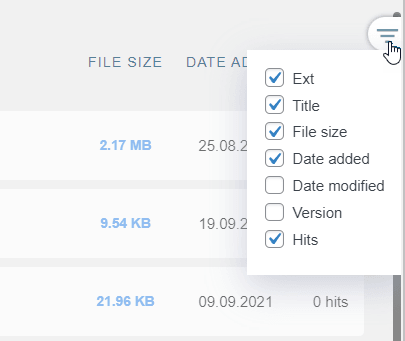
- Typ
- Titel
- Dateigröße
- Datum hinzugefügt
- Änderungsdatum
- Version
- Aufrufe
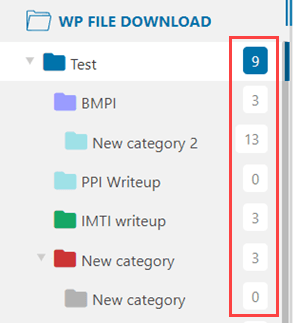
Dateianzahl in Kategorien im Admin anzeigen
Um die Dateianzahl in Kategorien anzuzeigen, müssen Sie zunächst die Dateianzahl Option aktivieren in WP File Download > Configuration > Main setting > Admin tab.

Danach können Sie die Anzahl der Dateien in den Kategorien rechts sehen.
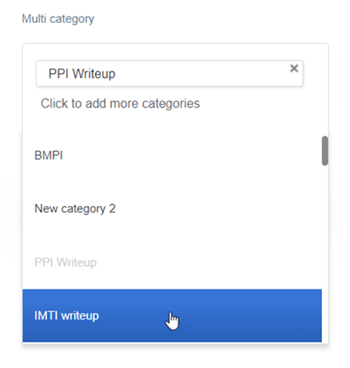
Mehrfachkategorien für Dateidownload
Wenn Sie eine Datei auswählen oder bearbeiten, können Sie das Mehrfachkategorie Feld im rechten Panel verwenden, um sie zu mehreren Kategorien hinzuzufügen. Verwenden Sie diese Option, um Dateien besser zu organisieren, die zu mehreren Kategorien gehören.
Dateisuche im Admin-Dashboard
Sie können schnell zu einer bestimmten Datei oder einer Gruppe von Dateien navigieren, indem Sie das Suchwerkzeug in der Kopfzeile verwenden. Die Detailoptionen werden nach dem Klicken auf das Symbol ausgeklappt.
Es gibt mehrere Optionen, die Sie beim Suchen zum Filtern einstellen können:
- Dateitypen
- Kategorie
- Erstellungsdatum
- Aktualisierungsdatum
- Gewicht (von - bis)
- Status: Warten auf Genehmigung
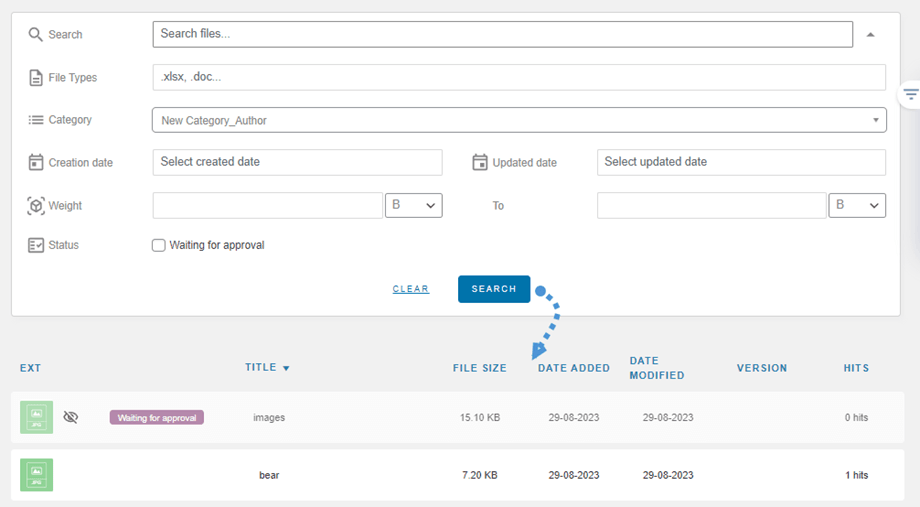
Nachdem Sie den Namen eingegeben und die gewünschten Filter eingestellt haben, klicken Sie auf 'Suchen' Schaltfläche. Die Ergebnisse werden unter der Suchmaschine angezeigt. Wenn Sie Ihre Suchkriterien zurücksetzen möchten, klicken Sie einfach auf 'Zurücksetzen' Schaltfläche.
Frontend-Upload von Dateien mit Freigabe
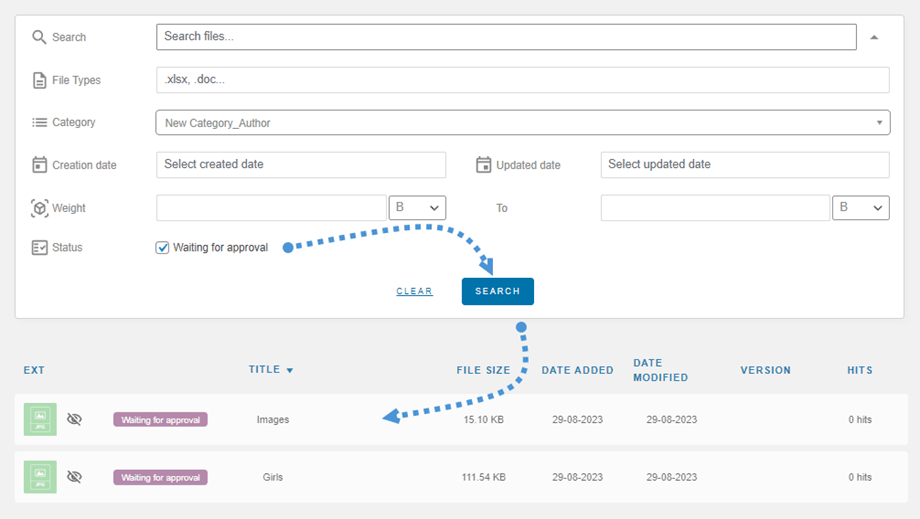
In einigen Fällen, wenn ein Benutzer nur "Dateien im Frontend hochladen" Zugriffsrecht aktiviert hat, weder "Kategorien bearbeiten" noch das "eigene Kategorien bearbeiten" dann befinden sich die von ihm hochgeladenen Dateien im Status "Warten auf Genehmigung" im Backend-Dashboard.
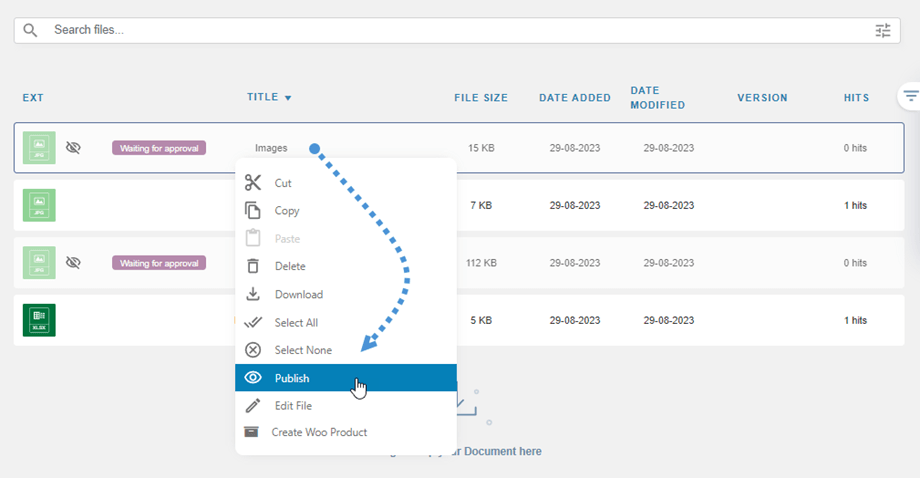
Der Administrator kann dann den Filter im Dashboard verwenden, um eine oder mehrere Dateien auszuwählen. Nach der Auswahl einfach auf den 'Veröffentlichen' Button oben, um diese Dateien auf einmal zu veröffentlichen.
ZIP-Archiv erstellen
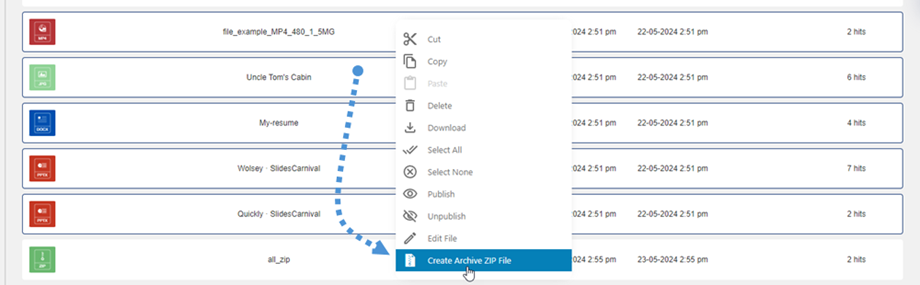
Im Plugin-Dashboard können Sie bequem mehrere Dateien auswählen, mit der rechten Maustaste darauf klicken und dann die "Archiv ZIP-Datei erstellen" Option, die ausgewählten Dateien in einer einzigen komprimierten ZIP-Datei zu bündeln.
Icon-Einstellungen ändern
Um Ihr benutzerdefiniertes Symbol im WP File Download Plugin für jeden Dateityp zu erstellen, klicken Sie mit der rechten Maustaste auf die Datei und wählen Sie dann Symbol ändern Option.
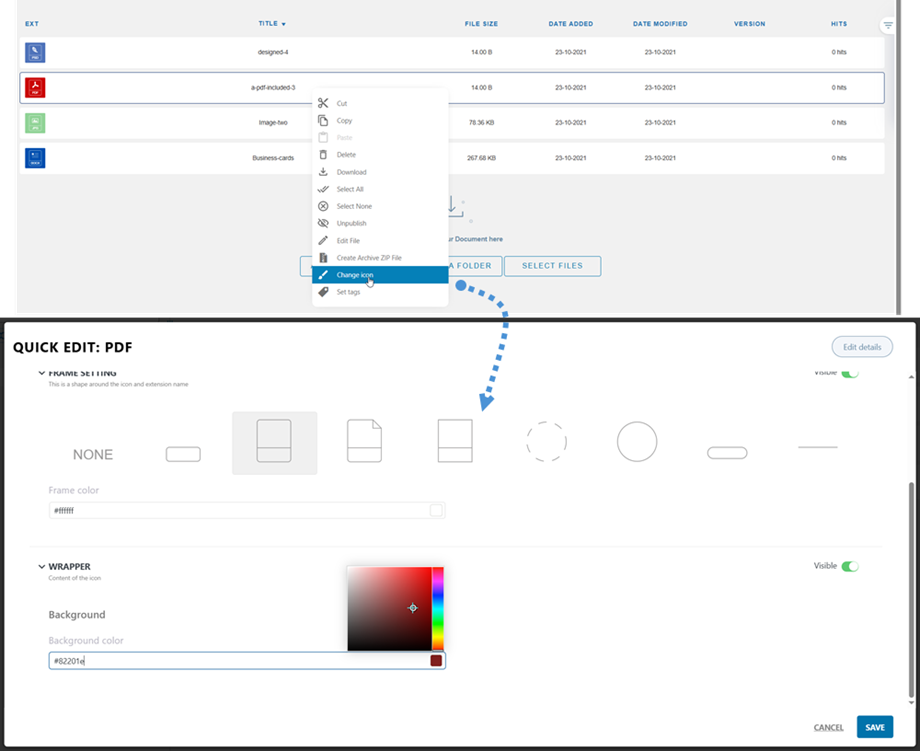
Danach erscheint ein Popup mit Optionen zur Anpassung:
- Rahmeneinstellung
- Form für Symbol
- Rahmenfarbe
- Wrapper
- Hintergrundfarbe
Denken Sie daran, auf Speichern Schaltfläche, dann werden die Einstellungen auf den von Ihnen ausgewählten Dateityp angewendet.
Mehrfach-Tags für Dateien
Sie können mehrere Dateien gleichzeitig taggen, indem Sie die zu taggenden Dateien auswählen, mit der rechten Maustaste auf den Titelsektion klicken und die "Tags festlegen" Option. Ein Popup erscheint, in dem Sie Ihre Tags eingeben können. Vergessen Sie nicht, danach auf die Speichern Schaltfläche danach.
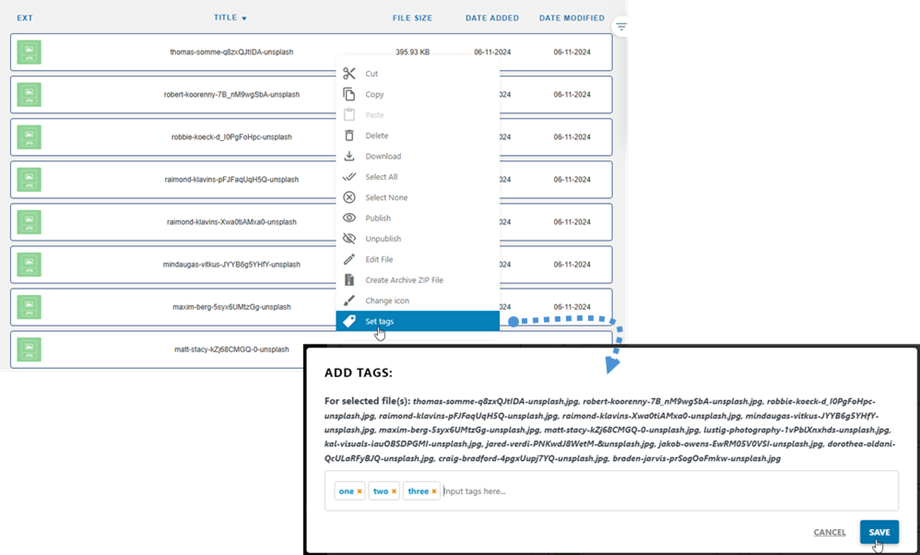
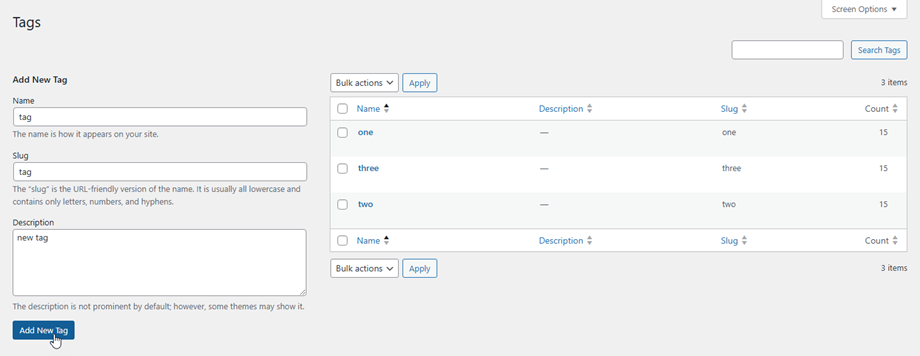
Um Tags zu verwalten, navigieren Sie zum Menü WP File Download > Tags. In diesem Abschnitt können Sie Tags nach Bedarf hinzufügen, bearbeiten oder entfernen.
ACF-Feld für Dateien
To add a custom field for the file using ACF, navigate to ACF Field Groups and click Add New Field Group. This will display the Add New Field Group form.
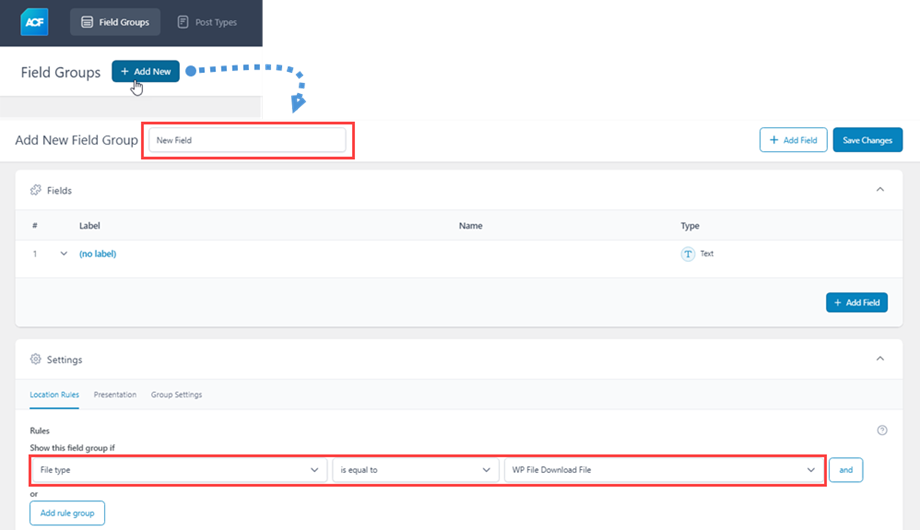
- Geben Sie einen Namen für die Feldgruppe ein.
- Im Felder Abschnitt, wählen Sie den gewünschten Feldtyp zur Anzeige auf Dateien.
- Im Einstellungen Abschnitt > Standortregeln Tab, wählen Sie Dateityp ist gleich WP File Download File.
Zum Beispiel könnten Sie das URL Feld für die Datei auswählen, wie unten gezeigt:
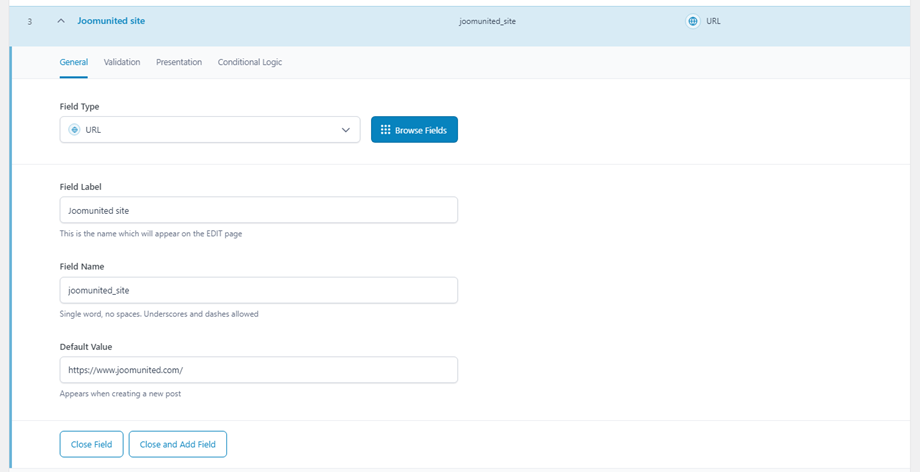
Sie können beliebig viele benutzerdefinierte Felder erstellen. Denken Sie daran, auf „Änderungen speichern“ zu klicken. Die folgenden ACF‑Felder werden unterstützt: Text, Auswahl, Zahl, Textbereich, Kontrollkästchen, Optionsfeld, Button‑Gruppe, Bereich, URL, Zeitauswahl, Datumsauswahl, Datum‑Uhrzeit‑Auswahl.
Navigieren Sie anschließend zum Plugin‑Dashboard. In den Kategorie‑Einstellungen können Sie für jede Kategorie eine bestimmte ACF‑Gruppe auswählen.
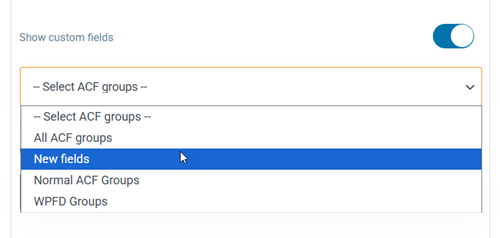
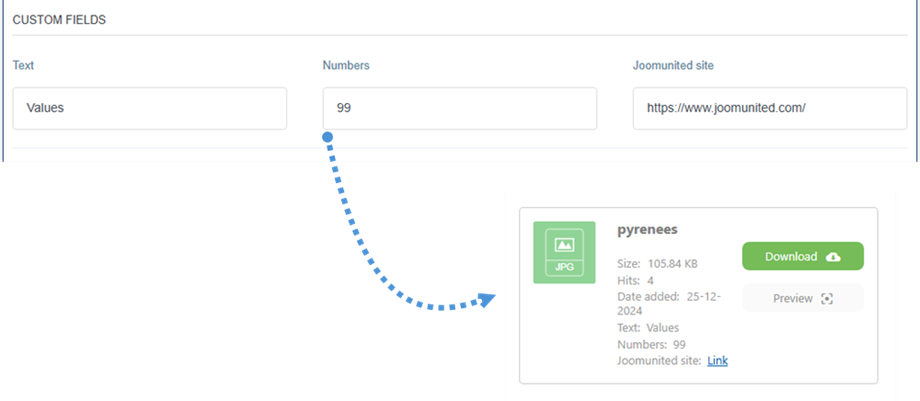
Schließlich können Sie für jede Datei die Werte aller benutzerdefinierten Felder konfigurieren. Hier’s können Sie vom Backend bis zum Frontend beobachten.
Papierkorb-Dateien
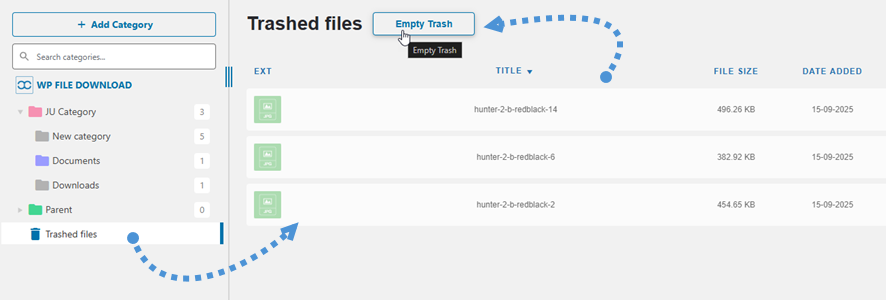
Alle gelöschten Dateien werden in den Papierkorb Abschnitt verschoben, anstatt sofort dauerhaft entfernt zu werden. Um diese Funktion zu aktivieren, gehen Sie zu Haupteinstellungen > Admin Tab. Sie können auch eine automatische Bereinigung einrichten, indem Sie konfigurieren, wie lange Dateien im Papierkorb bleiben sollen, bevor sie dauerhaft gelöscht werden.
4. Fügen Sie Ihrem Inhalt eine Datei-Download-Kategorie hinzu
Um eine Dateikategorie in Ihren Inhalt einzufügen, öffnen Sie eine Seite, einen Beitrag oder einen anderen WordPress Thing Inhalt und klicken Sie auf die WP File Download-Schaltfläche. Sie können eine Kategorie aus dem erscheinenden Feld auswählen.
Klicken Sie auf die Einfügen dieser Kategorie-Schaltfläche in der rechten Spalte.
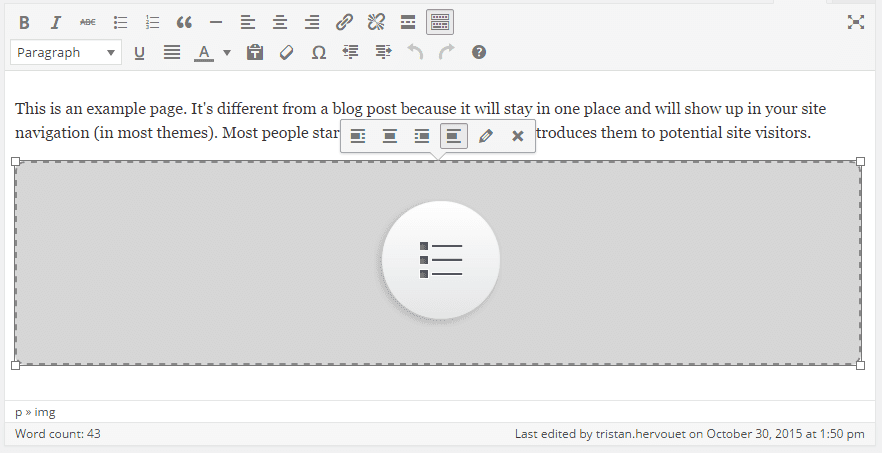
Die Dateikategorie wird in Ihrem Beitrag oder Ihrer Seite anstelle des grauen Bereichs angezeigt.
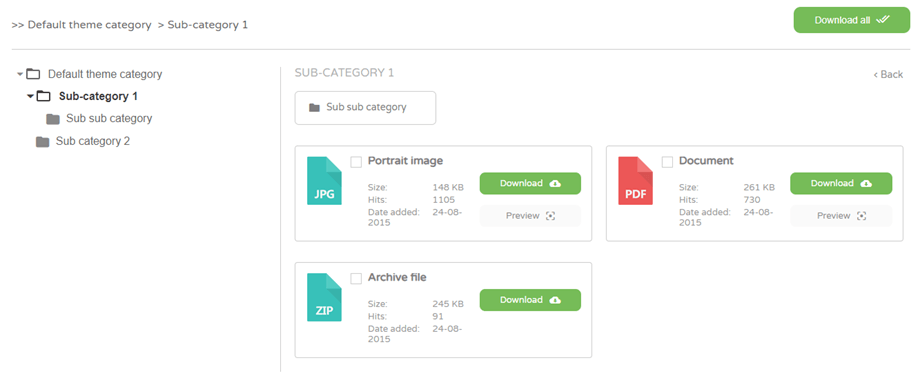
Speichern Sie Ihren Inhalt und er sollte im öffentlichen Frontend angezeigt werden.
Das erste Mal, wenn Sie Ihre Kategorie in Ihren Inhalt einfügen, müssen Sie die Seite und den Beitrag speichern. Sie können jedoch anschließend die Kategorie's Dateien oder Unterkategorien verwalten, ohne den Inhalt aktualisieren oder speichern zu müssen.
Wenn Sie im Inhalt auf den grauen Bereich von WP File Download zurückklicken und dann auf die WP File Download-Schaltfläche, Sie’ll einfach Ihre Dateikategorie erneut öffnen, sodass Sie eine neue auswählen können.
Speichern Sie Ihre Seite oder Ihren Beitrag und Sie sind fertig: Sie haben erfolgreich eine Dateikategorie und deren Unterkategorien zu Ihrem WordPress Thing Inhalt hinzugefügt.
Bitte gehen Sie hier wenn Sie den Gutenberg-Editor verwenden.
Upload-Formular in Kategorieansicht
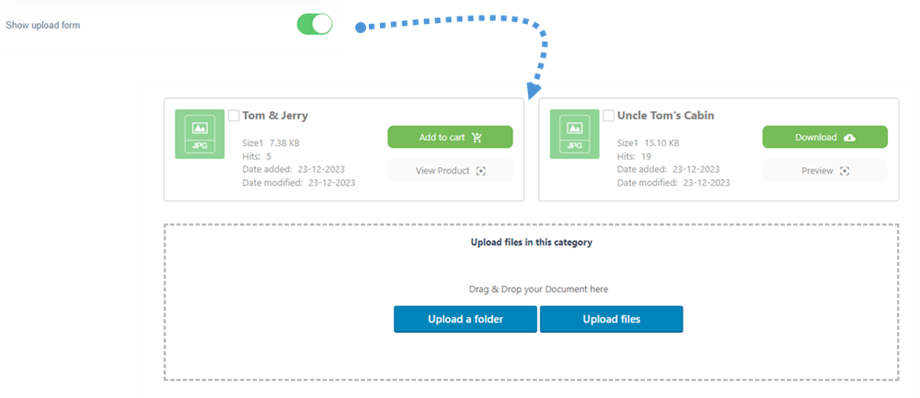
Durch Aktivieren "Show upload form" Option in den Kategorieeinstellungen kann ein Benutzer Dateien hochladen, wenn seine Rolle dies erlaubt.
Weitere Anzeigeoptionen
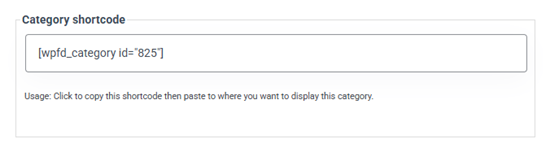
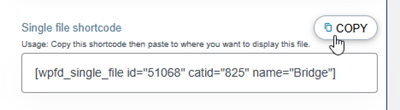
Sie haben auch die Möglichkeit, eine Dateikategorie oder eine einzelne Datei in Ihren WordPress Thing Inhalt mittels eines Shortcodes. Um Shortcodes für Kategorien zu verwenden, müssen Sie diese Funktion im Haupteinstellung > Admin-Tab: Suchen Sie die Shortcode in Kategorie anzeigen Option.

Sie können Ihre Shortcodes von WP File Download erhalten, entweder aus der Kategorienansicht oder der Dateiansicht in der rechten Seitenleiste.
Paginierung für Dateiauflistung
Zusätzliche Optionen sind verfügbar, wie die Dateipaginierung. Wenn Sie eine massive Menge an Dateien haben, können Sie eine Paginierung hinzufügen, damit Ihre WordPress Thing Inhalte schneller geladen werden und für Ihre Leser leichter zu erfassen sind.
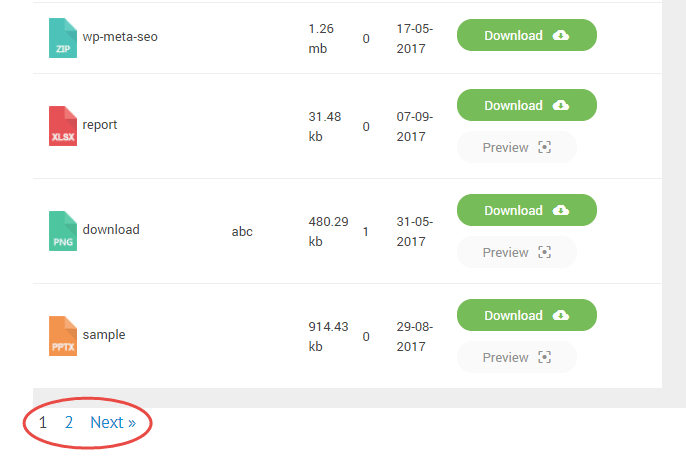
Dateipaginierung kann aktiviert und konfiguriert werden von der Haupteinstellung > Frontend-Tab.
PDF im Browser öffnen
Schließlich haben Sie auch die Möglichkeit, das PDF in einem neuen Tab zu öffnen, anstatt es als Lightbox vorzuschauen. Sie finden diese Option im Frontend-Tab ebenfalls.

Suchleiste in Kategorieansicht anzeigen
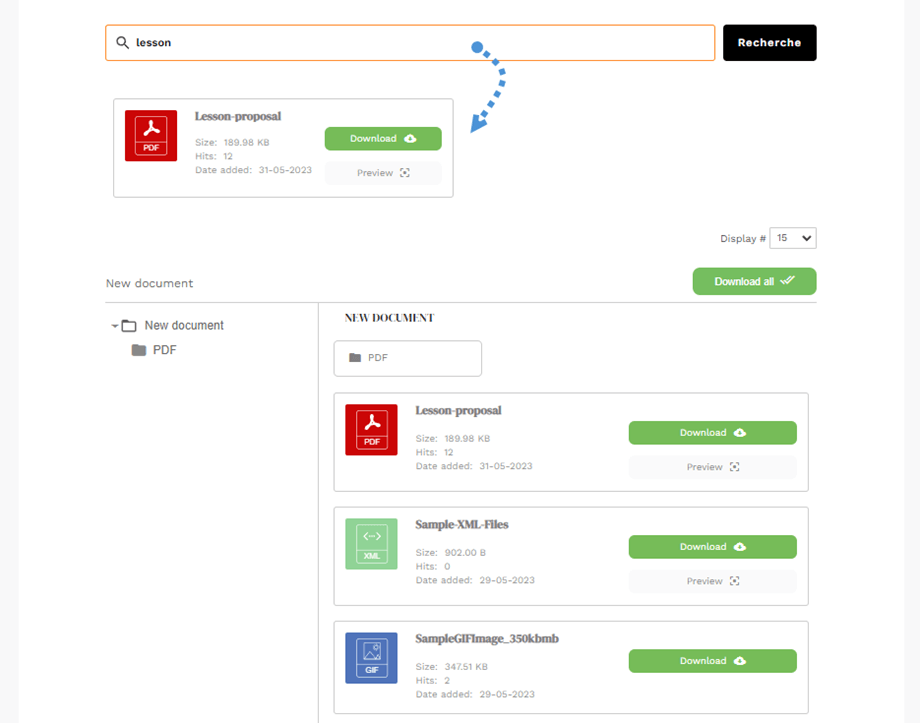
Um das Suchfeld über der Dateikategorie-Listenansicht anzuzeigen, navigieren Sie zu den Kategorieeinstellungen, scrollen Sie nach unten und aktivieren Sie Dateisuche anzeigen Option. Das Ergebnis wird unter der Suchleiste angezeigt.
Dateien im Frontend sortieren
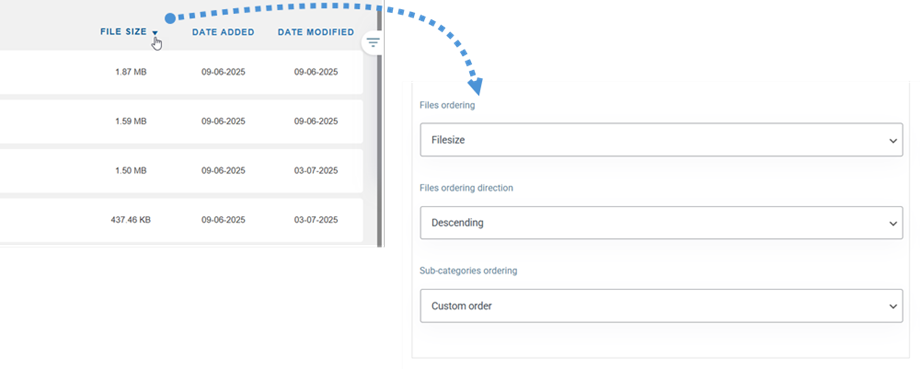
Um die Sortierung von Dateien im Frontend zu aktivieren, navigieren Sie zu Haupteinstellungen > Frontend Tab und aktivieren Sie Frontend-Dateien sortieren Option. Sobald aktiviert, können Dateien im Frontend sortiert werden über die Standard, GGD, Vorschau, und Baum Themes.
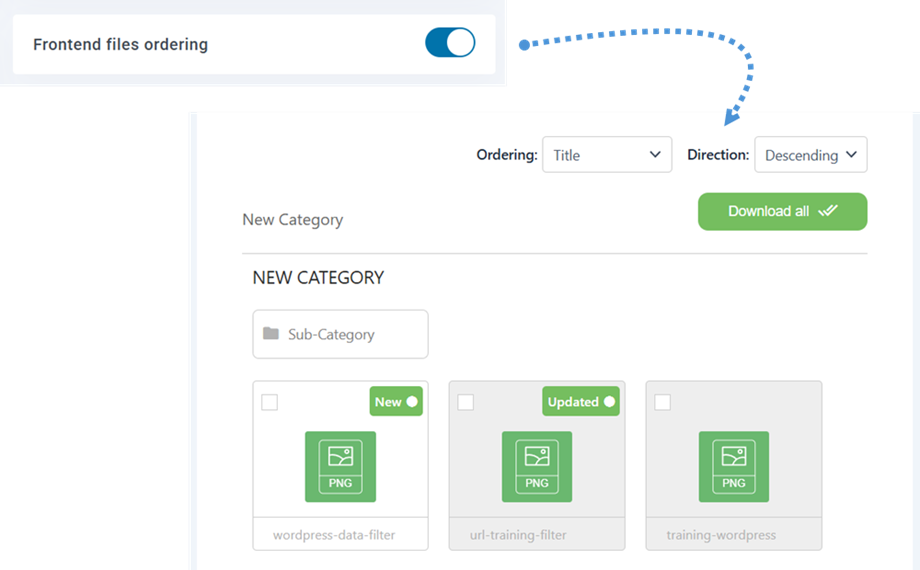
Für das Tabellen Theme, Dateien können auch sortiert werden, indem man auf jede Spaltenüberschrift oben in der Dateiliste klickt.
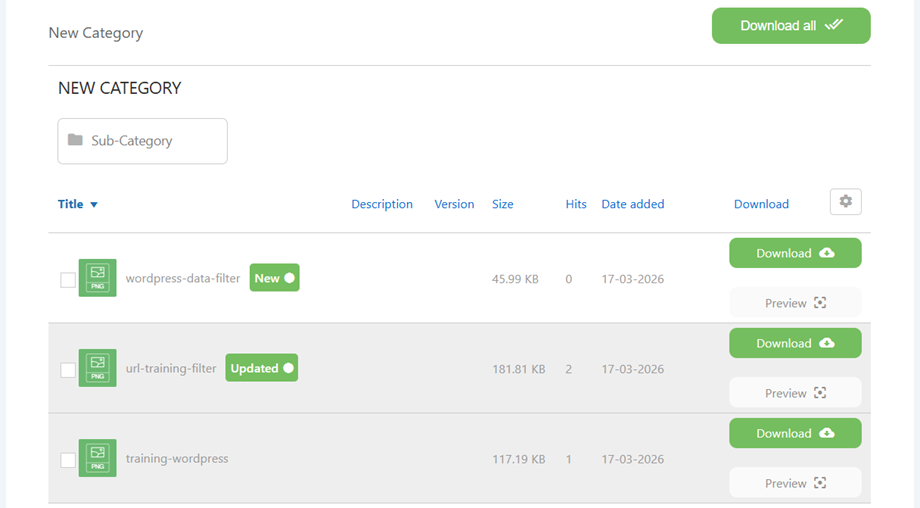
Nachdem eine Datei heruntergeladen wurde, wird die entsprechende Zeile oder der Block je nach aktivem Theme mit einem grauen Hintergrund hervorgehoben.
5. Einzelne Datei verwalten
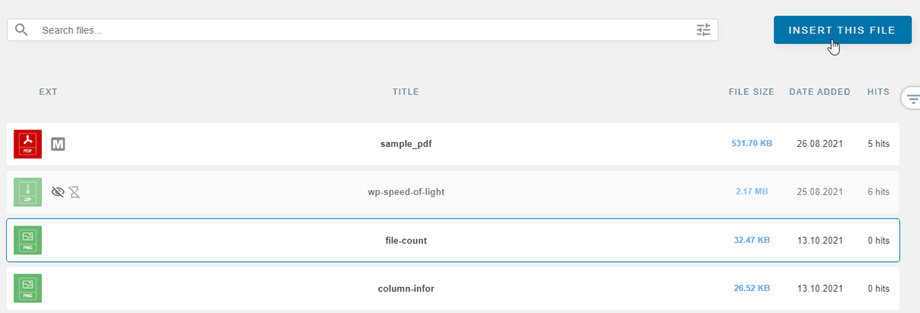
Die Verwaltung einzelner Dateien war noch nie so einfach. Mit einem einzigen Klick auf einen Button können Sie die Dateioptionen einrichten und Dateien in Ihre WordPress Thing Beiträge oder Seiten einfügen.
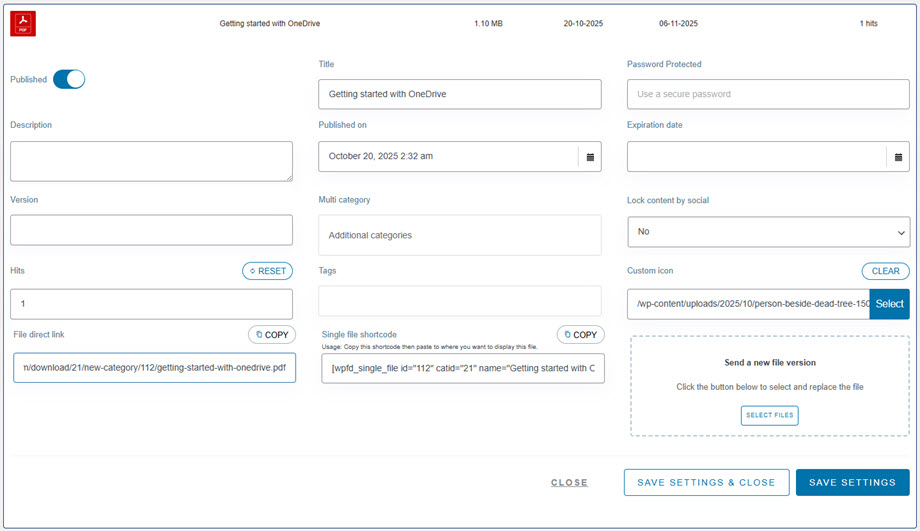
WP File Download ermöglicht es Ihnen, für jede Datei Folgendes festzulegen; Sie können es sehen, indem Sie doppelt auf die Datei klicken.
- Titel
- Dateityp
- Passwortgeschützt
- Remote-URL (nur für die Remote-Datei)
- Beschreibung
- Veröffentlicht am
- Ablaufdatum
- Version
- Mehrfachkategorie
- Inhalt per Social Media sperren
- Benutzer, der die Datei anzeigen darf
- Aufrufe
- Tags (für die Dateisuche)
- Benutzerdefiniertes Symbol
- Direkter Dateilink
- Einzeldatei‑Shortcode
- Button-Farben (konfigurierbar über den Icons Builder > Single file tab in der Konfiguration von WP File Download)
- ACF-Felder, wenn sie aktiviert sind.
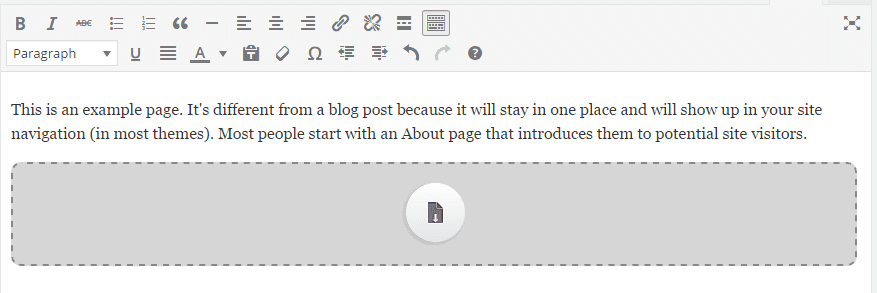
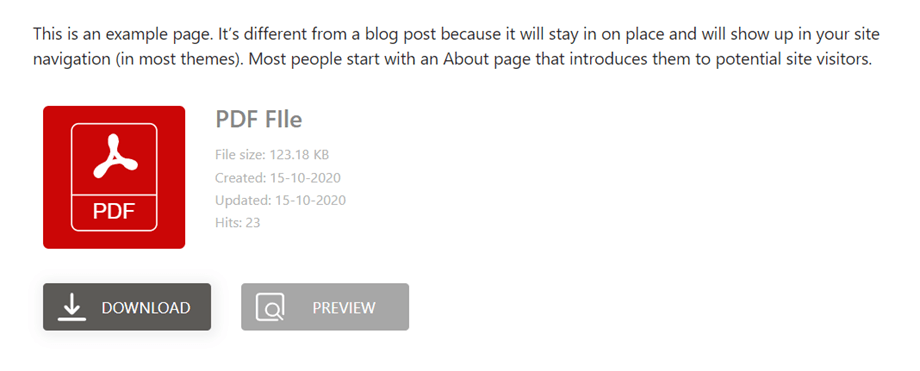
Die Datei wird in Ihrem Inhalt mit einem einzelnen Dateisymbol angezeigt.
Eine Datei wird als Schaltfläche in Ihrem Inhalt hinzugefügt:
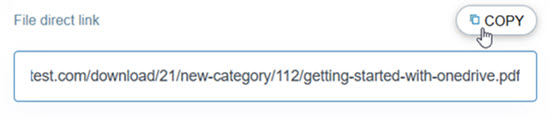
Außerdem hat jede Datei einen eigenen Direktlink, den Sie zum leichteren Teilen verwenden können. Die URL finden Sie unten im rechten Bereich.
Bitte besuchen Sie hier für weitere Informationen zum Design des Single-File-Blocks.
Ein Ablaufdatum für den Datei-Download festlegen
Sie können das Ablaufdatum für eine Datei festlegen, was bedeutet, dass die Datei nach diesem Tag nicht mehr im Frontend sichtbar ist (als einzelne Datei oder als Datei in einer Kategorie).
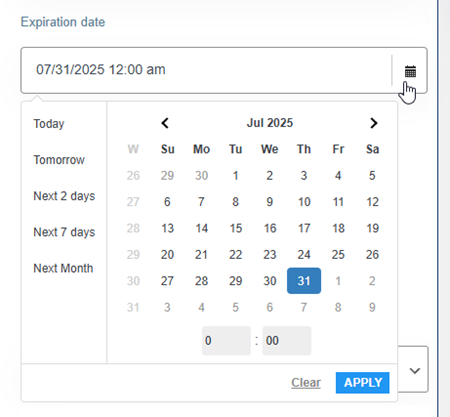
Passwortgeschützter Datei-Download
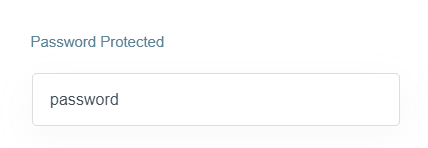
In den Dateieinstellungen können Sie für diese Datei ein Passwort im "Password Protected" Feld festlegen. Vergessen Sie nicht, auf Einstellungen speichern Schaltfläche zu klicken.
6. Aktualisieren Sie eine Datei vom WordPress Thing-Admin
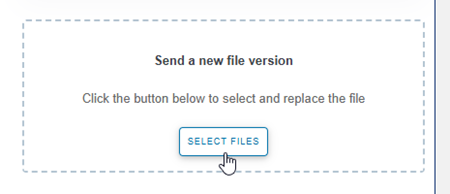
Um eine Datei zu aktualisieren, navigieren Sie einfach zum WP File Download Dashboard, gehen Sie zu den Dateieinstellungen, scrollen Sie nach unten zu Neue Dateiversion senden Abschnitt, klicken Sie auf Dateien auswählen Schaltfläche, um die Datei zu ersetzen.
Sie können die Dateigröße oder irgendetwas anderes ändern. WP File Download erkennt jede einzelne Änderung und ersetzt die Datei. Das Plugin enthält ein Versionssystem, sodass jedes Mal, wenn Sie eine Datei aktualisieren, die alte Version gespeichert und oben aufgelistet wird.
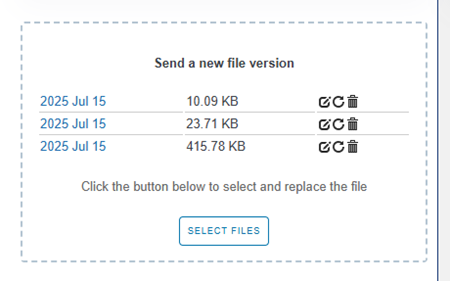
Sie können diese Funktion nutzen, um eine frühere Dateiversion wiederherzustellen oder alte Dateiversionen zu löschen.
7. Einschränkung des Datei-Zugriffs und der Verwaltung
8. Datei-Download-Statistiken
WP File Download kommt mit einem Dashboard, das Download-Statistiken anzeigt, zugänglich über das WP File Download > Statistics Menü.

Das Dashboard hilft Ihnen, Download-Details zu den auf Ihrer Website verfügbaren Dateien zu erhalten. Oben befindet sich ein Diagramm und Sie können filtern nach
- Dateikategorie: einschließen ein oder mehrere Kategorien
- Einzeldatei: Dateien einzeln in die Statistikberechnung einbeziehen
- Download pro Benutzer: Benutzer auswählen, die Dateien heruntergeladen haben
- Nach Datumsbereich filtern (Datum, an dem Dateien heruntergeladen wurden)
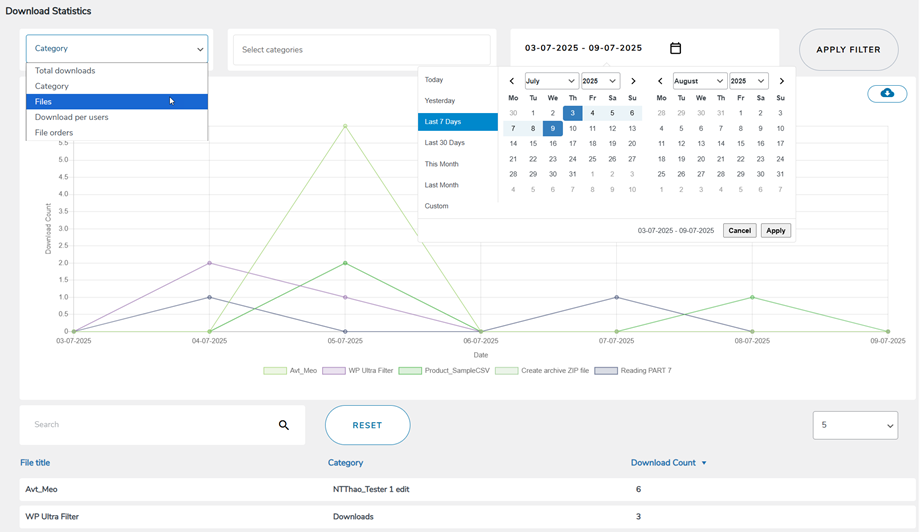
Am unteren Rand der Seite können Sie auch Details zu heruntergeladenen Dateien einsehen oder die Suchfunktion nutzen, um die Ergebnisse zu filtern.
Außerdem können Sie die Download-Statistiken als .csv-Datei exportieren, indem Sie auf das Download‑Symbol unter dem Filter‑anwenden‑Schaltfläche.
9. Datei-Upload-Formular für Frontend-Benutzer
Von der öffentlichen Seite Ihrer WordPress Thing Website aus können Sie Benutzern erlauben, Dateien in eine vordefinierte Kategorie hochzuladen. Um dies einzurichten, greifen Sie zuerst auf WP File Download > Konfiguration > Shortcodes und wählen Sie eine Kategorie, in die die Benutzer Dateien hochladen sollen.
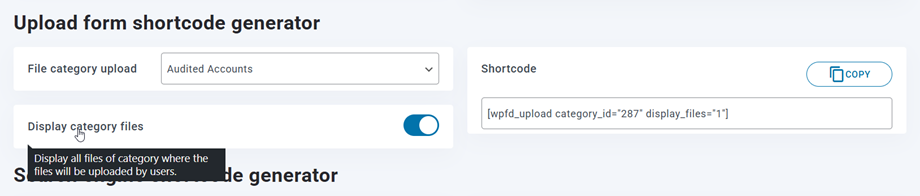
Kopieren Sie den Shortcode, der am unteren Ende dieser Seite angezeigt wird, und fügen Sie ihn in Ihren WordPress Thing-Editor ein, wo das Upload-Formular im Frontend angezeigt werden soll.
Die Dateien in dieser Kategorie werden unter dem Upload-Formular angezeigt, wenn die Kategorie‑Dateien anzeigen Option aktiviert ist.
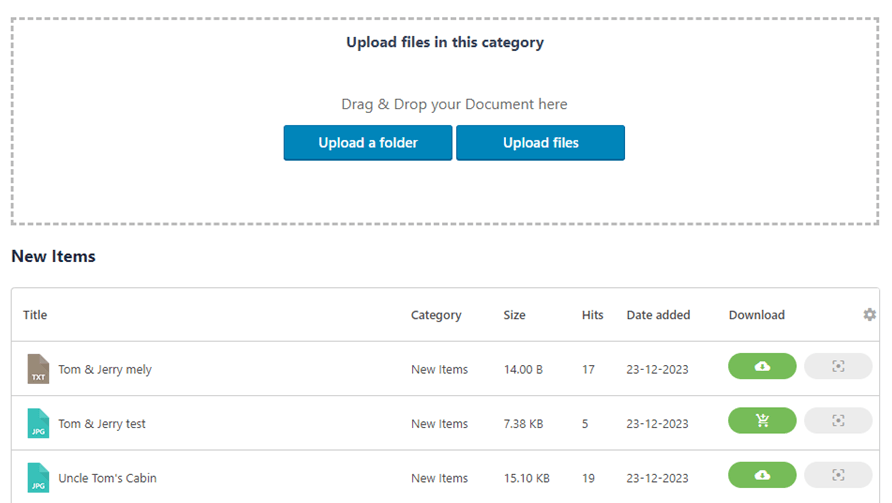
Benutzer sollten sich anmelden, um ihre Dateien hochladen zu können. Wenn sich Benutzer nicht anmelden, erscheint ein Anmeldeformular, das sie auffordert, sich vor dem Hochladen der Dateien anzumelden.
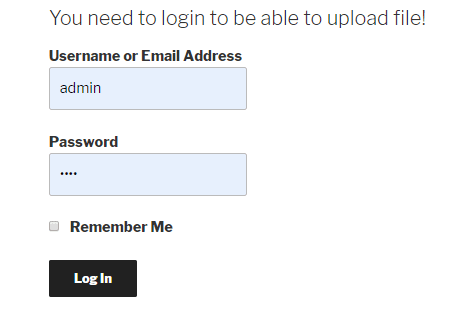
Wenn die Sichtbarkeit der Kategorie bereits öffentlich ist, sind Sie fertig!
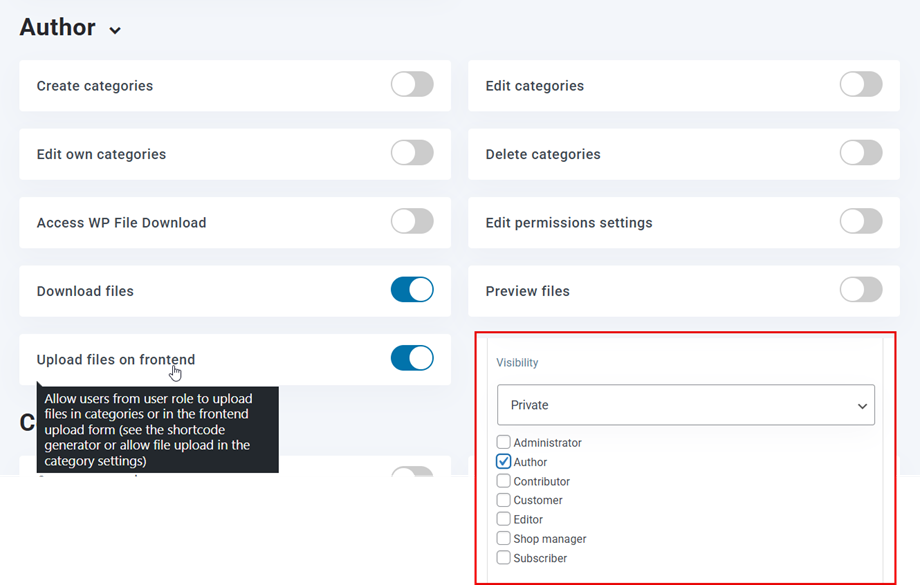
Allerdings, wenn Sie ausgewählte Benutzergruppen auswählen möchten, um Dateien im Frontend hochzuladen, sollten Sie ihnen zwei Berechtigungen zuweisen. Hier ist ein Beispiel für die "Author" Rolle, zum Beispiel:
- Sichtbarkeit: für die ausgewählte Kategorie, wählen Sie "Private > Author".
- Benutzerrollen: im Author-Bereich, aktivieren Sie die "Upload files on frontend" Option.
10. Shortcode-Generator für Dateiauflistung
Sie finden den Category Shortcode Generator im WP File Download > Configuration > Shortcodes Tab.
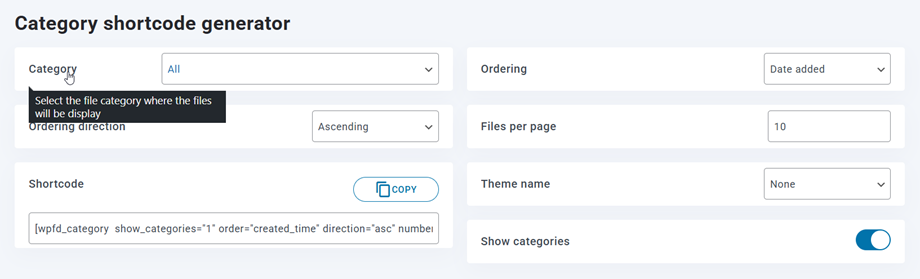
Ein Shortcode-Generator ist verfügbar, um eine benutzerdefinierte Auswahl von Dateien zu laden. Die verfügbaren Shortcode-Optionen und Filter sind:
- Kategorie: wählen Sie eine oder alle Kategorien
- Sortierung: Reihenfolge, Typ, Titel oder Beschreibung, Größe, Version, Datum oder Aufrufe
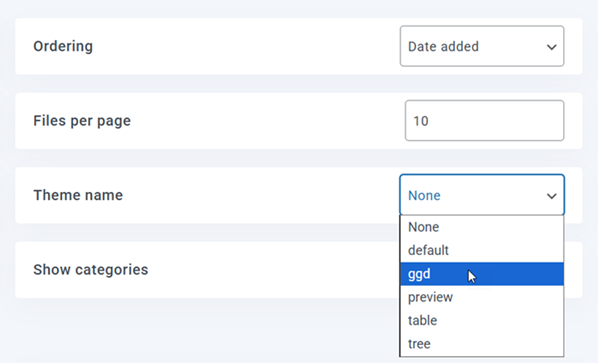
- Sortierrichtung: Aufsteigend/Absteigend
- Dateien pro Seite: Legen Sie die maximale Anzahl von Dateien pro Seite fest
- Theme-Name: Wählen Sie ein vorhandenes Theme für den Kategorie-Shortcode
- Kategorien anzeigen
Nachdem Sie diese Optionen ausgewählt haben, sollte der Shortcode beispielsweise so aussehen: [wpfd_category show_categories="1" order="created_time" direction="asc" number="10" ]
11. Blöcke im Gutenberg
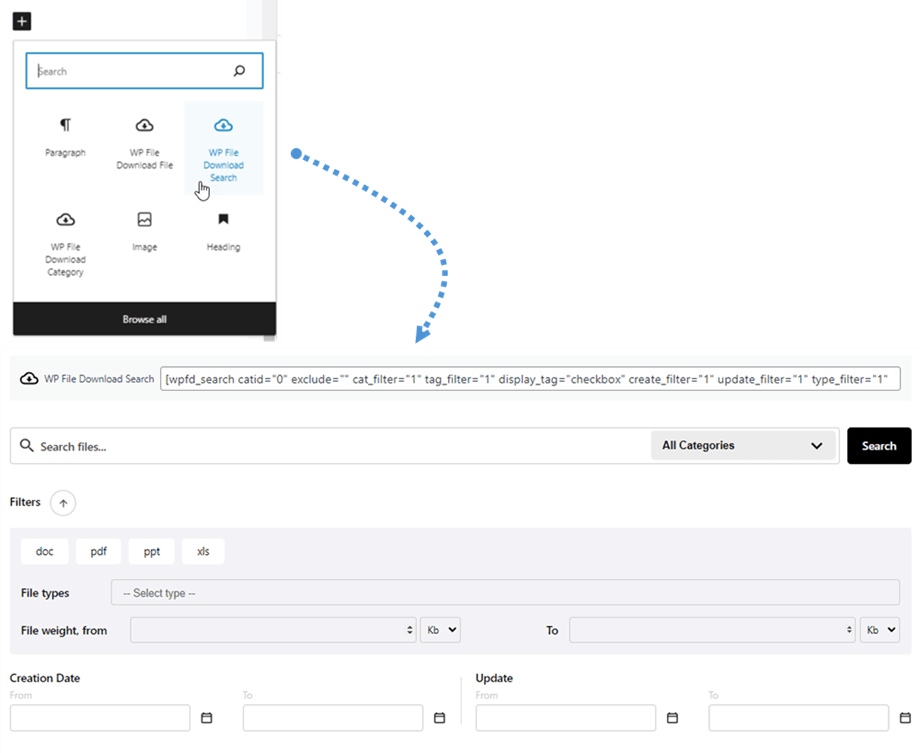
Um Ihre Dateien, Kategorien oder die Suchfunktion im Gutenberg-Editor zu präsentieren, nutzen Sie die drei verfügbaren WP File Download-Blöcke: 'WP File Download Category', 'WP File Download File', und 'WP File Download Search'.
WP File Download Kategorie-Block
Um eine Dateikategorie im Gutenberg-Editor anzuzeigen, navigieren Sie zum Abschnitt Widgets und klicken Sie auf die 'WP File Download Category' Schaltfläche. Dies zeigt ein Dropdown‑Menü an, in dem Sie die gewünschte Kategorie für die Anzeige im Frontend auswählen können.
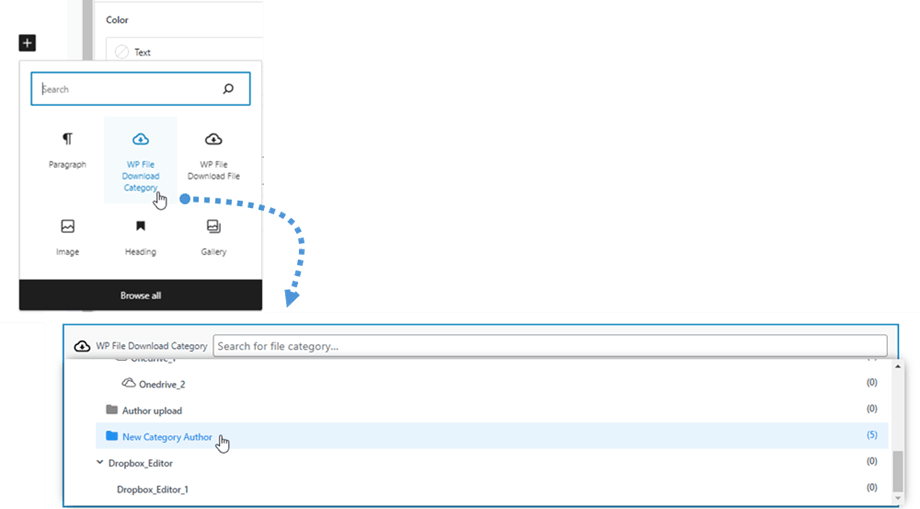
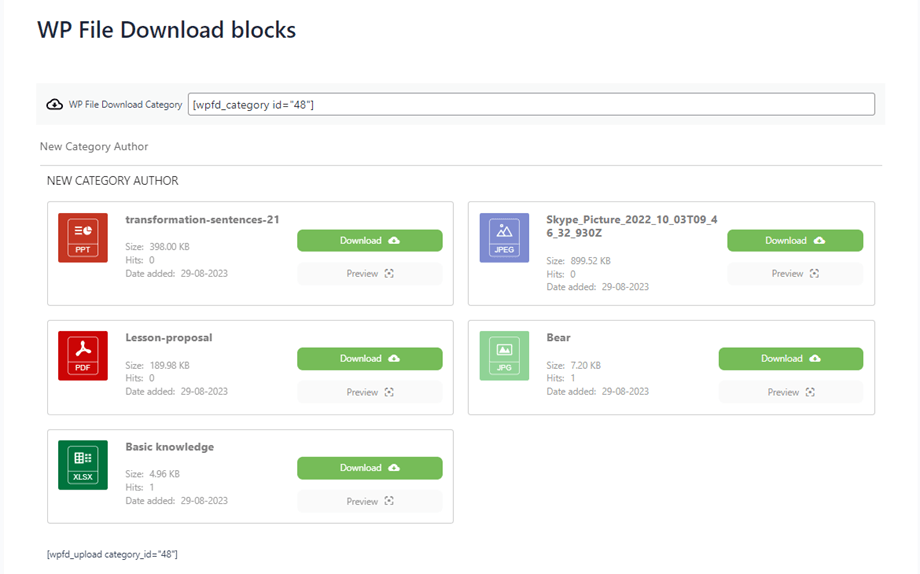
Nach der Auswahl wird eine Vorschau der Kategorie unten angezeigt.
WP File Download Datei-Block
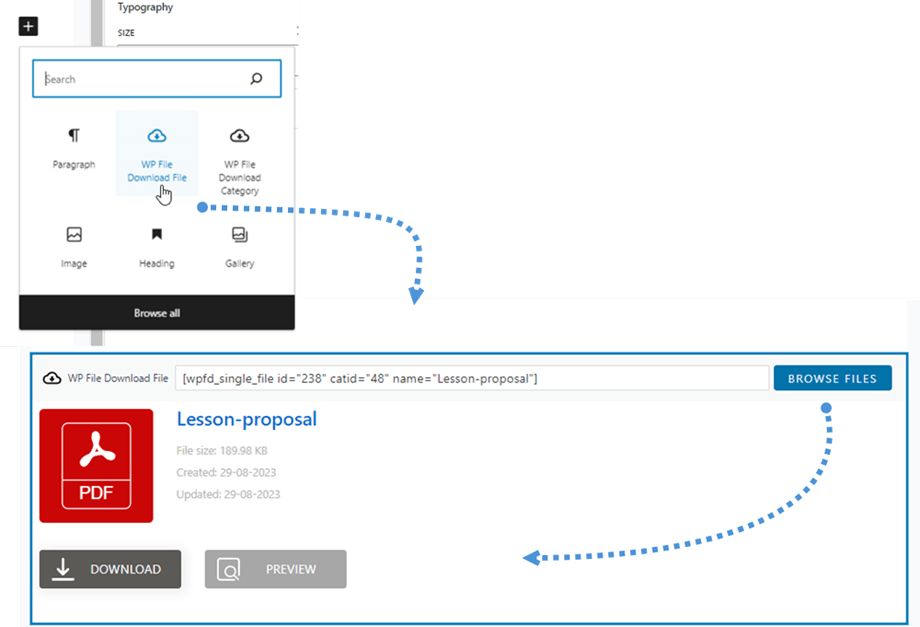
Um ein einzelnes Dateidesign anzuzeigen, folgen Sie einem ähnlichen Ablauf. Navigieren Sie zum Abschnitt Widgets und klicken Sie auf die 'WP File Download File' Schaltfläche. Als Nächstes klicken Sie auf die 'Browse Files' Schaltfläche, um die gewünschte Datei auszuwählen. Nach der Auswahl wird eine Vorschau der Datei unten angezeigt.
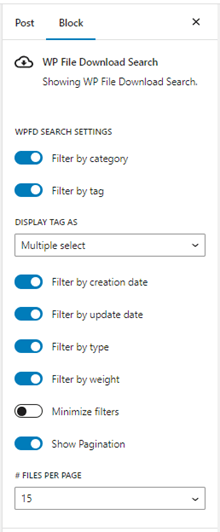
WP File Download Such-Block