 WordPress Thing Produkte
 Joomla-Produkte
 Unterstützung
 Neuigkeiten
 Anmelden
WP File Download: Konfiguration
1. Parameter
Um auf die WP File Download-Parameter zuzugreifen, gehen Sie zu WP File Download > Konfiguration > Haupteinstellung.
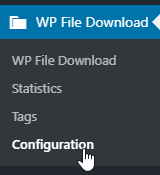
Es gibt 4 Registerkarten in den Haupteinstellungen: Admin, Frontend, Statistik und Wasserzeichen.
Admin-Tab
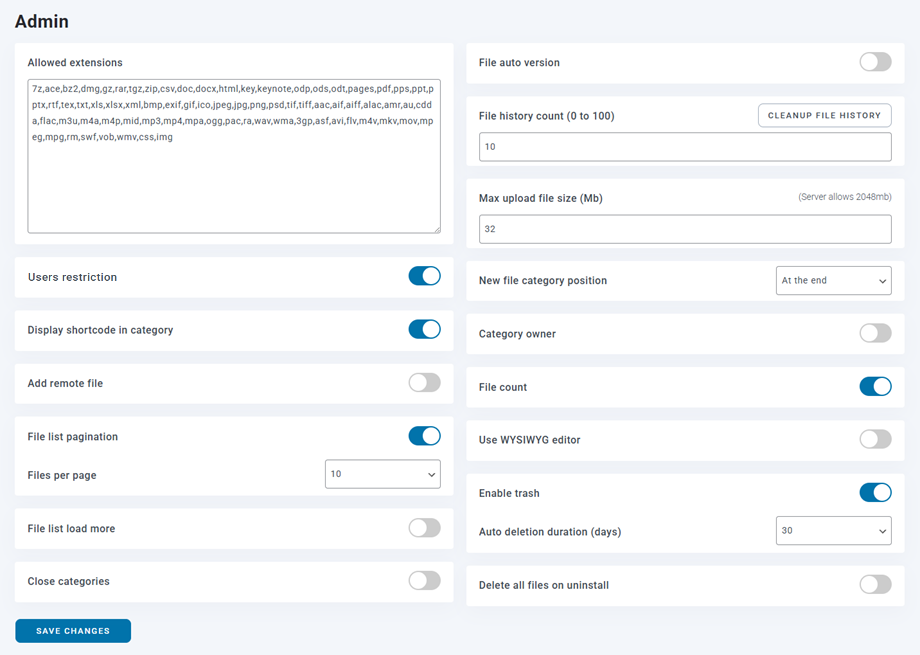
- Zulässige Erweiterungen: Das Dateiformat, das Sie auf Ihrer Website zum Hochladen zulassen möchten
- Datei-Auto-Version: Fügt nach dem Aktualisieren einer Datei automatisch ein Suffix hinzu. Hilfreich, um mehrere Dateirevisionen zu verwalten
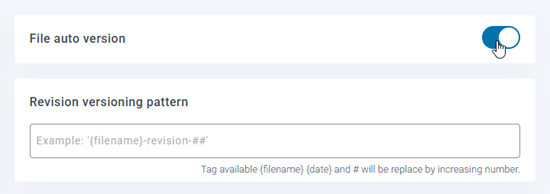
- Revisions-Versionierungsmuster: Verfügbare Tags {filename} {date} und # wird durch eine steigende Nummer ersetzt
- Dateihistorienanzahl (0 bis 100): WP File Download speichert die Dateihistorie, wenn Sie sie aktualisieren, um sie später wiederherstellen zu können. Legen Sie die Anzahl der Versionen fest, die pro Datei gespeichert werden sollen
- Maximale Upload-Dateigröße: Die maximale Dateigröße für den Upload
- Position der neuen Dateikategorie: Beim Erstellen einer neuen Dateikategorie kann sie oben oder am Ende der Liste hinzugefügt werden
- Kategorie-Besitzer fügt einen Benutzer als Kategorie-Besitzer hinzu
- Dateianzahl ist die Anzahl der Dateien neben jedem Dateikategorienamen
- Benutzerbeschränkung fügt die Möglichkeit hinzu, den Zugriff auf eine Kategorie/Datei nur für bestimmte Benutzer zu gewähren (aus WordPress Thing Benutzer)
- Shortcode in Kategorie anzeigen: um eine Kategorie von Dateien im Editor zu laden
- Remote-Datei hinzufügen: Remote-Datei ist die Möglichkeit, eine herunterladbare, extern gehostete Datei hinzuzufügen
- Dateiliste-Paginierung: Fügen Sie eine Paginierung zur Admin-Dateiauflistung in Kategorien hinzu. Diese Einstellung ist nützlich, wenn Sie eine sehr große Anzahl von Dateien in Kategorien haben
- Dateien pro Seite: Wählen Sie eine Anzahl von Dateien pro Seite aus
- Dateiliste Mehr laden: Fügen Sie einen 'Mehr laden'-Link zur Admin-Dateiauflistung in Kategorien hinzu. Diese Einstellung ist nützlich, wenn Sie eine sehr große Anzahl von Dateien in Kategorien haben
- WYSIWYG-Editor verwenden in der Dateibeschreibung
- Alle Dateien bei Deinstallation löschen: Die Datenlöschaktion bei Deinstallation (siehe erstes Kapitel)
- Papierkorb aktivieren: Gelöschte Dateien, Dateien im Papierkorb, werden nach der ausgewählten Anzahl von Tagen endgültig gelöscht
- Kategorien schließen: Wenn Sie WP File Download mit geschlossenem Kategorienbaum öffnen oder standardmäßig geöffnet haben möchten
Frontend-Tab
- Erweiterungen, die mit Viewer geöffnet werden: Verwenden Sie die Dateivorschau und für welchen Dateityp
- PDF in einem neuen Browser öffnen Tab anstelle des Google Drive Viewers. Es funktioniert nicht mit Cloud-Dateien.
- Icon-Set: Das Icon-Set wird in Themes verwendet, SVG, PNG oder Standard.
- Standard-Theme pro Kategorie: Wenn das Theme pro Kategorie oben auf Nein gesetzt ist, wählen Sie ein Theme aus, das standardmäßig auf alle Ihre Kategorien angewendet wird
- Dateivorschau: Kann über den Google-Vorschau oder den JoomUnited-Vorschau erfolgen. Wählen Sie, wie die Dateivorschau geöffnet werden soll
- Theme pro Kategorien: Aktivieren oder deaktivieren Sie die Möglichkeit, ein Theme pro Dateikategorie zu definieren, andernfalls verwendet die Komponente das Theme aus der untenstehenden Option.
- Theme-Einstellungen pro Kategorie: Möglichkeit, das Theme in jeder Dateikategorie zu konfigurieren. Einstellungen der Kategorie im Backend ein- oder ausblenden.
- JoomUnited-Vorschau-Server: Generieren Sie die Dateivorschau automatisch über einen externen Server. Unterstützte Dateitypen: ai, csv, doc, docx, html, json, odp, ods, pdf, ppt, pptx, rtf, sketch, xd, xls, xlsx, xml, jpg, jpeg, png, gif. Wenn das Format nicht unterstützt wird, verwenden wir den Google-Vorschau‑Dienst.
- Sichere generierte Datei: Ihre Vorschau‑Datei hat dieselbe Zugriffsbegrenzung wie die herunterladbare Datei, das bedeutet, dass wenn die Datei einer Zugriffsbegrenzung unterliegt, nicht autorisierte Benutzer nicht auf die Vorschau zugreifen können.
- Vorschau-Log-Informationen: Protokoll ein-/ausblenden, indem Sie auf den Linktext klicken.
- SEO-URL: Der URL‑Suffix für alle herunterladbaren Dateien
- Download-Datei-Link-Endung entfernen: Aktivieren Sie diese Option, um in bestimmten Situationen 404‑Fehler zu vermeiden.
- Datumsformat: Datumsformat für das Hochladen & Aktualisieren von Dateidaten
- Download-Kategorie ermöglicht es Benutzern, alle Dateien einer Kategorie über einen Button als globale .zip-Datei herunterzuladen. Nicht anwendbar auf Cloud-Dateikategorien
- Dateiauswahl zum Herunterladen: Benutzer können mithilfe von Kontrollkästchen eine Dateiauswahl treffen und sie als .zip-Datei herunterladen. Nicht anwendbar auf Cloud-Dateikategorien
- Benutzerdefiniertes Symbol ist das Hochladen eines benutzerdefinierten Bildes oder Symbols für einzelne Dateien
- Paginierungszahl ist die Anzahl der Dateien pro Seite
- Plugin im Frontend laden im Page Builder
- Leere Ordner anzeigen: Leere Ordner im Frontend anzeigen
- Nicht autorisierten Benutzer umleiten: Leitet nicht autorisierte Benutzer zu dieser Seite um. Standard ist leer
- Nachricht bei leerer Kategorie: Zeige eine Nachricht an, wenn eine Dateikategorie von einem Benutzer leer ist, anstatt sie einfach zu verbergen
- Nachricht für den Kategoriezugriff: Zeige eine Nachricht an, wenn eine Dateikategorie für einen Benutzer nicht zugänglich ist, anstatt sie einfach zu verbergen
- Robots-Meta:
- Nicht indexieren: Verhindert, dass Date-URLs indexiert und in den Suchergebnissen von Suchmaschinen angezeigt werden
- Nicht folgen: Verhindert, dass Suchmaschinen Links auf den Seiten folgen
- Standardreihenfolge der Dateien: Standardreihenfolge der Dateien, kann für bestehende Kategorien angewendet werden
- Standardreihenfolge-Richtung: Definieren Sie die Sortierrichtung für Dateien, kann für bestehende Kategorien angewendet werden
- Standardunterkategorien-Sortierung: Definieren Sie die Sortierung für Unterkategorien
- Frontend-Datei-Sortierung: Aktivieren Sie diese Option, um Dateien im Frontend basierend auf dem für jede Kategorie ausgewählten Theme unterschiedlich zu sortieren.
- Symbole bei neu hochgeladenen oder aktualisierten Dateien markieren: Fügen Sie die Möglichkeit hinzu, ein Abzeichen‑Symbol für kürzlich hochgeladene oder aktualisierte Dateien anzuzeigen. Das Abzeichen verschwindet nach einer festgelegten Anzahl von Tagen automatisch. Setzen Sie den Wert auf 0, um das Abzeichen unbegrenzt anzuzeigen
- Auto ausgeblendete Dauer (Tage): Legen Sie die Anzahl der Tage fest, nach denen das Abzeichen für neue oder aktualisierte Dateien automatisch ausgeblendet wird.
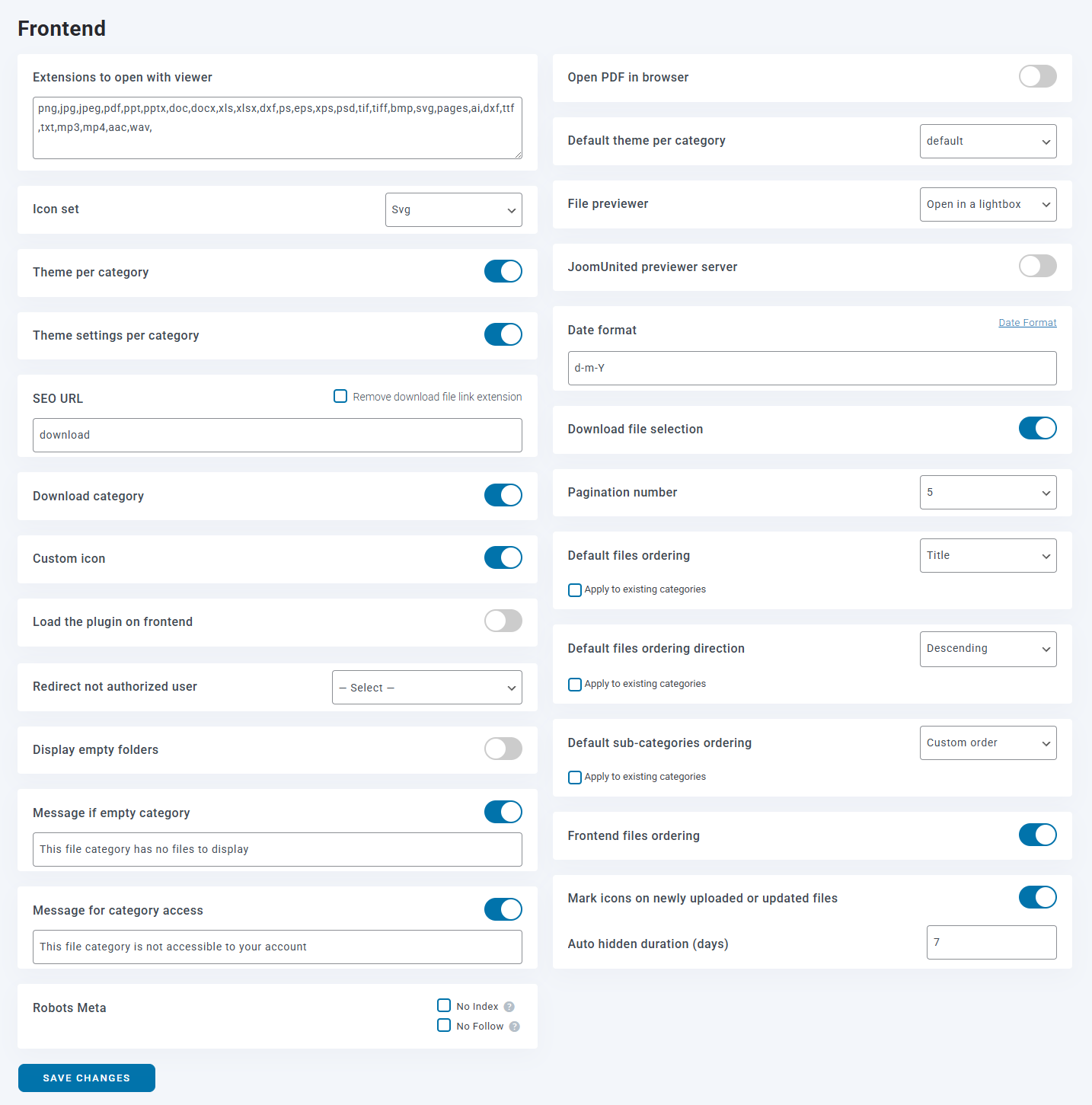
Die rechte Seiten-Option definiert das Theme-Design-Setup. Beachten Sie, dass diese Theme-Parameter automatisch geladen werden, wenn Sie die Option Theme pro Kategorie.
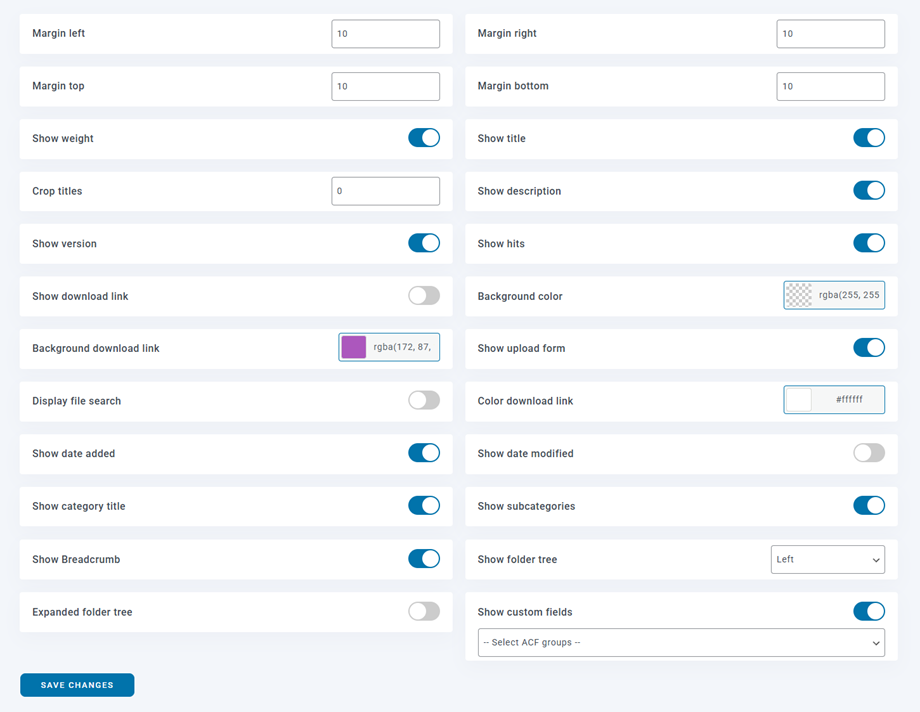
Wenn X-SendFile korrekt auf Ihrem Webserver konfiguriert ist, können Sie diese Option sehen und aktivieren, um die Download-Performance auf Ihrem Server zu verbessern.

Statistik-Tab
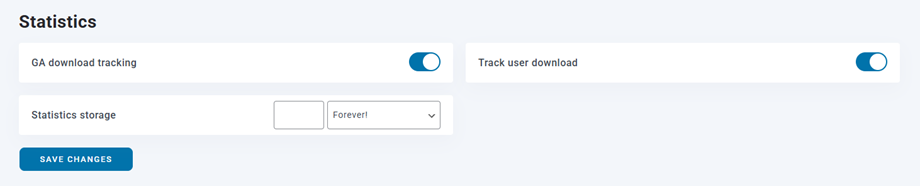
- GA download tracking ist die Aktivierung des Google Analytics-Download-Trackings
- Benutzer-Download verfolgen (welche Datei pro Benutzerkonto heruntergeladen wird). Wenn Sie Ihre Datei in der EU-Region bereitstellen, können Sie einen Hinweis in Bezug auf die DSGVO für Ihre Kunden hinzufügen.
- Statistikspeicherung: Definieren Sie die Dauer der Speicherung der Download-Statistiken. Beachten Sie, dass Forever Option große Datenbanktabellen erzeugen kann.
Wasserzeichen-Tab
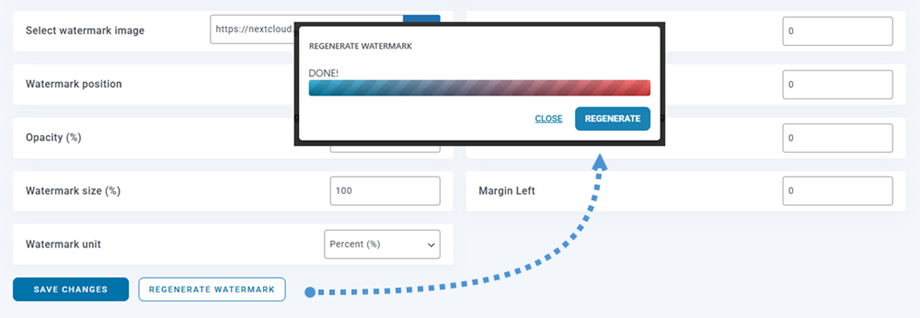
- Wasserzeichenbild auswählen: Verwenden Sie Ihre Wasserzeichendatei.
- Wasserzeichenposition: Wählen Sie die Wasserzeichenposition aus.
- Deckkraft (%): Legen Sie die Deckkraft für das Wasserzeichenbild fest.
- Wasserzeichen-Größe (%): Setup die Wasserzeichen-Größe basierend auf der Größe des Quellbildes ein.
- Wasserzeichen-Einheit (px/%): Setup die Wasserzeichen-Größe basierend auf der Größe des Quellbildes ein.
- Rand oben: Spacing vom oberen Bildrand zum Wasserzeichen.
- Rand rechts: Spacing vom rechten Bildrand zum Wasserzeichen.
- Rand unten: Spacing vom unteren Bildrand zum Wasserzeichen.
- Rand links: Spacing vom linken Bildrand zum Wasserzeichen.
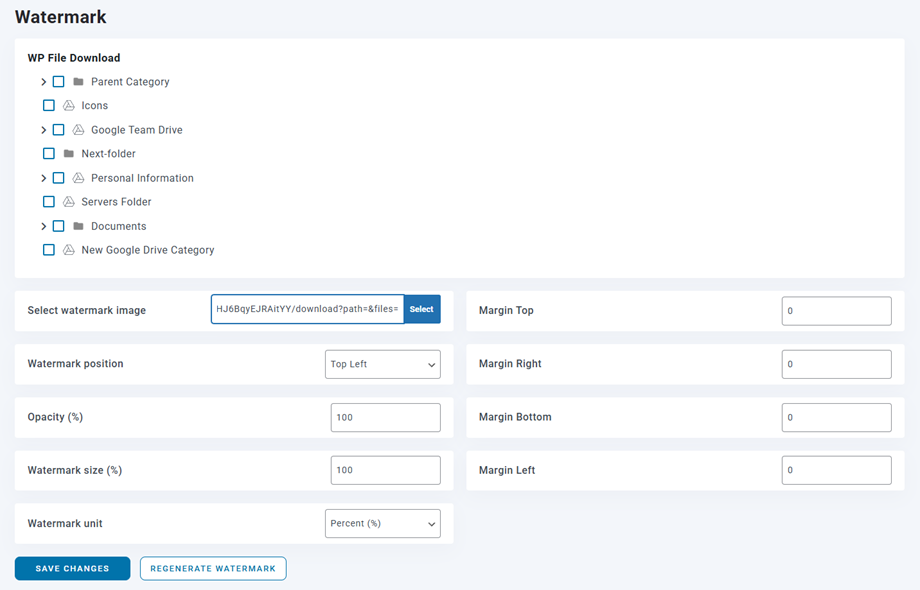
Diese Einstellungen werden global angewendet, aber Sie haben die Möglichkeit, die Wasserzeichen‑Einstellung für jede Kategorie zu überschreiben. Klicken Sie einfach auf das Bearbeiten Symbol am Ende jeder Kategorie im Kategoriebaum.
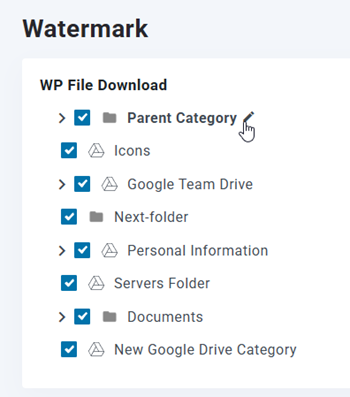
Anschließend erscheint ein Popup‑Fenster, das Ihnen ermöglicht, die Wasserzeichen‑Einstellungen anzupassen. Es ist wichtig, auf die Speichern Schaltfläche zu klicken, bevor Sie auf die Wasserzeichen neu generieren Schaltfläche klicken.
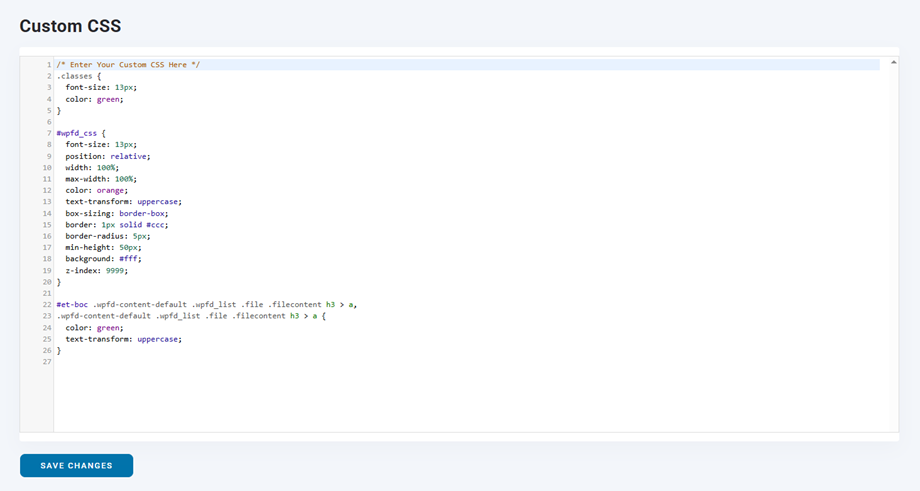
Benutzerdefinierter CSS-Tab
Die Registerkarte „Custom CSS“ ermöglicht es Ihnen, Ihren eigenen Code direkt zum WP File Download‑Plugin hinzuzufügen.
2. Suchmaschine
Um die Suchoptionen zu bearbeiten, gehen Sie bitte zu WP File Download Configuration > Sucheinstellungen.
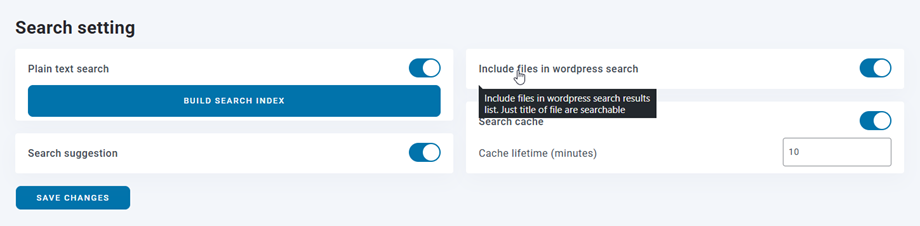
- Volltextsuche: ermöglicht das Durchsuchen des Inhalts von Dokumenten wie PDF- und Word-Dateien
(Sie sollten auf Suchindex erstellen Button klicken, wenn Sie ihn zum ersten Mal verwenden, oder bei Bedarf neu erstellen) - Dateien in WordPress Thing Suche: Dateien in WordPress Thing Suchergebnisliste einbeziehen. Nur der Dateititel ist durchsuchbar.
- Suchvorschlag: Dateivorschlag in der Suchmaschine.
- Such-Cache > Cache-Lebensdauer (Minuten) Legen Sie die Lebensdauer des Such-Caches fest, um zu steuern, wie lange Suchergebnisse im Cache gespeichert werden.
Um einen Shortcode für die Suchfunktion zu erhalten, sollten Sie zu WP File Download Konfiguration > Shortcodes > Suchmaschinen-Shortcode-Generator. Eine dedizierte Suchmaschine ist über die Parameter verfügbar. Sie können aus den Parametern einen Shortcode generieren und eine oder mehrere Suchmaschinen dort einfügen, wo Sie möchten. Wenn Sie eine Kategorie für "Suche in dieser Kategorie" Parameter, wird die Suchfunktion nur Dateien innerhalb dieser Kategorie und ihrer Unterkategorien durchsuchen. Sie können auch den Dateityp filtern oder den Gewichtsbereich in der Suchmaschine festlegen.
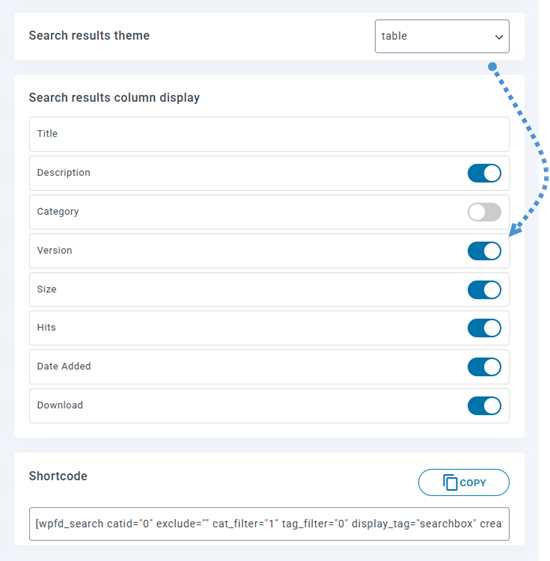
z. B.: [wpfd_search catid="0" exclude="" cat_filter="1" tag_filter="1" display_tag="searchbox" create_filter="1" update_filter="1" type_filter="0" weight_filter="0" file_per_page="15" show_filters="0" show_pagination="1" theme="default"]
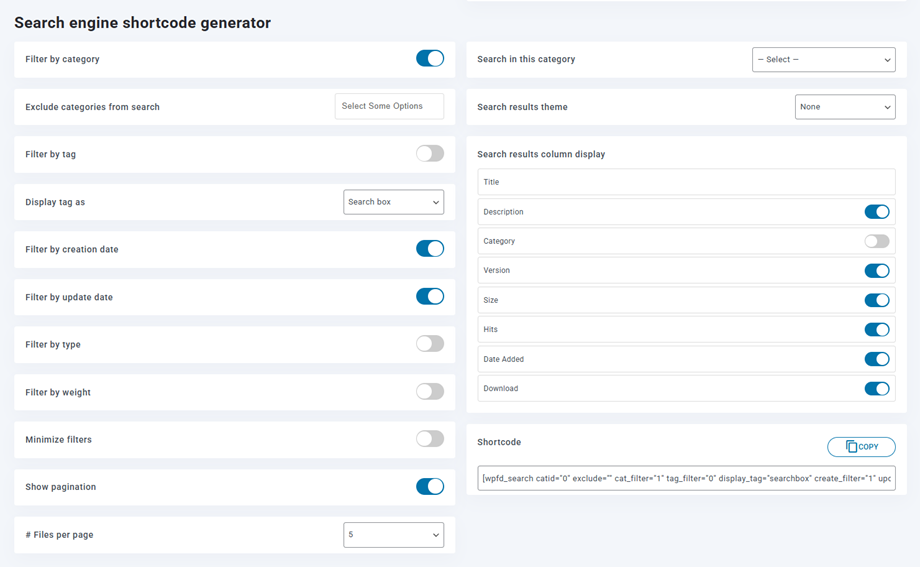
Parameter des Suchmaschinen-Shortcodes:
- Filter nach Kategorie: Lade den Kategoriebaum als Filter
- In dieser Kategorie suchen: Wähle die Kategorie aus, in der im Frontend gesucht werden soll
- Kategorien von der Suche ausschließen: Schließe eine Auswahl von Dateikategorien von Suchanfragen aus
- Design der Suchergebnisse: Wähle das Design, das in den Suchergebnissen verwendet wird
- Filter nach Tag: Sie können Ihren Dateien Tags hinzufügen (und Tags über das WPFD-Tag-Menü verwalten)
- Tag anzeigen als eine Checkbox (für wenige Tags) oder als Suchfeld mit prädiktiver Eingabe (für eine große Menge an Tags)
- Filter nach Erstellungsdatum: fügen Sie einen Datumsbereich-Selektor als Filter hinzu
- Filter nach Aktualisierungsdatum: fügen Sie einen Datumsbereich-Selektor als Filter hinzu
- Filter nach Typ: wählen Sie einen bestimmten Dateityp während der Suche aus
- Nach Gewicht filtern: Gewichtsbereich beim Suchen festlegen
- Seitennavigation anzeigen: Suchergebnisse mit paginierten Seiten.
- Dateien pro Seite: Anzahl der Dateien pro Seite in den Suchergebnissen
Wenn Sie entweder "Keine" oder "Tabelle" Theme, stehen Ihnen Optionen zur Verfügung, um anzupassen, wie die Suchergebnisse angezeigt werden.
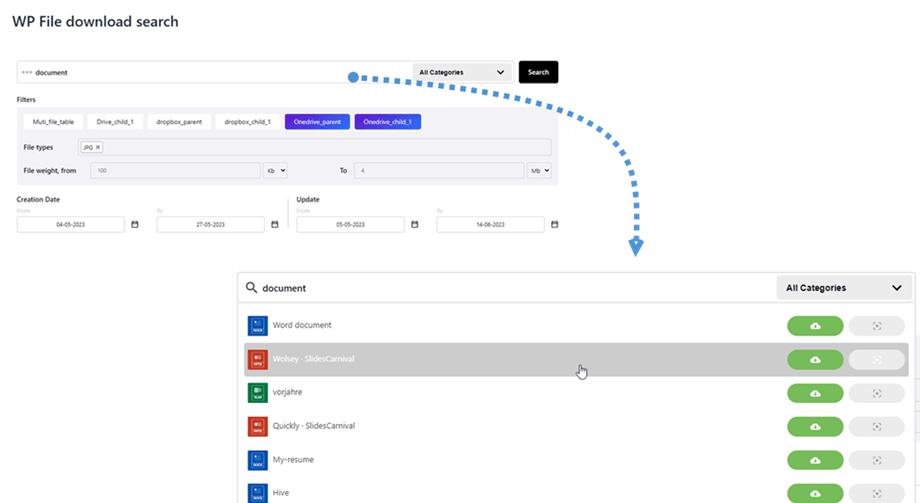
Hier ist die Vorschau der Suchmaschine mit allen aktivierten Parametern, die Vorschläge werden nach einer Ladezeit angezeigt:
3. Import/Export
Dateien/Kategorien exportieren
Sie können Dateien und Kategorien mit einem Klick in unserem Plugin von einem Server auf einen anderen exportieren.
Zuerst sollten Sie auswählen, welchen Exporttyp Sie möchten, dann klicken Sie auf Export starten Schaltfläche.
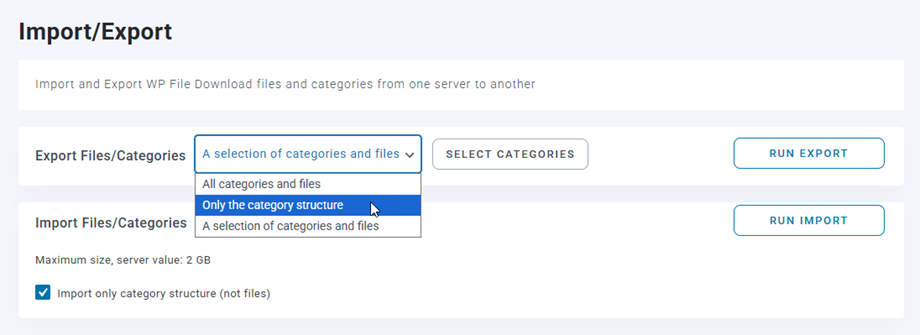
Es stehen 3 Auswahlmöglichkeiten zur Verfügung:
- Alle Kategorien und Dateien
- Nur die Kategorienstruktur
- Eine Auswahl von Kategorien und Dateien
Es wird eine *.xml-Datei geben, die automatisch in Ihrem Browser heruntergeladen wird. Bewahren Sie diese auf, um sie auf Ihrer neuen Seite wiederherzustellen.
Dateien/Kategorien importieren
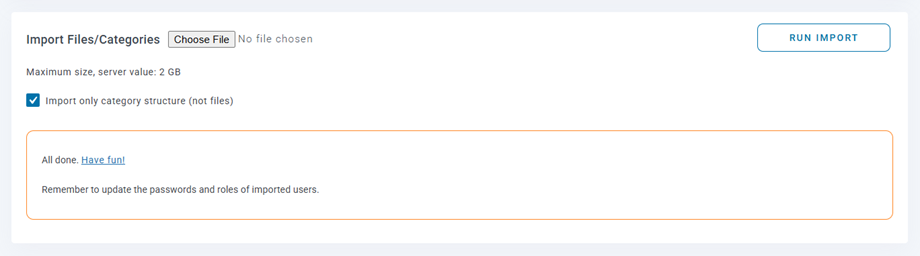
Sobald Sie nach dem Export eine *.xml-Datei haben, können Sie diese verwenden, um sie auf derselben oder einer anderen Seite zu importieren. Zuerst müssen Sie die *.xml-Datei auswählen, dann klicken Sie auf Import ausführen Button. Im Popup wählen Sie eine Kategorie, in die Dateien und Kategorien importiert werden sollen, dann klicken Sie auf Import Button.
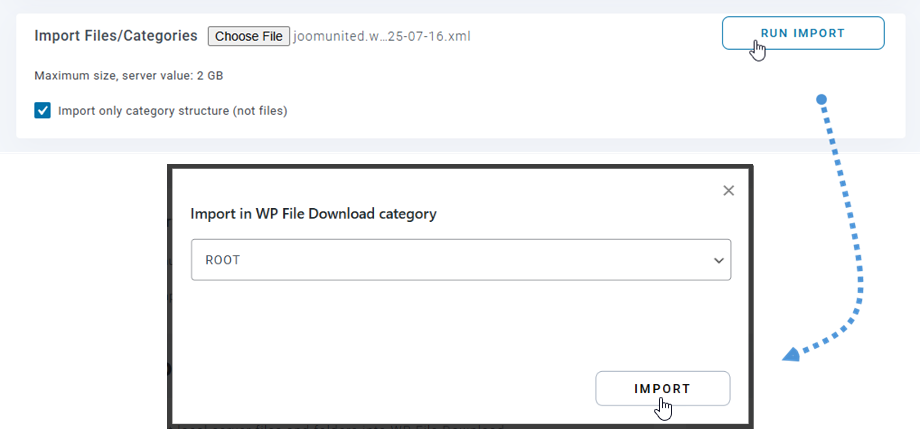
Dann erscheint eine Erfolgsmeldung im Abschnitt. Sie können nur die Kategoriestruktur importieren, indem Sie das "Nur Kategoriestruktur importieren" Option aktivieren.
Server-Ordner importieren
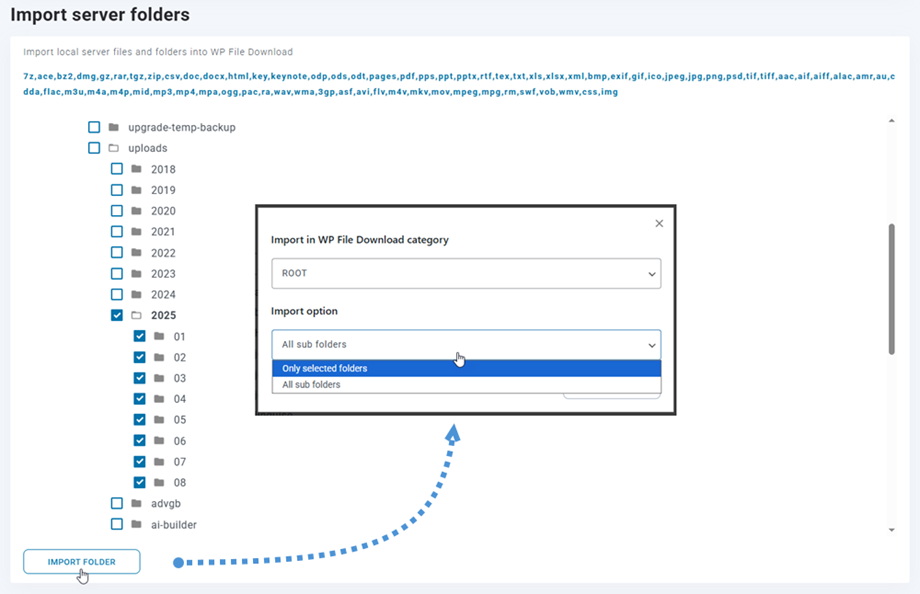
WP File download hat einen einzigartigen Datei-Importer für WP. Um Kategorien und Dateien von Ihrem Server zu importieren, sollten Sie zu WP File download > Configuration > Import/Export > Import Server Folders.
Wählen Sie einen Ordner aus, den Sie in WP File Download importieren möchten, und klicken Sie dann auf Ordner importieren Schaltfläche. Im Popup wählen Sie die Kategorie, in die die Ordner und Dateien importiert werden sollen, und wählen Sie die Import-Option (Alle Unterordner oder Nur ausgewählte Ordner). Schließlich klicken Sie auf Importieren Schaltfläche.
WP Download Manager Import
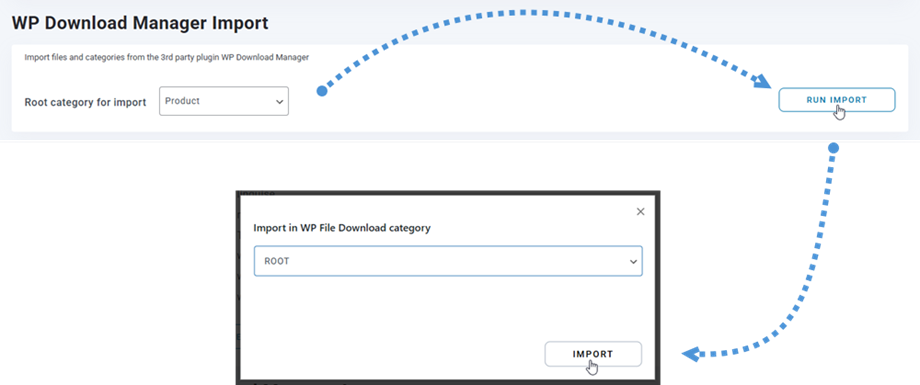
Wenn Sie das WP Download Manager-Plugin verwenden, können Sie ab sofort mit wenigen Klicks in unser WP File Download importieren. Wählen Sie zunächst die Kategorie aus WP Download Manager aus, klicken Sie dann auf Run Import Schaltfläche, danach wählen Sie die Kategorie aus, in die die Ordner und Dateien importiert werden. Schließlich werden alle Dateien in der ausgewählten Kategorie im WP Download Manager-Plugin in unser Plugin importiert.
4. Server-Ordner-Synchronisierung
Ein Sync-Tool ist ebenfalls im Plugin Konfiguration > Server-Ordner-Synchronisation. Von dort aus können Sie einen Ordner vom Server synchronisieren, auf dem Ihre WordPress Thing Website derzeit mit WP File Download installiert ist. 4 Haupteinstellungen sind verfügbar:
- Synchronisation aktivieren: Aktivieren Sie die Synchronisation vom externen Ordner zu WP File Download
- Zweiseitige Synchronisation aktivieren: Auch die Synchronisation von WP File Download zu externen Ordnern aktivieren
- Synchronisationsverzögerung (Minuten): Starten Sie eine automatische Synchronisierung zwischen den unten ausgewählten Serverordnern, alle X Minuten
- Dateityp, der in die Synchronisierung einbezogen werden soll: Dateiformate, die synchron verarbeitet werden dürfen
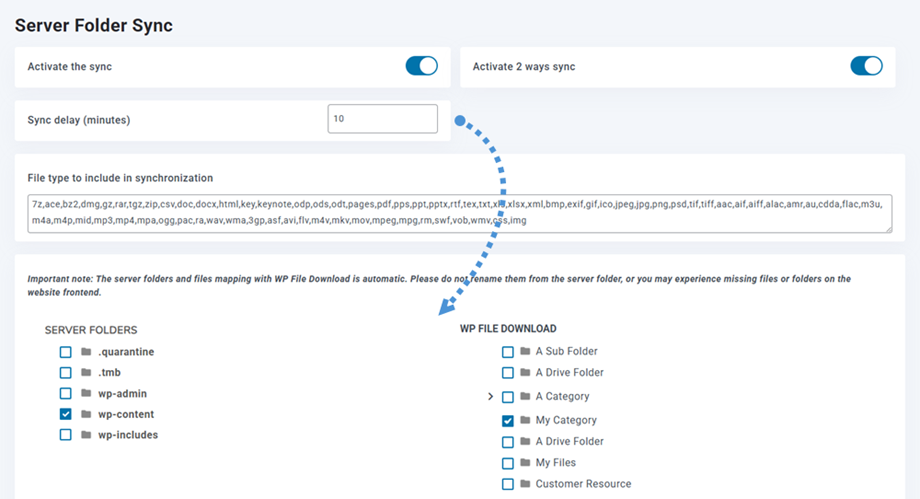
Und es’s sehr flexibel, wählen Sie den Serverordner (die Quelle) und WP File Download (das Ziel), die Synchronisationsverzögerung und Sie’re fertig! Natürlich können Sie das mit mehreren Ordnern tun (die Ordnerliste befindet sich unten).
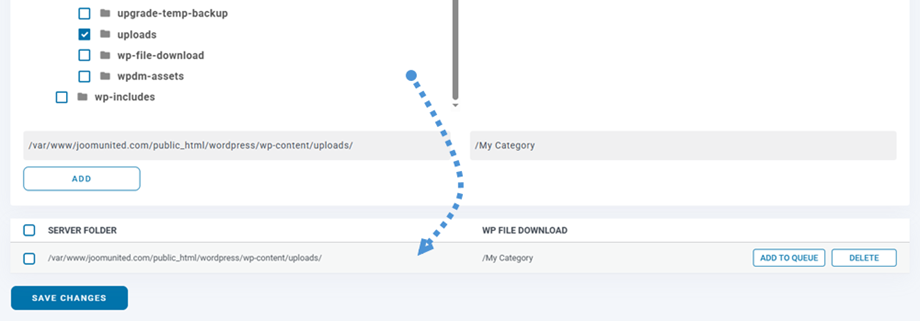
Klicken Sie dann einfach Hinzufügen und Änderungen speichern Schaltfläche und warten Sie auf die nächste Synchronisierung.
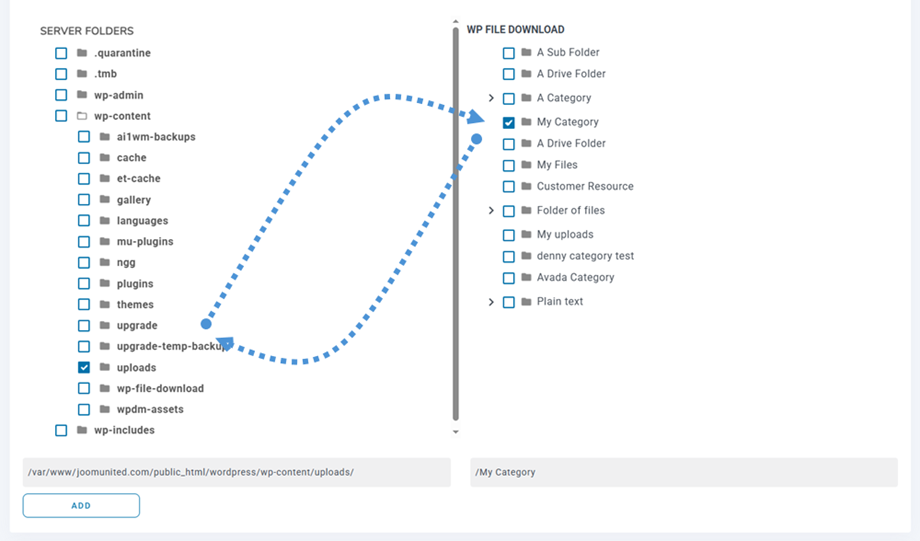
Das' ist 2-Wege-Synchronisation: Die Synchronisation kann auch in der anderen Richtung durchgeführt werden, von WP File Download zu einem externen Ordner. Das ist ziemlich nützlich, um Dateien mit einem anderen Plugin oder CMS zu teilen, das einen Ordner außerhalb des Standards verwendet.
5. WooCommerce-Einstellungen
Wasserzeichen
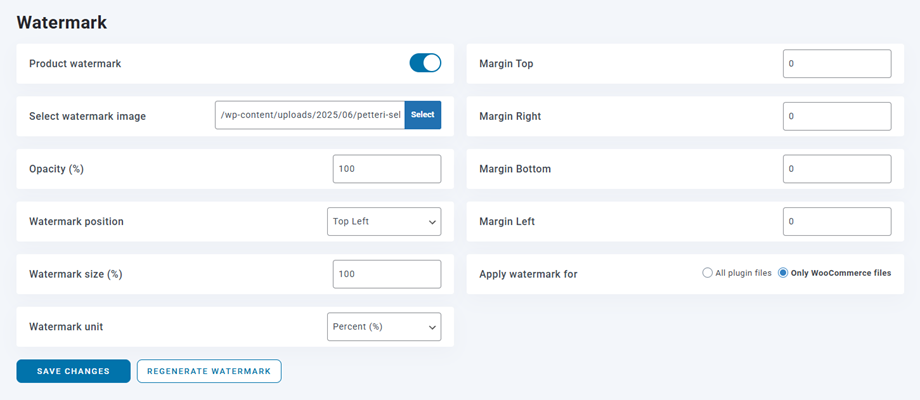
Um auf die WooCommerce-Wasserzeichen-Einstellungen von WP File Download zuzugreifen, gehen Sie zu WP File Download > Konfiguration > WooCommerce > Wasserzeichen-Tab
- Produkt-Wasserzeichen: Wasserzeichen auf Bildern anwenden, die dem Produkt zugewiesen sind.
- Wasserzeichenbild auswählen: Verwenden Sie Ihre Wasserzeichendatei.
- Deckkraft (%): Deckkraft für das Wasserzeichenbild festlegen.
- Wasserzeichenposition: Wählen Sie die Wasserzeichenposition aus.
- Wasserzeichen-Größe (%): Setup die Wasserzeichen-Größe basierend auf der Größe des Quellbildes ein.
- Wasserzeichen-Einheit (px/%): Stellen Sie die Wasserzeichengröße basierend auf der Größe des Quellbildes ein.
- Rand oben: Abstand vom oberen Bildrand zum Wasserzeichen.
- Rand rechts: Abstand vom rechten Bildrand zum Wasserzeichen.
- Rand unten: Abstand vom unteren Bildrand zum Wasserzeichen.
- Rand links: Spacing vom linken Bildrand zum Wasserzeichen.
- Wasserzeichen anwenden für: Wenden Sie das Wasserzeichen entweder auf alle Bildvorschauen des Datei-Downloads an oder nur auf die Dateien, die einem WooCommerce-Produkt zugeordnet sind.
E-Shop
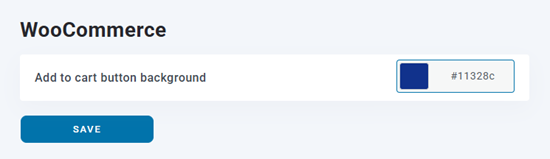
Um die Hintergrundfarbe von In den Warenkorb Button zu ändern, gehen Sie zu WP File Download > Configuration > WooCommerce > Eshop-Tab
- Hintergrund des In den Warenkorb-Buttons: Farbe für den Warenkorb-Button festlegen.
6. WPML-Konfiguration
Um einen Kategoriebaum in WP File Download in eine andere Sprache zu übersetzen, in diesem Fall von EN nach FR, folgen Sie bitte den untenstehenden Schritten:
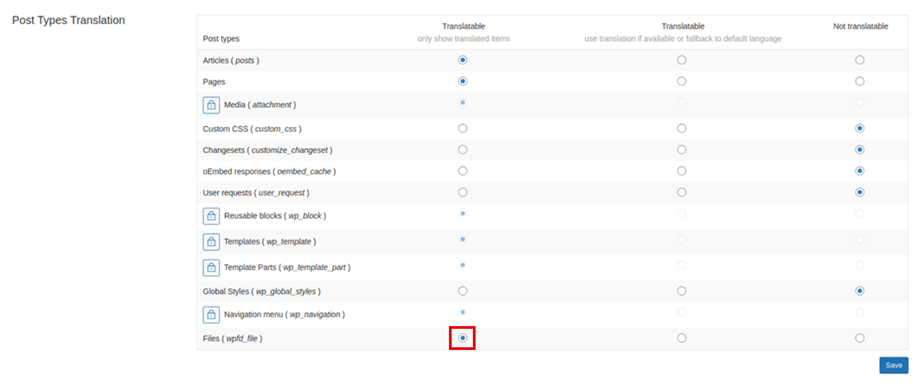
Zuerst navigieren Sie zu WPML > Einstellungen > Beitragstypen-Übersetzung und finden Sie die "Dateien (wpfd_file)" Option. Wählen Sie Übersetzbar um die Dateitranslationsunterstützung zu aktivieren.
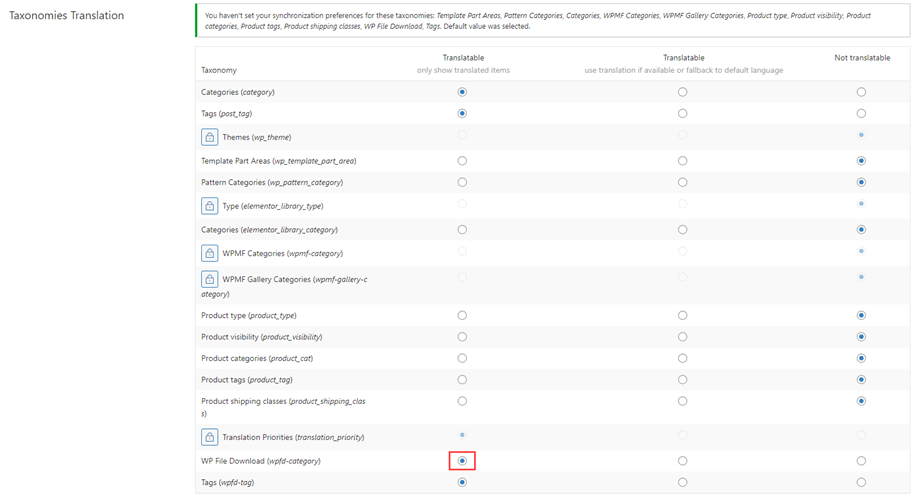
Scrollen Sie nach unten zum Taxonomien-Übersetzung Abschnitt und finden Sie dann "WP File Download (wpfd-category)" Option. Markieren Sie dies als Übersetzbar um Kategorietranslationen zu ermöglichen.
Erstellen Sie die Kategorienstruktur in EN und fahren Sie mit dem Hochladen von Dateien in EN fort. Verwenden Sie den WPML-Schalter, um zur FR-Sprache zu wechseln. Alles sollte leer sein.
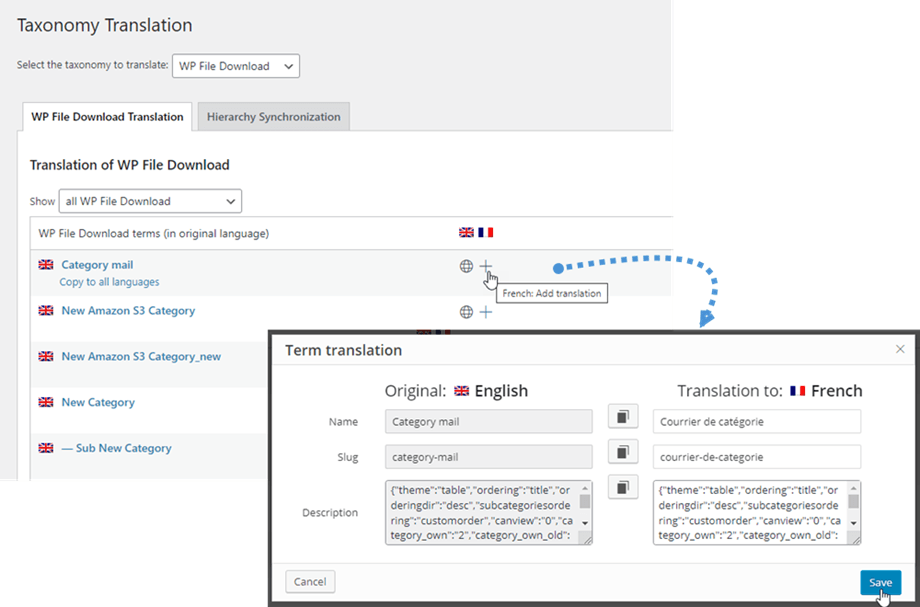
Erzeugen Sie FR-Übersetzungen für die EN-Kategorien mit WPML, indem Sie die folgenden Schritte ausführen: Navigieren Sie zu WPML > Taxonomie-Übersetzung, wählen Sie die WP File Download Taxonomie zur Übersetzung. Folgen Sie dann den Schritten, um die Übersetzung abzuschließen.
Danach können Sie alle Dateien in FR hochladen.
