Produits WordPress Thing
 Produits Joomla
 Support
 Actualités
 Connexion
WP File Download : fichiers et catégories
- 1. Première étape dans le gestionnaire de fichiers
- 2. Gérer les catégories de fichiers
- 3. Gérer le téléchargement de fichiers
- Afficher le nombre de fichiers dans les catégories dans l’administration
- Téléchargement de fichiers multi‑catégories
- Moteur de recherche de fichiers sur le tableau de bord admin
- Téléversement de fichiers en front‑end avec approbation
- Créer un fichier d’archive zip
- Modifier les paramètres d’icône
- Étiquetage en masse des fichiers
- Champ ACF pour les fichiers
- Corbeille des fichiers
- 4. Ajouter une catégorie de téléchargement de fichiers dans votre contenu
- 5. Gérer un fichier unique
- 6. Mettre à jour un fichier depuis l'administrateur WordPress Thing
- 7. Limitation d'accès et de gestion des fichiers
- 8. Statistiques de téléchargement de fichiers
- 9. Formulaire de téléversement de fichiers pour les utilisateurs du site
- 10. Générateur de shortcode pour la liste des fichiers
- 11. Blocs dans Gutenberg
1. Première étape dans le gestionnaire de fichiers
Tout d'abord : vous pouvez gérer tous les fichiers depuis le menu latéral de WP File Download WordPress Thing dans votre tableau de bord d'administration sur WordPress Thing, ou en utilisant le éditeur de texte bouton. WP File Download propose également une intégration dédiée avec les constructeurs de pages : Elementor, DIVI, WPBakery, Avada fusion builder et bien sûr l'éditeur Gutenberg.
Il n'y a aucune différence, sauf que l'utilisation du menu latéral vous offre plus d'espace de travail car l'interface utilise toute la largeur.
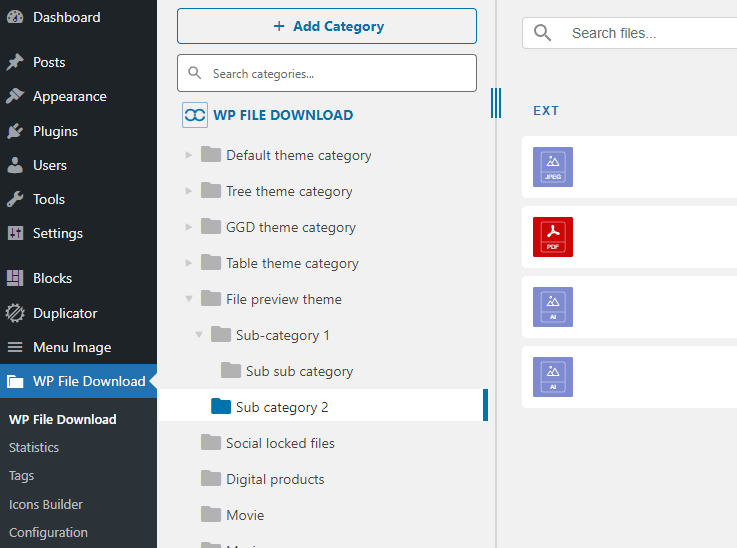
Gutenberg est l'éditeur par défaut sur WordPress Thing maintenant, vous pouvez vous référer à 11. Blocs dans Gutenberg.

Cliquez sur le bouton WP File Download pour ouvrir le gestionnaire de fichiers dans une lightbox.
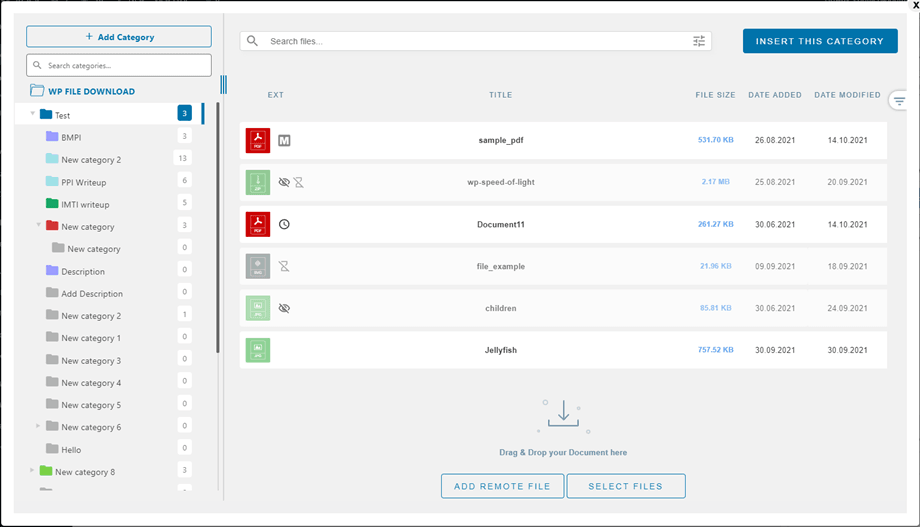
L'interface est identique à celle de la vue du menu latéral de WP File Download's. La seule différence est que l'interface occupe moins d'espace.
2. Gérer les catégories de fichiers
Pour créer une catégorie, cliquez sur le "+ New" bouton en haut à gauche de votre éditeur de fichiers.
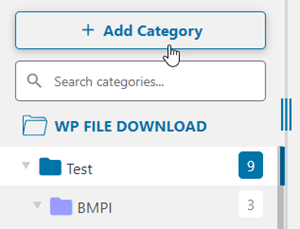
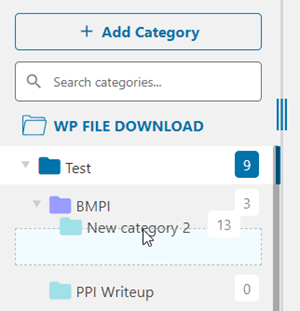
Pour réorganiser les catégories, vous devez survoler l'icône du dossier avec votre souris. Faites glisser et déposez verticalement pour définir l'ordre, et horizontalement pour définir le niveau. C'est exactement comme dans le système de menu natif WordPress Thing.
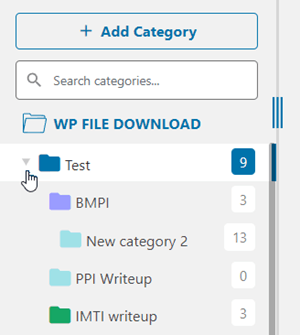
Vous pouvez développer la catégorie comme un accordéon. Les paramètres globaux peuvent être utilisés pour définir l'état par défaut : soit tout développé, soit tout réduit. Recherchez l'option de fermeture des catégories dans la configuration de WP File Download's. Pour changer l'état depuis l'éditeur, vous pouvez cliquer sur les boutons fléchés du côté gauche de chaque catégorie.
Menu contextuel de la catégorie
En cliquant avec le bouton droit sur une catégorie dans l'arborescence des catégories à gauche, vous pouvez voir le menu contextuel de la catégorie. À partir de là, vous pouvez :
- Nouvelle catégorie : ajouter une nouvelle catégorie
- Renommer : renommer la catégorie, cela peut être fait en double-cliquant avec le bouton gauche sur la catégorie
- Dupliquer la catégorie : copier cette catégorie y compris ses sous‑catégories mais pas les fichiers.
- Coller : coller le fichier dans la catégorie
- Actualiser : actualiser la catégorie
- Supprimer : supprimer la catégorie sélectionnée
- Copier le shortcode : le shortcode est copié après le clic
- Modifier la couleur : définir la couleur de l'icône de catégorie, elle peut être appliquée sur le front‑end.
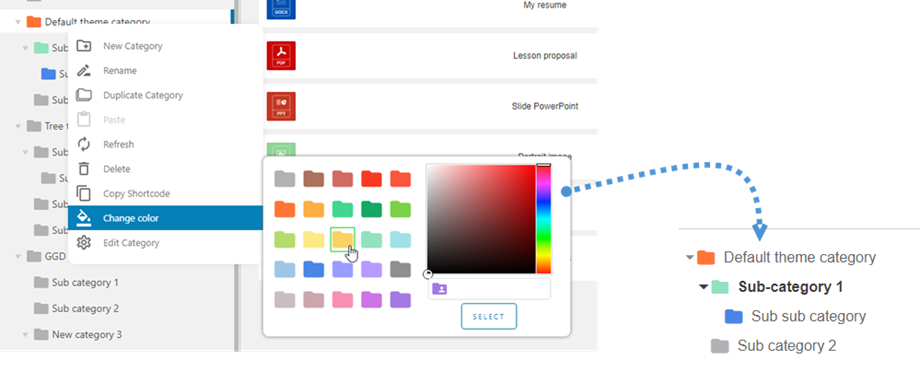
- Modifier la catégorie : aller aux paramètres de la catégorie
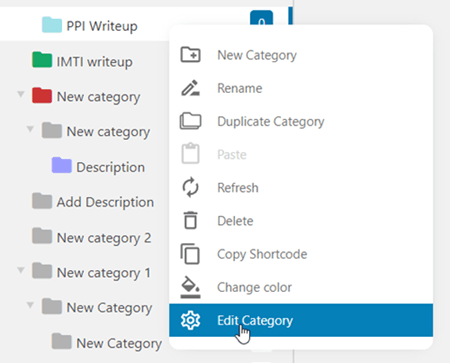
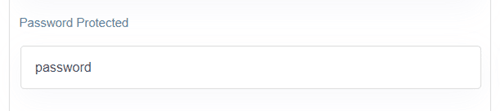
Catégorie de fichiers protégée par mot de passe
Dans les paramètres de la catégorie, vous pouvez définir un mot de passe pour cette catégorie dans le "Password Protected" champ. N'oubliez pas de cliquer sur Enregistrer les paramètres bouton.
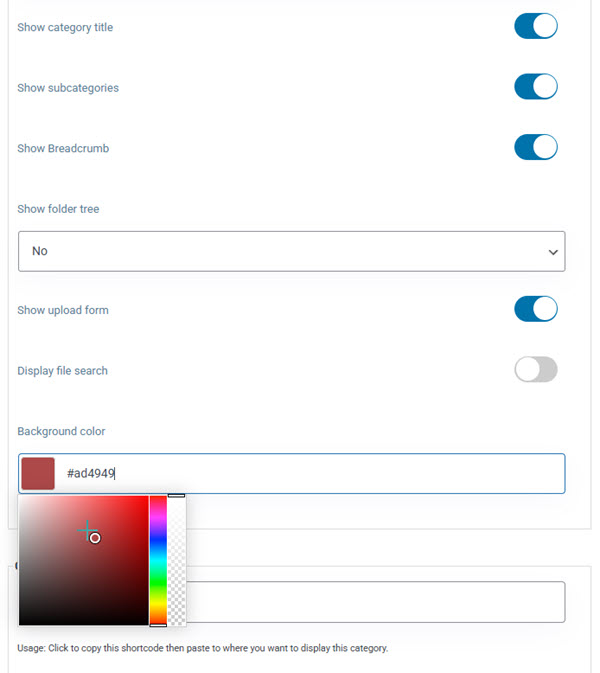
Disposition de la catégorie
Certaines options de mise en page de catégorie peuvent être ajustées dans les paramètres de la catégorie :
- Afficher le titre de la catégorie : afficher/masquer le titre de la catégorie
- Afficher les sous‑catégories : afficher/masquer les sous‑catégories
- Afficher le fil d'Ariane : afficher/masquer le fil d'Ariane
- Afficher l'arborescence des dossiers: sélectionner la position de l'arborescence des dossiers: Gauche, Haut, Droite ou Bas
- Arborescence des dossiers développée: afficher/masquer l'arborescence des dossiers
- Afficher le formulaire de téléchargement: afficher/masquer le formulaire de téléchargement
- Afficher la recherche de fichiers: Activer une barre de recherche pour trouver rapidement les fichiers, rendant la navigation à travers de grands volumes de contenu plus efficace
- Couleur d'arrière-plan: choisir une couleur pour l'arrière-plan de la catégorie
3. Gérer le téléchargement de fichiers
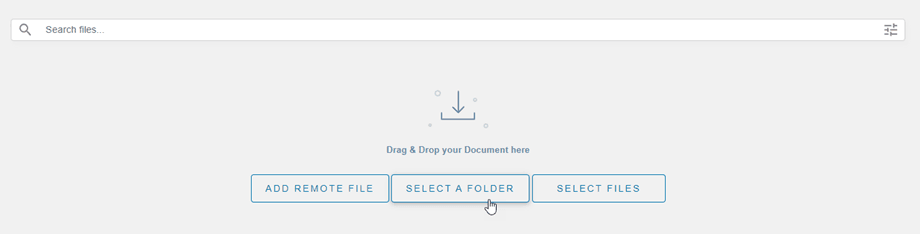
Pour ajouter des fichiers à une catégorie, choisissez une catégorie puis faites glisser‑déposer les fichiers au centre. Vous pouvez également cliquer sur le bouton Sélectionner les fichiers à la place.
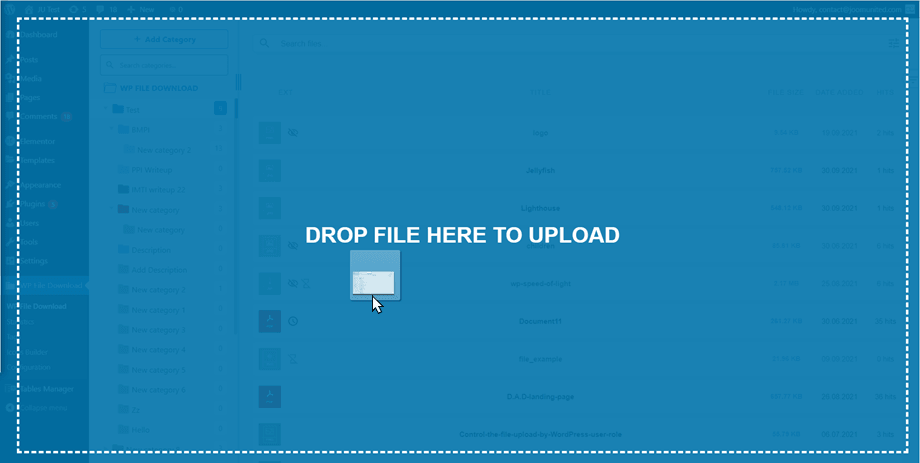
Dans les deux cas, sélectionnez un ou plusieurs fichiers à télécharger. Le téléverseur fonctionne avec HTML5, vous pouvez donc même envoyer de gros fichiers, qui seront téléchargés normalement. La seule limite dont vous disposez est définie par la configuration de votre serveur.
Pour télécharger un dossier, suivez le même processus décrit ci-dessus. Alternativement, vous pouvez cliquer sur le Sélectionner un dossier bouton. Lors du téléchargement d'un dossier, tous les fichiers et sous-dossiers qu'il contient seront inclus.
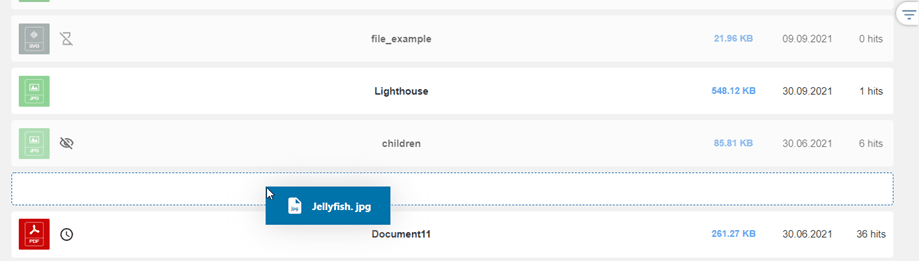
En plus d'utiliser le glisser-déposer pour télécharger, vous pouvez également utiliser ce comportement pour réorganiser les fichiers. WP File Download enregistre les modifications automatiquement !
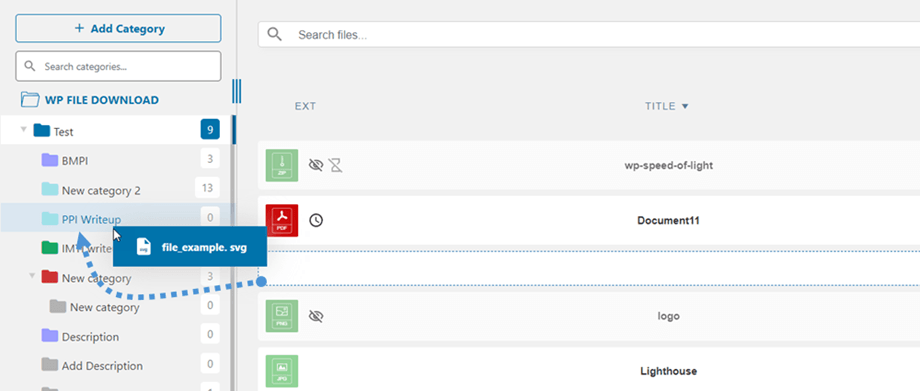
Une fois qu'un fichier a été téléchargé dans WP File Download, vous pouvez effectuer des sélections de fichiers uniques ou multiples en cliquant sur les fichiers. Vous pouvez sélectionner plusieurs fichiers en appuyant et en maintenant la touche Ctrl (sur Windows) ou Command (sur Mac). La première méthode pour déplacer ou copier des fichiers consiste à utiliser à nouveau le glisser‑déposer. Le glisser‑déposer seul déplacera les fichiers, et le glisser‑déposer tout en appuyant et en maintenant la touche Ctrl (sur Windows) ou Command (sur Mac) copiera les fichiers.
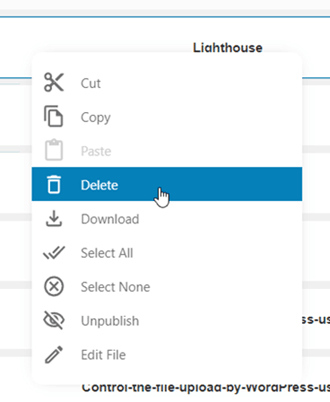
Vous pouvez utiliser le menu contextuel en cliquant avec le bouton droit sur le fichier à gérer, comme couper, copier et coller. Depuis ce menu, vous pouvez également télécharger des fichiers et rapidement Dépublier/Publier le fichier. En double-cliquant sur le fichier, vous pouvez accéder directement aux paramètres du fichier en plus d'entrer via le menu contextuel.
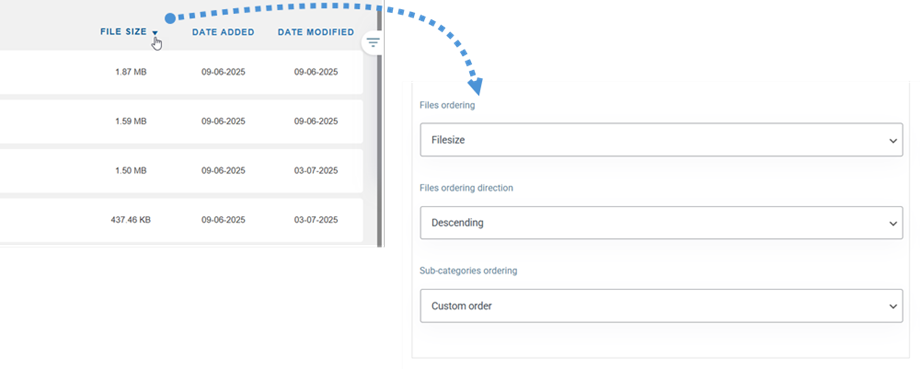
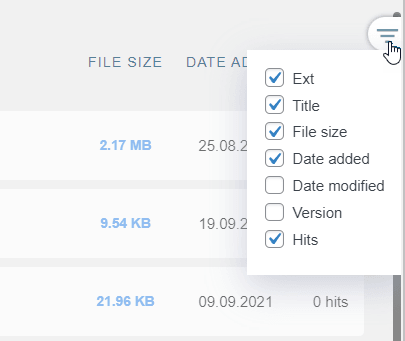
- Type
- Titre
- Taille du fichier
- Date d'ajout
- Date de modification
- Version
- Vues
Afficher le nombre de fichiers dans les catégories dans l’administration
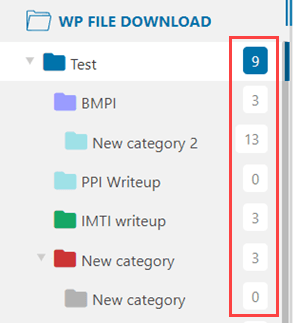
Pour afficher le nombre de fichiers dans les catégories, vous devez d'abord activer le Compteur de fichiers option dans WP File Download > Configuration > Main setting > Admin tab.

Après cela, vous pouvez voir le nombre de fichiers dans les catégories à droite.
Téléchargement de fichiers multi‑catégories
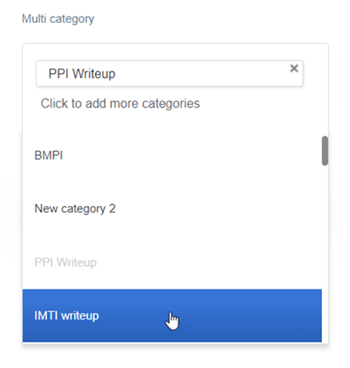
Lorsque vous choisissez ou modifiez un fichier, vous pouvez utiliser le Multi-catégorie champ dans le panneau de droite pour l'ajouter à plusieurs catégories. Utilisez cette option pour mieux organiser les fichiers qui peuvent appartenir à plusieurs catégories.
Moteur de recherche de fichiers sur le tableau de bord admin
Vous pouvez naviguer rapidement vers un fichier spécifique ou un groupe de fichiers en utilisant l'outil de recherche dans l'en-tête. Les options détaillées s'afficheront après avoir cliqué sur l'icône.
Il existe plusieurs options que vous pouvez définir pour filtrer lors de la recherche :
- Types de fichiers
- Catégorie
- Date de création
- Date de mise à jour
- Poids (de - à)
- Statut : En attente d'approbation
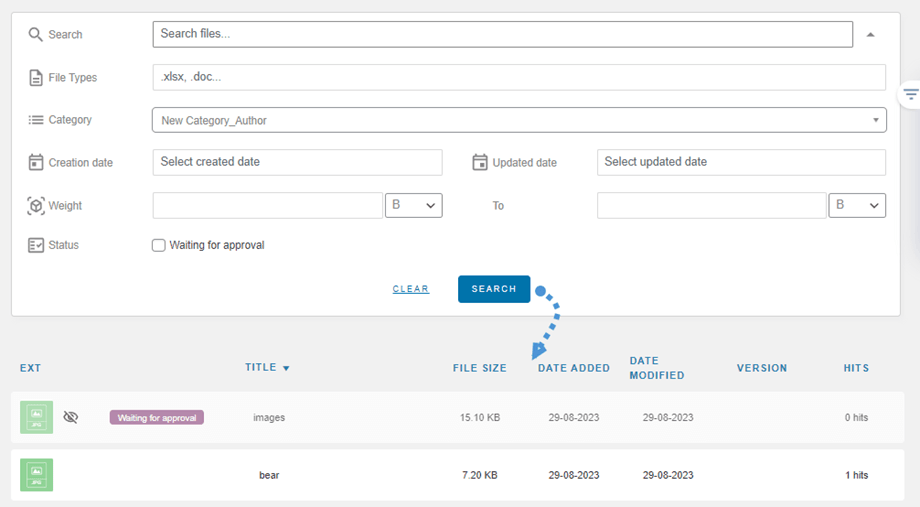
Après avoir saisi le nom et défini les filtres souhaités, cliquez sur le 'Rechercher' bouton. Les résultats apparaîtront sous le moteur de recherche. Si vous souhaitez réinitialiser vos critères de recherche, cliquez simplement sur le 'Effacer' bouton.
Téléversement de fichiers en front‑end avec approbation
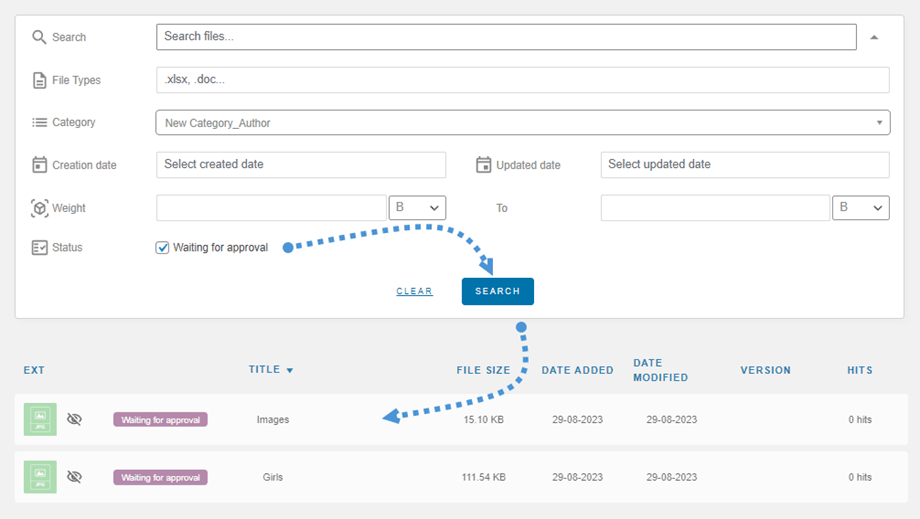
Dans quelques cas, si un utilisateur n'a que "Téléverser des fichiers sur le front‑end" droit d'accès activé, ni "Modifier les catégories" ni le "Modifier ses propres catégories" alors les fichiers qu'il a téléversés sont dans le statut "En attente d'approbation" dans le tableau de bord du back‑office.
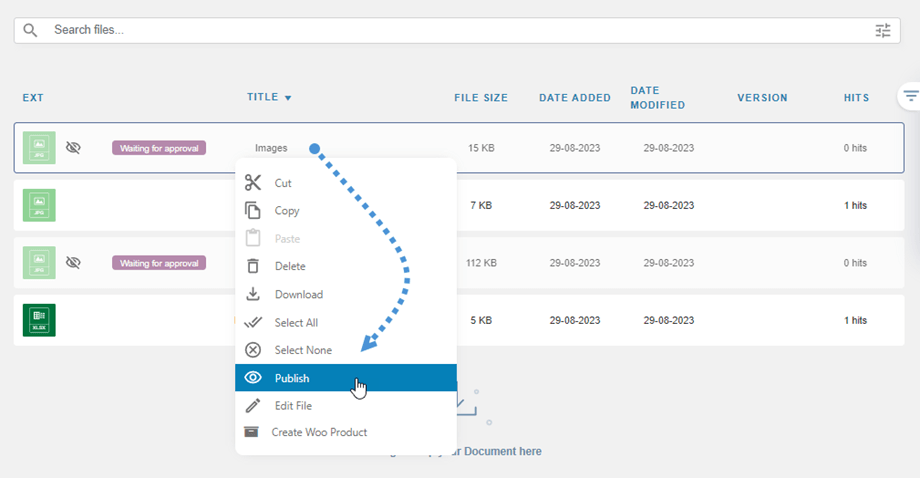
L'administrateur peut alors utiliser le filtre sur le tableau de bord pour sélectionner un ou plusieurs fichiers. Après sélection, cliquez simplement sur le 'Publier' bouton en haut pour publier ces fichiers en une seule fois.
Créer un fichier d’archive zip
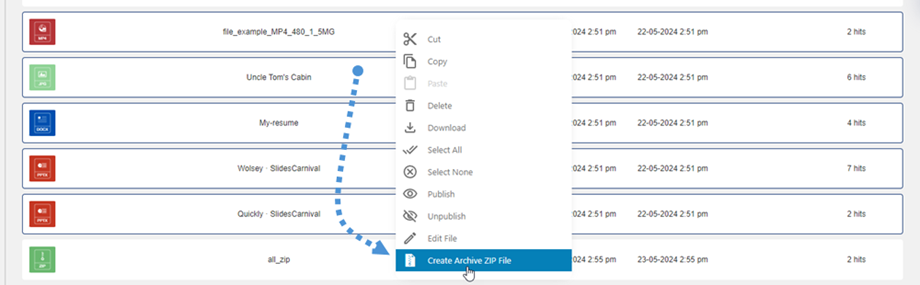
Sur le tableau de bord du plugin, vous pouvez sélectionner facilement plusieurs fichiers, faire un clic droit dessus, puis choisir le "Créer une archive ZIP" option pour regrouper les fichiers sélectionnés en un seul fichier ZIP compressé.
Modifier les paramètres d’icône
Pour créer votre icône personnalisée dans le plugin WP File Download pour tout type de fichier, faites un clic droit sur le fichier puis sélectionnez Modifier l'icône option.
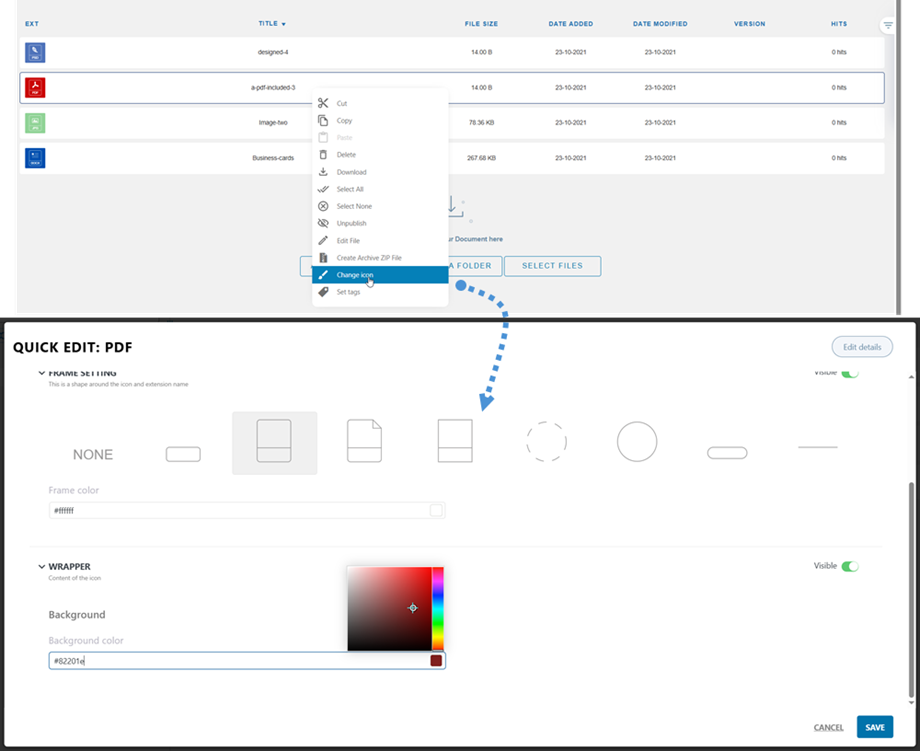
Après cela, une fenêtre contextuelle apparaît avec des options de personnalisation :
- Paramètre du cadre
- Forme de l'icône
- Couleur du cadre
- Wrapper
- Couleur d’arrière-plan
N'oubliez pas de cliquer sur Enregistrer bouton, puis les paramètres seront appliqués au type de fichier que vous avez sélectionné.
Étiquetage en masse des fichiers
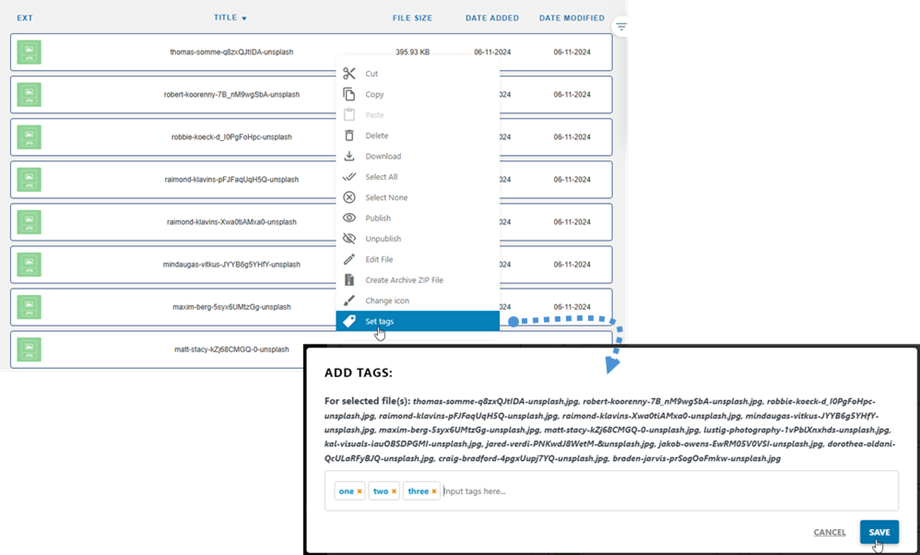
Vous pouvez étiqueter plusieurs fichiers à la fois en sélectionnant les fichiers que vous souhaitez étiqueter, en cliquant avec le bouton droit sur la section du titre, et en choisissant le "Définir les étiquettes" option. Une fenêtre contextuelle apparaîtra où vous pourrez saisir vos étiquettes. N’oubliez pas de cliquer sur le Enregistrer bouton ensuite.
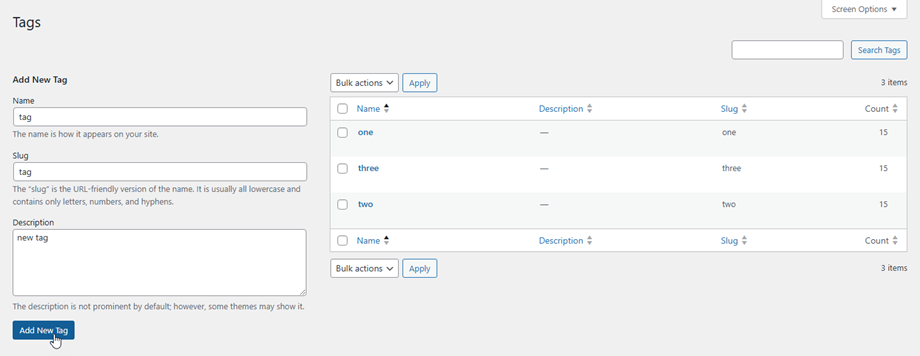
Pour gérer les tags, accédez au menu WP File Download > Tags. Dans cette section, vous pouvez ajouter, modifier ou supprimer des tags selon les besoins.
Champ ACF pour les fichiers
Pour ajouter un champ personnalisé au fichier en utilisant ACF, accédez aux groupes de champs ACF et cliquez Ajouter Groupe de champs. Cela affichera le Ajouter un nouveau groupe de champs formulaire.
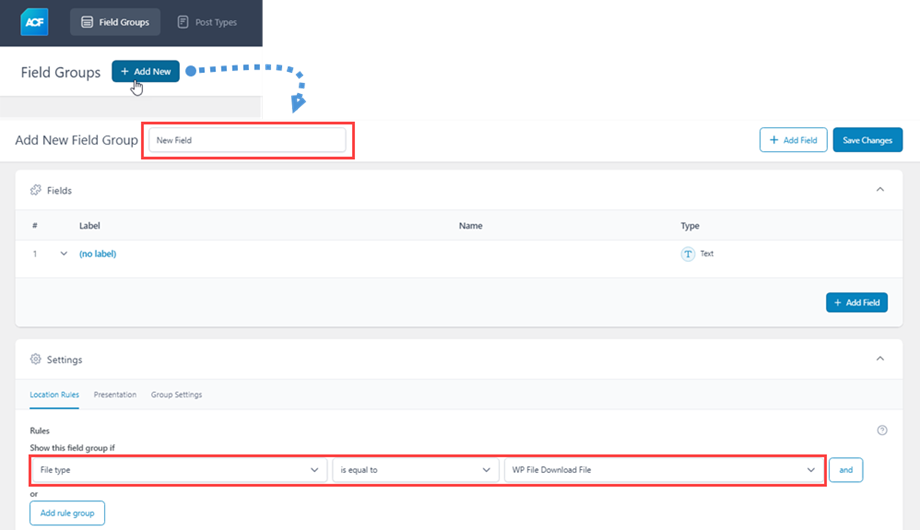
- Entrez un nom pour le groupe de champs.
- Dans le Champs section, sélectionnez le type de champ à afficher sur les fichiers.
- Dans le Paramètres section > Règles de localisation onglet, choisissez Type de fichier est égal à WP File Download File.
Par exemple, vous pourriez sélectionner le URL champ pour le fichier, comme indiqué ci-dessous :
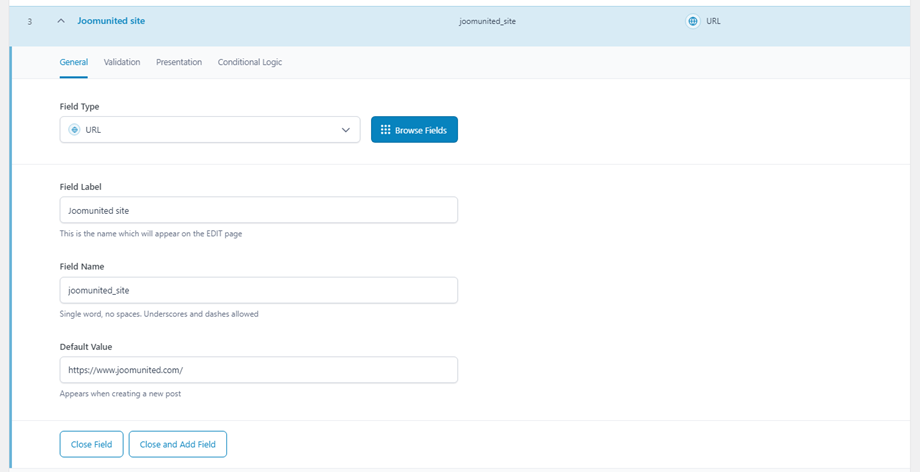
Vous pouvez créer autant de champs personnalisés que nécessaire. N'oubliez pas de cliquer sur Enregistrer les modifications. Les champs personnalisés ACF suivants sont pris en charge : Texte, Sélection, Nombre, Zone de texte, case à cocher, bouton radio, groupe de boutons, plage, URL, sélecteur d'heure, sélecteur de date, sélecteur de date et heure.
Ensuite, accédez au tableau de bord du plugin. Dans les paramètres de catégorie, vous pouvez sélectionner un groupe ACF spécifique pour chaque catégorie.
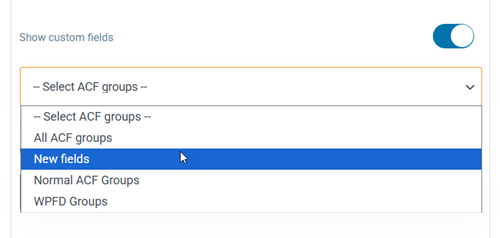
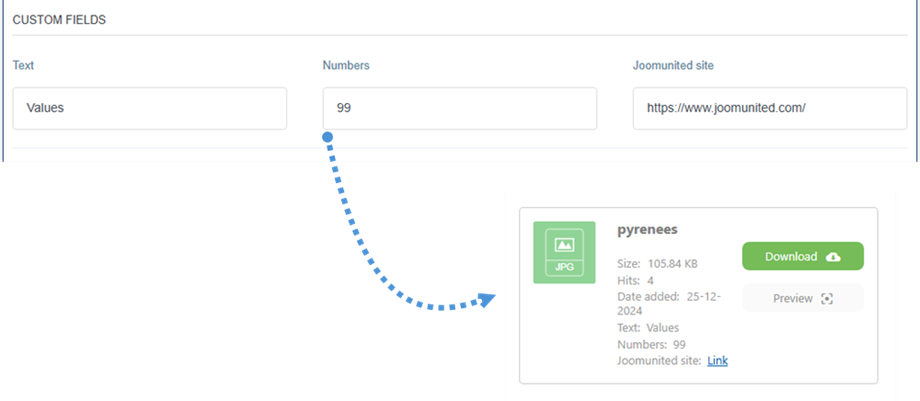
Enfin, pour chaque fichier, vous pouvez configurer les valeurs de tous les champs personnalisés. Voici ce que vous pouvez observer du back‑end au front‑end.
Corbeille des fichiers
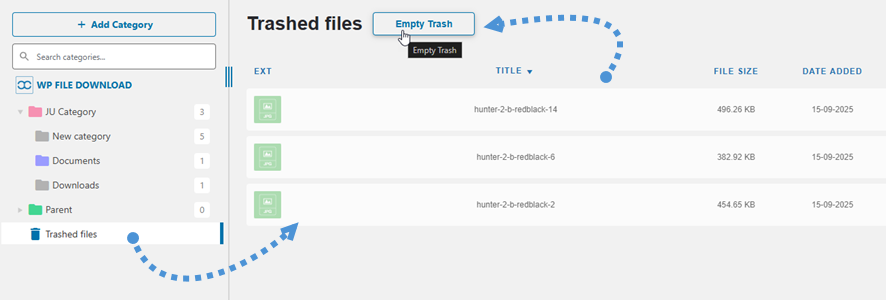
Tous les fichiers supprimés seront déplacés vers la Corbeille des fichiers section au lieu d'être supprimés définitivement immédiatement. Pour activer cette fonctionnalité, allez dans Paramètres principaux > Admin onglet. Vous pouvez également configurer le nettoyage automatique en définissant la durée pendant laquelle les fichiers doivent rester dans la Corbeille avant d'être supprimés définitivement.
4. Ajouter une catégorie de téléchargement de fichiers dans votre contenu
Pour insérer une catégorie de fichiers dans votre contenu, ouvrez une page, un article ou tout autre WordPress Thing contenu et cliquez sur le bouton WP File Download. Vous pouvez sélectionner une catégorie dans le champ qui apparaît.
Cliquez sur le bouton Insérer cette catégorie dans la colonne de droite.
La catégorie de fichiers apparaîtra dans votre article ou votre page à la place de la zone grise.
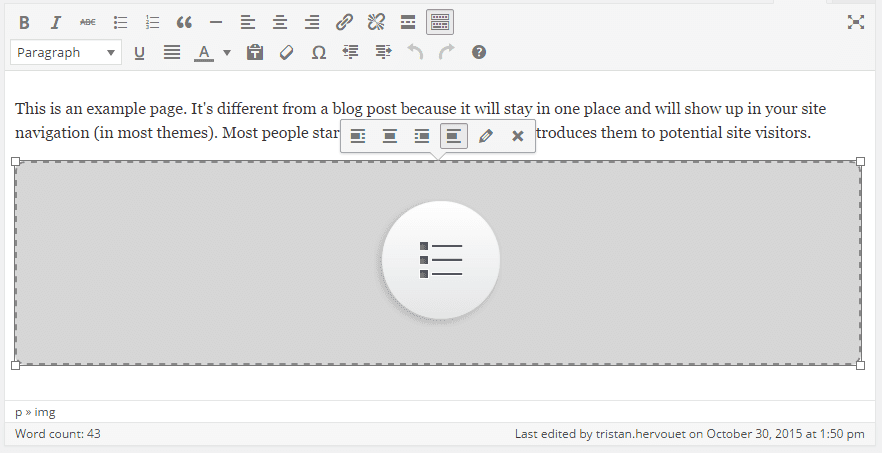
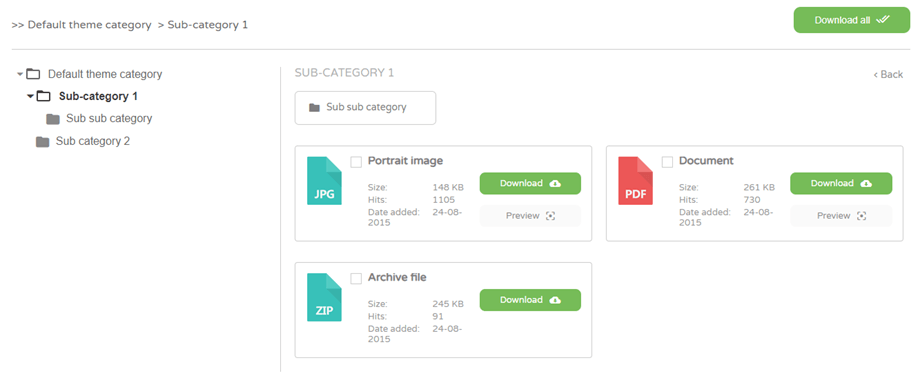
Enregistrez votre contenu et il devrait s'afficher dans le front‑end public.
La première fois que vous insérez votre catégorie dans votre contenu, vous devez enregistrer la page et l’article. Cependant, vous pouvez ensuite gérer les fichiers ou sous‑catégories de la catégorie sans avoir à rafraîchir ou enregistrer le contenu.
Si vous cliquez à nouveau sur la zone grise de WP File Download dans votre contenu, et puis sur le bouton WP File Download, vous’ll simplement rouvrir votre catégorie de fichiers afin d’en choisir une nouvelle.
Enregistrez votre page ou article et c'est terminé : vous avez ajouté avec succès une catégorie de fichiers et ses sous‑catégories à votre contenu WordPress Thing.
Veuillez aller ici si vous utilisez l'éditeur Gutenberg.
Formulaire de téléversement dans la vue catégorie
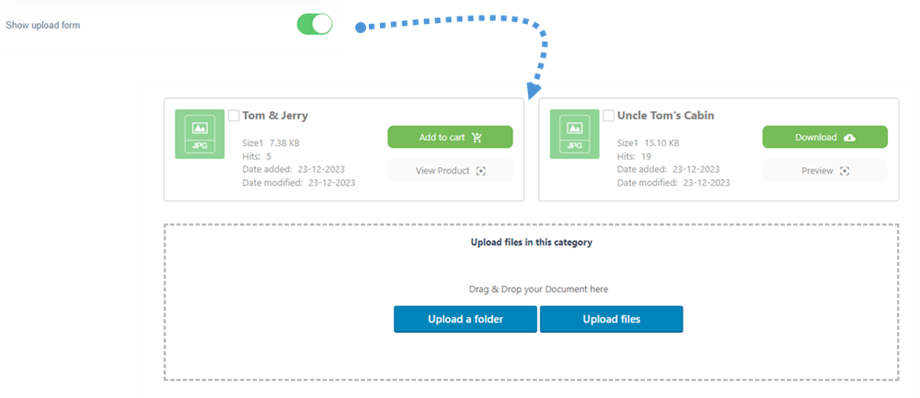
En activant "Show upload form" option dans les paramètres de la catégorie, un utilisateur peut télécharger des fichiers si son rôle le permet.
Autres options d'affichage
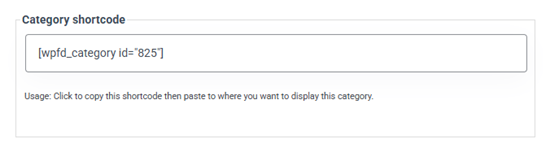
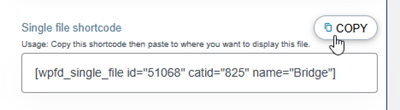
Vous avez également la possibilité d'insérer une catégorie de fichiers ou un fichier unique dans votre WordPress Thing contenu à l'aide d'un shortcode. Afin d'utiliser des shortcodes pour les catégories, vous devez activer cette fonctionnalité depuis le Paramètre principal > Onglet Admin : recherchez le Afficher le shortcode dans la catégorie option.

Vous pouvez obtenir vos shortcodes depuis WP File Download, soit depuis la vue catégorie, soit depuis la vue fichier dans la barre latérale droite.
Pagination pour la liste des fichiers
Des options supplémentaires sont disponibles, comme la pagination des fichiers. Si vous avez une quantité massive de fichiers, vous pouvez ajouter la pagination afin que votre WordPress Thing contenu se charge plus rapidement et soit plus facile à digérer pour vos lecteurs.
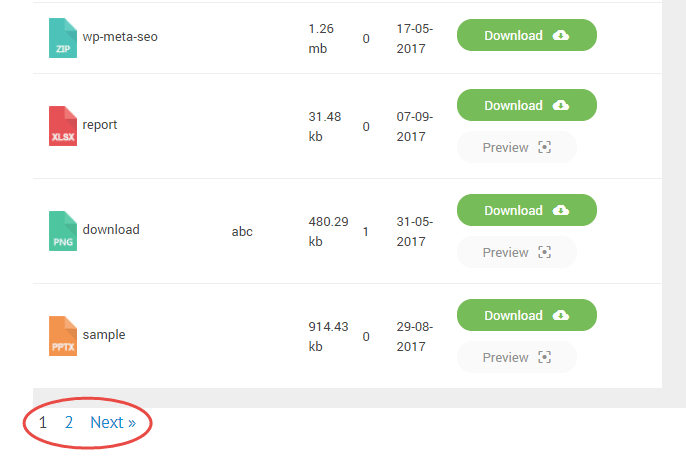
La pagination des fichiers peut être activée et configurée depuis le Paramètre principal > Onglet Frontend.
Ouvrir le PDF dans le navigateur
Enfin, vous avez également la possibilité d'ouvrir le PDF dans un nouvel onglet au lieu de le prévisualiser dans une lightbox. Vous pouvez trouver cette option dans le onglet Frontend aussi.

Afficher la barre de recherche dans la vue catégorie
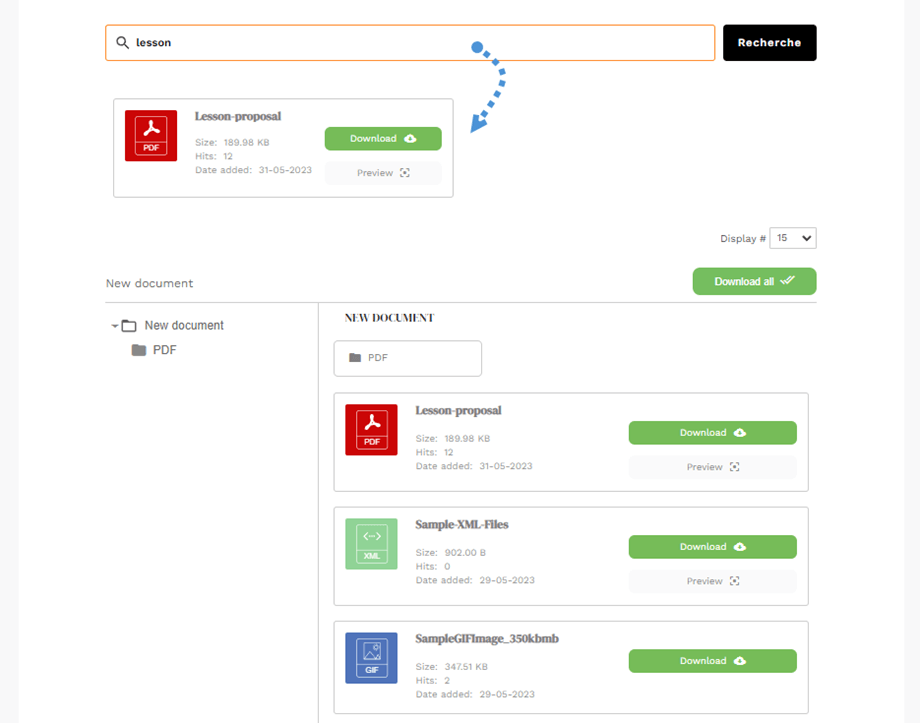
Pour afficher le champ de recherche au-dessus de la vue de la liste des catégories de fichiers, accédez aux paramètres de catégorie, faites défiler vers le bas et activez Afficher la recherche de fichiers option. Le résultat sera affiché sous la barre de recherche.
Trier les fichiers sur le site
Pour activer le tri des fichiers sur le frontend, accédez à Paramètres principaux > Frontend onglet et activez Tri des fichiers du frontend option. Une fois activée, les fichiers peuvent être triés sur le frontend parmi les thèmes Par défaut, GGD, Aperçu, et Arbre .
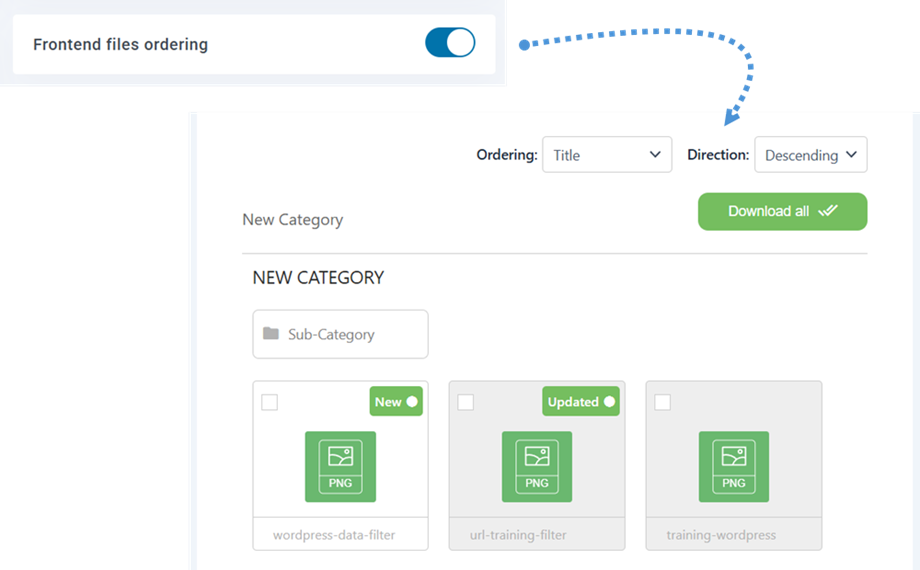
Pour le Table thème, les fichiers peuvent également être triés en cliquant sur l’en-tête de colonne en haut de la liste des fichiers.
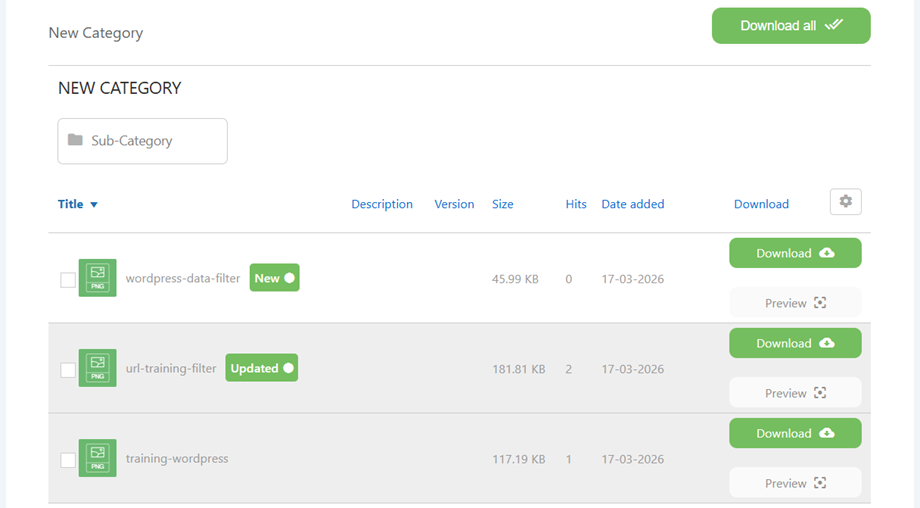
Après le téléchargement d’un fichier, la ligne ou le bloc correspondant sera mis en surbrillance avec un arrière‑plan gris, selon le thème actif.
5. Gérer un fichier unique
Gérer des fichiers uniques n’a jamais été aussi simple. D’un simple clic sur un bouton, vous pouvez configurer les options du fichier et insérer des fichiers dans vos WordPress Thing articles ou pages.
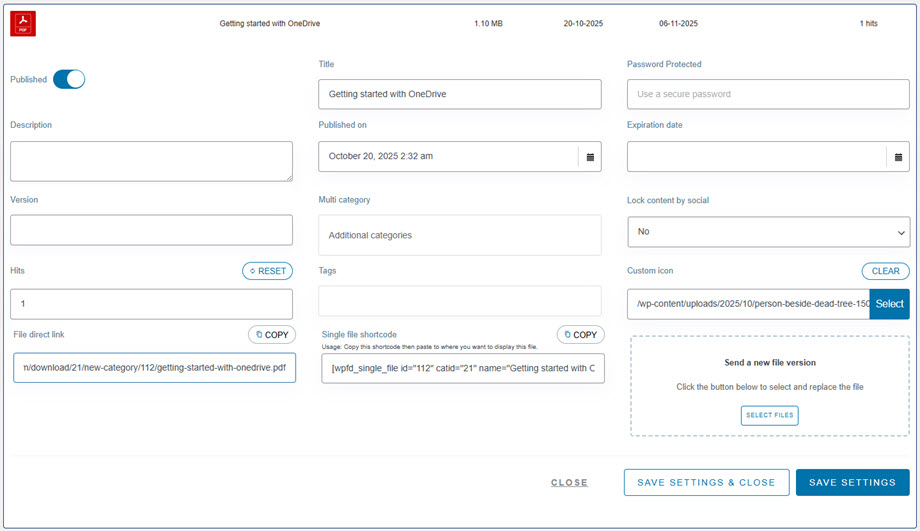
WP File Download vous permet de définir les éléments suivants pour chaque fichier, vous pouvez les voir en double-cliquant sur le fichier.
- Titre
- Type de fichier
- Protégé par mot de passe
- URL distante (pour le fichier distant uniquement)
- Description
- Publié le
- Date d'expiration
- Version
- Multicatégorie
- Verrouiller le contenu par les réseaux sociaux
- Utilisateur autorisé à afficher le fichier
- Vues
- Étiquettes (pour le moteur de recherche de fichiers)
- Icône personnalisée
- Lien direct du fichier
- Shortcode de fichier unique
- Couleurs des boutons (configurables depuis le Constructeur d'icônes > Onglet fichier unique dans la configuration de WP File Download's)
- Champs ACF s'ils sont activés.
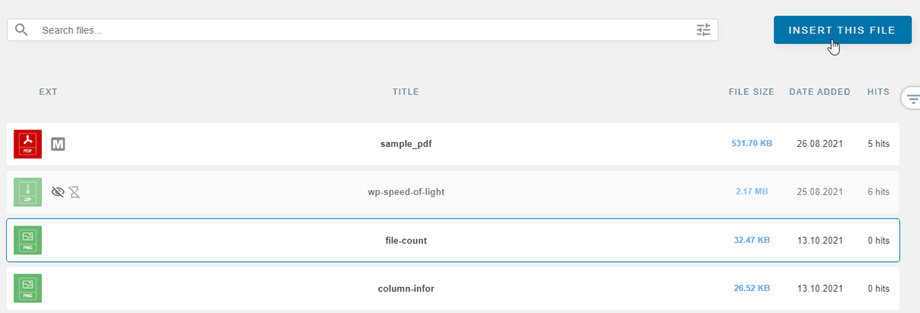
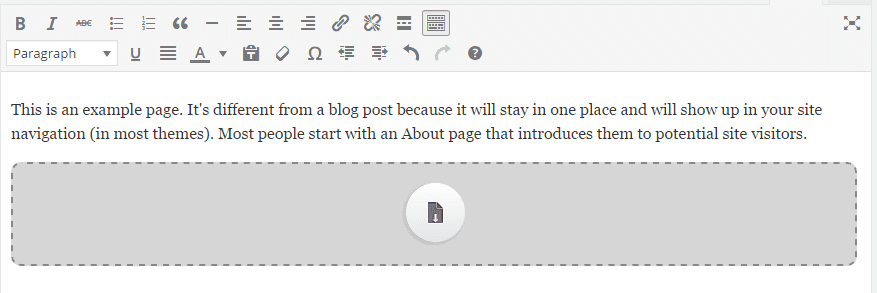
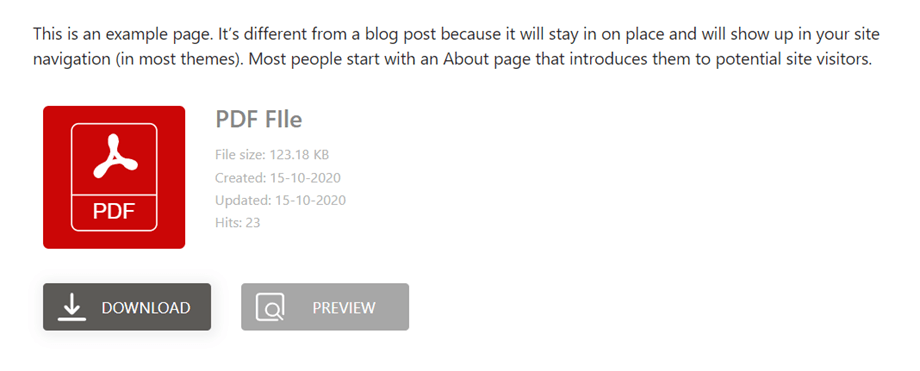
Le fichier apparaîtra dans votre contenu avec une icône de fichier unique.
Un fichier est ajouté sous forme de bouton dans votre contenu :
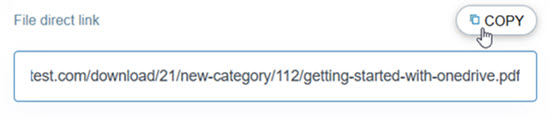
De plus, chaque fichier possède son propre lien direct, que vous pouvez utiliser pour le partager plus facilement. Vous pouvez trouver l'URL en bas du panneau de droite.
Veuillez visiter ici pour plus d'informations sur la conception du bloc de fichier unique.
Définir une date d'expiration du téléchargement de fichier
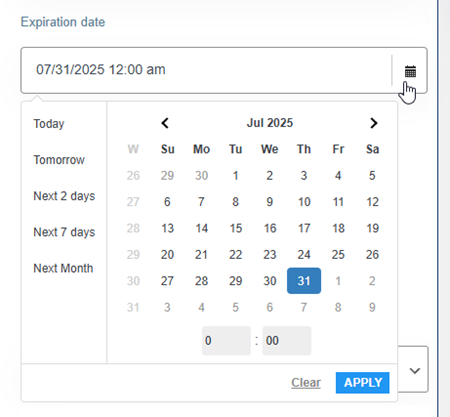
Vous pouvez définir la date d'expiration d'un fichier, ce qui signifie que le fichier ne sera pas visible sur le frontend (en tant que fichier unique ou fichier dans une catégorie) après ce jour.
Téléchargement de fichier protégé par mot de passe
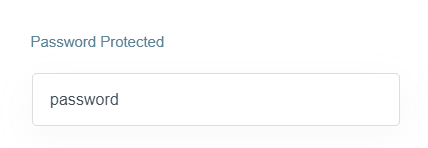
Dans les paramètres du fichier, vous pouvez définir un mot de passe pour ce fichier dans le "Password Protected" champ. N'oubliez pas de cliquer sur Enregistrer les paramètres bouton.
6. Mettre à jour un fichier depuis l'administrateur WordPress Thing
Pour mettre à jour un fichier, il suffit de naviguer vers le tableau de bord WP File Download, aller aux paramètres du fichier, faire défiler vers le bas jusqu'à Envoyer une nouvelle version du fichier section, cliquez sur Sélectionner des fichiers bouton pour remplacer le fichier.
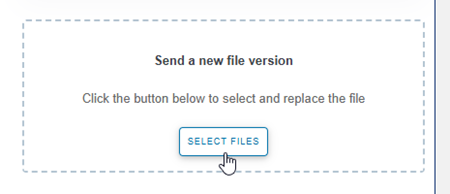
Vous pouvez modifier la taille du fichier ou tout autre chose. WP File Download détecte chaque modification et remplace le fichier. Le plugin comprend un système de versionnage, de sorte que chaque fois que vous mettez à jour un fichier, l'ancienne version est stockée et affichée ci-dessus.
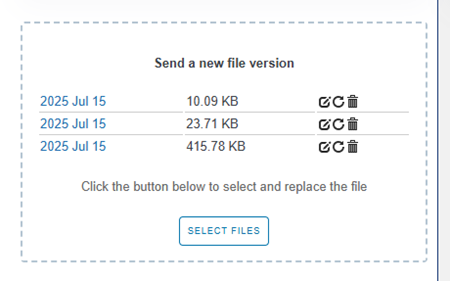
Vous pouvez utiliser cette fonctionnalité pour restaurer une version précédente du fichier ou supprimer les anciennes versions du fichier.
7. Limitation d'accès et de gestion des fichiers
8. Statistiques de téléchargement de fichiers
WP File Download est fourni avec un tableau de bord affichant les statistiques de téléchargement, accessible depuis le WP File Download > Statistics menu.

Le tableau de bord vous aidera à obtenir les détails des téléchargements des fichiers disponibles sur votre site web. En haut, il y a un graphique et vous pouvez filtrer par
- Catégorie de fichier : inclure une ou plusieurs catégories
- Fichier unique : inclure les fichiers un par un dans le calcul des statistiques
- Téléchargement par utilisateurs : sélectionner les utilisateurs qui ont téléchargé des fichiers
- Filtrer par plage de dates (date à laquelle les fichiers ont été téléchargés)
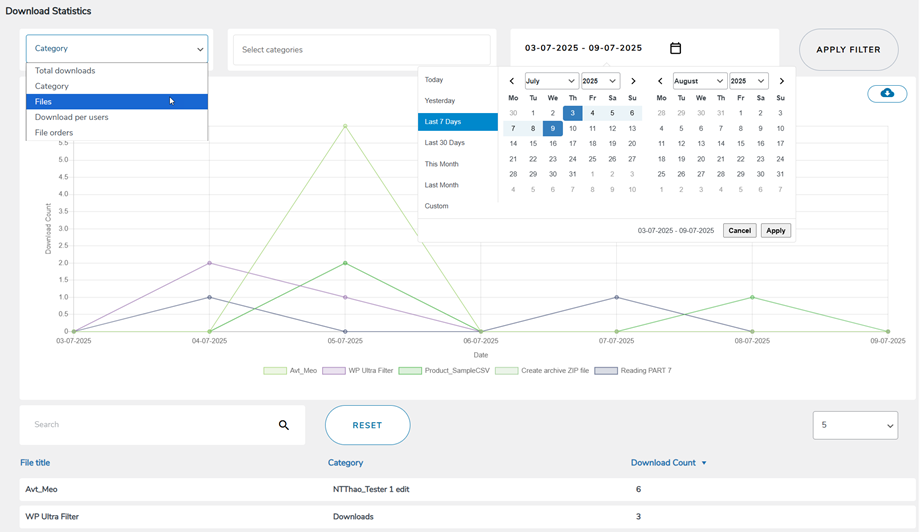
En bas de la page, vous pouvez également voir les détails des fichiers téléchargés ou utiliser le moteur de recherche pour filtrer les résultats.
De plus, vous pouvez exporter les statistiques de téléchargement au format .csv en cliquant sur le icône de téléchargement ci-dessous le bouton Appliquer le filtre.
9. Formulaire de téléversement de fichiers pour les utilisateurs du site
Depuis le côté public de votre WordPress Thing site, vous pouvez autoriser les utilisateurs à télécharger des fichiers dans une catégorie prédéfinie. Pour configurer cela, accédez d'abord à WP File Download > Configuration > Shortcodes et choisissez une catégorie où vous souhaitez que les utilisateurs téléchargent des fichiers.
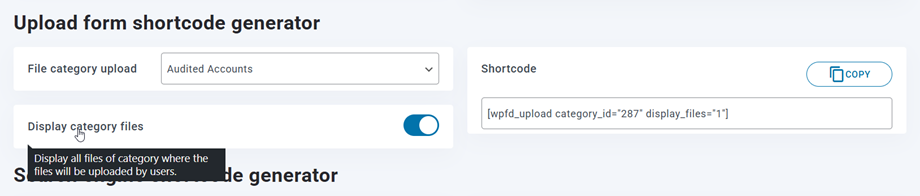
Copiez et collez le shortcode affiché en bas de cette page dans votre WordPress Thing éditeur où vous souhaitez que le formulaire de téléchargement s'affiche sur le frontend.
Les fichiers de cette catégorie s'afficheront sous le formulaire de téléchargement si le Afficher les fichiers de la catégorie l'option est activée.
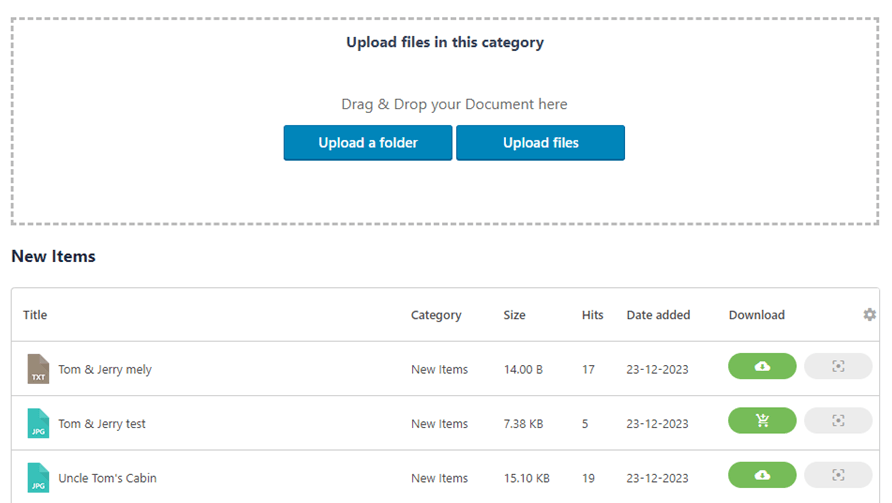
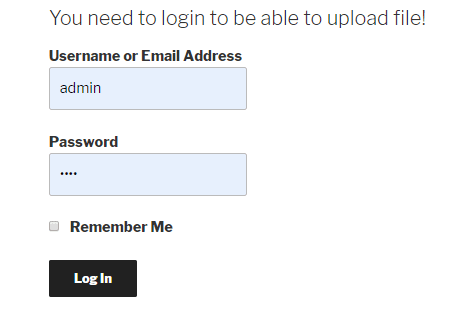
Les utilisateurs doivent se connecter pour pouvoir télécharger leurs fichiers. Si les utilisateurs ne se connectent pas, un formulaire de connexion apparaîtra, les invitant à se connecter avant de télécharger des fichiers.
Si la visibilité de la catégorie est déjà publique, vous'avez terminé !
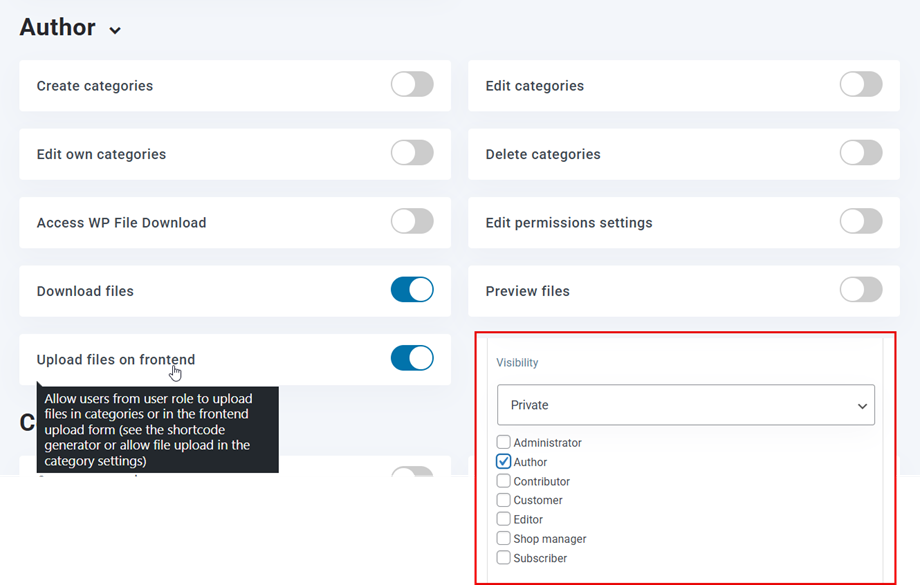
Cependant, si vous souhaitez choisir certains groupes d'utilisateurs sélectionnés pour télécharger des fichiers sur le frontend, vous devez définir deux autorisations pour eux. En voici une pour le "Author" rôle, par exemple :
- Visibilité : pour la catégorie sélectionnée, choisissez "Private > Author".
- Rôles d'utilisateur : dans la section Auteur, activez le "Upload files on frontend" option.
10. Générateur de shortcode pour la liste des fichiers
Vous trouverez le Générateur de shortcode de catégorie dans le WP File Download > Configuration > Shortcodes tab.
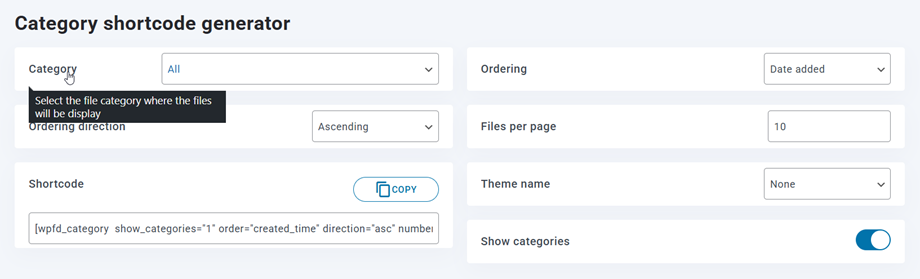
Un générateur de shortcode est disponible pour charger une sélection personnalisée de fichiers. Les options et filtres de shortcode disponibles sont :
- Catégorie : sélectionner une ou toutes les catégories
- Tri : tri, type, titre ou description, taille, version, date ou vues
- Direction du tri : Ascendant/Descendant
- Fichiers par page : définir un nombre maximal de fichiers sur une page
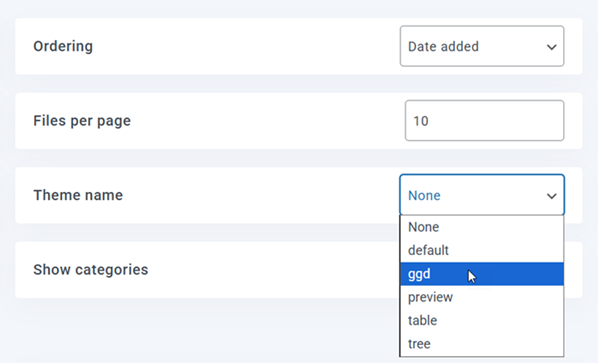
- Nom du thème : Choisir un thème existant pour le shortcode de catégorie
- Afficher les catégories
Après avoir choisi ces options, le shortcode doit être, par exemple : [wpfd_category show_categories="1" order="created_time" direction="asc" number="10" ]
11. Blocs dans Gutenberg
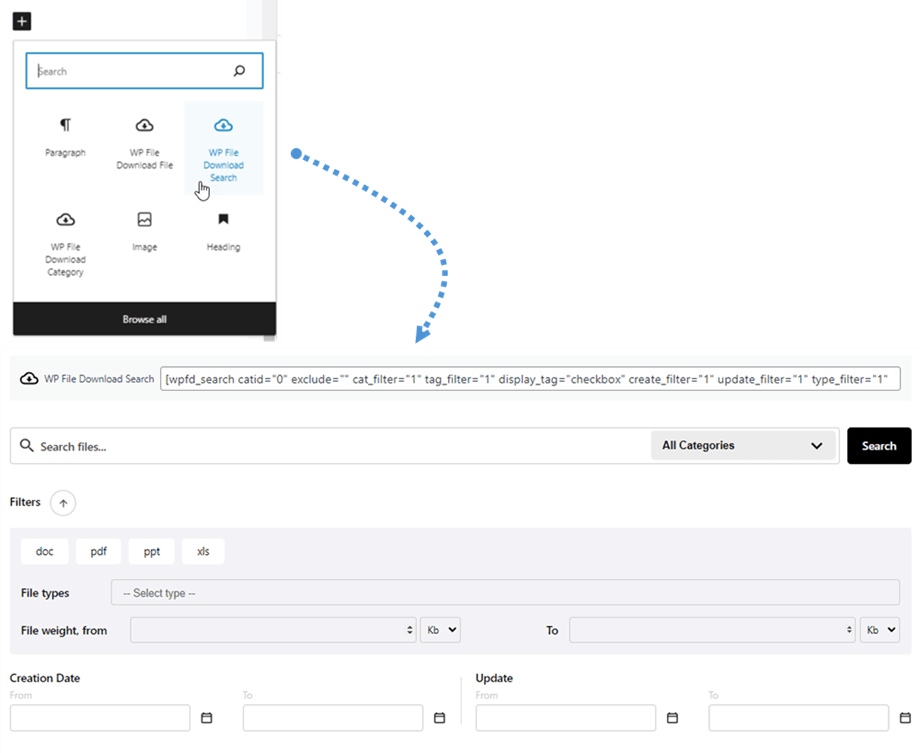
Pour présenter vos fichiers, catégories ou moteur de recherche dans l'éditeur Gutenberg, utilisez les trois blocs WP File Download disponibles : 'WP File Download Category', 'WP File Download File', et 'WP File Download Search'.
Bloc catégorie WP File Download
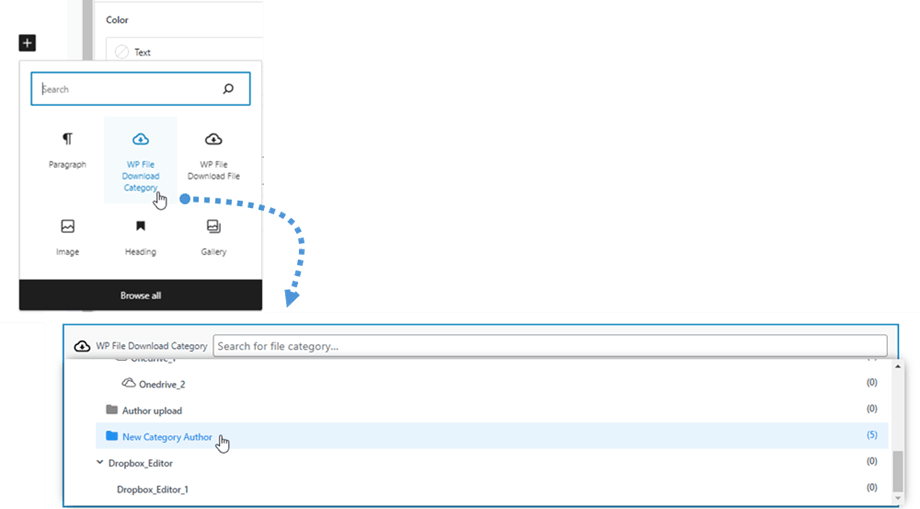
Afin d'afficher une catégorie de fichier dans l'éditeur Gutenberg, accédez à la section Widgets et cliquez sur le 'WP File Download Category' bouton. Cela présentera un menu déroulant où vous pourrez choisir la catégorie souhaitée pour l'affichage sur le frontend.
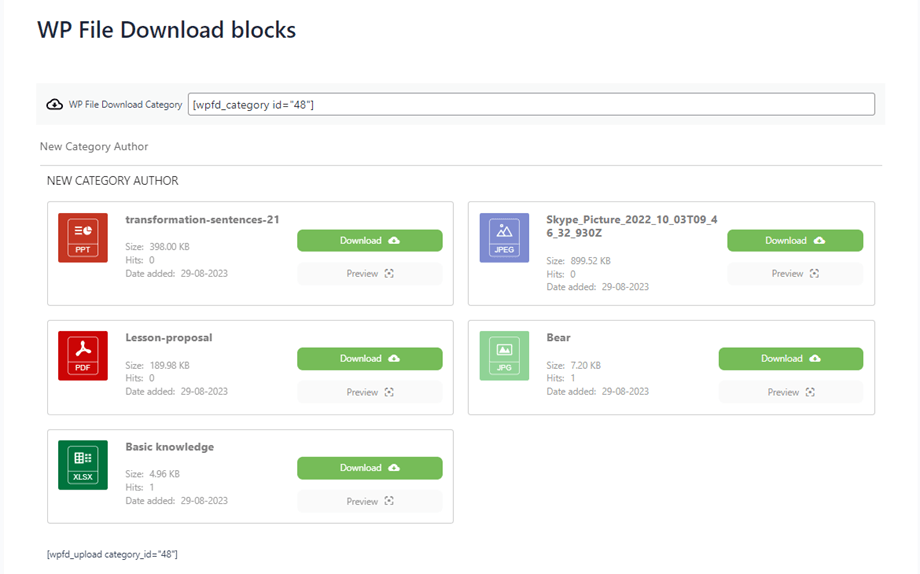
Une fois sélectionnée, un aperçu de la catégorie apparaîtra ci-dessous.
Bloc fichier WP File Download
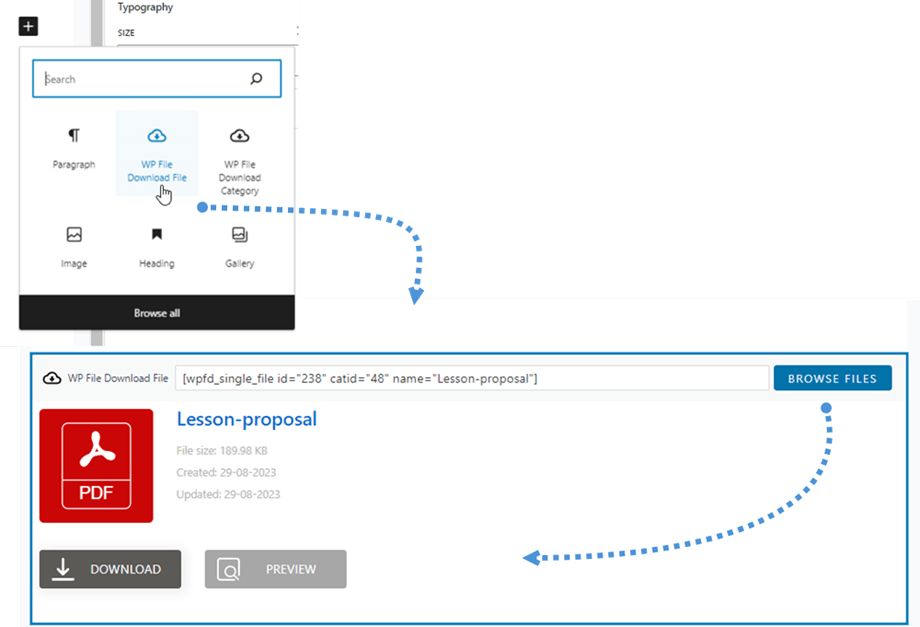
Pour afficher la conception d'un fichier unique, suivez un flux de travail similaire. Accédez à la section Widgets et cliquez sur le 'WP File Download File' bouton. Ensuite, cliquez sur le 'Browse Files' bouton pour sélectionner le fichier souhaité. Après la sélection, un aperçu du fichier sera affiché ci-dessous.
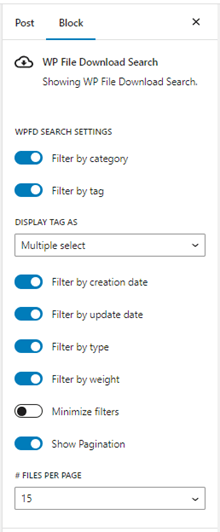
Bloc recherche WP File Download