 WordPress Thing ထုတ်ကုန်များ
 Joomla ကုန်ပစ္စည်းများ
 အထောက်အပံ့
 သတင်း
သတင်း ဝင်ရောက်ခြင်း
DropEditor: တပ်ဆင်ခြင်း
၁။ တပ်ဆင်
ကျွန်ုပ်တို့၏ အစိတ်အပိုင်းသည် Joomla 3.9 နှင့် 4.x နှင့် ကိုက်ညီပါသည်။ အင်္ဂါရပ်များနှင့် တတိယပါတီ ပေါင်းစည်းမှုများအားလုံးကို အဖွဲ့ဝင်အားလုံးတွင် ပါဝင်သည်။
ကျွန်ုပ်တို့၏ အစိတ်အပိုင်းကို တပ်ဆင်ရန်၊ သင်သည် အဆက်အပြန် .zip ဖိုင်ကို ဒေါင်းလုတ်လုပ်ပြီး စံ Joomla တပ်ဆင်သူကို အသုံးပြုရမည်။
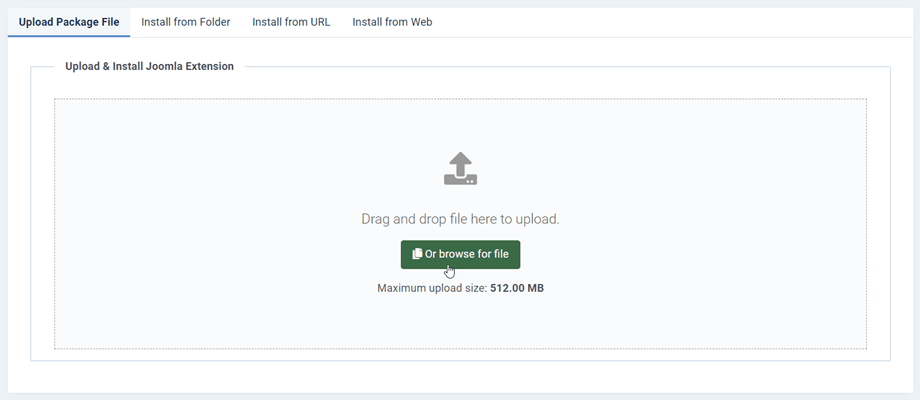
၂။ အပ်ဒိတ် & အလိုအလျောက် အပ်ဒိတ်လုပ်သူ
အဆက်အပြတ်ကို အပ်ဒိတ်လုပ်ရန်၊ JoomUnited မှ ZIP ဖိုင်ကို ဒေါင်းလုတ်လုပ်ပြီး အဟောင်းအပေါ် အဆင့်သစ်ကို တပ်ဆင်နိုင်သည် သို့မဟုတ် အလိုအလျောက် အပ်ဒိတ်ကိရိယာကို အသုံးပြုခြင်း (အကြံပြုထားသည်)။
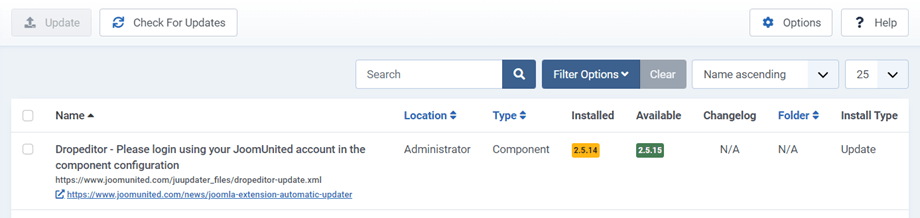
အလိုအလျောက် အပ်ဒိတ်ထုတ်ပေးသူသည် သင်တပ်ဆင်ထားသော Joomla အက်စတင်ရှင်းထဲတွင် ထည့်သွင်းထားပြီး အပ်ဒိတ်အကြောင်းကြားချက်ကို ပို့ပေးသည်။ ထို့ကြောင့် ဒက်ရှ်ဘုတ် သို့မဟုတ် မီနူးကို အသုံးပြု၍ အခြား အက်စတင်ရှင်းများကဲ့သို့ အကြောင်းကြားချက်ကို လက်ခံရမည်။ စနစ် > အပ်ဒိတ် > အက်စတင်ရှင်းများ.
အပ်ဒိတ်လုပ်ရန် သင့်အကောင့်ထဲဝင်ပါ
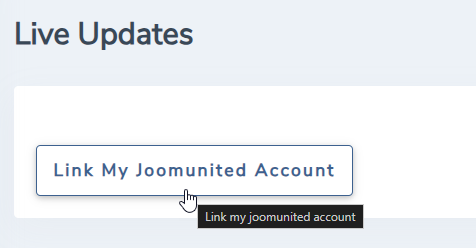
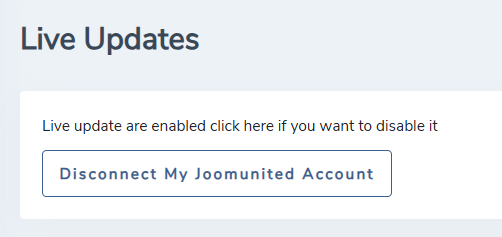
JoomUnited အကောင့်သို့ လော့ဂင်ဝင်ရောက်ပြီး JoomUnited Joomla အက်စတင်ရှင်းများအားလုံးကို အပ်ဒိတ်လုပ်ရန် လိုအပ်သည်။ အစိတ်အပိုင်း၏ အဓိက အပြင်အဆင်သတ်မှတ်ချက်ကို ဝင်ရောက်ရန် Live update တက်. အောက်ခြေတွင် လော့ဂင်ဘတ်တန်ကို တွေ့ရမည်။
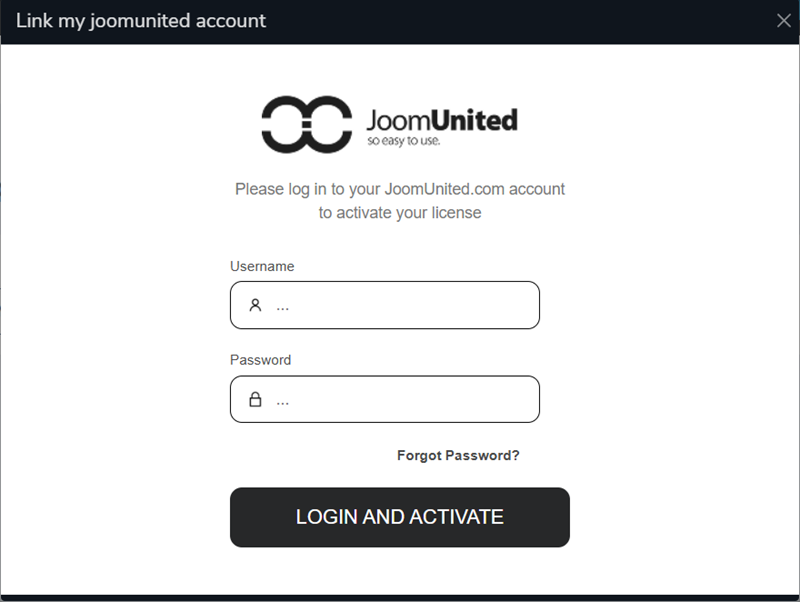
သင့် JoomUnited အထောက်အထားများကို ထည့်ပါ၊ ဤနေရာတွင် လော့ဂ်အင်လုပ်ရန် သုံးသောအချက်အလက်များနှင့် တူညီသည် @ www.joomunited.com
ခလုတ်သည် ချိတ်ဆက်ထားသော အခြေအနေသို့ ပြောင်းလဲမည်၊ ဂုဏ်ယူပါတယ်! ယခု သင်သည် ဤဝဘ်ဆိုဒ်ပေါ်ရှိ JoomUnited အဆက်အပြုတ်များအားလုံးကို အပ်ဒိတ်လုပ်နိုင်ပါပြီ! သင့်အဖွဲ့ဝင်မှု သက်တမ်းကုန်သွားပါက သင်သည် ပြန်လည်သက်တမ်းတိုးရန် လင့်ခ်နှင့် အဲဒီအကြောင်းကို ရှင်းပြသော စာသားကို ရရှိမည်။.
၃။ တည်းဖြတ်ကိရိယာကို ဖွင့်ပါ
DropEditor ကို အသုံးပြုရန် Joomla တွင် မူလအဖြစ် သတ်မှတ်ရန် လိုအပ်သည် Gအပြင်အဆင် > စာမျက်နှာတပ်, DropEditor ကို မူလအဖြစ် သတ်မှတ်ပါ

