 WordPress Thing ထုတ်ကုန်များ
 Joomla ကုန်ပစ္စည်းများ
 အထောက်အပံ့
 သတင်း
သတင်း ဝင်ရောက်ခြင်း
DropEditor: အဆင့်မြင့် ဗားရှင်း ကိရိယာများ
1. အမှတ်အသားစာရင်း
 အမှတ်အသားစာရင်းသည် အခြေခံစာရင်းသာမက၊ you’ll ကိုယ်ပိုင်အမှတ်အသားစာရင်းပုံစံကို ဖန်တီးနိုင်ပြီး၊ ၎င်းကို သိမ်းဆည်းပြီး နောက်ပိုင်းတွင် ပြန်အသုံးပြုနိုင်မည်။ အများအားဖြင့်၊ ပုံစံများကို သင့်ပုံစံထဲတွင် သတ်မှတ်ထားပြီး၊ သင့်ဝဘ်ဆိုဒ်တစ်လွှား ပြန်အသုံးပြုသင့်သည်။.
ခလုတ်သည် ဒိုင်ယာလော့ဘောက်စ်ကို ဖွင့်မည်။.
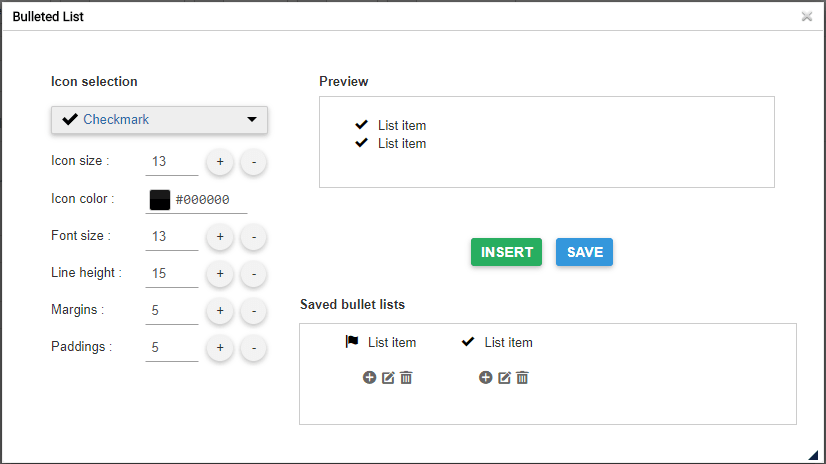
ဘယ်ဘက်အပိုင်းတွင် သင်သည် သင်၏ ဘူလက်စာရင်း၏ အိုင်ကွန်နှင့် စတိုင်ကို သတ်မှတ်နိုင်ပြီး၊ ညာဘက်အပိုင်းတွင် ကြိုတင်ကြည့်ရှုနိုင်ပါသည်။.
သင်၏ စာရင်းကို သင်၏ အကြောင်းအရာထဲတွင် တိုက်ရိုက် ထည့်သွင်းပါက ထည့်သွင်း ခလုတ်၊ သိမ်းဆည်းခြင်းမလုပ်ဘဲ you’ll “lose” သင့် စတိုင် (မသိမ်းဆည်းထား)။

Save ခလုတ် bullet list ကို ဒေတာဘေ့စ်ထဲသိုသိမ်းဆည်းပြီး နောက်ပိုင်းတွင် သင်သည် ၎င်းကို တည်းဖြတ်နိုင်မည်။ Bullet တစ်ခုကို တည်းဖြတ်ရန် lightbox အတွင်းရှိ ပင်ကို နှိပ်နိုင်သည်။ Plus ခလုတ်သည် စာရင်းကို ထည့်သွင်းပြီး trash ခလုတ်သည် ဖျက်သွားမည်။
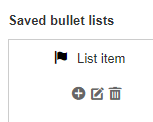
သင်သည် သင်၏ အကြောင်းအရာပေါ်တွင် ညာ-ကလစ်ကိုလည်း အသုံးပြုနိုင်သည်။.

2. ကော်လံ မန်နေဂျာ
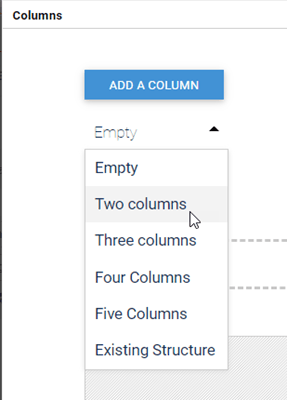
ကော်လံ မန်နေဂျာသည် သင့်အကြောင်းအရာတွင် ကော်လံ အဆင့်အတန်းတစ်ခုကို ဖန်တီးရန် အထောက်အကူပြုကိရိယာဖြစ်သည်။ ခလုတ်ကို နှိပ်ခြင်းဖြင့် အမြန် ကော်လံ အဆင့်အတန်း ရွေးချယ်မှု မီနူးကို ပြသပါမည်။.
- ကော်လံ ၂ ခု
- ကော်လံ ၃ ခု
- ကော်လံ ၄ ခု
- ၁/၄ - ၃/၄ အဆင့်အတန်း
- ၃/၄ - ၁/၄ အဆင့်အတန်း
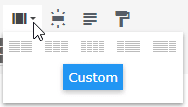
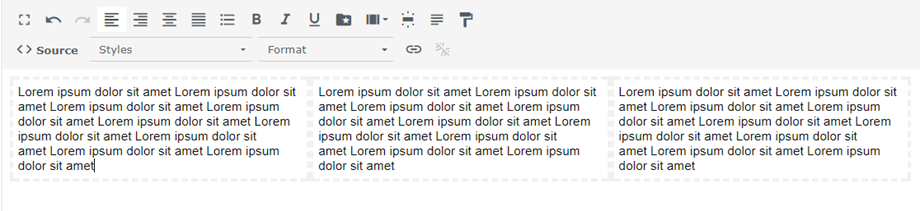
အောက်တွင် ဆောင်းပါးတစ်ခုတွင် ၃ ကော်လံ အဆင့်အတန်း အမြန် လင့်ခ် ထည့်သွင်းမှု၏ ဥပမာတစ်ခုကို ဖော်ပြထားသည်။.
သင့်ကော်လံများအတွက် စိတ်ကြိုက် အဆင့်အတန်းကို သတ်မှတ်နိုင်သည်။ စိတ်ကြိုက် ခလုတ်။
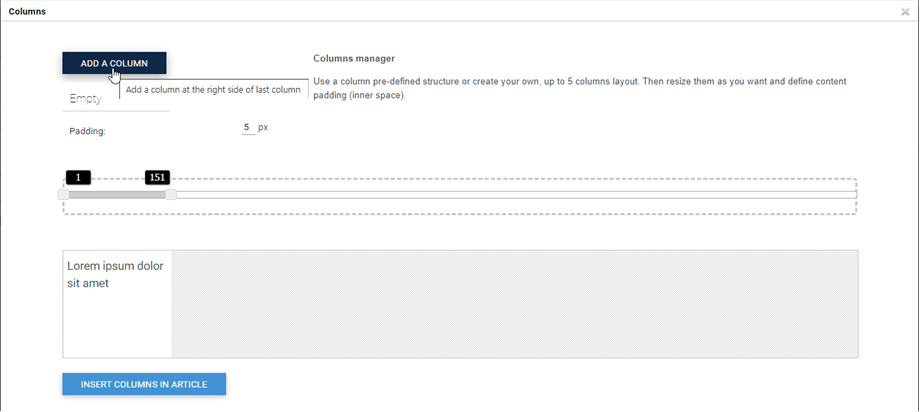
ကော်လံများကို drag’n drop ကို အသုံးပြု၍ ဖန်တီး하거나 ဖျက်နိုင်သည်။ ထို့နောက်၊ သင်သည် တစ်ခုချင်းစီကော်လံအတွက် စိတ်ကြိုက် အရွယ်အစားများကို သတ်မှတ်နိုင်သည်။ နောက်ဆုံးတွင်၊ နှိပ်ပါ ဆောင်းပါးတွင် ကော်လံများထည့်သွင်း ခလုတ် သင့်အပြင်အဆင်ကို ထည့်သွင်းရန်။
သင့်အပြင်အဆင်ကို ပြန်လည်သတ်မှတ်ရန်နှင့် ကြိုတင်သတ်မှတ်ထားသောတစ်ခုကို အသုံးပြုရန် အစိမ်းရောင် မီနူးစာရင်း တစ်ခု ဒီမှာရှိသည်။.
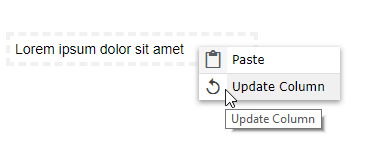
ဤကော်လံများကို သင့်ဆောင်းပါးထဲတွင် ထည့်သွင်းပြီးနောက်၊ ၎င်းများကို ညာကလစ်နှိပ်ပြီး အောက်ပါကို နှိပ်ခြင်းဖြင့် တည်းဖြတ်နိုင်သည်။ အပ်ဒိတ်ကော်လံ ခလုတ်။ ထို့နောက် သင်သည် ကော်လံများ၏ အကျယ်ကို ပြောင်းလဲနိုင်သည်။
3. ခလုတ် တည်းဖြတ်သူ
 Button manager သည် သင်၏ ကိုယ်ပိုင် ခလုတ် စတိုင်ကို ဖန်တီး၊ သိမ်းဆည်းပြီး နောက်ပိုင်းတွင် ပြန်လည်အသုံးပြုနိုင်စေမည်။ အများအားဖြင့် ခလုတ်များကို သင်၏ တမ်းပလိတ်တွင် သတ်မှတ်ထားပြီး ဝဘ်ဆိုဒ်တစ်လုံးလုံးတွင် ပြန်လည်အသုံးပြုသင့်သည်။.
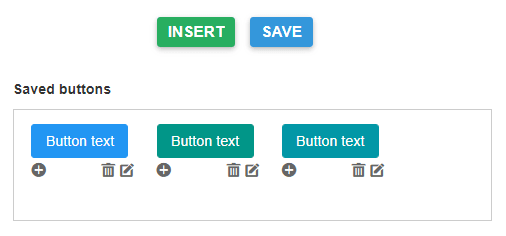
ခလုတ် တည်းဖြတ်ကိရိယာသည် Bullet list အင်တာဖေ့စ်နှင့် အလွန် ဆင်တူပြီး၊ ဘယ်ဘက် ဝင်းဒိုး ကိရိယာကို အသုံးပြု၍ စတိုင်တစ်ခု ဖန်တီးနိုင်မည် ထည့်သွင်း/သိမ်းဆည်း/တည်းဖြတ်ပါ။
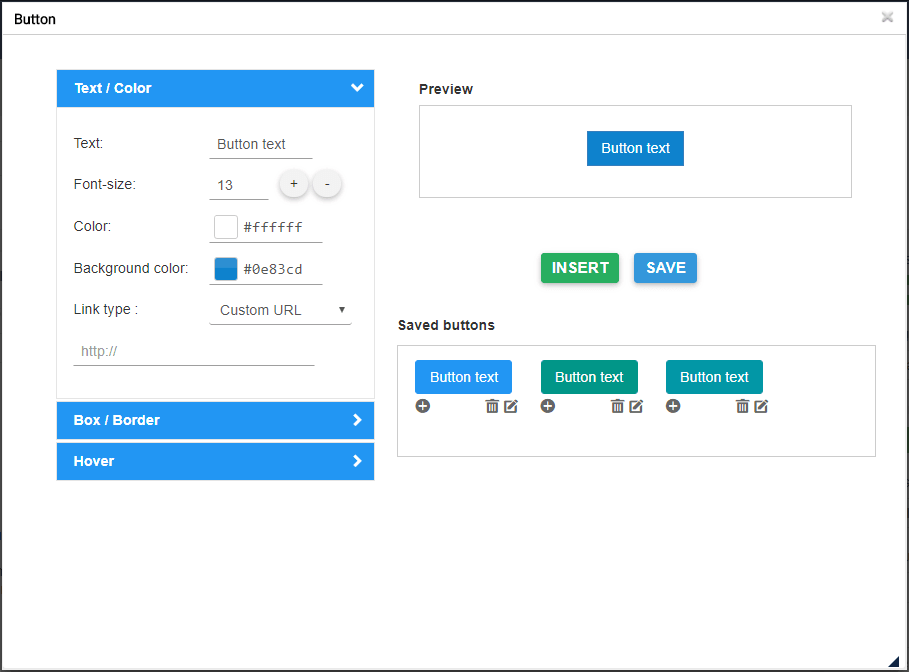
နောက်ခံ၊ အနားစွဲ စတိုင်များနှင့် မောက်စ် အပေါ်တင် အကျိုးသက်ရောက်မှုကို သတ်မှတ်နိုင်သော ရွေးချယ်မှုရှိသည်။ အကြောင်းအရာထဲတွင် ခလုတ်ထည့်ရန်၊ သင်သည် ထည့်သွင်း ခလုတ် သို့မဟုတ် + သိမ်းထားသော ခလုတ်၏ အမှတ်အသား။
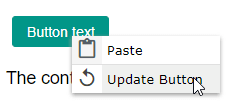
သင်သည် ရှိပြီးသား စတိုင်ကို တည်းဖြတ်ပြီး သိမ်းဆည်းနိုင်ပါသည်၊ ပင်ကို နှိပ်ပြီး အပြင်အဆင်များကို ပြောင်းလဲ하거나 အယ်ဒီတာတွင် ညာဘက်ကလစ်လုပ်ပါ။.
အဆုံးတွင်၊ သင်သည် ခလုတ်အတွက် စိတ်ကြိုက် လင့်ခ်ကို သတ်မှတ်နိုင်သည် သို့မဟုတ် မီနူး သို့မဟုတ် ဆောင်းပါးတစ်ခုသို့ အမြန် လင့်ခ်တစ်ခု ဖန်တီးနိုင်ပါသည်။.

4. ဆောင်းပါး အကျဉ်းချုပ်
 အကျဉ်းချုပ်ကိရိယာသည် သင်၏ အကြောင်းအရာများထဲရှိ ခေါင်းစဉ်များအပေါ် အခြေခံ၍ အလိုအလျောက် အကျဉ်းချုပ်ကို ဖန်တီးနိုင်သည်။ သင်သည် အလိုအလျောက် အကျဉ်းချုပ်ကို အပ်ဒိတ်လုပ်နိုင်ပါသည်။.
၎င်းကို အသုံးပြုရန်၊ သင်၏ ဆောင်းပါးတွင် ခေါင်းစဉ်များထည့်ပြီး ထိုအကျဉ်းချုပ်ကိရိယာကို နှိပ်ပါ။.
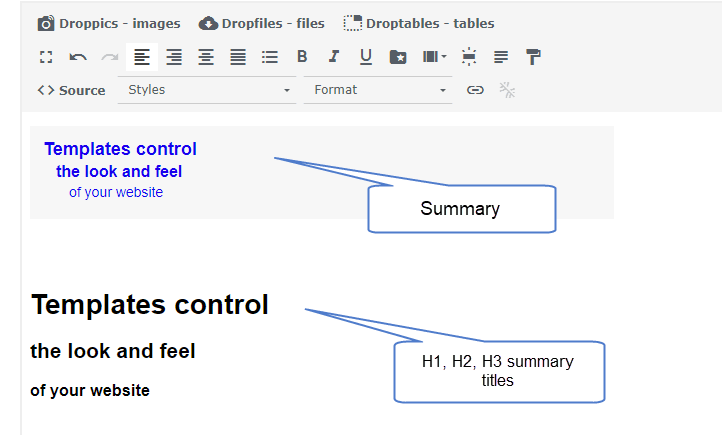
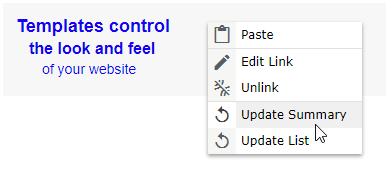
အကျဉ်းချုပ်ကို သင်၏ အကြောင်းအရာသို့ အင်ကာရ်ဖြင့် ထည့်သွင်းမည်။ ထိုအကျဉ်းချုပ်ကို ညာဘက်ကလစ်နှိပ်၍ ပြန်ထုတ်လုပ်နိုင်ပါသည်။.
5. ပုံစံကိရိယာ
 ပုံစံကိရိယာသည် သင်၏ အကြောင်းအရာ၏ အပြင်အဆင် (HTML ဖွဲ့စည်းမှု) အားလုံးကို သိမ်းဆည်းပြီး နောက်မှ ပြန်လည်တင်နိုင်စေသည်။.
ခလုတ်ကို နှိပ်ပြီး သိမ်း/ထုတ် တစ်ခု၏ အပြင်အဆင်။
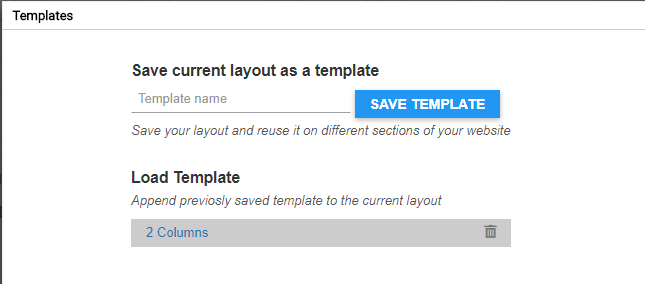
သင်သည် တမ်းပလိတ်အမည်ကို သတ်မှတ်ပြီး သိမ်းဆည်းနိုင်သည်။ တမ်းပလိတ်တစ်ခုကို ဖွင့်ရန် အောက်ခြေဇုန်ရှိ အမည်ကို နှိပ်ပါ။.
6. လင့်ခ် မန်နေဂျာ
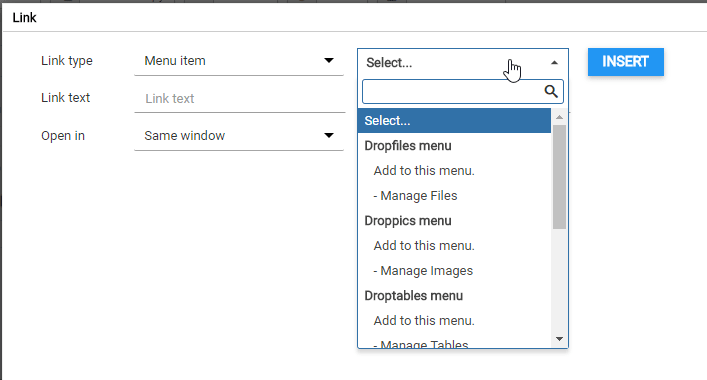
 Joomla အကြောင်းအရာ၊ ဆောင်းပါးနှင့် မီနူးများသို့ အမြန်လင့်ခ်များ ဖန်တီးနိုင်သော အင်တာဖေ့စ်နှင့် လင့်ခ်မန်နေဂျာ တစ်ခု ရရှိနိုင်ပါသည်။
ဒိုင်ယာလော့ဂ်ဘောက်စ်တွင် သင်သည် စိတ်ကြိုက် URL သို့ လင့်ခ်ပြုလုပ်ရန် သို့မဟုတ် Joomla အကြောင်းအရာတစ်ခုကို ဖွင့်ရန် ရွေးချယ်နိုင်သည်။ အကြောင်းအရာတစ်ခုကို ရွေးချယ်ပါ၊ URL ကို ဖန်တီးပြီး နှိပ်ပါ ထည့်သွင်း ခလုတ်။
7. အင်ကာရ် ကိရိယာ
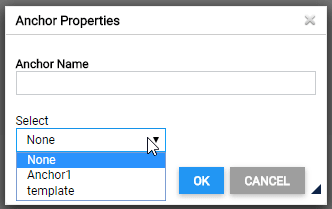
 တစ်ခုတည်းသော အချက်အချာတွင် စာမျက်နှာတစ်ခုကို တင်သွင်းရန် အလွယ်တကူ အင်ကာရ် တူလ် တစ်ခုလည်း ရနိုင်ပါသည်။.
သင်သည် အင်ကာရ် အမည်တစ်ခု ထည့်နိုင်ပြီး၊ ထို့နောက် အတည်ပြုနိုင်သည်။
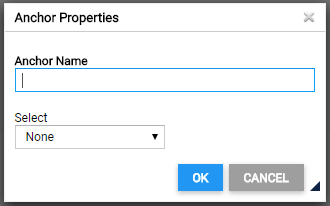
သင့်အကြောင်းအရာထဲတွင် အင်ကာရ် တစ်ခု ထည့်သွင်းမည်။.
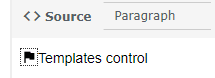
ထို့နောက် ဤအင်ကာရ်သို့ လင့်ခ်တစ်ခု ဖန်တီးရန်၊ စာသားတစ်စိတ်တစ်ပိုင်းကို ရွေးချယ်ပြီး၊ အင်ကာရ် တူလ် ခလုတ်ကို ပြန်နှိပ်ပြီး၊ မူလတည်းက ဖန်တီးထားသော အင်ကာရ်ကို ရွေးချယ်ပါ။.
8. ဂူဂဲလ် ဖောင့်
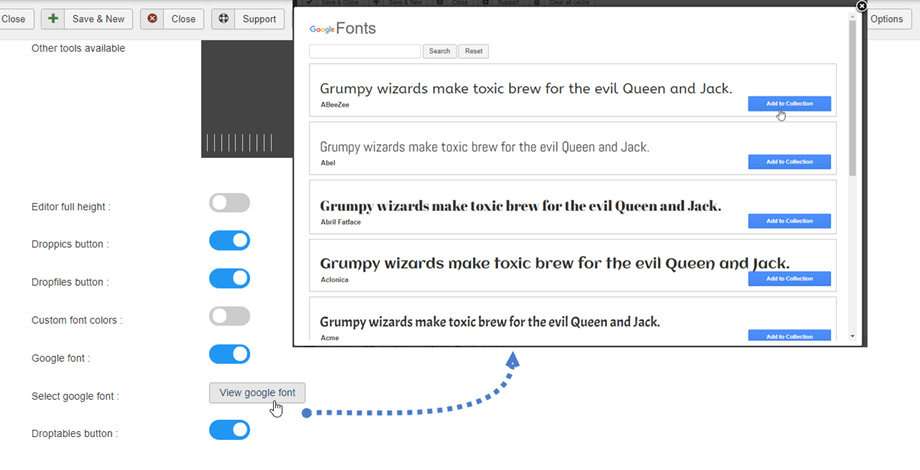
ပထမဦးစွာ၊ သင်သည် ဖွင့်ရမည် Google ဖောင့် ပါရာမီတာကို ပရိုဖိုင်များ > မူလ (သင့်ပရိုဖိုင်များ) > တည်းဖြတ်ကိရိယာများ တပ်။ နောက်တစ်ခု၊ နှိပ်ပါ Google ဖောင့်ကို ကြည့်ရန် ခလုတ်၊ ထို့နောက် ရွေးထားသော ဖောင့်ကို တည်းဖြတ်ကိရိယာတွင် ပေါ်လာမည်။
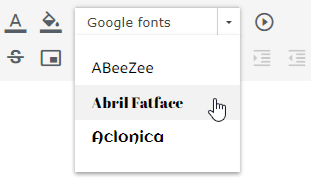
အဆုံးတွင်၊ သင်သည် တည်းဖြတ်ကိရိယာတွင် ဖောင့်များကို မြင်ရမည်။.
9. မီဒီယာ ထည့်သွင်း
 သင်သည် သင့်ဆာဗာ သို့မဟုတ် Youtube, Vimeo မှ မီဒီယာဖိုင်များကို ထည့်နိုင်သည်။ ပထမဦးစွာ၊ သင်သည် နှိပ်ပါ မီဒီယာထည့်ရန် ခလုတ်ကို တည်းဖြတ်ကိရိယာတွင်။
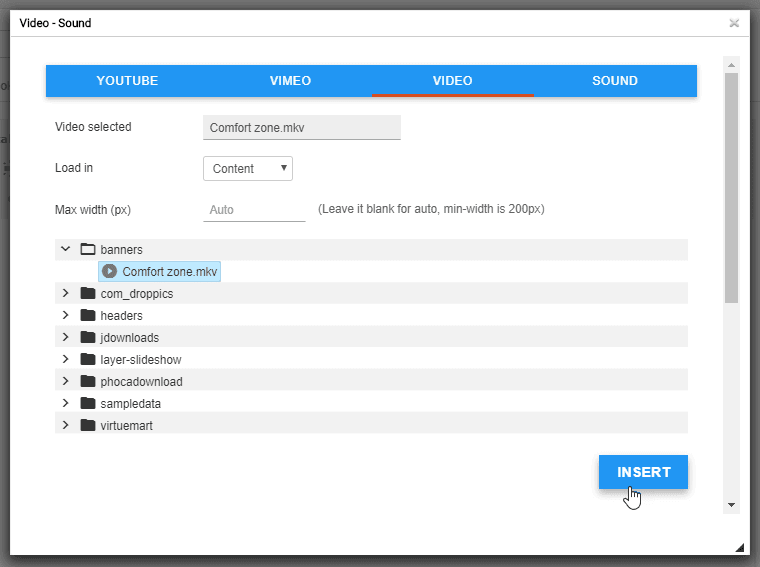
အဲဒီအပြီး၊ ပေါ့ပ်အပ်ဝင်းဒိုးတစ်ခု ပေါ်လာပြီး၊ သင်သည် Youtube သို့မဟုတ် Vimeo တက်ဘ်တွင် လင့်ခ်ကို ထည့်နိုင်သည်။ ထို့နောက် ကလစ်လုပ်ပါ Insert button.
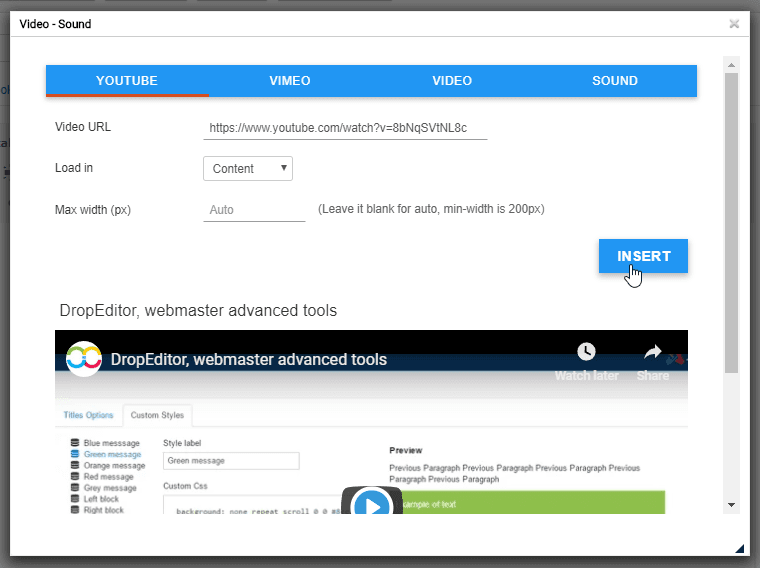
ထို့အပြင်၊ သင်သည် သင့်ဆာဗာမှ ဗီဒီယို သို့မဟုတ် အသံဖိုင်ကို Video သို့မဟုတ် Sound တက်ဘ်တွင် ရွေးချယ်နိုင်သည်။.
10. မခွဲနိုင်သော အာကာသ
သင်သည် အပြင်အဆင်မပြတ် အာကာသ အက္ခရာကို အိုင်ကွန်ကို ကလစ်လုပ်ခြင်းဖြင့် ထည့်နိုင်သည်  အယ်ဒီတာကိရိယာတွင်။
