WordPress Thing ထုတ်ကုန်များ
 Joomla ကုန်ပစ္စည်းများ
 အထောက်အပံ့
 သတင်း
သတင်း ဝင်ရောက်ခြင်း
Dropfiles: Google Drive ပေါင်းစည်းမှု
၁။ Dropfiles တွင် Google Drive သို့ လော့ဂ်အင်လုပ်ပါ
အလိုအလျောက် မုဒ်
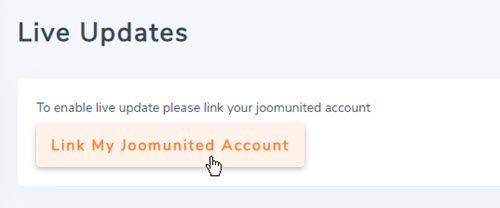
ယခုမှ စတင်၍ Google Drive ဆာဗာနှင့် ချိတ်ဆက်နေစဉ် အချိန်အများကြီးကို လျှော့ချနိုင်ပါသည်။ ပထမဦးစွာ၊ ဤအင်္ဂါရပ်ကို အသုံးပြုရန် သင့် Joomunited အကောင့်ကို Dropfiles Settings > Live Updates တပ်ဗ်တွင်၊ ကျေးဇူးပြု၍ Link My Joomunited Account ခလုတ်ကို နှိပ်ပြီး မချိတ်ဆက်သေးပါက လော့ဂ်အင်လုပ်ပါ။
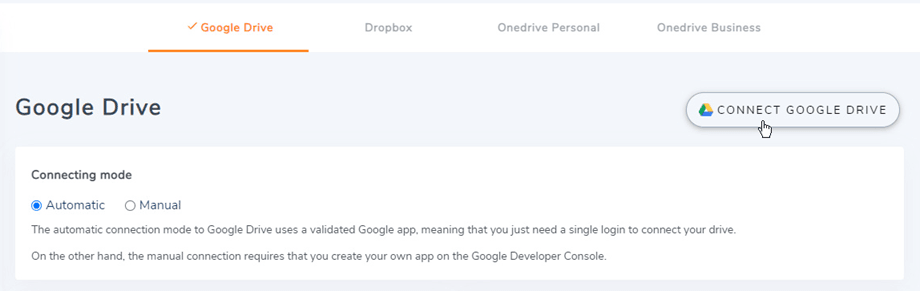
ထို့နောက် သွားပါ Cloud connection > Google Drive တပ်ဗ်သို့၊ ညာဘက်ထောင့်ရှိ Connect Google Drive ခလုတ်ကို နှိပ်ပါ။
Then follow the next steps to finish the connection.
လက်စွဲ မုဒ်
With the credentials in the previous step, please go to Joomla admin and click on the menu Dropfiles > Options > Cloud connection tab > Google Drive settings section. Paste your
- Client ID
- Client secret
Then save the configuration and click on the Connect button.
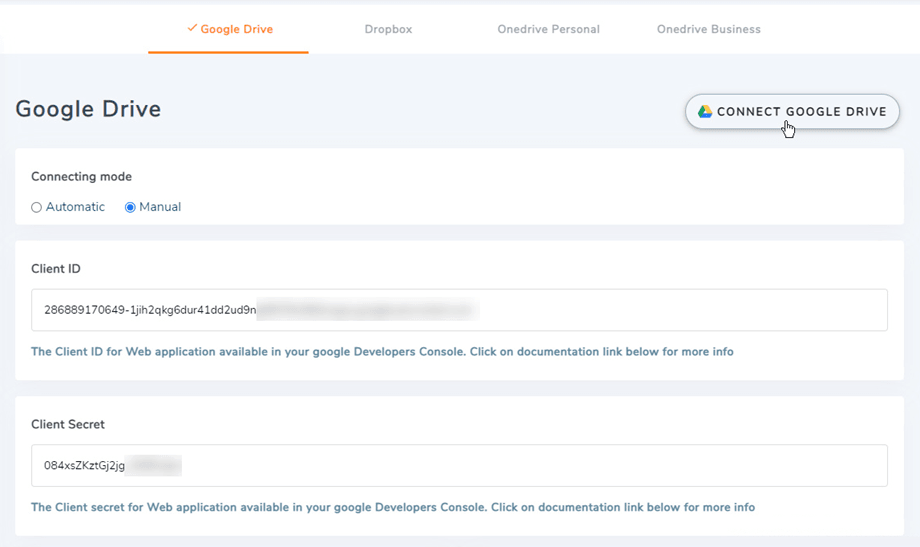
After that, a pop-up window will be shown and you can select your account.
သင်အမှားမလုပ်ခဲ့ပါက Google အကောင့်ကိုရွေးချယ်ပြီး အောက်ပါအတိုင်း အသစ်သောဝင်းဒိုးတွင် အတည်ပြုခွင့်ကို အတည်ပြုသင့်သည်။.
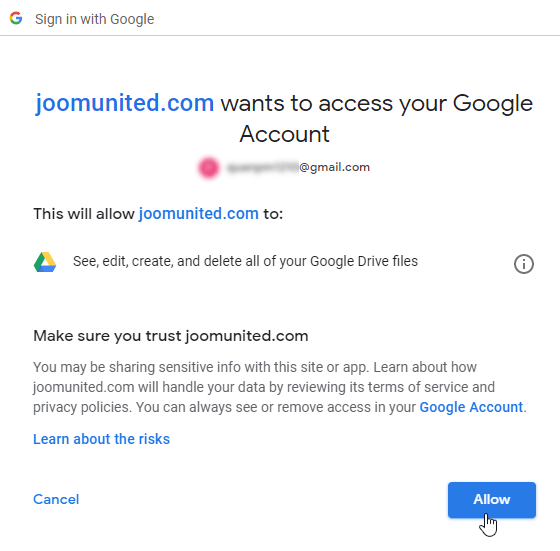
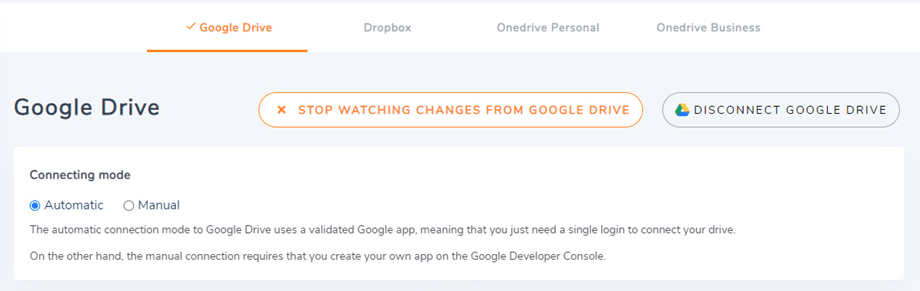
ချိတ်ဆက်မှုအောင်မြင်သင့်သည် ☺ တပြိုင်နက်တွင် သင်အပြင်အဆင်ကို မြင်ရမည် "Watch changes from Google Drive" ဖွင့်ထားသည်။ သင်ပိတ်လိုက်ပါက ဖိုင်များနှင့် ဖိုလ်ဒါများကို Google Drive မှ Dropfiles သို့ ချက်ချင်း စင်ကရိုက်မည်မဟုတ်ပါ။

ယခု သင်သည် Google Drive ဖိုလ်ဒါများကို ဖန်တီးပြီး အထဲတွင် ဖိုင်များကို အပ်လုဒ်လုပ်နိုင်သည်!
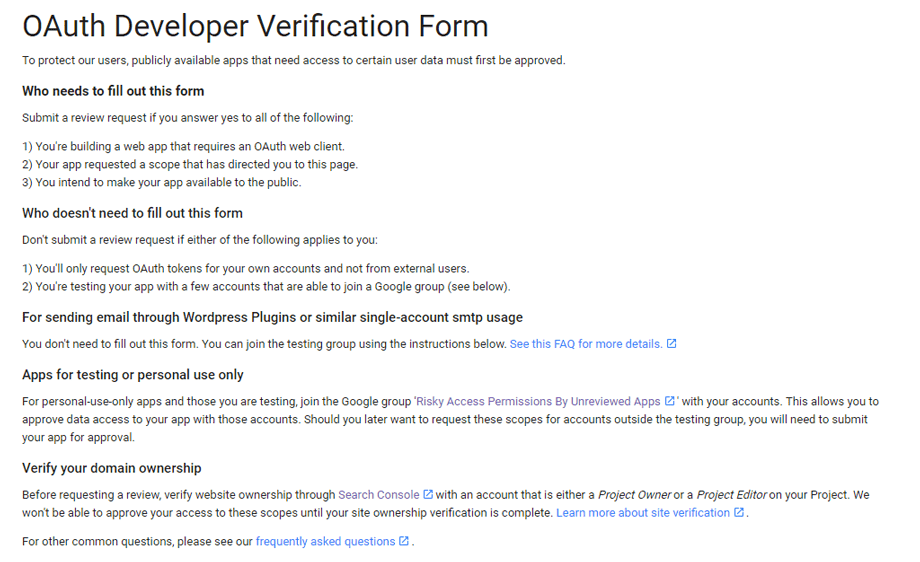
Google သည် မကြာသေးမီက အက်ပ်များကို အတည်ပြုရန် အတင်းအကျပ်သော လုံခြုံရေးအလွှာအသစ်တစ်ခုကို မိတ်ဆက်ခဲ့သည်။ သင်သည် Google အကောင့်ဖြင့် အက်ပ်ကို ဖန်တီးပြီး၊ ထိုအကောင့်တူညီသောအခါ Joomla မှ လော့ဂ်အင်လုပ်ပါက မရနိုင်ပါ ဤအမှားကို ကြည့်မည်။
ဤအမှားသည် သင်သည် Google အကောင့်ဖြင့် အက်ပ်ကို ဖန်တီးပြီး၊ Joomla မှ အခြားအကောင့်ဖြင့် Google နှင့် ချိတ်ဆက်ရန် ကြိုးစားသောအခါသာ ပေါ်လာမည်။
ဤကိစ္စတွင် သင်၏အက်ပ်ကို Google မှ အတည်ပြုရန် လိုအပ်သည်၊ အောက်ပါလုပ်ငန်းစဉ်ကို လိုက်နာပါ။ https://support.google.com/code/contact/oauth_app_verification
၂။ ၎င်းသည် မည်သို့ အလုပ်လုပ်သနည်း? Google Drive ဖြင့် ငါဘာလုပ်နိုင်မလဲ?
၎င်းသည် မည်သို့ အလုပ်လုပ်သနည်း?
Dropfiles သည် သင့် Google Drive တွင်ဆိုက်အမည်ဖြင့် root ဖိုလ်ဒါတစ်ခုကို ဖန်တီးမည်။
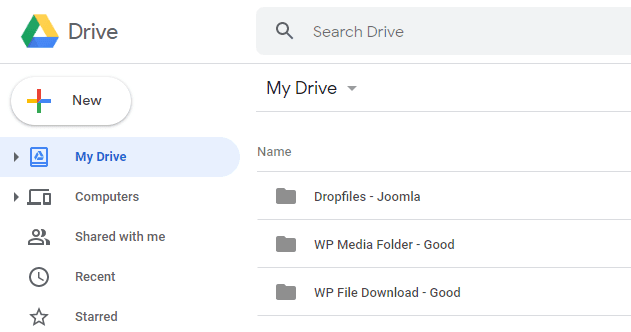
Dropfiles တွင် ထည့်သွင်းထားသော အမျိုးအစားများနှင့် အခွဲအမျိုးအစားများအားလုံးကို ဤဖိုလ်ဒါအောက်တွင် ထည့်သွင်းမည်။.
အဆင့်တူညီမှု လမ်းကြောင်းများက ဘာတွေပါသလဲ?
၎င်းသည် နှစ်ဖက်လုံးတွင် အလုပ်လုပ်သည်! သင်သည် Google Drive မှ ဖိုင်တစ်ခုကို ထည့်ပြီး Dropfiles တွင် ကြည့်နိုင်သည် သို့မဟုတ် Dropfiles တွင် ဖိုင်တစ်ခုထည့်ပြီး Google Drive တွင် ကြည့်နိုင်သည်။ ၎င်းသည် သင်၏ desktop မှ Google Drive sync ဆော့ဖ်ဝဲကို အသုံးပြု၍ Dropfiles တွင် ဖိုင်များကို စီမံနိုင်သည်ကိုလည်း ဆိုလိုသည်။ That’s crazy! Yes we know ☺
Google Drive မှ ဖိုင်တစ်ခုကို ဖယ်ရှားပါက သင်သည် အမှိုက်ပုံးကို လွတ်လပ်စွာ ဖယ်ရှားရမည်။.
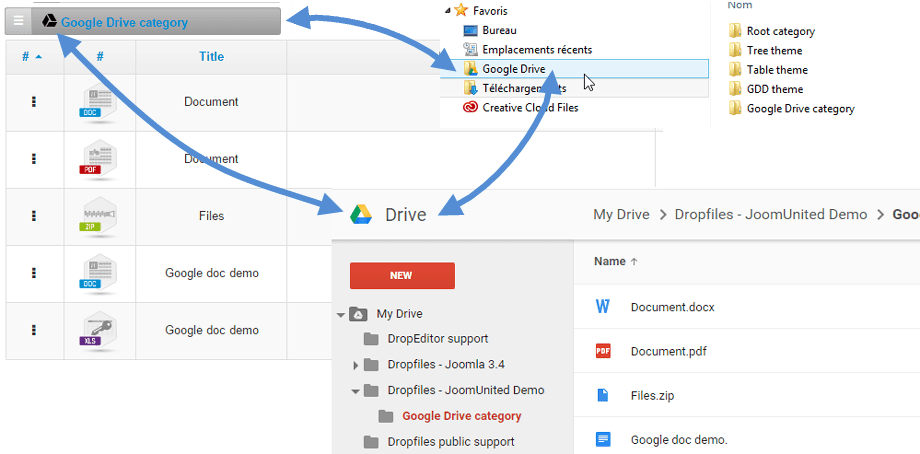
၃။ Google Drive အက်ပ်တစ်ခု ဖန်တီးပါ
Google Drive ကို အဓိက Dropfiles အထုပ်တွင် ပါဝင်သည်။.
ပထမဦးစွာ၊ သင့်ဝဘ်ဆိုဒ်ကို Google Drive နှင့် ချိတ်ဆက်ရန် Google dev App တစ်ခု လိုအပ်သည်။ သွားပါ https://console.cloud.google.com/ နှင့် အစီအစဉ်အသစ် ဖန်တီးပါ။
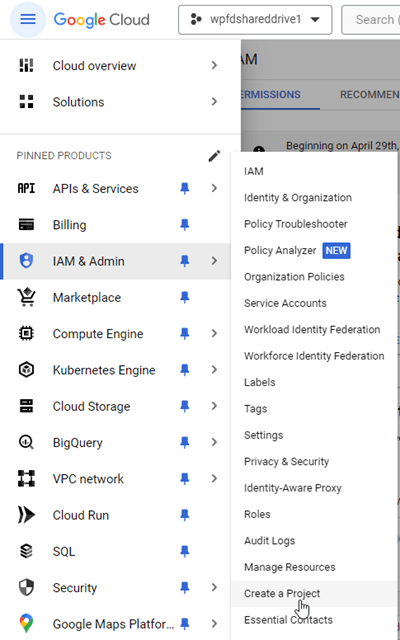
ထို့နောက် ပရောဂျက်အမည် (အာကာသ မပါ၊ အက္ခရာ အထူး မပါ) ကို စီစဉ်ပါ။
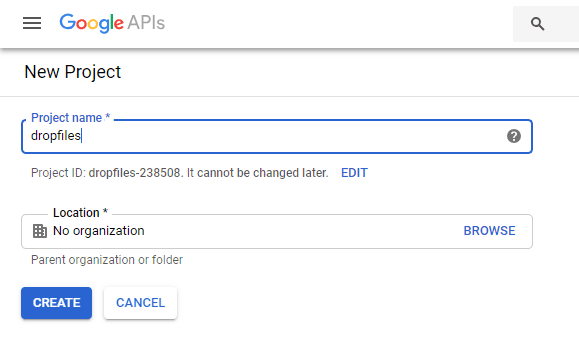
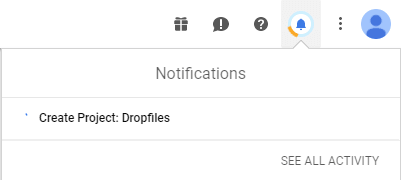
ထို့နောက် ပရောဂျက်ဖန်တီးခြင်းအတွက် စက္ကန့်အနည်းငယ် စောင့်ပါ…
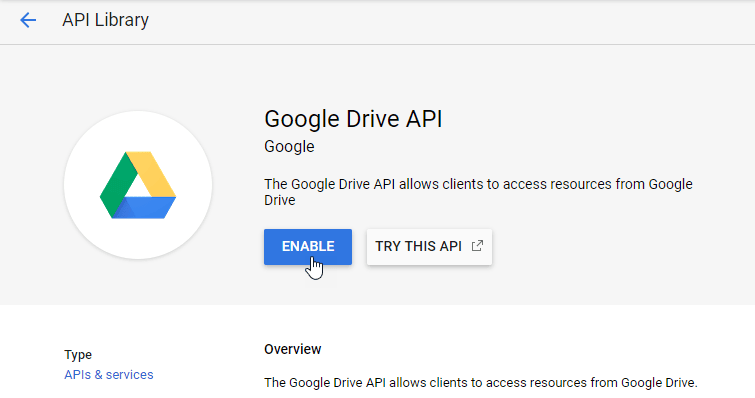
Google Drive API ကို ပထမဆုံးအသုံးပြုနေပါက၊ သင်သည် သွားသင့်သည် Navigation menu > APIs and Services > Library ကို ဖွင့်ရန်။
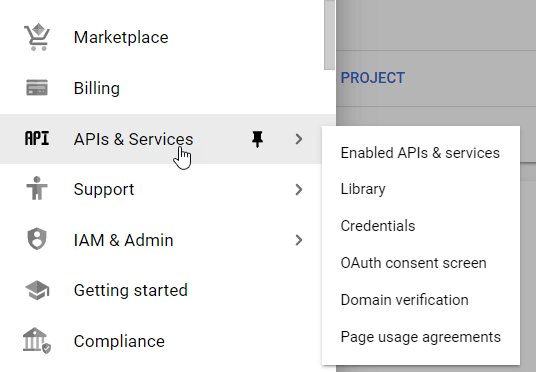
ဘယ်ဘက် မီနူးမှ ကလစ်လုပ်ပါ “အကြောင်းအရာ မီနူး > API များနှင့် ဝန်ဆောင်မှုများ”
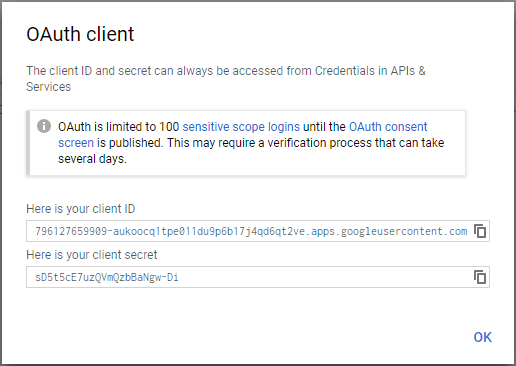
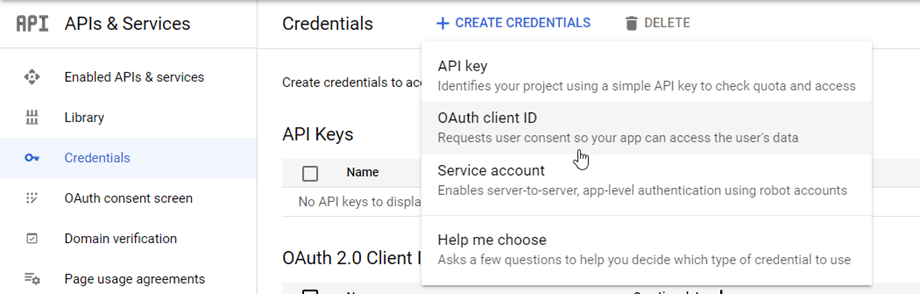
ထို့နောက် ဘယ်ဘက် မီနူးတွင်အထောက်အထားများ”, အဓိက ပန်လှပ်တွင် နှိပ်ပါ “ + အထောက်အထားများ ဖန်တီးပါ” >> OAuth client ID (တောင်းဆိုပါက၊ သင့် OAuth သဘောတူညီချက် မျက်နှာပြင်တွင် အမည်တစ်ခု ထည့်ပါ။)
ယခု၊ အရေးကြီးဆုံး အဆင့်။.
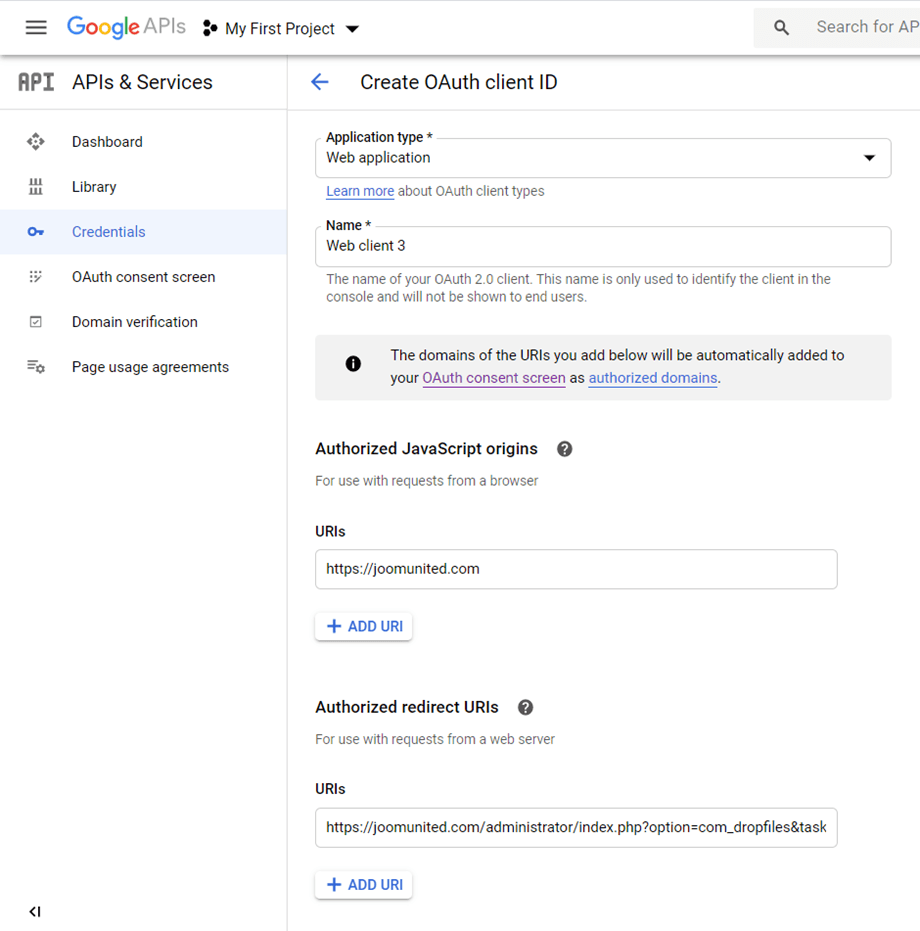
- “Web application” ကို ရွေးပါ နှင့် သင့်အကြိုက်အမည် ထည့်ပါ။
- ခွင့်ပြုထားသော JavaScript မူလတည်နေရာ: https://your-domain.com (သင့်ဒိုမိန်းအမည်ဖြင့် အစားထိုးပါ၊ စလက်မပါ၊ www မပါ)
- ခွင့်ပြုထားသော ပြန်လည်ညွှန်ပြ URI များ: https://your-domain.com/administrator/index.php?option=com_dropfiles&task=googledrive.authenticate (သင့်ဒိုမိန်းအမည် ထည့်ပါ)
ထို့နောက် သင်သည် User Type ကို ရွေးချယ်ရမည်၊ အတွင်းပိုင်း သည် အဖွဲ့အစည်း သို့မဟုတ် အဖွဲ့တစ်ခုအတွင်း အကောင့်များအတွက် မကြာခဏ အသုံးပြုသည် နှင့် ပြင်ပ သည် ကိုယ်ပိုင် အကောင့်များအတွက် ဖြစ်သည်။
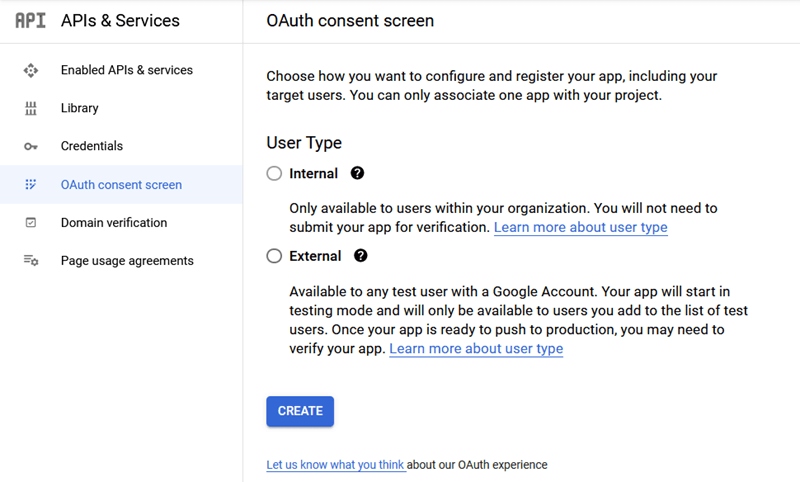
- အတွင်း: သင့်အက်ပ်ကို သင့်အဖွဲ့အစည်းအတွင်းရှိ Google Workspace (G Suite အဖြစ်လည်း သိရှိသည်) အသုံးပြုသူများအတွက်သာ ကန့်သတ်ထားသည်။ အတည်ပြုခြင်းအတွက် သင့်အက်ပ်ကို တင်သွင်းရန် မလိုအပ်ပါ။
- ပြင်ပ: သင့်အက်ပ်ကို Google အကောင့်ရှိ မည်သူမဆို အသုံးပြုနိုင်မည်ဖြစ်ပြီး၊ သင့်အက်ပ်သည် အများသုံးဖြစ်ပြီး အတည်ပြုထားရမည်။
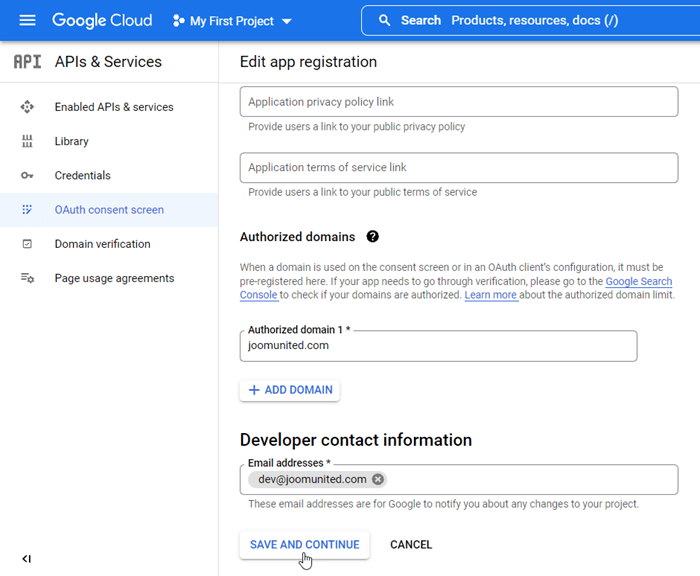
ထို့နောက်၊ သင့်အတည်ပြုထားသော ဒိုမိန်းများကို ဖြည့်ပြီး အက်ပ်မှတ်ပုံတင်ကို ပြီးစီးရန် အောက်ပါအဆင့်များကို ဆက်လက်လုပ်ဆောင်ပါ။ ယခု သင်သည် ယခင်အဆင့်သို့ ပြန်သွားနိုင်ပါသည် Select “Web application” အထောက်အထားများကို ဖန်တီးရန်။
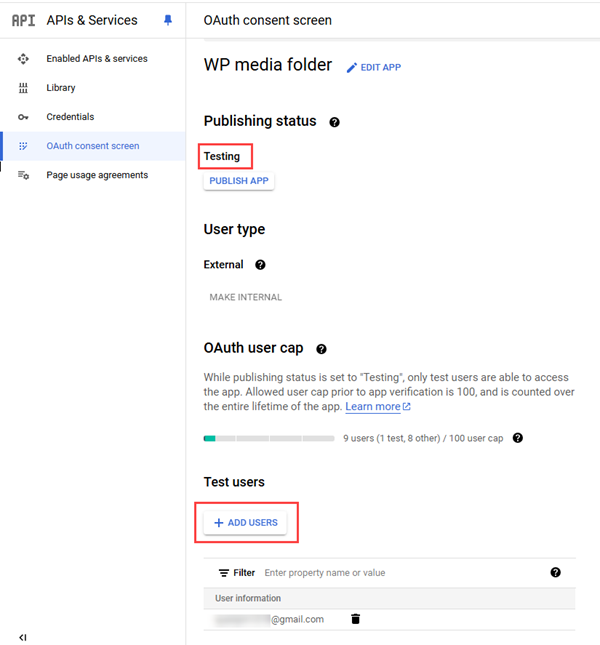
ထုတ်ဝေမှု အခြေအနေသည် ထုတ်ဝေမှု, လက်ရှိမှာ စမ်းသပ်မှု, သင်သည် နှိပ်ရမည် အက်ပ်ကို ထုတ်ဝေပါ ခလုတ်ကို အခြေအနေကို ပြောင်းရန် နှိပ်ပါ။
ထို့နောက်… Voilà! သင်၏ ID နှင့် Secret ကို Dropfiles အပြင်အဆင်တွင် ထည့်ရန် ရရှိခဲ့သည်။.