 WordPress Thing ထုတ်ကုန်များ
 Joomla ကုန်ပစ္စည်းများ
 အထောက်အပံ့
 သတင်း
သတင်း ဝင်ရောက်ခြင်း
WP AI Assistant: Installation
၁။ တပ်ဆင်
In order to install our plugin, you should use standard WordPress Thing installer or unzip and put all the folder in /wp-content/plugin.
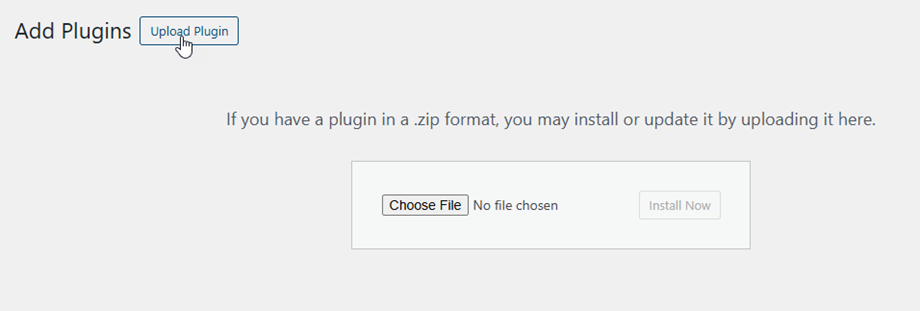
Then click on activate plugin, to see WP AI Assistant menu appear on the WordPress Thing left menu.
ယခုမှစ၍၊ ပလပ်ဂင်ကို အသုံးပြုမီ သင့် JoomUnited အကောင့်ထဲသို့ လော့ဂ်အင်လုပ်ရန် သေချာပါ။.
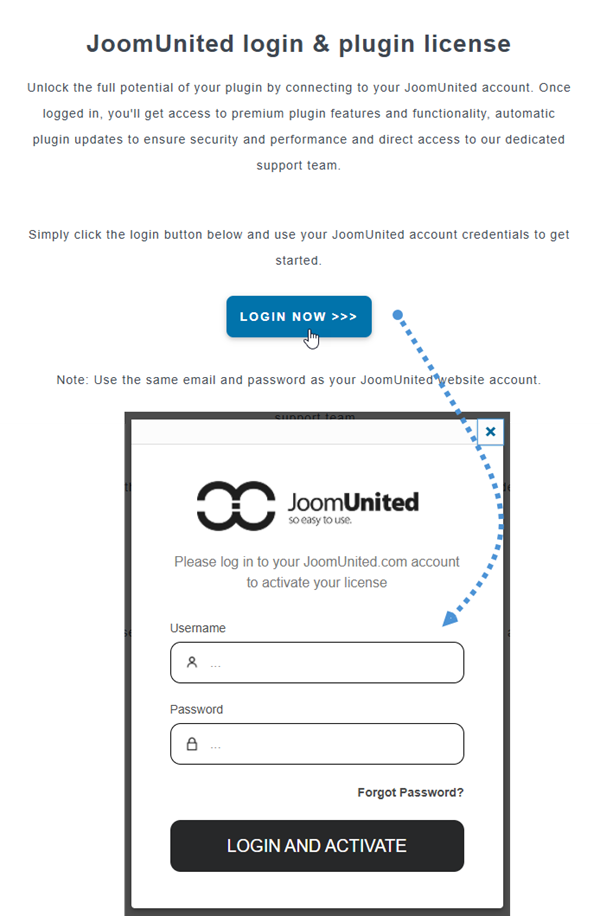
2. Update the plugin
WP AI Assistant ကို အပ်ဒိတ်လုပ်ရန်၊ သင်သည် WordPress Thing မူလ အပ်ဒိတ်ကိရိယာကို အသုံးပြုနိုင်သည်။ သင်သည် www.joomunited.com မှ ဒေါင်းလုတ်လုပ်ထားသော .zip ဖိုင်မှ အဆင့်သစ်ကို ဖယ်ရှားပြီး ထည့်သွင်းနိုင်သည်။ မည်သည့်အခါမဆို၊ ဒေတာဘေ့စ်တွင် အရာအားလုံး သိမ်းဆည်းထားသောကြောင့် အကြောင်းအရာ မဆုံးရှုံးပါ။

လုံခြုံရေးနှင့် တည်ငြိမ်မှု ပြဿနာများကို ရှောင်ရှားရန် အမြဲတမ်း နောက်ဆုံးဗားရှင်းကို အသုံးပြုပါ။.
အခကြေးငွေထုတ်ထားသော ဗားရှင်းကို အပ်ဒိတ်လုပ်ရန်၊ ကျေးဇူးပြု၍ ဤနေရာသို့ သွားပါ ပလပ်ဂင်များ > တပ်ဆင်ထားသော ပလပ်ဂင်, နှိပ်ပါ အပ်ဒိတ် လုပ်ပါ WP AI Assistant အပိုင်းတွင် လင့်ခ်စာသား။

ထို့နောက်၊ သင်သည် JoomUnited ကော်မရှယ် ပလပ်ဂင်များအား WordPress Thing စံနှုန်းအပ်ဒိတ်မှတဆင့် အပ်ဒိတ်လုပ်နိုင်ပါသည်။.
