WordPress Thing ထုတ်ကုန်များ
 Joomla ကုန်ပစ္စည်းများ
 အထောက်အပံ့
 သတင်း
သတင်း ဝင်ရောက်ခြင်း
WP File Download: ဖိုင်များနှင့် အမျိုးအစားများ
- ၁။ ဖိုင်မန်နေဂျာတွင် ပထမအဆင့်
- ၂။ ဖိုင်အမျိုးအစားများကို စီမံခန့်ခွဲရန်
- ၃။ ဖိုင်ဒေါင်းလုဒ်ကို စီမံခန့်ခွဲရန်
- အက်ဒမင်တွင် အမျိုးအစားများအတွင်း ဖိုင်အရေအတွက်ကို ပြသရန်
- ဖိုင်ဒေါင်းလုဒ် များစွာအမျိုးအစားများ
- အက်ဒမင် ဒက်ရှ်ဘုတ်တွင် ဖိုင်ရှာဖွေ အင်ဂျင်
- အတည်ပြုချက်နှင့်အတူ ဖိုင်ကို အရှေ့တန်းတွင် အပ်လုဒ်လုပ်ခြင်း
- အာကာသ zip ဖိုင်တစ်ခု ဖန်တီးရန်
- အိုင်ကွန် ဆက်တင်များကို ပြောင်းလဲရန်
- ဖိုင်များကို အစုလိုက် တက်ဂ်လုပ်ခြင်း
- ဖိုင်များအတွက် ACF အကွက်
- ဖိုင်များကို အမှိုက်ပုံးထဲသို့ ပို့ရန်
- 4. သင့်အကြောင်းအရာတွင် ဖိုင်ဒေါင်းလုတ် အမျိုးအစားထည့်ပါ
- 5. တစ်ခုတည်းသော ဖိုင်ကို စီမံပါ
- 6. WordPress Thing အက်ဒမင်မှ ဖိုင်ကို အပ်ဒိတ်လုပ်ပါ
- 7. ဖိုင်ဝင်ရောက်မှုနှင့် စီမံခန့်ခွဲမှု အကန့်အသတ်
- 8. ဖိုင်ဒေါင်းလုတ် စာရင်းအင်းများ
- 9. အရှေ့တန်းအသုံးပြုသူများအတွက် ဖိုင်အပ်လုဒ် ဖောင်
- 10. ဖိုင်စာရင်းအတွက် စာတိုကုတ် ထုတ်လုပ်ကိရိယာ
- 11. Gutenberg တွင် ဘလော့ခ်များ
၁။ ဖိုင်မန်နေဂျာတွင် ပထမအဆင့်
ပထမဆုံးအချက်ကတော့၊ WP File Download မှာ ဖိုင်များအားလုံးကို စီမံနိုင်ပါတယ် WordPress Thing သင့်အက်ဒမင် ဒိုင်ရှ်ဘုတ်တွင် ဘေးဘား မီနူးတွင် WordPress Thing, သို့မဟုတ် စာသား တည်းဖြတ်ကိရိယာ ခလုတ်။WP File Download သည် စာမျက်နှာ တည်ဆောက်သူများနှင့် အထူးပေါင်းစည်းမှုကိုလည်း ပံ့ပိုးထားသည်။ Elementor, DIVI, WPBakery, Avada fusion builder နှင့် အလွယ်တကူ Gutenberg တည်းဖြတ်ကိရိယာကိုလည်း ပါဝင်သည်။ ကွာခြားချက်မရှိပါ၊ ဘေးဘား မီနူးကို အသုံးပြုခြင်းက အလုပ်လုပ်ရန် ပိုမိုကျယ်ဝန်းသော အာကာသကို ပေးစွမ်းသည်၊ အင်တာဖေ့စ်သည် အပြည့်အဝ အကျယ်ကို အသုံးပြုသောကြောင့်။ text editor button. WP File Download has also dedicated integration with page builders : Elementor, DIVI, WPBakery, Avada fusion builder and of course Gutenberg editor.
There is no difference, except for the fact that using the side menu gives you more space to work because the interface uses the full width.
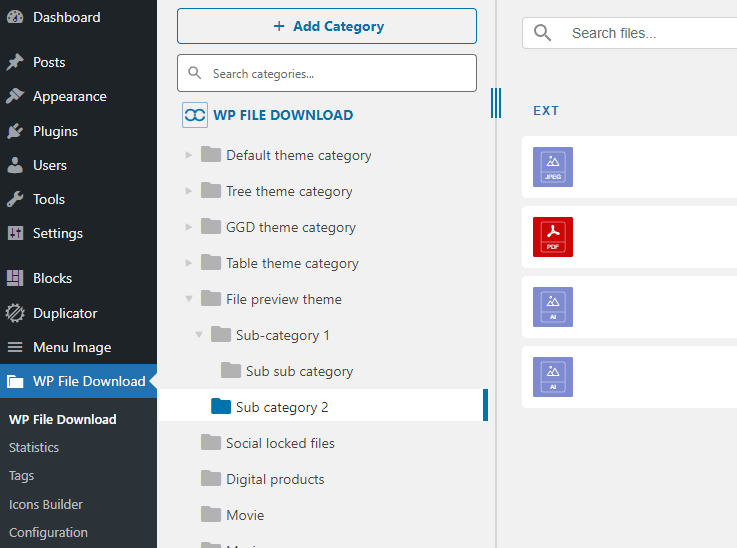
Gutenberg သည် မူလ တည်းဖြတ်ကိရိယာဖြစ်သည် WordPress Thing အခု၊ ထို့ကြောင့် သင်သည် ဤကို ကိုးကားနိုင်သည် 11. Gutenberg တွင် ဘလော့ခ်များ

နှိပ်ပါ WP File Download ခလုတ် ကို ဖိုင် မန်နေဂျာကို လိုက်တင်ပုံတစ်ခုတွင် ဖွင့်ရန်။
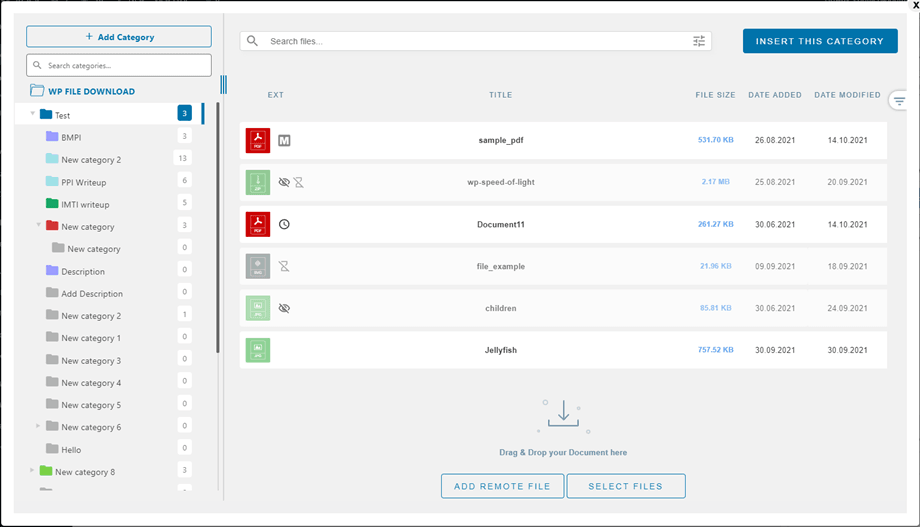
အင်တာဖေ့စ်သည် WP File Download's ဘေးမီနူး အမြင်အာရုံနှင့် တူညီသည်။ အထူးကွာခြားချက်မှာ အင်တာဖေ့စ်သည် နေရာအကျယ်နည်းသွားသည်။.
၂။ ဖိုင်အမျိုးအစားများကို စီမံခန့်ခွဲရန်
အမျိုးအစားတစ်ခု ဖန်တီးရန်၊ "+ New" ခလုတ်ကို ဖိုင်အယ်ဒစ်တာ၏ အပေါ်-ဘယ်ဘက်တွင် နှိပ်ပါ။
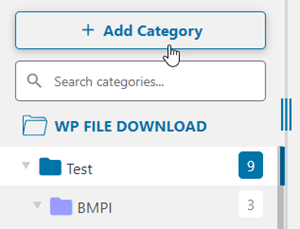
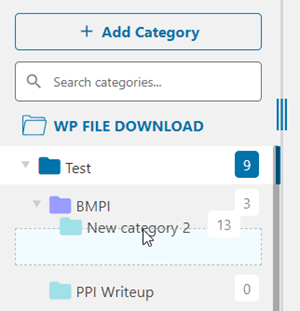
အမျိုးအစားများကို အစဉ်လိုက်ရန်၊ ဖိုလ်ဒါအိုင်ကွန်ပေါ်တွင် မောက်စ်ကို အပေါ်တင်ထားရပါသည်။ အလျားလိုက် ဆွဲထုတ်ပြီး အစဉ်ကို သတ်မှတ်ပါ၊ အနံလိုက် ဆွဲထုတ်ပြီး အဆင့်ကို သတ်မှတ်ပါ။ ဤသည်သည် မူလ WordPress Thing မီနူးစနစ်နှင့် တူညီပါသည်။.
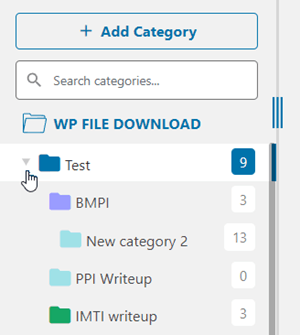
သင်သည် အမျိုးအစားကို အကော်ဒီယံအတိုင်း ချဲ့ထွင်နိုင်သည်။ ကမ္ဘာလုံးဆိုင်ရာ အပြင်အဆင်များကို မူလ အခြေအနေကို သတ်မှတ်ရန် အသုံးပြုနိုင်သည်။ အားလုံးကို ချဲ့ထွင်ထားခြင်း သို့မဟုတ် ပိတ်ထားခြင်း တစ်ခုတည်းဖြစ်သည်။ WP File Download'၏ အပြင်အဆင်တွင် ပိတ်ထားသော အမျိုးအစား အရွေးအချယ်ကို ရှာပါ။ တည်းဖြတ်ကနေ အခြေအနေကို ပြောင်းလဲရန် အမျိုးအစားတစ်ခုချင်းစီ၏ ဘယ်ဘက်တွင် တည်ရှိသော မြှားခလုတ်များကို နှိပ်နိုင်သည်။.
အမျိုးအစား အကြောင်းအရာ မီနူး
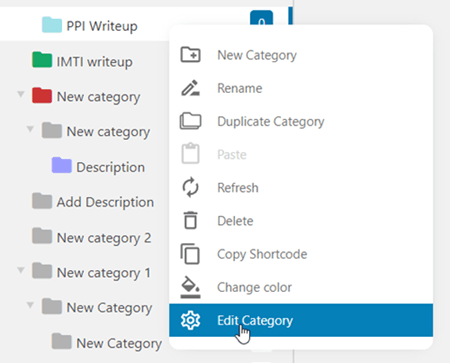
ဘယ်ဘက်အမျိုးအစားသစ်ပင်တွင် အမျိုးအစားတစ်ခုကို ညာ-ကလစ်နှိပ်ခြင်းဖြင့် အမျိုးအစား၏ အကြောင်းအရာမီနူးကို ကြည့်နိုင်ပါသည်။ ဤနေရာမှ သင်သည် အောက်ပါအရာများကို လုပ်ဆောင်နိုင်သည်။
- အမျိုးအစားအသစ်: အမျိုးအစားအသစ်တစ်ခု ထည့်ပါ
- အမည်ပြောင်းရန်: အမျိုးအစားကို အမည်ပြောင်းပါ၊ ၎င်းကို အမျိုးအစားကို နှစ်ကြိမ် ဘယ်-ကလစ်နှိပ်ခြင်းဖြင့် ပြုလုပ်နိုင်သည်။
- အမျိုးအစားကို မိတ္တူထုတ်ရန်: အမျိုးအစားနှင့် ၎င်း၏ အခွဲအမျိုးအစားများကို မိတ္တူထုတ်ပါ၊ သို့သော် ဖိုင်များကို မထည့်ပါ။
- ကူးထည့်ရန်: ဖိုင်ကို အမျိုးအစားထဲသို့ ကူးထည့်ပါ
- ပြန်လည်တင်ရန်: အမျိုးအစားကို ပြန်လည်တင်ပါ
- ဖျက်ရန်: ရွေးထားသော အမျိုးအစားကို ဖယ်ရှားပါ
- Shortcode ကို ကူးယူရန်: ကလစ်နှိပ်ပြီးနောက် shortcode ကို ကူးယူထားသည်။
- အရောင်ပြောင်းရန်: အမျိုးအစား အိုင်ကွန်အတွက် အရောင်ကို သတ်မှတ်ပါ၊ အဆိုပါအရောင်ကို အရှေ့တန်းတွင် အသုံးပြုနိုင်သည်။
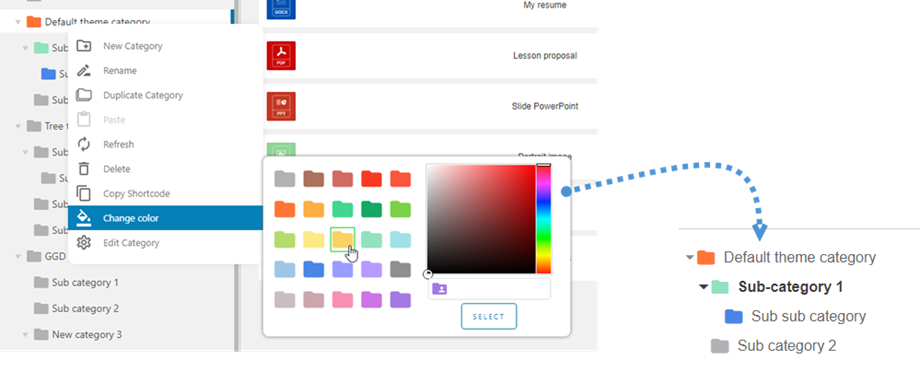
- အမျိုးအစားကို တည်းဖြတ်ရန်: အမျိုးအစား ဆက်တင်များသို့ သွားပါ
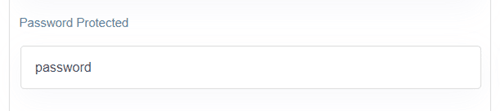
စကားဝှက်ကာကွယ်ထားသော ဖိုင်အမျိုးအစား
အမျိုးအစား ဆက်တင်များတွင်၊ အဆိုပါအမျိုးအစားအတွက် စကားဝှက်ကို "Password Protected" အကွက်တွင်။ မမေ့ပါနှင့် နှိပ်ရန် သိမ်းဆည်းမည် ခလုတ်။
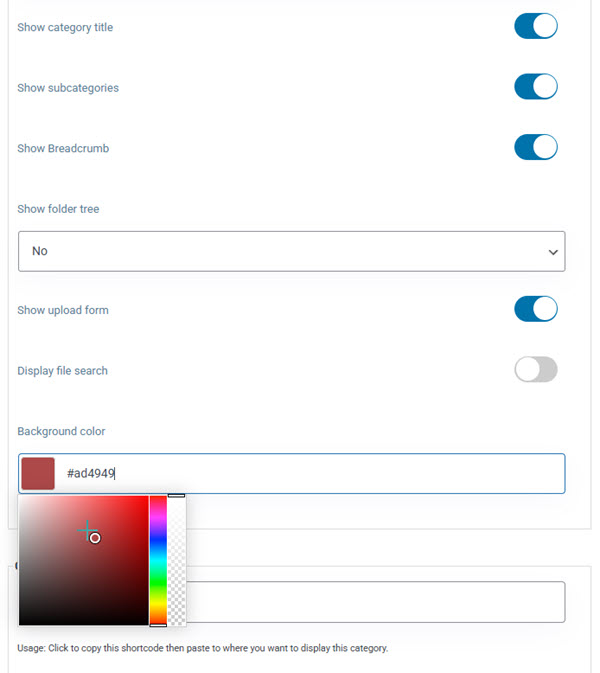
အမျိုးအစား အပြင်အဆင်
အမျိုးအစား အပြင်အဆင် အချို့ကို အမျိုးအစား ဆက်တင်များတွင် ပြင်ဆင်နိုင်သည်။
- အမျိုးအစား ခေါင်းစဉ်ကို ပြပါ: အမျိုးအစား ခေါင်းစဉ်ကို ပြ/ဖျောက်
- အခွဲအမျိုးအစားများကို ပြပါ: အခွဲအမျိုးအစားများကို ပြ/ဖျောက်
- breadcrumb ကို ပြပါ: breadcrumb ကို ပြ/ဖျောက်
- ဖိုလ်ဒါအပင်ကို ပြပါ: ဖိုလ်ဒါအပင်အတွက် တည်နေရာကို ရွေးပါ: ဘယ်ဘက်, အပေါ်, ညာဘက်, သို့မဟုတ် အောက်
- ချဲ့ထွင်ထားသော ဖိုလ်ဒါအပင်: ဖိုလ်ဒါအပင်ကို ပြ/ဝှက်
- အပ်လုဒ်ပုံစံကို ပြပါ: အပ်လုဒ်ပုံစံကို ပြ/ဝှက်
- ဖိုင်ရှာဖွေမှုကို ပြပါ: ဖိုင်များကို အလျင်အမြန်ရှာဖွေရန် ရှာဖွေမှုဘားကို ဖွင့်ပါ၊ အကြီးအကျယ်သော အကြောင်းအရာများကို လမ်းညွှန်မှုကို ပိုမိုထိရောက်အောင် လုပ်ဆောင်သည်။
- နောက်ခံအရောင်: အမျိုးအစားနောက်ခံအတွက် အရောင်တစ်ခုကို ရွေးချယ်ပါ
၃။ ဖိုင်ဒေါင်းလုဒ်ကို စီမံခန့်ခွဲရန်
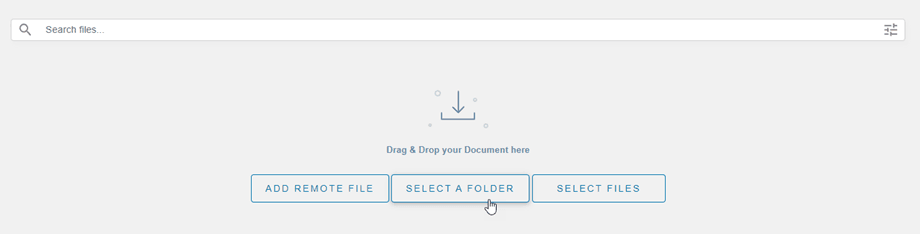
အမျိုးအစားတစ်ခုသို့ ဖိုင်များထည့်ရန်၊ အမျိုးအစားကိုရွေးချယ်ပြီး အလယ်တွင် ဖိုင်များကို ဆွဲချပြီး ထည့်နိုင်ပါသည်။ သင်သည် Select Files button ကိုလည်း နှိပ်နိုင်သည်။
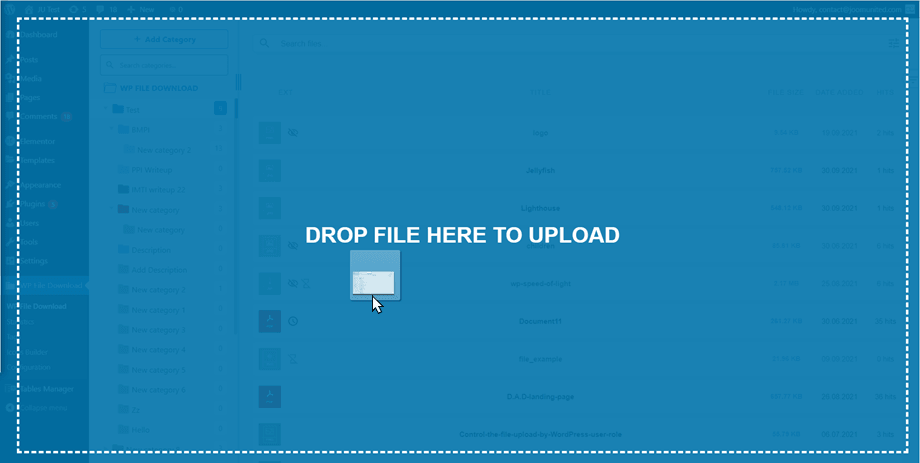
မည်သည့်နည်းဖြင့်မဆို၊ တစ်ခု သို့မဟုတ် အများအပြား ဖိုင်များကို ရွေးချယ်ပြီး အပ်လုဒ်လုပ်ပါ။ အပ်လုဒ်လုပ်ငန်းသည် HTML5 အားအခြေခံထားသောကြောင့် အရွယ်အစားကြီးသော ဖိုင်များကိုပါ ပို့နိုင်ပြီး ပုံမှန်အတိုင်း အပ်လုဒ်လုပ်ပါမည်။ သင်၏ server's configuration အရ သတ်မှတ်ထားသော အကန့်အသတ်တစ်ခုသာ ရှိပါသည်။.
ဖိုလ်ဒါတစ်ခုကို အပ်လုဒ်လုပ်ရန်၊ အထက်တွင် ဖော်ပြထားသော လုပ်ငန်းစဉ်တူညီသောအတိုင်း လုပ်ဆောင်ပါ။ အခြားတစ်နည်းအဖြစ်၊ ဖိုလ်ဒါရွေးချယ်ပါ ခလုတ်ကို နှိပ်နိုင်သည်။ ဖိုလ်ဒါတစ်ခုကို အပ်လုဒ်လုပ်သောအခါ၊ ထိုဖိုလ်ဒါအတွင်းရှိ ဖိုင်များနှင့် အခွဲဖိုလ်ဒါများအားလုံး ပါဝင်ပါမည်။
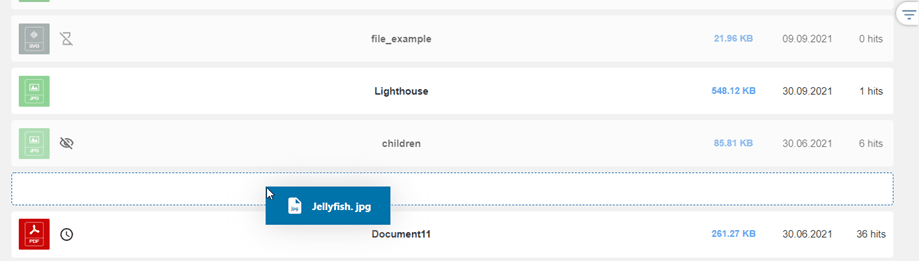
ဖိုင်များကို အပ်လုဒ်လုပ်ရန် drag and drop ကို အသုံးပြုခြင်းအပြင်၊ ဖိုင်များကို အစီအစဉ်ပြန်လည်သတ်မှတ်ရန်လည်း ဤလုပ်ဆောင်ချက်ကို အသုံးပြုနိုင်သည်။ WP File Download သည် ပြောင်းလဲမှုများကို အလိုအလျောက် သိမ်းဆည်းသည်။
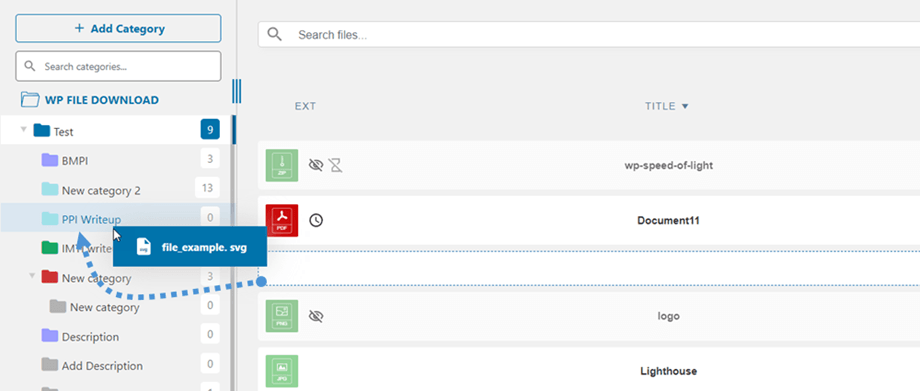
WP File Download သို့ ဖိုင်တစ်ခုတင်ပြီးပါက၊ ဖိုင်များကို နှိပ်ခြင်းဖြင့် တစ်ခုတည်း သို့မဟုတ် မျိုးစုံ ဖိုင်ရွေးချယ်နိုင်ပါသည်။ Windows တွင် Ctrl ကို (သို့) Mac တွင် Command ကို နှိပ်ထားပြီး ဖိုင်များစွာကို ရွေးချယ်နိုင်ပါသည်။ ဖိုင်များကို ရွှေ့သို့မဟုတ် မိတ္တူယူရန် ပထမနည်းလမ်းမှာ drag and drop ကို ထပ်မံအသုံးပြုခြင်းဖြစ်သည်။ Drag and drop တစ်ခုတည်းဖြင့် ဖိုင်များကို ရွှေ့မည်ဖြစ်ပြီး၊ Windows တွင် Ctrl ကို (သို့) Mac တွင် Command ကို နှိပ်ထားပြီး drag and drop လုပ်ပါက ဖိုင်များကို မိတ္တူယူမည်ဖြစ်သည်။.
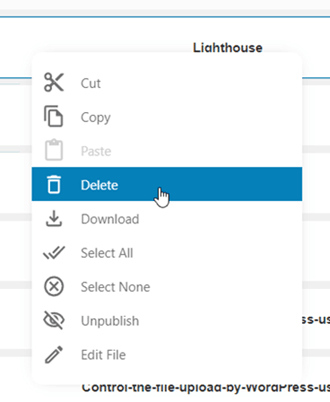
ဖိုင်ကို ညာ-ကလစ် လုပ်ပြီး ဖြတ်ခြင်း၊ မိတ္တူယူခြင်း၊ ပွားထည့်ခြင်း စသည့် စီမံခန့်ခွဲမှုများကို ကွန်တက်စ်မီနူးကို အသုံးပြုနိုင်ပါသည်။ ဤကွန်တက်စ်မှ ဖိုင်များကို ဒေါင်းလုတ်လုပ်နိုင်ပြီး ဖိုင်ကို အလျင်အမြန် မထုတ်ပြန်/ထုတ်ပြန် ပြုလုပ်နိုင်ပါသည်။ ဖိုင်ကို နှစ်ချက်ကလစ် လုပ်ခြင်းဖြင့် ကွန်တက်စ်မီနူးမှ ဝင်ရောက်ခြင်းအပြင် တိုက်ရိုက် ဖိုင်ဆက်တင်သို့ သွားနိုင်ပါသည်။.
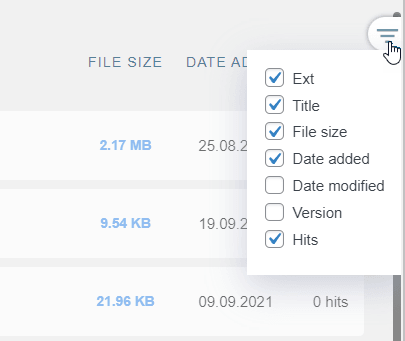
- အမျိုးအစား
- ခေါင်းစဉ်
- ဖိုင်အရွယ်အစား
- ထည့်သွင်းသည့်ရက်စွဲ
- ပြင်ဆင်သည့်ရက်စွဲ
- ဗားရှင်း
- ကြည့်ရှုမှုများ
အက်ဒမင်တွင် အမျိုးအစားများအတွင်း ဖိုင်အရေအတွက်ကို ပြသရန်
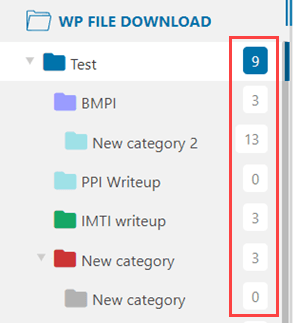
အမျိုးအစားများတွင် ဖိုင်အရေအတွက်ကို ပြသရန်၊ သင်သည် အရင်ဆုံး ဖိုင်အရေအတွက် အစီအစဉ်ကို ဖွင့်ရမည် WP File Download > Configuration > Main setting > Admin tab.

ထိုအခါ၊ ညာဘက်တွင် အမျိုးအစားများအတွင်း ဖိုင်အရေအတွက်ကို ကြည့်နိုင်ပါသည်။.
ဖိုင်ဒေါင်းလုဒ် များစွာအမျိုးအစားများ
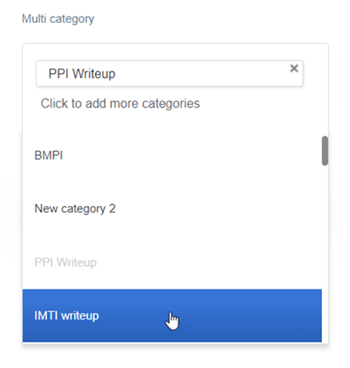
သင် ဖိုင်တစ်ခုကို ရွေးချယ် သို့မဟုတ် တည်းဖြတ်သောအခါ၊ ညာဘက်ပန်လှမ်းတွင် အမျိုးအစားများစွာ အကွက်ကို အသုံးပြု၍ အမျိုးအစားများစွာထဲသို့ ထည့်နိုင်သည်။ ဤရွေးချယ်မှုကို အမျိုးအစားများစွာတွင် ပါဝင်နိုင်သော ဖိုင်များကို ပိုမိုကောင်းမွန်စွာ စီမံရန် အသုံးပြုပါ။
အက်ဒမင် ဒက်ရှ်ဘုတ်တွင် ဖိုင်ရှာဖွေ အင်ဂျင်
အထက်ပါခေါင်းစီးတွင် ရှာဖွေမှုကိရိယာကို အသုံးပြု၍ သတ်မှတ်ထားသော ဖိုင်တစ်ခု သို့မဟုတ် ဖိုင်အစုတစ်စုကို အမြန်သွားရောက်နိုင်ပါသည်။ အိုင်ကွန်ကို နှိပ်လိုက်ပါက အသေးစိတ်ရွေးချယ်မှုများ ပွင့်လာမည်။.
ရှာဖွေသည့်အခါ ဖလတ်ထုတ်ရန် သတ်မှတ်နိုင်သော အရွေးအချယ်များ အများအပြား ရှိပါသည်။
- ဖိုင်အမျိုးအစားများ
- ကဏ္ဍ
- ဖန်တီးသည့်ရက်စွဲ
- အပ်ဒိတ်ရက်စွဲ
- အလေးချိန် (အနည်းဆုံး - အများဆုံး)
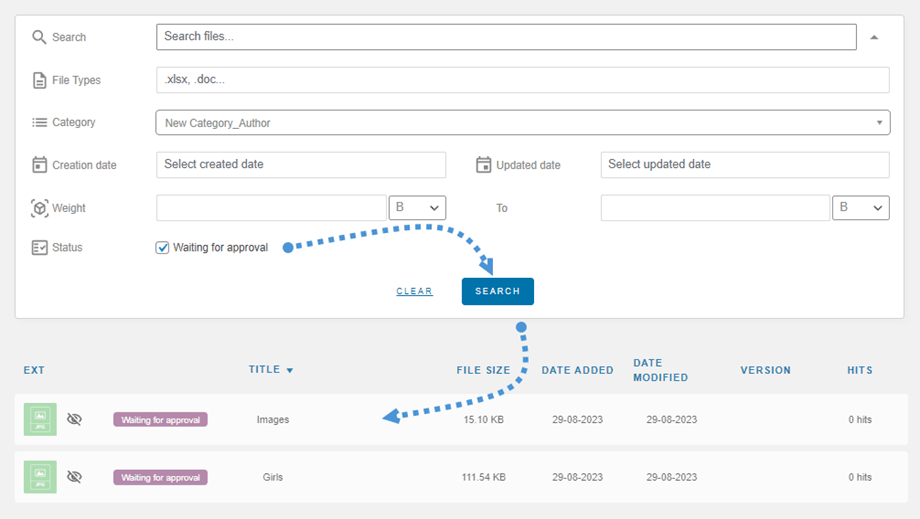
- အခြေအနေ: အတည်ပြုချက်ကို စောင့်ဆိုင်းနေသည်
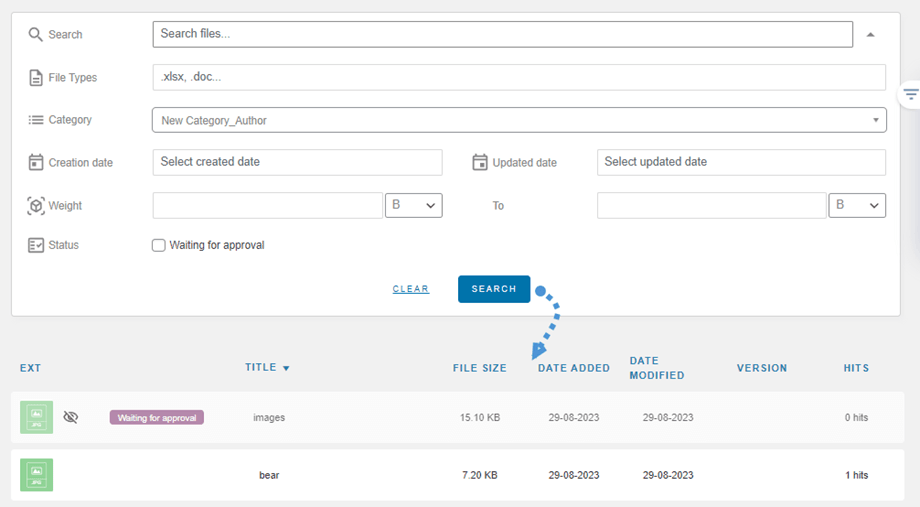
အမည်ထည့်ပြီး လိုအပ်သော စစ်ထုတ်မှုများကို သတ်မှတ်ပြီးနောက်၊ နှိပ်ပါ 'Search' ခလုတ်ကို။ ရလဒ်များကို ရှာဖွေမှု အင်ဂျင်အောက်တွင် ပြသပါမည်။ သင်၏ ရှာဖွေမှု စံနှုန်းများကို ပြန်လည်သတ်မှတ်လိုပါက၊ နှိပ်ပါ 'Clear' ခလုတ်ကို။
အတည်ပြုချက်နှင့်အတူ ဖိုင်ကို အရှေ့တန်းတွင် အပ်လုဒ်လုပ်ခြင်း
အချို့သော အခြေအနေများတွင်၊ အသုံးပြုသူတစ်ဦးသည် "Upload files on frontend" အခွင့်အရေးကို ဖွင့်ထားပြီး၊ မည်သည့် "Edit categories" နှင့် "Edit own categories" မရှိပါက၊ သူတင်ထားသော ဖိုင်များသည် "Waiting for approval" အနေအထားတွင် အနောက်ခံ ဒိုင်ရှ်ဘုတ်တွင် ရှိသည်။
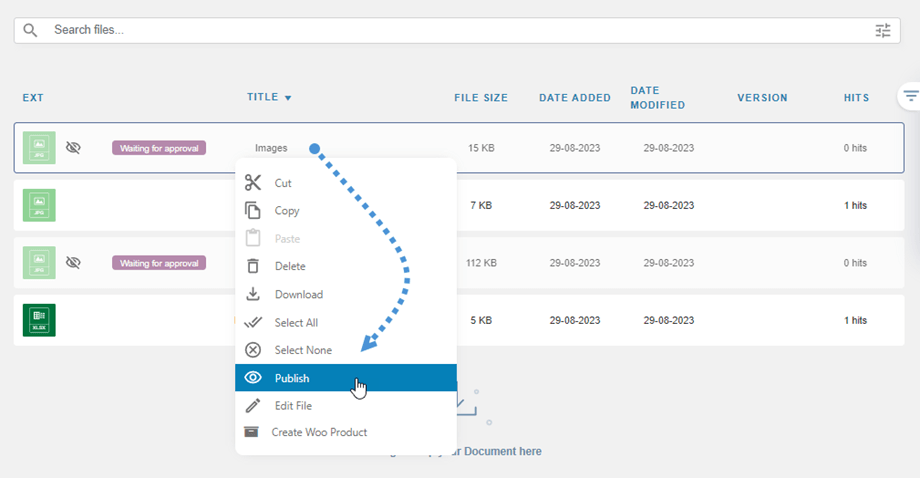
အက်ဒမင်သည် ဒက်ရှ်ဘုတ်ပေါ်ရှိ ဖီလ်တာကို အသုံးပြု၍ ဖိုင်တစ်ခု သို့မဟုတ် အများအပြားကို ရွေးချယ်နိုင်သည်။ ရွေးချယ်ပြီးနောက်၊ အလွယ်တကူ အထက်ရှိ 'ထုတ်ဝေ' အထက်ရှိ ခလုတ်ကို နှိပ်၍ အဆိုပါ ဖိုင်များကို တစ်ခါတည်း ထုတ်ဝေပါ။
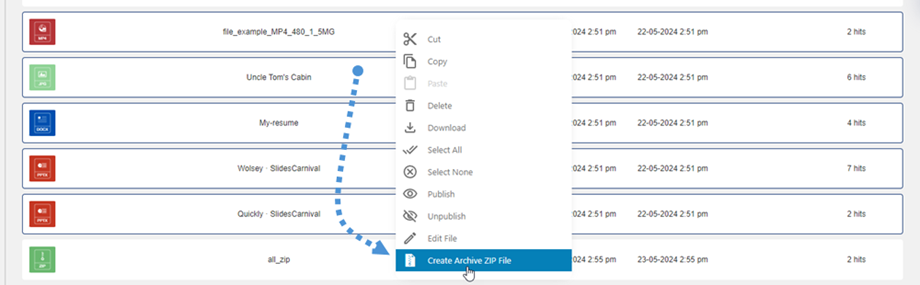
အာကာသ zip ဖိုင်တစ်ခု ဖန်တီးရန်
ပလပ်ဂင် ဒက်ရှ်ဘုတ်တွင်၊ သင်သည် အဆင်ပြေစွာ ဖိုင်များစွာကို ရွေးချယ်နိုင်ပြီး၊ အဲဒီဖိုင်များကို ညာကလစ်နှိပ်ပြီး၊ ထို့နောက် အောက်ပါကို ရွေးချယ်နိုင်သည်။ "အထုပ် ZIP ဖိုင် ဖန်တီးပါ" ရွေးချယ်ထားသော ဖိုင်များကို တစ်ခုတည်းသော ဖိသိပ်ထားသော ZIP ဖိုင်အဖြစ် အထုပ်ထုပ်ရန် ရွေးချယ်မှု။
အိုင်ကွန် ဆက်တင်များကို ပြောင်းလဲရန်
WP File Download ပလပ်ဂင်တွင် မည်သည့်ဖိုင်အမျိုးအစားမဆို သင့်ကိုယ်ပိုင်အိုင်ကွန်ကို ဖန်တီးရန်၊ ဖိုင်ကို ညာကလစ်နှိပ်ပြီး Change icon ကိုရွေးချယ်ပါ။
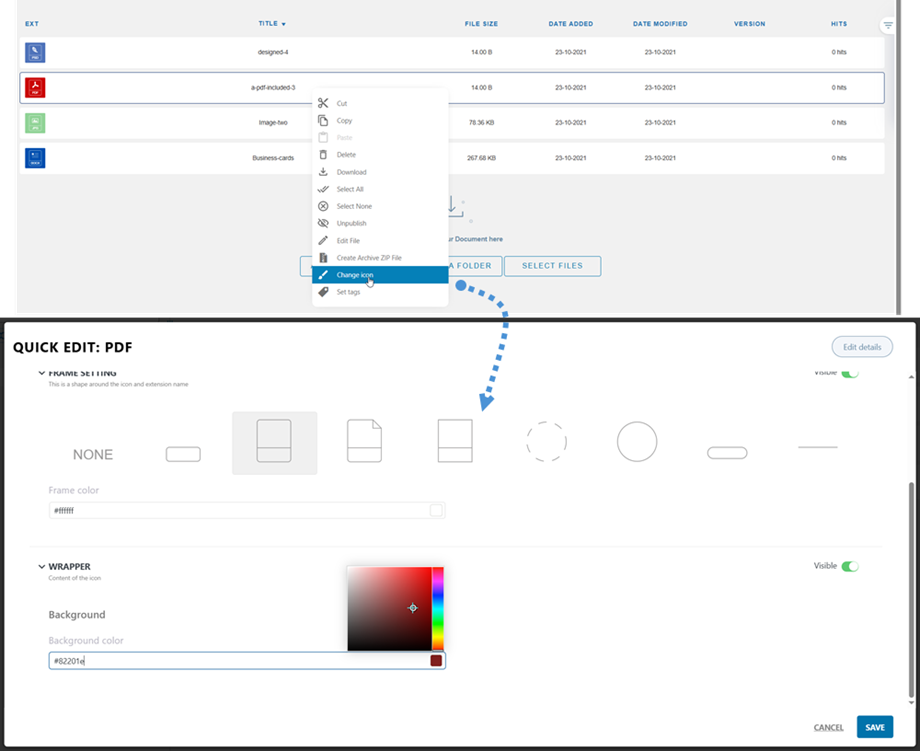
ထိုအခါ၊ စိတ်ကြိုက်ပြင်ဆင်နိုင်သော ရွေးချယ်မှုများပါဝင်သော ပေါ့ပ်အပ်တစ်ခု ပေါ်လာသည်။
- ဖရိမ် အပြင်အဆင်
- အိုင်ကွန်အတွက် အရုပ်ပုံစံ
- ဖရိမ် အရောင်
- အထုပ်
- နောက်ခံအရောင်
အောက်ပါအတိုင်း နှိပ်ရန် မှတ်ထားပါ။ Save ခလုတ်ကို နှိပ်ပါ၊ ထိုအခါ သင်ရွေးချယ်ထားသော ဖိုင်အမျိုးအစားအတွက် အပြင်အဆင်များကို အကျုံးဝင်မည်။
ဖိုင်များကို အစုလိုက် တက်ဂ်လုပ်ခြင်း
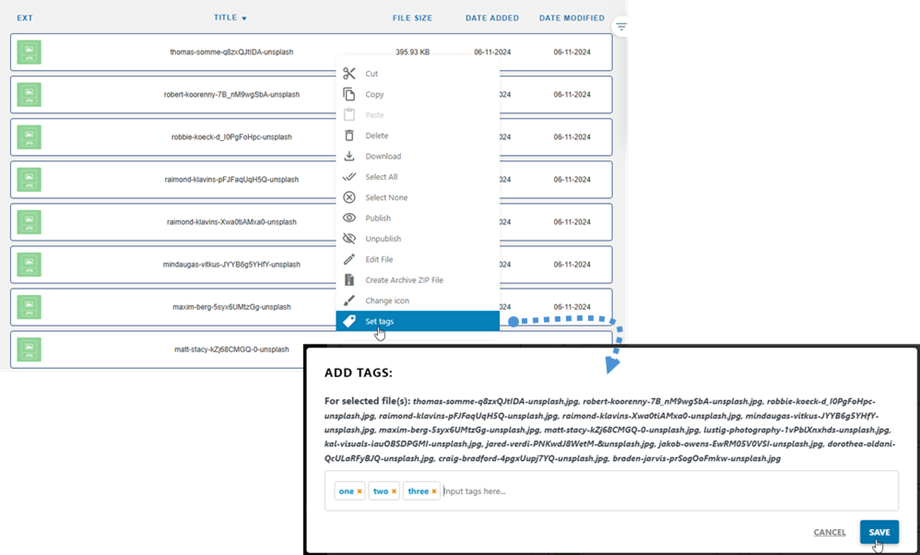
သင်သည် တစ်ခါတည်းတွင် တံဆိပ်ထိုးလိုသော ဖိုင်များကို ရွေးချယ်ပြီး၊ ခေါင်းစဉ်အပိုင်းကို ညာကလစ်နှိပ်ကာ၊ အောက်ပါကို ရွေးချယ်နိုင်သည် "တံဆိပ်များ သတ်မှတ်ပါ" ရွေးချယ်မှု။ ပေါ့ပ်အပ်တစ်ခု ပေါ်လာပြီး သင်၏ တံဆိပ်များကို ထည့်နိုင်သည်။ မမေ့ပါနှင့် အောက်ပါကို နှိပ်ရန် သိမ်းဆည်း ခလုတ်ကို နောက်တွင်။
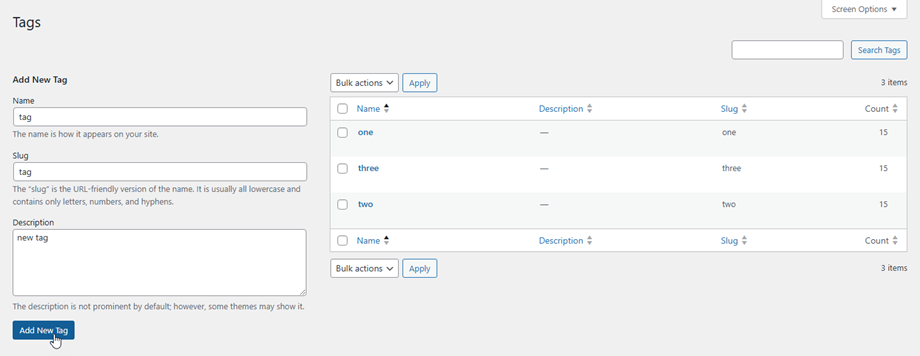
တံဆိပ်များကို စီမံရန်၊ မီနူးသို့ သွားပါ WP File Download > Tags။ ဤအပိုင်းတွင် သင်သည် လိုအပ်သလို တံဆိပ်များကို ထည့်သွင်း၊ တည်းဖြတ်၊ သို့မဟုတ် ဖယ်ရှားနိုင်သည်။
ဖိုင်များအတွက် ACF အကွက်
ACF ကို အသုံးပြု၍ ဖိုင်အတွက် စိတ်ကြိုက် အကွက်တစ်ခု ထည့်ရန်၊ ACF Field Groups သို့ သွားပြီး နှိပ်ပါ အသစ်ထည့်မည် Field Group။ ဤသည်ကို ပြသမည် အသစ်ထည့်မည် Field Group ပုံစံ။
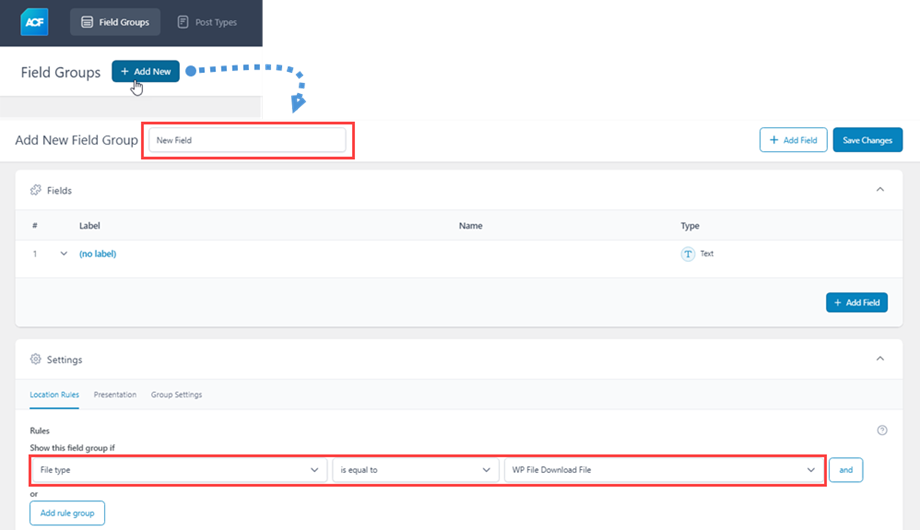
- Field group အတွက် အမည်ထည့်ပါ။.
- အတွင်း အကွက်များ အပိုင်း၊ လိုအပ်သောကို ရွေးပါ အကွက်အမျိုးအစား ဖိုင်များတွင် ပြသရန်။
- အတွင်း ဆက်တင်များ အပိုင်း > တည်နေရာ စည်းမျဉ်းများ တပ်၊ ရွေးပါ ဖိုင်အမျိုးအစား WP File Download File နှင့် တူသည်.
ဥပမာ၊ သင်သည် URL ဖိုင်အတွက် အကွက်၊ အောက်တွင် ပြထားသည့်အတိုင်း။
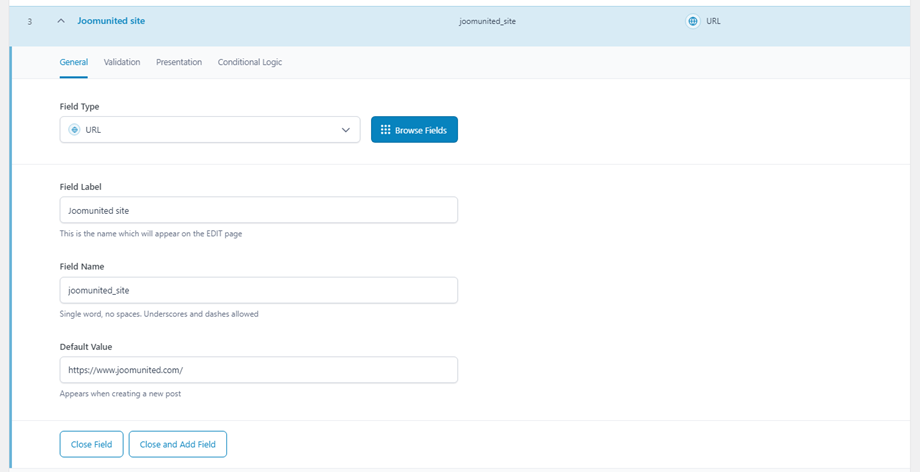
လိုအပ်သလို စိတ်ကြိုက် အကွက်များကို အများအပြား ဖန်တီးနိုင်ပါသည်။ Save Changes ကို နှိပ်ရန် မမေ့ပါနှင့်။ အောက်ပါ ACF စိတ်ကြိုက် အကွက်များကို ထောက်ပံ့ထားသည်။ Text, Select, Number, Text Area, Checkbox, Radio Button, Button Group, Range, URL, Time Picker, Date Picker, Date Time Picker.
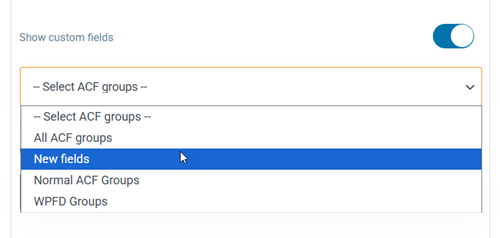
ထို့နောက်၊ ပလပ်ဂင် ဒက်ရှ်ဘုတ်သို့ သွားပါ။ အမျိုးအစား ဆက်တင်များတွင်၊ အမျိုးအစားတစ်ခုချင်းစီအတွက် အထူး ACF အုပ်စုကို ရွေးချယ်နိုင်ပါသည်။.
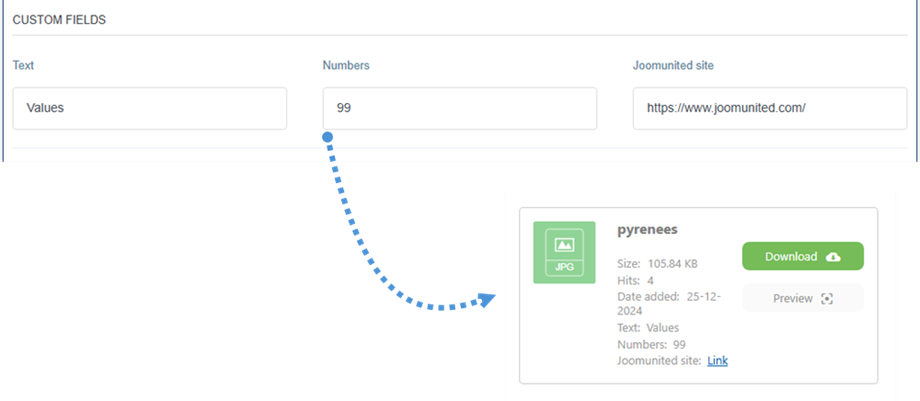
အဆုံးတွင်၊ ဖိုင်တစ်ခုချင်းစီအတွက် သင်သည် စိတ်ကြိုက် အကွက်များအားလုံး၏ တန်ဖိုးများကို ပြင်ဆင်နိုင်ပါသည်။ Here’s backend မှ frontend သို့ သင်မြင်နိုင်သည့်အရာများ။.
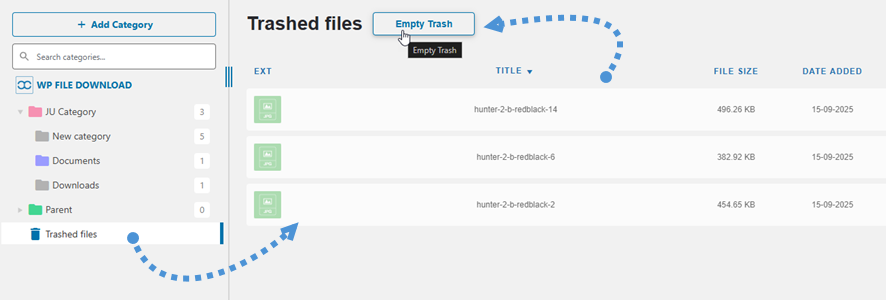
ဖိုင်များကို အမှိုက်ပုံးထဲသို့ ပို့ရန်
ဖျက်ထားသော ဖိုင်များအားလုံးကို အမှိုက်ဖိုင်များ အပိုင်းသို့ ပြောင်းသွားမည်ဖြစ်ပြီး အမြဲတမ်း ဖယ်ရှားခြင်း မပြုမီ။ ဤအင်္ဂါရပ်ကို ဖွင့်ရန်၊ သွားပါ အဓိက ဆက်တင် > အက်ဒမင် တက်ဘ်။ ဖိုင်များကို အမှိုက်ထဲတွင် အမြဲတမ်း ဖယ်ရှားမည်မတိုင်ခင် မည်မျှအချိန်ထားမည်ကို စီစဉ်ခြင်းဖြင့် အလိုအလျောက် သန့်ရှင်းရေးကိုလည်း စီစဉ်နိုင်ပါသည်။
4. သင့်အကြောင်းအရာတွင် ဖိုင်ဒေါင်းလုတ် အမျိုးအစားထည့်ပါ
သင့်အကြောင်းအရာထဲသို့ ဖိုင်အမျိုးအစားတစ်ခု ထည့်သွင်းရန်၊ စာမျက်နှာ၊ ပို့စ် သို့မဟုတ် အခြား မည်သည့် WordPress Thing အကြောင်းအရာကို နှင့် နှိပ်ပြီး WP File Download button။ ပေါ်လာသော အကွက်မှ အမျိုးအစားတစ်ခုကို ရွေးချယ်နိုင်ပါသည်။
နှိပ်ပါ ဤအမျိုးအစားထည့်ရန် ခလုတ် ညာဘက်ကော်လံတွင်။
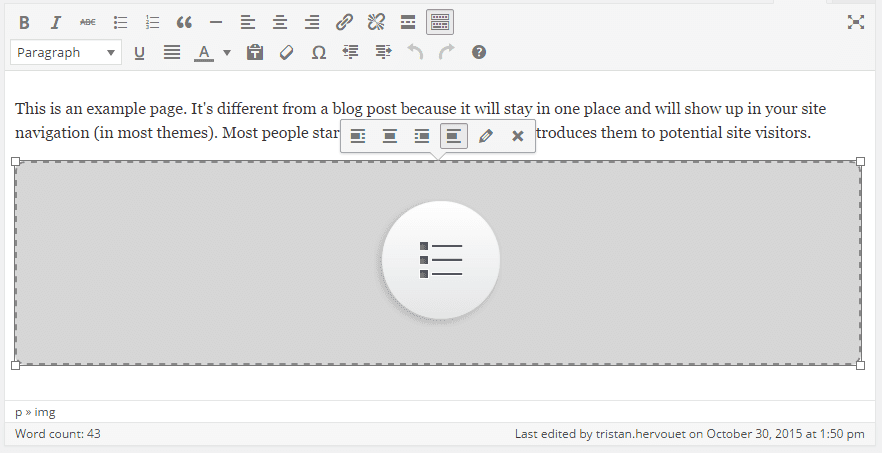
ဖိုင်အမျိုးအစားသည် မီးခိုးရောင်နေရာအစား သင့်ပို့စ် သို့မဟုတ် စာမျက်နှာတွင် ပေါ်လာမည်။.
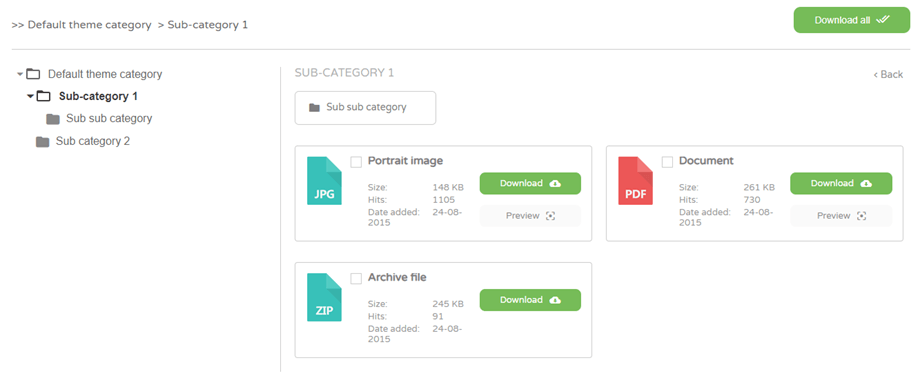
သင့်အကြောင်းအရာကို သိမ်းဆည်းပါ၊ ထိုအကြောင်းအရာသည် အများပြည်သူအတွက် မျက်နှာပြင်တွင် ပြသသွားမည်။.
သင်၏ အကြောင်းအရာထဲတွင် အမျိုးအစားကို ပထမဆုံးထည့်သွင်းသောအခါ၊ စာမျက်နှာနှင့် ပို့စ်ကို သိမ်းဆည်းရပါသည်။ သို့သော်၊ အကြောင်းအရာကို ပြန်လည်သွားမည် သို့မဟုတ် သိမ်းဆည်းမည် မလိုပဲ အမျိုးအစား၏ ဖိုင်များ သို့မဟုတ် အခွဲအမျိုးအစားများကို စီမံနိုင်ပါသည်။.
သင်၏ အကြောင်းအရာထဲရှိ WP File Download အမည်းရောင် ဧရိယာကို ပြန်နှိပ်ပြီး၊ ထို့နောက် WP File Download button, you’ll သင်၏ ဖိုင်အမျိုးအစားကို ပြန်ဖွင့်ပြီး၊ အခြားတစ်ခုကို ရွေးချယ်နိုင်မည်။
သင့်စာမျက်နှာ သို့မဟုတ် ပို့စ်ကို သိမ်းဆည်းပြီးပြီးသွားပါပြီ။ သင်သည် ဖိုင်များ၏ အမျိုးအစားနှင့် ၎င်း၏ အခွဲအမျိုးအစားများကို သင့် WordPress Thing အကြောင်းအရာထဲတွင် အောင်မြင်စွာ ထည့်သွင်းထားပါသည်။.
ကျေးဇူးပြု၍ သွားပါ ဒီနေရာ သင်သည် Gutenberg တည်းဖြတ်ကို အသုံးပြုနေပါက။
အမျိုးအစားမြင်ကွင်းတွင် အပ်လုဒ် ဖောင်
ဖွင့်ခြင်းဖြင့် "Show upload form" အခွဲအမျိုးအစား ဆက်တင်များတွင် အခွင့်အရေးပြုထားပါက အသုံးပြုသူသည် ဖိုင်များကို အပ်လုဒ်လုပ်နိုင်သည်။
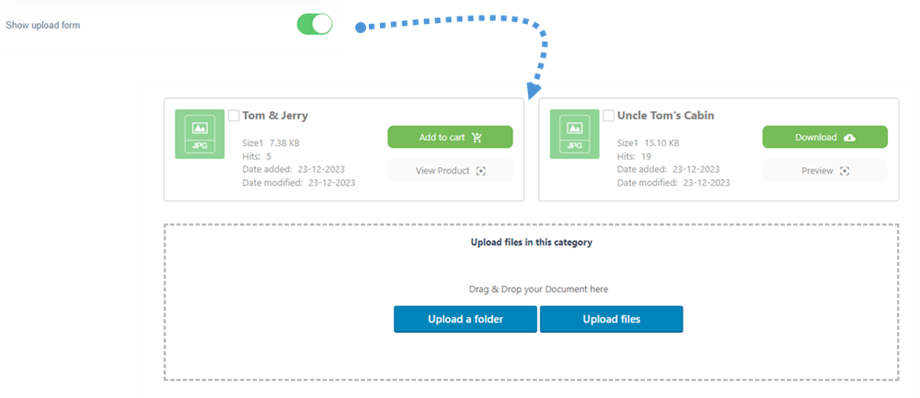
အခြား ပြသမှု ရွေးချယ်စရာများ
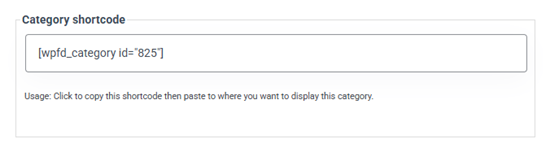
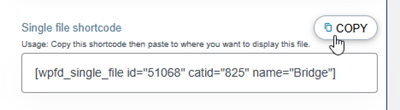
သင်သည် ဖိုင်အမျိုးအစားတစ်ခု သို့မဟုတ် တစ်ခုတည်းသော ဖိုင်ကို သင့် WordPress Thing shortcode ကို အသုံးပြု၍ အကြောင်းအရာ အဓိက ဆက်တင် > အက်ဒမင် တက်ဘ်: ရှာဖွေပါ အမျိုးအစားတွင် shortcode ကို ပြသပါ ရွေးချယ်မှု။

WP File Download မှ သင့်၏ shortcode များကို အမျိုးအစားကြည့်ရှုမှု သို့မဟုတ် ညာဘက် sidebar မှ ဖိုင်ကြည့်ရှုမှုမှ ရယူနိုင်ပါသည်။.
ဖိုင်စာရင်းအတွက် စာမျက်နှာခွဲခြင်း
အပိုအရွယ်အစားများကို ဖိုင် စာမျက်နှာခွဲခြင်းကဲ့သို့ အခြားရွေးချယ်စရာများ ရနိုင်ပါသည်။ သင့်တွင် ဖိုင်အရေအတွက် များပြားလျှင် စာမျက်နှာခွဲခြင်းကို ထည့်သွင်းနိုင်ပြီး သင့် WordPress Thing အကြောင်းအရာကို ပိုမိုလျင်မြန်စွာ တင်သွင်းနိုင်ပြီး ဖတ်ရှုသူများအတွက် လွယ်ကူစွာ စားသုံးနိုင်ပါသည်။.
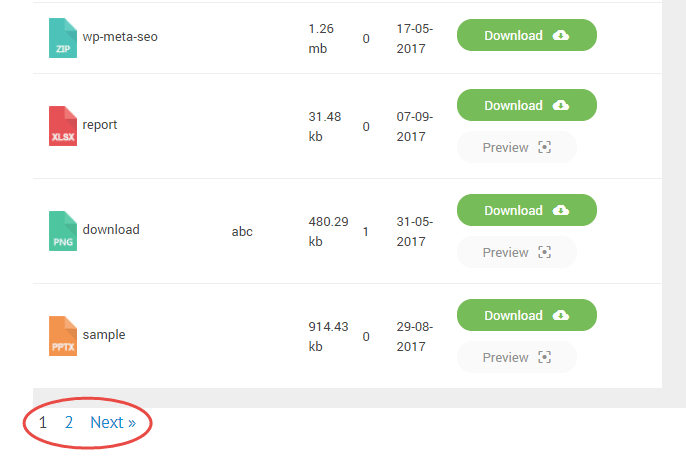
ဖိုင် စာမျက်နှာခွဲခြင်းကို ဖွင့်ပြီး အပြင်အဆင်ပြင်ဆင်နိုင်သည် Main setting > Frontend tab.
PDF ကို ဘရောက်ဇာတွင် ဖွင့်ပါ
အဆုံးတွင်၊ PDF ကို လိုင်းဘောက်အဖြစ် ကြည့်ရှုခြင်းအစား တစ်ခုတည်းသော တပ်ဗ်အသစ်တွင် ဖွင့်နိုင်သော ရွေးချယ်မှုတစ်ခုလည်း ရှိသည်။ ဤရွေးချယ်မှုကို Frontend tab တွင်လည်း တွေ့နိုင်ပါသည်။

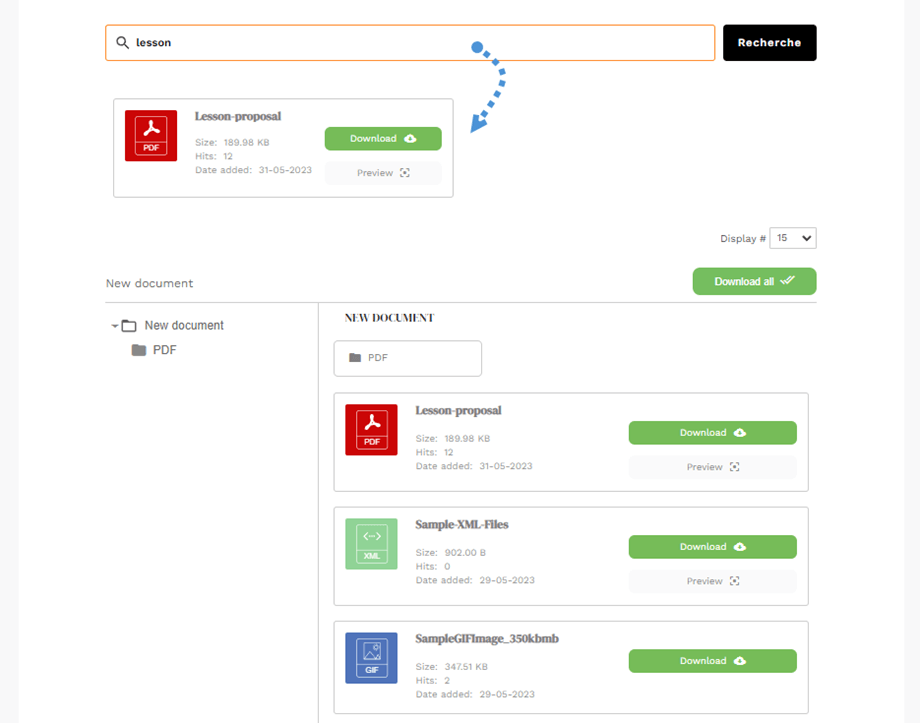
အမျိုးအစားမြင်ကွင်းတွင် ရှာဖွေမှုဘားကို ပြပါ
ဖိုင်အမျိုးအစား စာရင်းကြည့်ရှုမှုအပေါ်တွင် ရှာဖွေမှု အကွက်ကို ပြသရန်၊ အမျိုးအစား ဆက်တင်များသို့ သွားပြီး အောက်သို့ စcroll လုပ်၍ ဖိုင်ရှာဖွေမှု ပြသရန် အခွင့်အရေးကို ဖွင့်ပါ။ ရလဒ်ကို ရှာဖွေမှုဘားအောက်တွင် ပြသမည်။
အရှေ့တန်းတွင် ဖိုင်များကို စီစဉ်ပါ
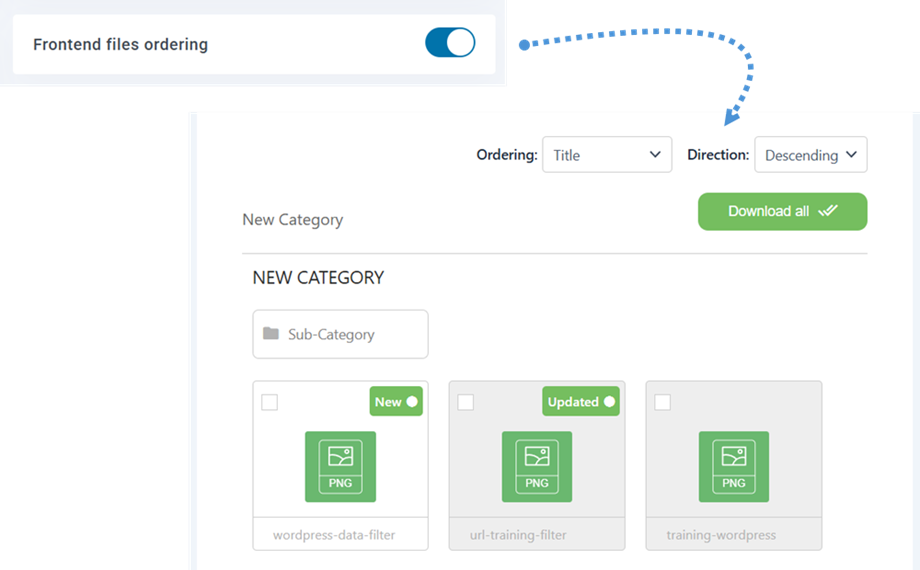
Frontend ဖိုင် စီစဉ်မှုကို ဖွင့်ရန်၊ အဓိက ဆက်တင် > Frontend တပ်ကို သွားပြီး Frontend ဖိုင် စီစဉ်မှု အခွင့်အရေးကို ဖွင့်ပါ။ ဖွင့်ပြီးနောက်၊ ဖိုင်များကို Frontend တွင် Default, GGD, Preview, နှင့် Tree အပြင်အဆင်များအတိုင်း စီစဉ်နိုင်သည်။
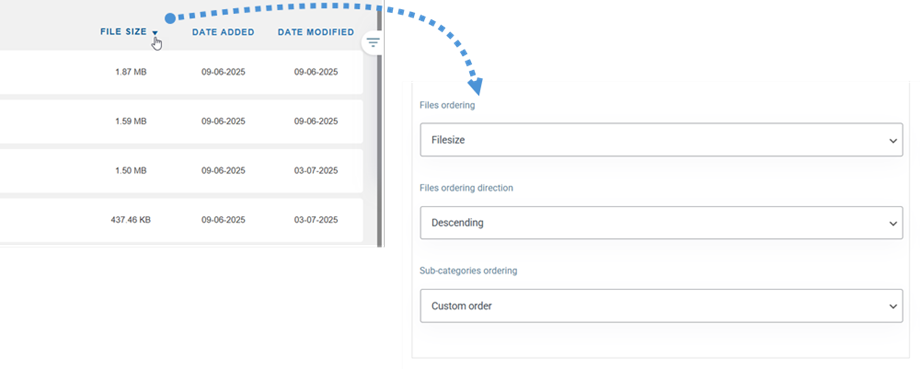
အတွက် ဇယား အပြင်အဆင်၊ ဖိုင်များကို ဖိုင်စာရင်း၏ အပေါ်တွင် မည်သည့်ကော်လံခေါင်းစဉ်ကိုမဆို နှိပ်ခြင်းဖြင့် စီနိုင်သည်။
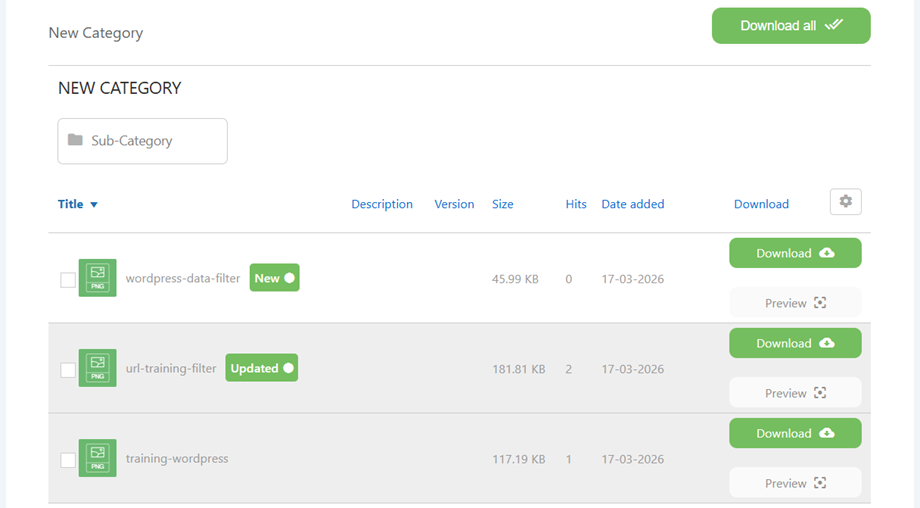
ဖိုင်တစ်ခုကို ဒေါင်းလုတ်ပြီးနောက်၊ အဆိုပါ အတန်း သို့မဟုတ် ဘလော့ခ်ကို လက်ရှိ အပြင်အဆင်ပေါ် မူတည်၍ မီးခိုးရောင်နောက်ခံဖြင့် အထူးပြသမည်။.
5. တစ်ခုတည်းသော ဖိုင်ကို စီမံပါ
တစ်ခုတည်းသော ဖိုင်များကို စီမံခန့်ခွဲခြင်းသည် ယခင်ကထက် ပိုမို လွယ်ကူလာသည်။ ခလုတ်တစ်ခုကို တစ်ချက်နှိပ်ခြင်းဖြင့် ဖိုင်ရွေးချယ်မှုများကို စီစဉ်ပြီး သင့် WordPress Thing ပို့စ်များ သို့မဟုတ် စာမျက်နှာများထဲသို့ ထည့်သွင်းနိုင်သည်။.
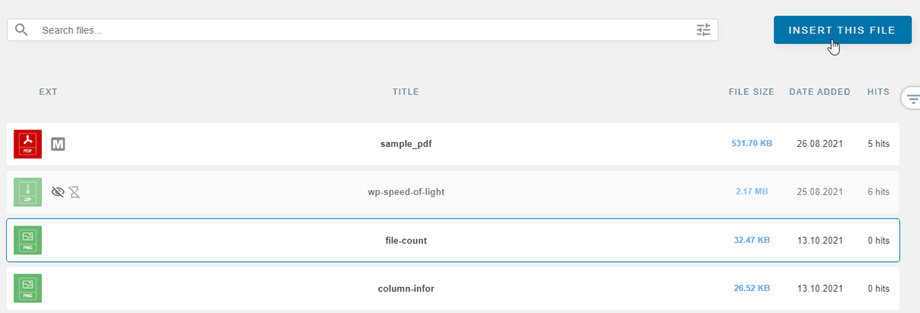
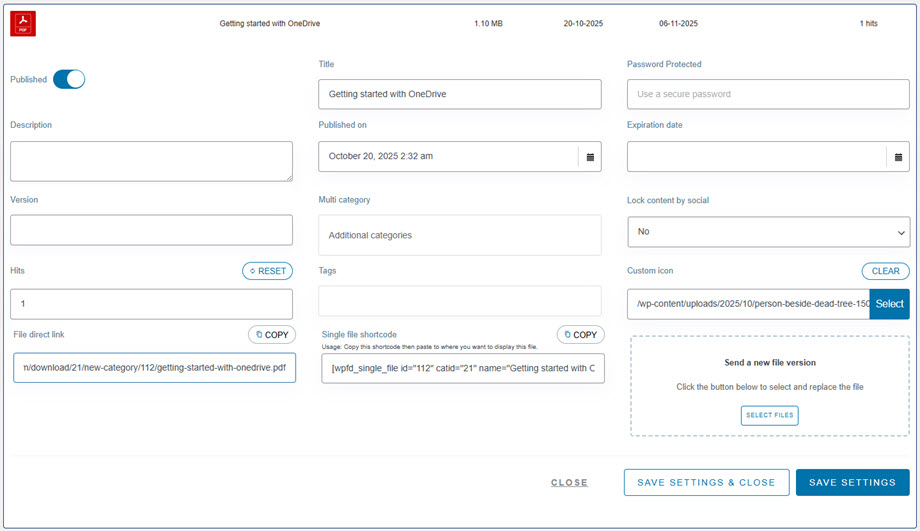
WP File Download သည် ဖိုင်တစ်ခုချင်းစီအတွက် အောက်ပါအချက်များကို သတ်မှတ်နိုင်သည်၊ ဖိုင်ကို နှစ်ချက်နှိပ်ခြင်းဖြင့် ကြည့်နိုင်ပါသည်။.
- ခေါင်းစဉ်
- ဖိုင်အမျိုးအစား
- စကားဝှက်ကာကွယ်ထားသည်
- အဝေး URL (အဝေးဖိုင်အတွက်သာ)
- ဖော်ပြချက်
- ထုတ်ဝေသည့်ရက်စွဲ
- သက်တမ်းကုန်ဆုံးရက်
- ဗားရှင်း
- အမျိုးအစားများ
- လူမှုကွန်ရက်ဖြင့် အကြောင်းအရာကို လော့ခ်လုပ်ခြင်း
- ဖိုင်ကို ပြသခွင့်ရှိသော အသုံးပြုသူ
- ကြည့်ရှုမှုများ
- တက်များ (ဖိုင်ရှာဖွေ အင်ဂျင်အတွက်)
- စိတ်ကြိုက် အိုင်ကွန်
- ဖိုင် တိုက်ရိုက် လင့်ခ်
- တစ်ခုတည်း ဖိုင် တိုတိုကုတ်
- ခလုတ်အရောင်များ (အောက်ပါနေရာမှ ပြင်ဆင်နိုင်သည် Icons Builder > Single file tab WP File Download's အပြင်အဆင်တွင်)
- ACF အကွက်များကို ဖွင့်ထားပါက။.
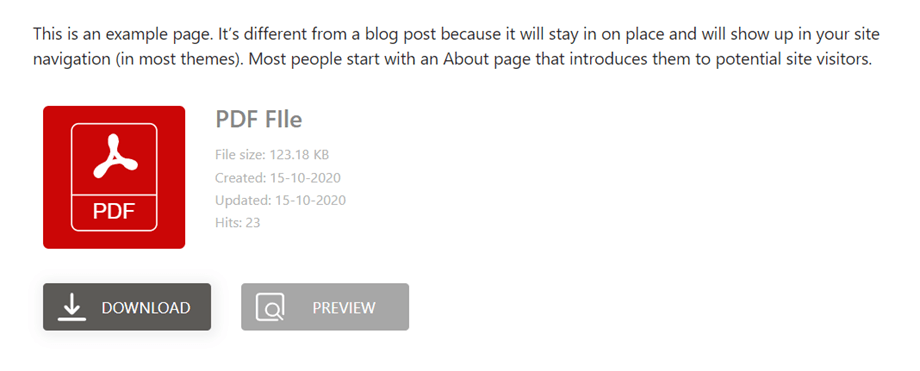
ဖိုင်ကို တစ်ခုတည်းသော ဖိုင်အိုင်ကွန်ဖြင့် သင့်အကြောင်းအရာထဲတွင် ပေါ်လာမည်။.
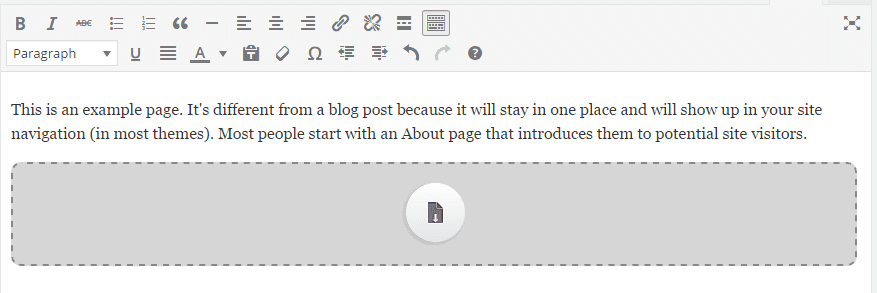
ဖိုင်တစ်ခုကို သင့်အကြောင်းအရာထဲတွင် ခလုတ်အဖြစ် ထည့်သွင်းထားသည်။
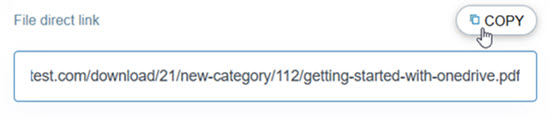
ထို့အပြင်၊ ဖိုင်တစ်ခုချင်းစီတွင် မိမိ၏ တိုက်ရိုက်လင့်ခ်ရှိပြီး၊ ၎င်းကို ပိုမိုလွယ်ကူစွာ မျှဝေရန် အသုံးပြုနိုင်သည်။ URL ကို ညာဘက်ပန်းလှမ်းအောက်ခြေတွင် တွေ့နိုင်ပါသည်။.
ကျေးဇူးပြု၍ လည်ပတ်ပါ ဒီမှာ တစ်ခုတည်းသော ဖိုင်ဘလော့ခ်ဒီဇိုင်းအကြောင်း ပိုမိုသိရှိရန်။
ဖိုင်ဒေါင်းလုတ် သက်တမ်းကုန်ရက်ကို သတ်မှတ်ပါ
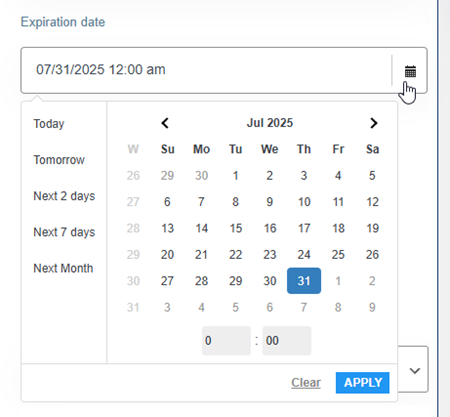
သင်သည် ဖိုင်တစ်ခု၏ သက်တမ်းကုန်ရက်ကို သတ်မှတ်နိုင်သည်၊ ထိုရက်အပြီးတွင် ဖိုင်ကို အရှေ့တန်းတွင် (တစ်ခုတည်းသော ဖိုင် သို့မဟုတ် အမျိုးအစားတစ်ခုအတွင်း ဖိုင်) မမြင်နိုင်တော့ပါ။.
စကားဝှက်ကာကွယ်ထားသော ဖိုင်ဒေါင်းလုတ်
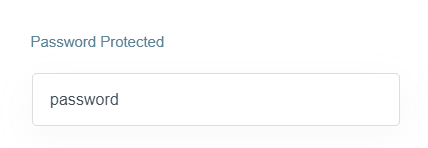
ဖိုင် ဆက်တင်များတွင်၊ သင်သည် အဆိုပါ ဖိုင်အတွက် စကားဝှက်ကို "Password Protected" အကွက်တွင်။ နှိပ်ရန် မမေ့ပါနှင့် ဆက်တင်များကို သိမ်းမည် ခလုတ်။
6. WordPress Thing အက်ဒမင်မှ ဖိုင်ကို အပ်ဒိတ်လုပ်ပါ
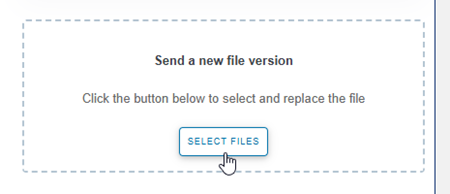
ဖိုင်တစ်ခုကို အပ်ဒိတ်လုပ်ရန်၊ WP File Download ဒက်ရှ်ဘုတ်သို့ သွားပြီး၊ ဖိုင်ဆက်တင်သို့ သွားကာ၊ အောက်သို့ စကရောလ် လုပ်ပါ။ ဖိုင်ဗားရှင်းအသစ် တင်ပို့ပါ အပိုင်း၊ နှိပ်ပါ ဖိုင်များကို ရွေးပါ ခလုတ်ကို ဖိုင်ကို အစားထိုးရန် နှိပ်ပါ။
သင်သည် ဖိုင်အရွယ်အစား သို့မဟုတ် အခြားအရာများကို ပြောင်းလဲနိုင်သည်။ WP File Download သည် အပြောင်းအလဲတိုင်းကို စောင့်ကြည့်ပြီး ဖိုင်ကို အစားထိုးသည်။ ဤပလပ်ဂင်တွင် ဗားရှင်းစနစ် ပါဝင်ပြီး၊ ဖိုင်ကို အပ်ဒိတ်လုပ်သည့်အခါ마다 အဟောင်းဗားရှင်းကို သိမ်းဆည်းထားပြီး အထက်တွင် ပြသသည်။.
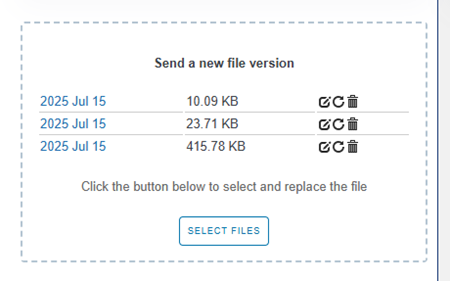
သင်သည် ဤအင်္ဂါရပ်ကို အသုံးပြု၍ ယခင်ဖိုင်ဗားရှင်းကို ပြန်လည်ထုတ်ယူနိုင်သို့မဟုတ် အဟောင်းဖိုင်ဗားရှင်းများကို ဖျက်နိုင်ပါသည်။.
7. ဖိုင်ဝင်ရောက်မှုနှင့် စီမံခန့်ခွဲမှု အကန့်အသတ်
8. ဖိုင်ဒေါင်းလုတ် စာရင်းအင်းများ
WP File Download သည် ဒေါင်းလုဒ်အချက်အလက်များကို ပြသသည့် ဒက်ရှ်ဘုတ်တစ်ခုနှင့်အတူ လာပါသည်၊ အောက်ပါနေရာမှ ဝင်ရောက်နိုင်ပါသည်။ WP File Download > Statistics မီနူး။

ဒက်ရှ်ဘုတ်သည် သင့်ဝဘ်ဆိုဒ်တွင် ရရှိနိုင်သော ဖိုင်များအကြောင်း ဒေါင်းလုဒ်အသေးစိတ်ကို ရယူရန် ကူညီပါမည်။ အပေါ်တွင် စာရင်းတစ်ခုရှိပြီး သင်သည် အောက်ပါအတိုင်း ဖလတ်ထုတ်နိုင်ပါသည်။
- ဖိုင်အမျိုးအစား: တစ်ခု သို့မဟုတ် အများအပြား အမျိုးအစားများကို ထည့်ပါ
- တစ်ခုတည်းသော ဖိုင်: စာရင်းအင်းတွက်ချက်မှုတွင် ဖိုင်များကို တစ်ခုချင်းစီ ထည့်ပါ
- အသုံးပြုသူအလိုက် ဒေါင်းလုဒ်: ဖိုင်များကို ဒေါင်းလုဒ်လုပ်ခဲ့သော အသုံးပြုသူများကို ရွေးချယ်ပါ
- ရက်စွဲအပိုင်းအခြားဖြင့် စစ်ထုတ်ပါ (ဖိုင်များကို ဒေါင်းလုဒ်လုပ်ခဲ့သော ရက်စွဲ)
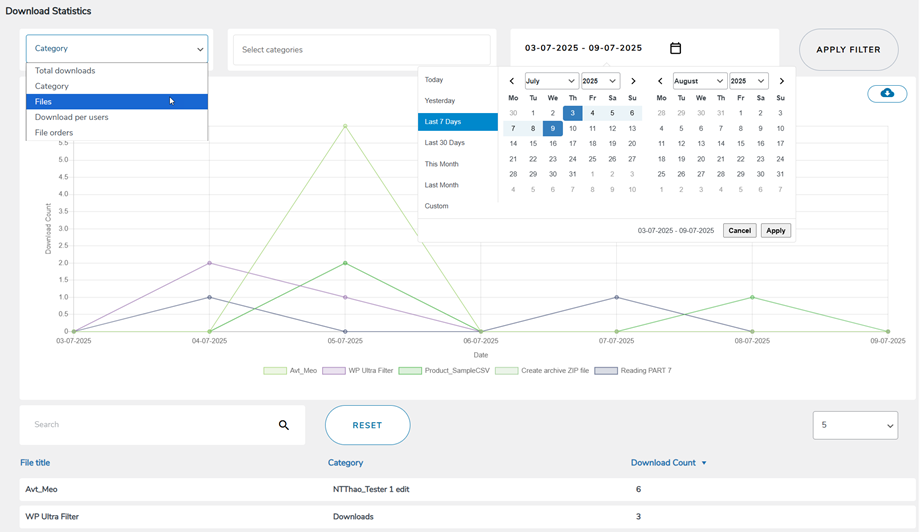
စာမျက်နှာ၏ အောက်ဆုံးတွင်၊ ဒေါင်းလုဒ်လုပ်ထားသော ဖိုင်များ၏ အသေးစိတ်ကို ကြည့်နိုင်သို့မဟုတ် ရလဒ်များကို စစ်ထုတ်ရန် ရှာဖွေမှု အင်ဂျင်ကို အသုံးပြုနိုင်ပါသည်။.
ထို့အပြင်၊ ဒေါင်းလုဒ် စာရင်းအချက်အလက်များကို .csv ဖိုင်အဖြစ် တင်ပို့နိုင်သည်။ အောက်ပါ ဒေါင်းလုဒ် အိုင်ကွန် အောက်တွင် Apply Filter ခလုတ်.
9. အရှေ့တန်းအသုံးပြုသူများအတွက် ဖိုင်အပ်လုဒ် ဖောင်
သင့်ဝဘ်ဆိုဒ်၏ အများပြည်သူအပိုင်းမှ WordPress Thing ဝဘ်ဆိုဒ်၊ သင်သည် အသုံးပြုသူများကို ကြိုတင်သတ်မှတ်ထားသော အမျိုးအစားထဲသို့ ဖိုင်များတင်ရန် ခွင့်ပြုနိုင်သည်။ ဤကို စတင်ရန်၊ ပထမဦးစွာ ဝင်ရောက်ပါ WP File Download > Configuration > Shortcodes နှင့် အသုံးပြုသူများ ဖိုင်တင်လိုသော အမျိုးအစားကို ရွေးချယ်ပါ။
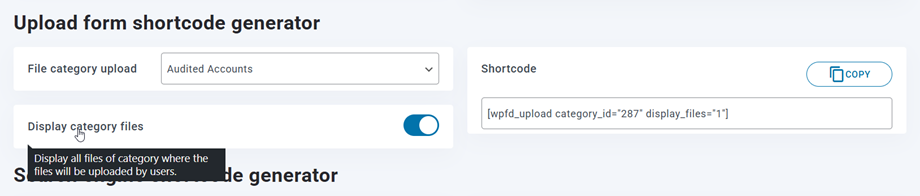
ဤစာမျက်နှာ၏ အောက်ဆုံးတွင် ပြသထားသော shortcode ကို သင်၏ WordPress Thing တည်းဖြတ်ကိရိယာထဲသို့ ကူးထည့်ပါ၊ အပ်လုဒ်ဖောင်ကို အရှေ့တန်းတွင် ပြသလိုသောနေရာတွင်။.
အဲဒီကဏ္ဍအတွင်းရှိ ဖိုင်များကို အပ်လုဒ်ဖောင်အောက်တွင် ပြသမည်၊ အကယ်၍ ကဏ္ဍ ဖိုင်များ ပြသရန် အရွေးအပြင်ကို ဖွင့်ထားပါက။
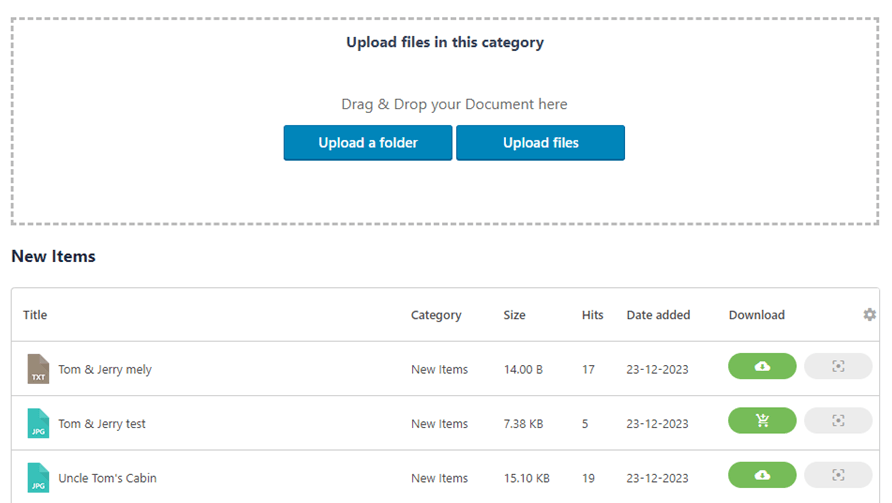
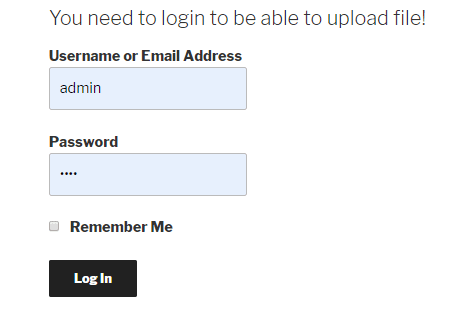
အသုံးပြုသူများသည် ဖိုင်များကို အပ်လုဒ်လုပ်နိုင်ရန် လော့ဂ်အင်ဝင်ရောက်ရမည်။ အသုံးပြုသူများ မလော့ဂ်အင်ဝင်ရောက်ပါက၊ အပ်လုဒ်လုပ်ရန် မတိုင်မီ လော့ဂ်အင်ပုံစံတစ်ခု ပေါ်လာပြီး ဝင်ရောက်ရန် တောင်းဆိုမည်။.
အကွက်အမျိုးအစား၏ မြင်နိုင်မှု အများပြည်သူအနေဖြင့် သတ်မှတ်ထားပြီးဖြစ်ပါက၊ သင်'ပြီးသွားပါပြီ!
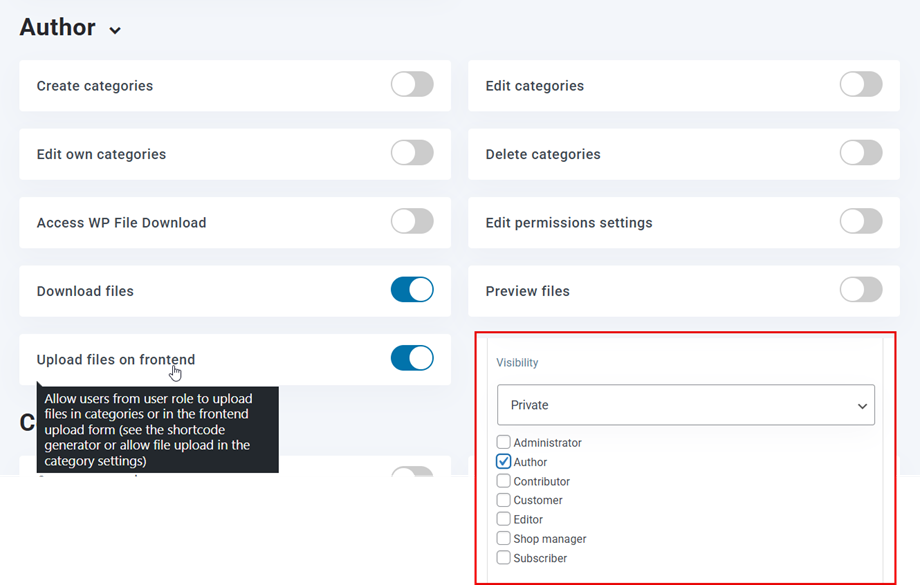
သို့သော်၊ မျက်နှာပြင်အပေါ် ဖိုင်များကို အပ်လုဒ်လုပ်ရန် အချို့သော အသုံးပြုသူအုပ်စုများကို ရွေးချယ်လိုပါက၊ ၎င်းတို့အတွက် ခွင့်ပြုချက်နှစ်ခု သတ်မှတ်ရမည်။ ဤသည်မှာ "Author" အခန်းကဏ္ဍ၊ ဥပမာအတွက်:
- မြင်နိုင်မှု: ရွေးချယ်ထားသော အမျိုးအစားအတွက်၊ "Private > Author".
- အသုံးပြုသူ အခန်းကဏ္ဍများ: Author အပိုင်းတွင်၊ ဖွင့်ပါ "Upload files on frontend" အစီအမံ။
10. ဖိုင်စာရင်းအတွက် စာတိုကုတ် ထုတ်လုပ်ကိရိယာ
သင်သည် အောက်ပါကို တွေ့နိုင်မည်။ အမျိုးအစား Shortcode Generator တွင် WP File Download > Configuration > Shortcodes တပ်။
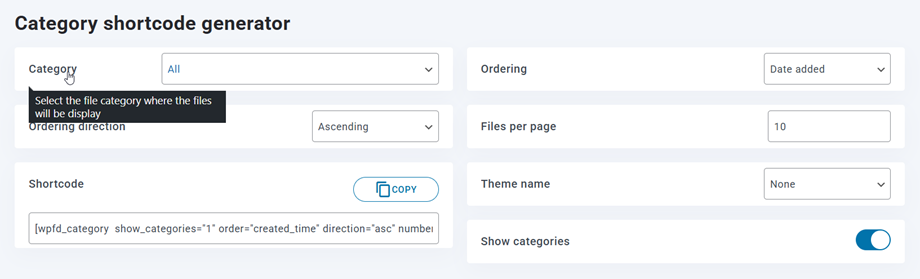
ဖိုင်များကို စိတ်ကြိုက်ရွေးချယ်ရန် Shortcode ဖန်တီးကိရိယာ တစ်ခု ရနိုင်ပါသည်။ ရနိုင်သော Shortcode ရွေးချယ်မှုများနှင့် စစ်ထုတ်မှုများမှာ အောက်ပါအတိုင်းဖြစ်သည်။
- အမျိုးအစား: တစ်ခု သို့မဟုတ် အားလုံး အမျိုးအစားများကို ရွေးချယ်ပါ
- စီစဉ်မှု: စီစဉ်မှု၊ အမျိုးအစား၊ ခေါင်းစဉ် သို့မဟုတ် ဖော်ပြချက်၊ အရွယ်အစား၊ ဗားရှင်း၊ ရက်စွဲ သို့မဟုတ် ကြည့်ရှုမှုများ
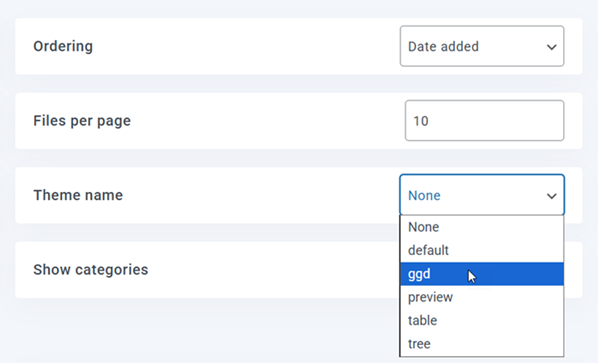
- စီစဉ်မှု ဦးတည်ချက်: အတက်/အဆင်း
- စာမျက်နှာတစ်ခုလျှင် ဖိုင်များ: စာမျက်နှာတစ်ခုတွင် ဖိုင်အများဆုံး အရေအတွက်ကို သတ်မှတ်ပါ
- အပြင်အဆင်အမည်: အမျိုးအစား Shortcode အတွက် ရှိပြီးသား အပြင်အဆင်တစ်ခုကို ရွေးချယ်ပါ
- အမျိုးအစားများကို ပြပါ
အဆိုပါရွေးချယ်မှုများကို ရွေးချယ်ပြီးနောက်၊ ဥပမာအနေဖြင့် shortcode သည် အောက်ပါအတိုင်း ဖြစ်ရမည်။ [wpfd_category show_categories="1" order="created_time" direction="asc" number="10" ]
11. Gutenberg တွင် ဘလော့ခ်များ
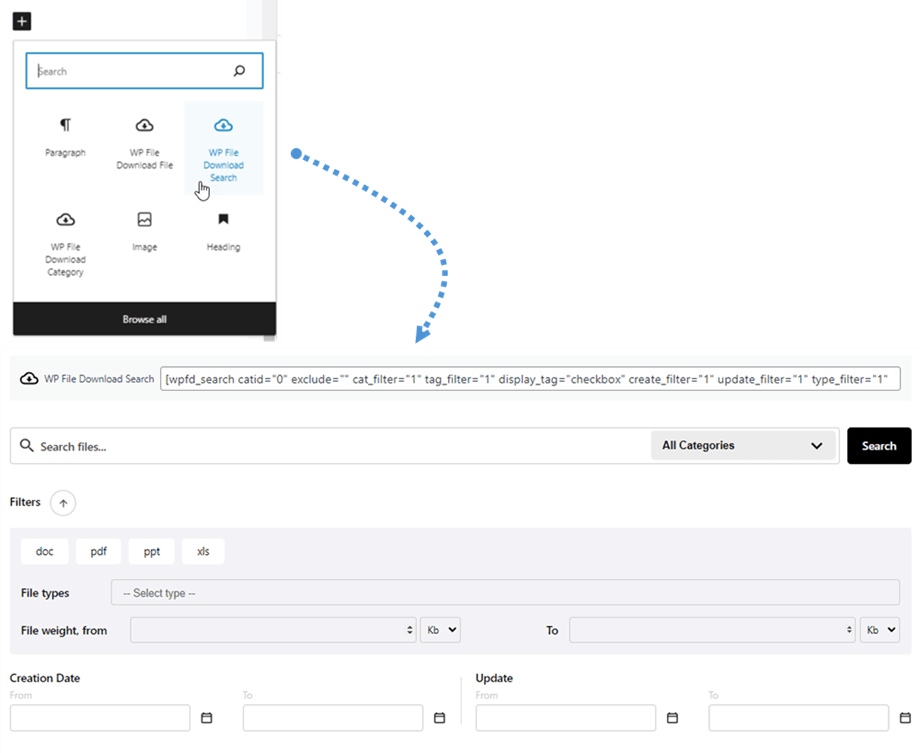
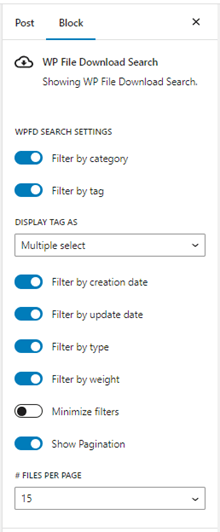
Gutenberg တည်းဖြတ်ကာတွင် သင့်ဖိုင်များ၊ အမျိုးအစားများ သို့မဟုတ် ရှာဖွေမှုအင်ဂျင်ကို ပြသရန်၊ ရနိုင်သော WP File Download ဘလော့ခ်သုံးခုကို အသုံးပြုပါ။ 'WP File Download Category', 'WP File Download File', နှင့် 'WP File Download Search'.
WP File Download အမျိုးအစား ဘလော့ခ်
Gutenberg တည်းဖြတ်တွင် ဖိုင်အမျိုးအစားကို ပြသရန်၊ Widgets အပိုင်းသို့ သွားပြီး 'WP File Download Category' ခလုတ်ကို နှိပ်ပါ။ ၎င်းသည် dropdown မီနူးကို ပြသမည်၊ အရှေ့တန်းတွင် ပြသရန်လိုအပ်သော အမျိုးအစားကို ရွေးချယ်နိုင်ပါသည်။
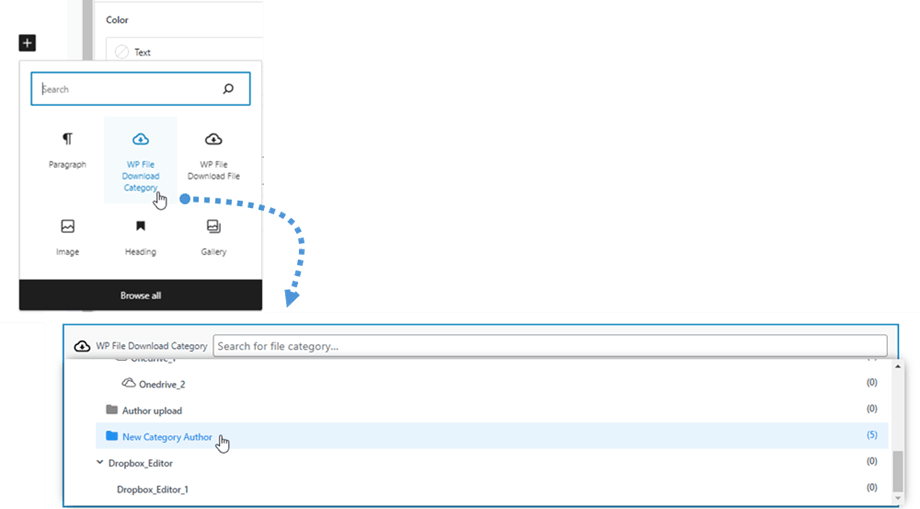
ရွေးချယ်ပြီးနောက်၊ အမျိုးအစား၏ အကြိုကြည့်ရှုမှုကို အောက်တွင် ပြသမည်။.
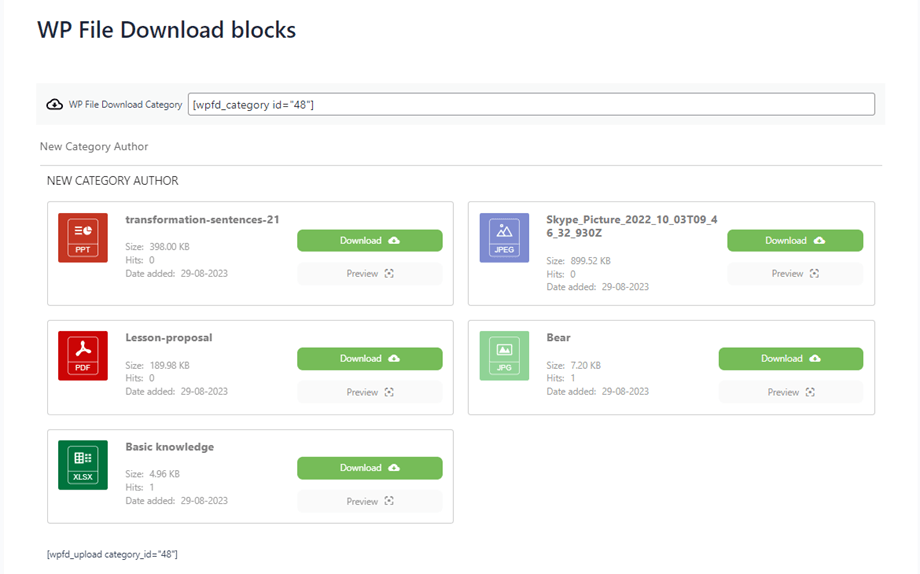
WP File Download ဖိုင် ဘလော့ခ်
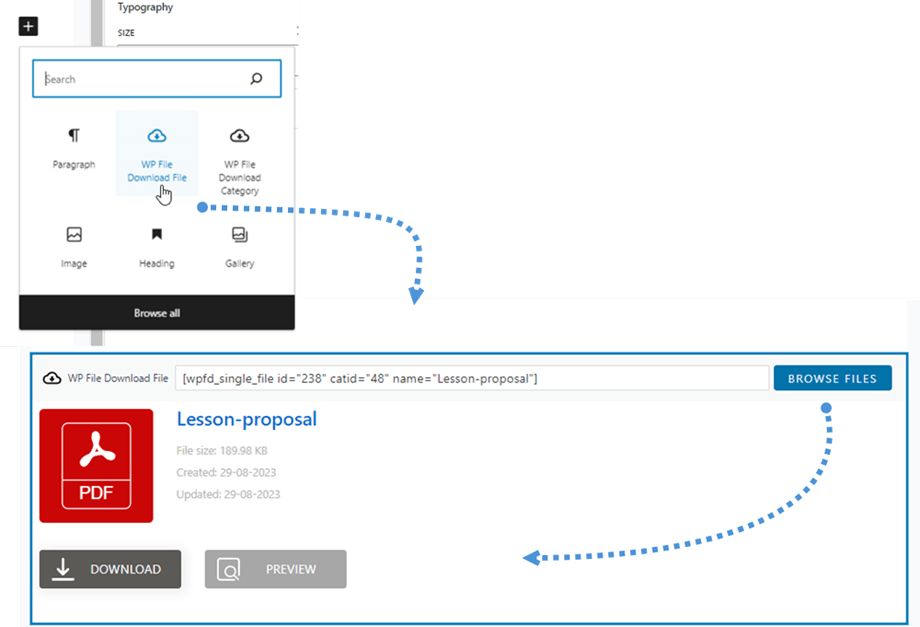
တစ်ခုတည်းသော ဖိုင်ဒီဇိုင်းကို ပြသရန်၊ အတူတူ လုပ်ငန်းစဉ်ကို လိုက်နာပါ။ Widgets အပိုင်းသို့ သွားပြီး အောက်ပါကို နှိပ်ပါ 'WP File Download File' ခလုတ်ကို နှိပ်ပါ။ ထို့နောက်၊ အောက်ပါကို နှိပ်ပါ 'Browse Files' ခလုတ်ကို နှိပ်ပြီး လိုအပ်သော ဖိုင်ကို ရွေးချယ်ပါ။ ရွေးချယ်ပြီးနောက်၊ ဖိုင်၏ အကြိုမြင်ကွင်းကို အောက်တွင် ပြသပါမည်။
WP File Download ရှာဖွေမှု ဘလော့ခ်