 WordPress Thing ထုတ်ကုန်များ
 Joomla ကုန်ပစ္စည်းများ
 အထောက်အပံ့
 သတင်း
သတင်း ဝင်ရောက်ခြင်း
WP File Download: အိုင်ကွန်များ တည်ဆောက်သူ
အထောက်အလမ်းရရန် အိုင်ကွန် စုစည်းမှုများ နှင့် တစ်ခုတည်း ဖိုင် ဘလော့ခ် ဒီဇိုင်း, ကျေးဇူးပြု၍ မီနူးတွင် သွားပါ WP File Download > Icons Builder
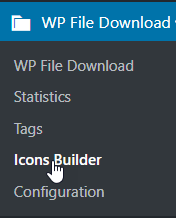
1. WP File Download အိုင်ကွန် တည်ဆောက်သူ
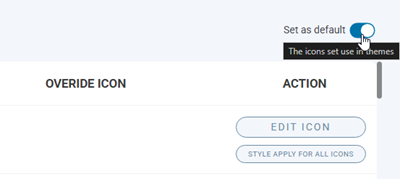
သင်သည် သင့်ဆိုက်တစ်ခုလုံးတွင် ဖိုင်ဖော်မတ်များအတွက် SVG သို့မဟုတ် PNG ကို အသုံးပြုနိုင်သည်၊ အောက်ပါကို ဖွင့်ခြင်းဖြင့် ပုံမှန်အဖြစ် သတ်မှတ်ပါ တစ်ခုချင်းစီ၏ တဘက်ထိပ်ထောင့်တွင် ရွေးချယ်မှု။
SVG အိုင်ကွန် တည်ဆောက်ကိရိယာ
Set SVG ကို ဝင်ရောက်ရန်၊ သွားပါ WP File Download > Icons Builder > Set SVG tab. ဤနေရာမှ၊ သင်သည် အခြားအားလုံးအတွက် အိုင်ကွန် စတိုင်ကို သတ်မှတ်နိုင်ပြီး၊ အထူးအိုင်ကွန်ကို ဖျက်နိုင်သည်၊ အရေးကြီးဆုံး လုပ်ဆောင်ချက်မှာ အိုင်ကွန် တည်းဖြတ် ခလုတ်။
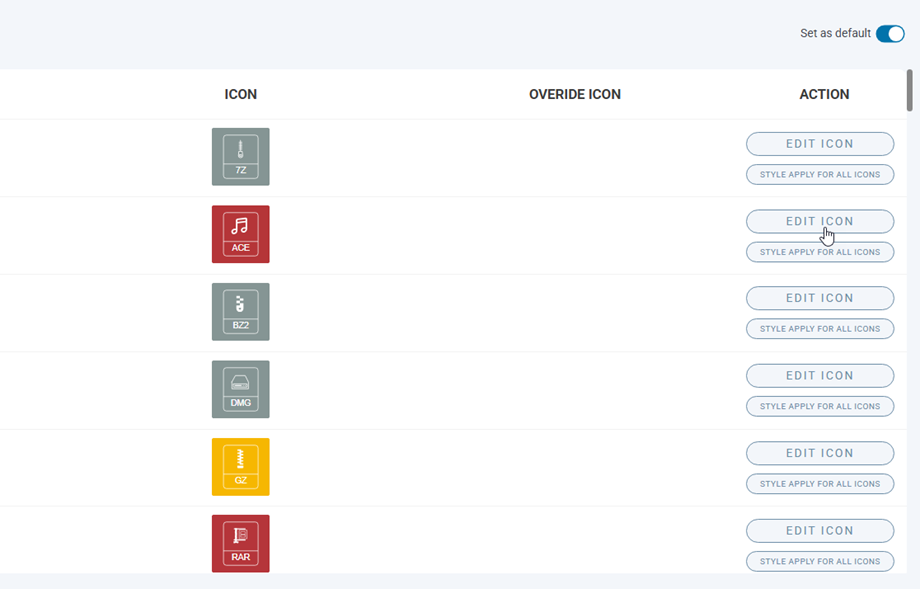
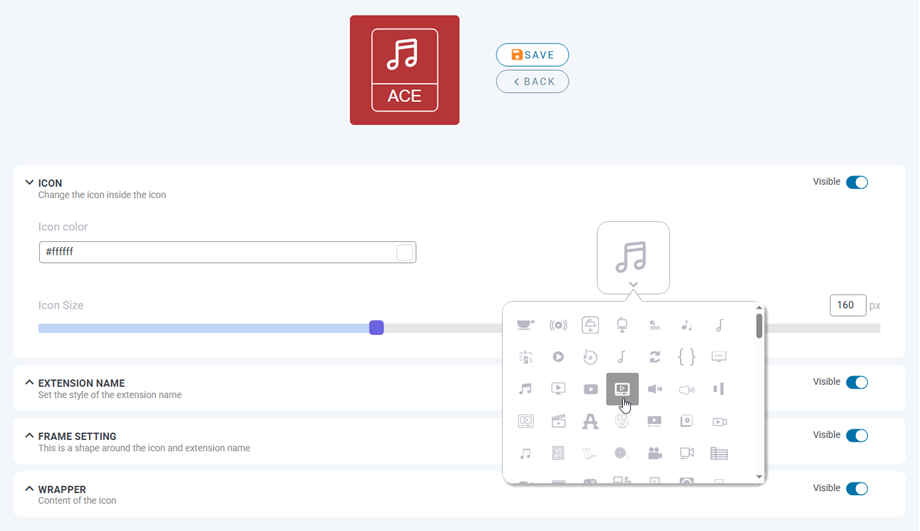
ကလစ်နှိပ်ပြီးနောက် အိုင်ကွန် တည်းဖြတ် ဘယ်အိုင်ကွန်မဆို၏ ခလုတ်ကို နှိပ်ပါက၊ စိတ်ကြိုက်ပြင်ဆင်မှု စာမျက်နှာသို့ သွားပါမည်။
အိုင်ကွန်: အိုင်ကွန်အတွင်းရှိ အိုင်ကွန်ကို ပြောင်းလဲပါ
- အိုင်ကွန် အရောင်
- အိုင်ကွန် အရွယ်အစား
- သင်္ကေတ ရွေးချယ်မှု
အဆက်အပိုင်း အမည်: အဆက်အပိုင်း အမည်၏ စတိုင်ကို သတ်မှတ်ပါ
- အဆက်အပိုင်း အမျိုးအစား
- ဖောင့် မိသားစု
- ဖောင့် အရွယ်အစား
- စာသားအရောင်
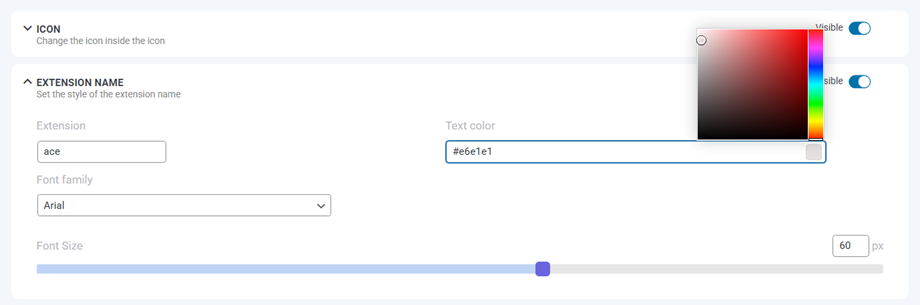
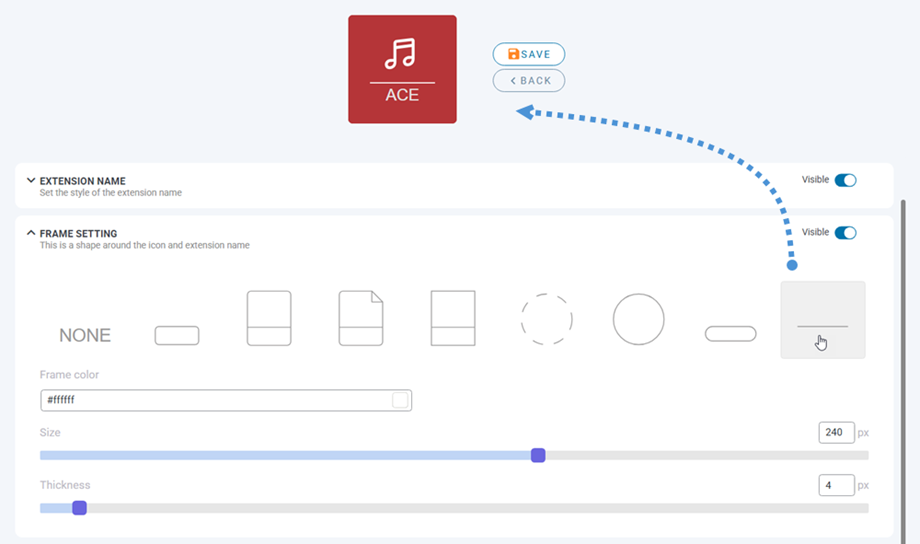
ဖရိမ် စနစ်: အိုင်ကွန်နှင့် အဆက်အပိုင်း အမည်ပတ်လည်ရှိ အရုပ်ဖြစ်သည်
- အရုပ် ရွေးချယ်မှု
- ဖရိမ် အရောင်
- အရွယ်အစား ထူထဲမှု
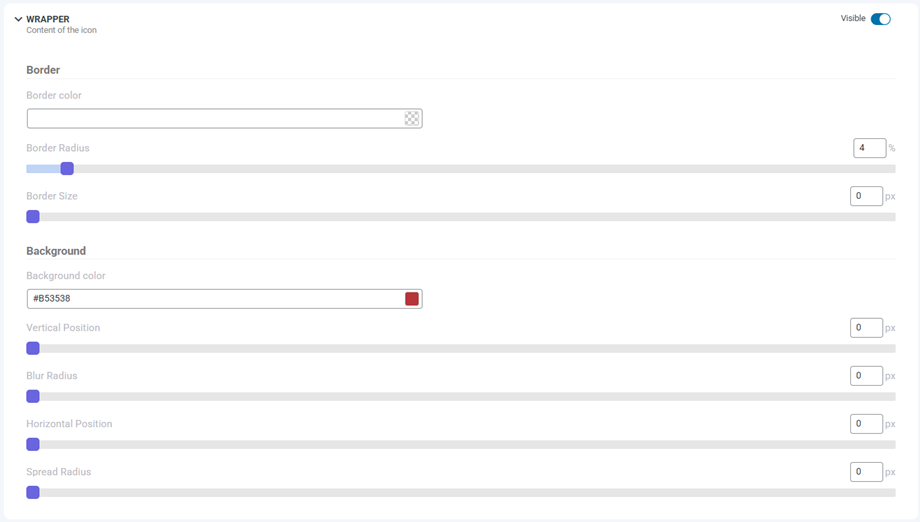
အထုပ်: အိုင်ကွန်၏ အကြောင်းအရာ
- နယ်နိမိတ်
- နယ်နိမိတ် အချင်းဝင်
- နယ်နိမိတ် အရွယ်အစား
- နယ်နိမိတ် အရောင်
- နောက်ခံ
- နောက်ခံအရောင်
- အရိပ်
- လွှာတည်နေရာ
- အလျားတည်နေရာ
- အလင်းပျံ့ အကွာအဝေး
- ပျံ့နှံ့ အကွာအဝေး
- အရိပ် အရောင်
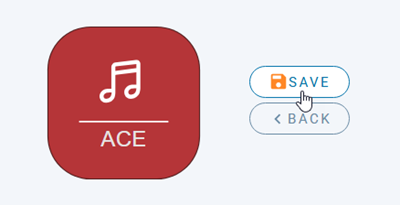
အဆုံးတွင်၊ အထက်ပါ မူကြမ်း အိုင်ကွန်အနားရှိ Save ခလုတ်ကို နှိပ်ရန် မှတ်သားပါ။.
ထို့အပြင်၊ မူလ အိုင်ကွန် အစုံသို့ ပြန်သွားလိုသော် သို့မဟုတ် သင်၏ စိတ်ကြိုက်ပြင်ဆင်မှုများကို ပြန်လည်သတ်မှတ်လိုပါက၊ "Reset to original set" ခလုတ်ကို "Reset to default" အပိုင်းတွင် နှိပ်ပါ။

PNG အစုံနှင့် အိုင်ကွန် အစားထိုး
အလားတူ, Set PNG ကို ဝင်ရောက်ရန်, သွားပါ WP File Download > Icons Builder > Set PNG တပ်။ ဤတပ်တွင်, ဖိုင်အမျိုးအစားများနှင့် ကိုက်ညီသော သင့်ကိုယ်ပိုင် အိုင်ကွန်များကို အပ်လုဒ်လုပ်နိုင်သည်။
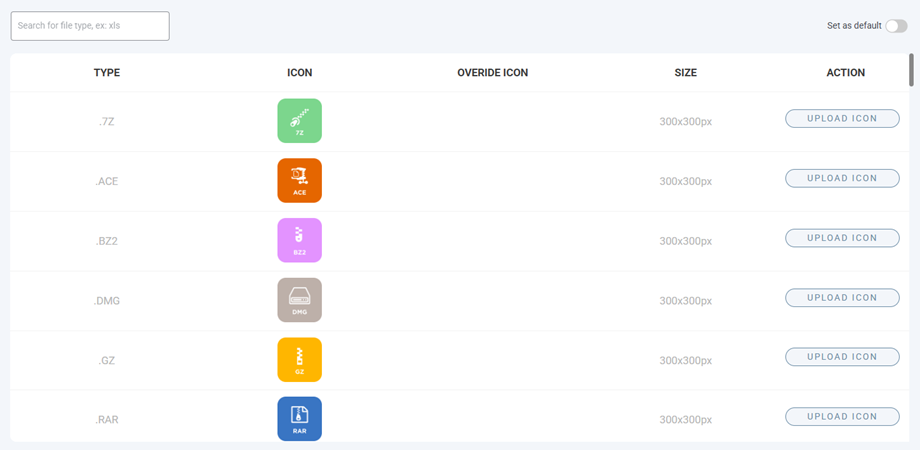
အပြီး, မသိသော ဖိုင်များအတွက် ကိုယ်စားပြု အိုင်ကွန်ကို သတ်မှတ်နိုင်သည်။.

2. တစ်ခုတည်း ဖိုင် ဘလော့ခ် ဒီဇိုင်း
Single file ကို ဝင်ရောက်ရန်၊ ကျေးဇူးပြု၍ သွားပါ WP File Download > Icons Builder > Single file. ဤအင်္ဂါရပ်တွင် ကော်လံနှစ်ခု ပါဝင်သည်။ preview block နှင့် custom CSS ဧရိယာ အောက်တွင် ဘယ်ဘက်တွင်ရှိပြီး၊ ညာဘက်တွင် အဓိကအပိုင်းမှာ block settings ဖြစ်သည်။
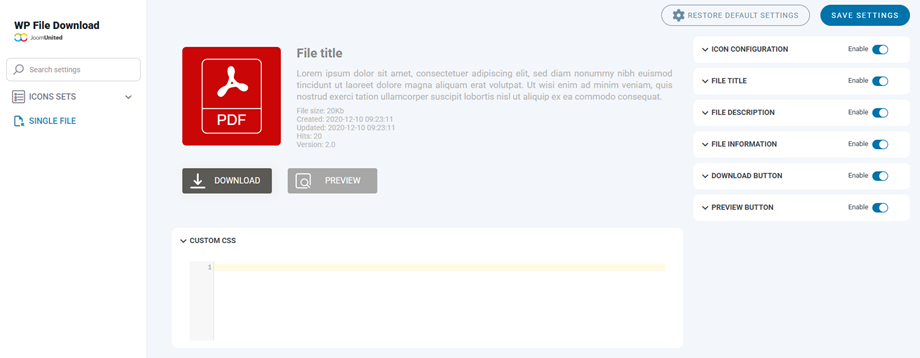
single file block အတွင်းရှိ အစိတ်အပိုင်းများအား toggle ခလုတ်ကို နှိပ်ခြင်းဖြင့် ဖွင့်/ပိတ်နိုင်သည်။ အောက်တွင် သင်ပြင်ဆင်နိုင်သည့် အရာများကို ဖော်ပြထားသည်။
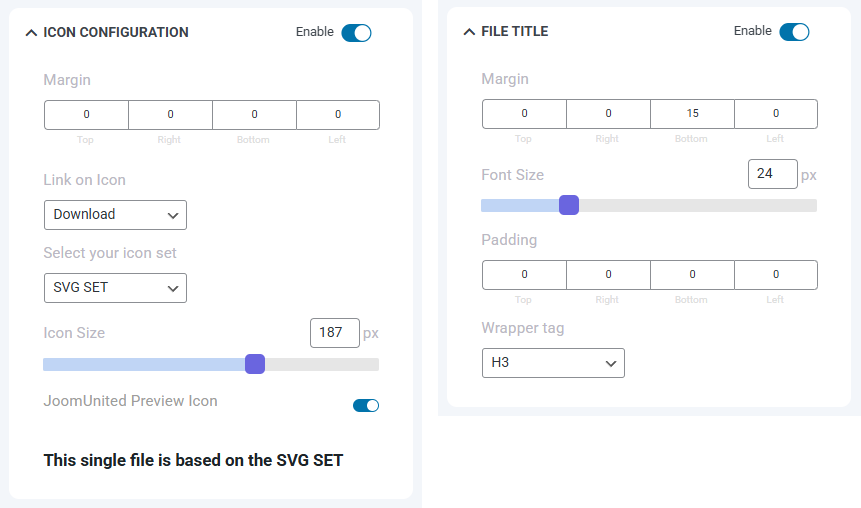
အိုင်ကွန် အပြင်အဆင်
- Margin: အပေါ်, ညာ, အောက်, ဘယ်။.
- အိုင်ကွန်ပေါ် လင့်ခ်
- သင့်အိုင်ကွန်အစုကိုရွေးချယ်ပါ
- အိုင်ကွန် အရွယ်အစား
- JoomUnited ကြိုတင်ကြည့်ရှု အိုင်ကွန်
ဖိုင် ခေါင်းစဉ်
- Margin: အပေါ်, ညာ, အောက်, ဘယ်။.
- ဖောင့် အရွယ်အစား
- အတွင်းအလွှာ: အပေါ်၊ ညာ၊ အောက်၊ ဘယ်။.
- အထုပ်တံဆိပ်
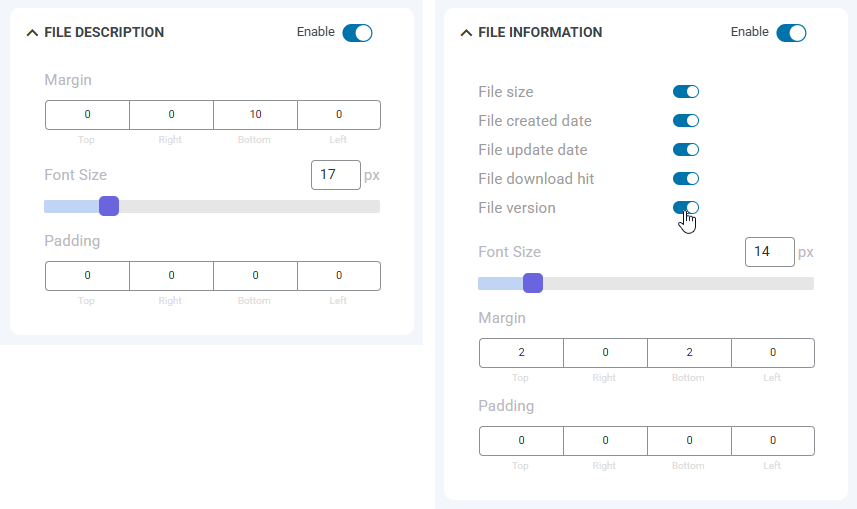
ဖိုင် ဖော်ပြချက်
- Margin: အပေါ်, ညာ, အောက်, ဘယ်။.
- ဖောင့် အရွယ်အစား
- အတွင်းအလွှာ: အပေါ်၊ ညာ၊ အောက်၊ ဘယ်။.
ဖိုင် အချက်အလက်
- ဖိုင်အရွယ်အစား၊ ဖိုင်ဖန်တီးသည့်ရက်စွဲ၊ ဖိုင်အပ်ဒိတ်ရက်စွဲ၊ ဖိုင်ဒေါင်းလုဒ်အရေအတွက်၊ ဖိုင်ဗားရှင်း: မြင်နိုင်/ဝှက်ထား
- ဖောင့် အရွယ်အစား
- Margin: အပေါ်, ညာ, အောက်, ဘယ်။.
- အတွင်းအလွှာ: အပေါ်၊ ညာ၊ အောက်၊ ဘယ်။.
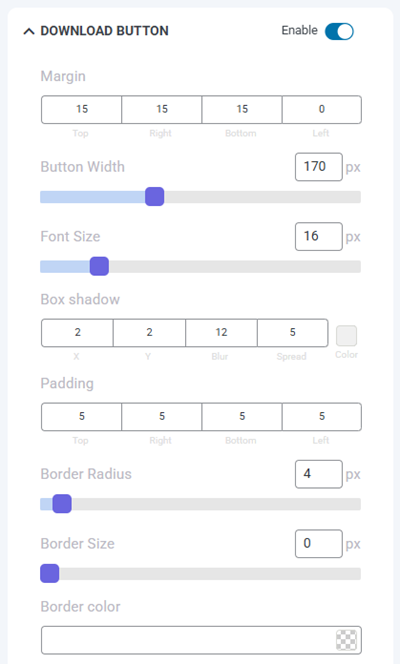
ဒေါင်းလုတ် ခလုတ်
- အနား: အပေါ်၊ ညာ၊ အောက်၊ ဘယ်
- ခလုတ်အကျယ်
- ဖောင့် အရွယ်အစား
- ဘောက်စ်အရိပ်: x, y, မျှင်နှင့် ဖြန့်ချိမှု၊ အရောင်
- အတွင်းအလွှာ: အပေါ်၊ ညာ၊ အောက်၊ ဘယ်
- နယ်နိမိတ် အချင်းဝင်
- နယ်နိမိတ် အရွယ်အစား
- နယ်နိမိတ် အရောင်
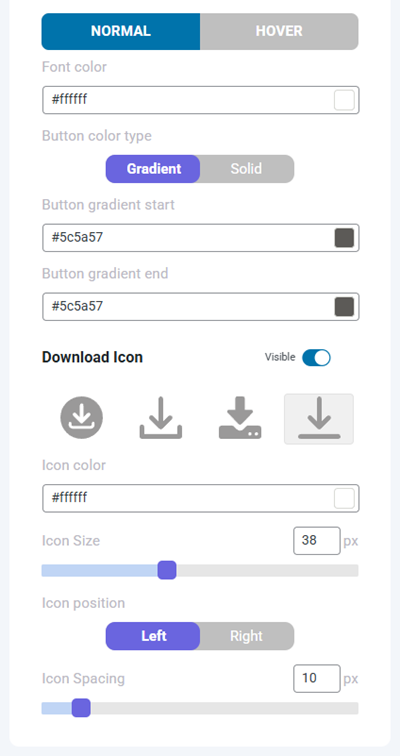
- ပုံမှန်:
- ဖောင့်အရောင်
- ခလုတ်အရောင်အမျိုးအစား:
- တင်း: ခလုတ်နောက်ခံအရောင်
- အရောင်စဉ်: ခလုတ်အရောင်စဉ် စတင်/အဆုံး
- အလွှာအပေါ်:
- အလွှာအပေါ် ဖောင့်အရောင်
- အလွှာအပေါ် နောက်ခံအမျိုးအစား:
- တင်း: အလွှာအပေါ် နောက်ခံအရောင်
- အရောင်စဉ်: အလွှာအပေါ် အရောင်စဉ် စတင်/အဆုံး
- ဒေါင်းလုဒ် အိုင်ကွန်
- အိုင်ကွန် အရောင်
- အိုင်ကွန် အရွယ်အစား
- အိုင်ကွန် တည်နေရာ
- အိုင်ကွန် အကွာအဝေး
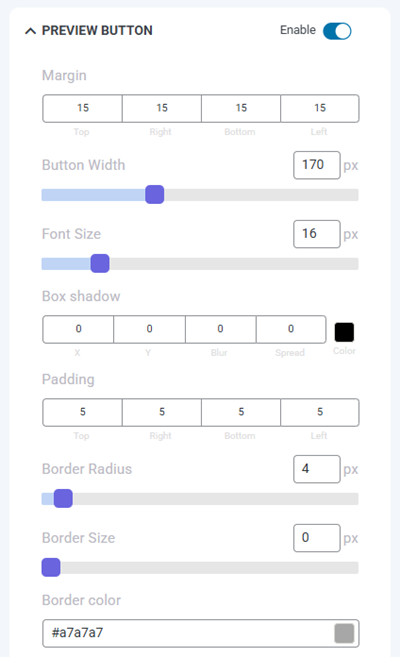
ကြိုတင်ကြည့်ရှု ခလုတ်
- အနား: အပေါ်၊ ညာ၊ အောက်၊ ဘယ်
- ခလုတ်အကျယ်
- ဖောင့် အရွယ်အစား
- ဘောက်စ်အရိပ်: x, y, မျှင်နှင့် ဖြန့်ချိမှု၊ အရောင်
- အတွင်းအလွှာ: အပေါ်၊ ညာ၊ အောက်၊ ဘယ်
- နယ်နိမိတ် အချင်းဝင်
- နယ်နိမိတ် အရွယ်အစား
- နယ်နိမိတ် အရောင်
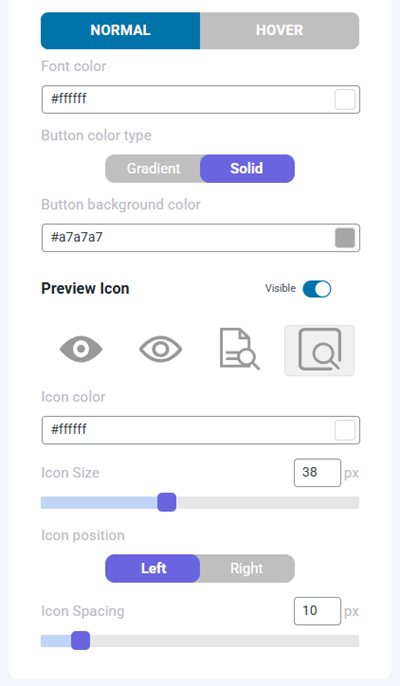
- ပုံမှန်:
- ဖောင့်အရောင်
- ခလုတ်အရောင်အမျိုးအစား:
- တင်း: ခလုတ်နောက်ခံအရောင်
- အရောင်စဉ်: ခလုတ်အရောင်စဉ် စတင်/အဆုံး
- အလွှာအပေါ်:
- အလွှာအပေါ် ဖောင့်အရောင်
- ဟိုဗာနောက်ခံ အမျိုးအစား
- တင်း: အလွှာအပေါ် နောက်ခံအရောင်
- အရောင်စဉ်: အလွှာအပေါ် အရောင်စဉ် စတင်/အဆုံး
- ကြိုတင်ကြည့် အိုင်ကွန်
- အိုင်ကွန် အရောင်
- အိုင်ကွန် အရွယ်အစား
- အိုင်ကွန် တည်နေရာ
- အိုင်ကွန် အကွာအဝေး
အဆုံးတွင်၊ မမေ့ပါနှင့် နှိပ်ပါ ဆက်တင်များကို သိမ်းမည် ခလုတ်။
