WordPress Thing ထုတ်ကုန်များ
 Joomla ကုန်ပစ္စည်းများ
 အထောက်အပံ့
 သတင်း
သတင်း ဝင်ရောက်ခြင်း
WP Media Folder အတ်အွန်: OneDrive Personal ပေါင်းစည်းမှု
၁။ WP Media Folder မှ OneDrive သို့ လော့ဂ်အင်လုပ်ပါ
WP Media Folder တွင် OneDrive Personal အကောင့်ကို ချိတ်ဆက်ရန်၊ မီနူးသို့ ဦးတည်ပါ။ ဆက်တင်များ > WP Media Folder > ကလောဒ် & မီဒီယာ အော့ဖ်လုတ် > ကလောဒ် ချိတ်ဆက်သူများ > OneDrive Personal အပိုင်း.
ပထမဦးစွာ၊ သင်သည် ပုံများအတွက် သံလိုက်ပုံကို သတ်မှတ်နိုင်သည်။.
ပုံသေးအကျဉ်းကို ဖန်တီးပါ: ဤရွေးချယ်မှုသည် ပုံသေးအကျဉ်းများကို ဖန်တီးပြီး သင့် cloud အကောင့်တွင် သိမ်းဆည်းမည်။ ပုံသေးအကျဉ်းများကို WordPress Thing ဆက်တင်များနှင့် သင်ပုံများကို ထည့်သွင်းသောအခါ (စွမ်းဆောင်ရည်အတွက်) အသုံးပြုမည်။

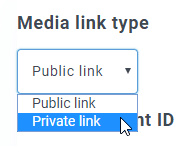
ကျေးဇူးပြု၍ သင်၏ မီဒီယာ လင့်ခ် အမျိုးအစား:
- အများသုံး လင့်ခ်: သင့်ဖိုင်များအတွက် အများသုံး လင့်ခ်ကို ဖန်တီးပြီး cloud ဖိုင်များ၏ သင့်တော်သော အခွင့်အရေးများကို သက်ရောက်စေမည် (Shared link)
- သီးသန့် လင့်ခ်: AJAX လင့်ခ်၊ cloud လင့်ခ်ကို ဖုံးကွယ်၍ သင့်ဖိုင်၏ မူလ အခွင့်အရေးကို ထိန်းသိမ်းထားမည်
ထို့နောက် သင်သည် OneDrive အကောင့်ကို ချိတ်ဆက်နိုင်သည် အလိုအလျောက် မုဒ် သို့မဟုတ် လက်စွဲ မုဒ်:
အလိုအလျောက် မုဒ်
ယခုမှ စတင်၍ OneDrive ဆာဗာနှင့် ချိတ်ဆက်နေစဉ် အချိန်အများကြီးကို လျှော့ချနိုင်သည်။ အ OneDrive ပုဂ္ဂိုလ်ရေး အပိုင်း နှင့် တစ်ချက်သာ နှိပ်ပါ OneDrive ကို ချိတ်ဆက် ခလုတ်ကို ညာဘက်ထောင့်တွင်။
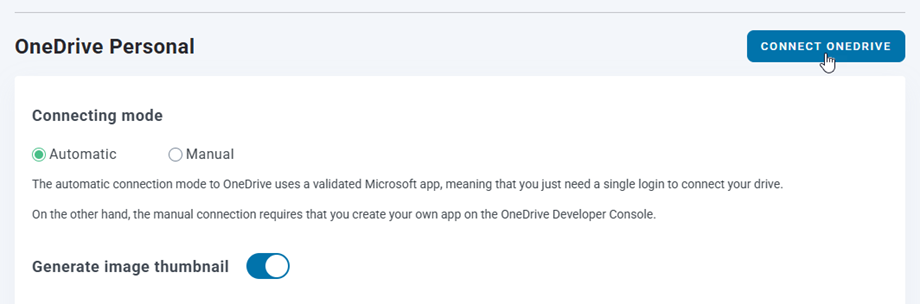
Then follow the next steps to finish the connection.
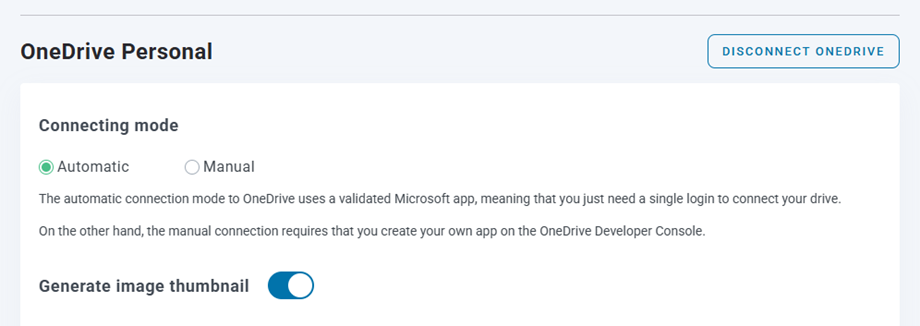
အရမ်းမြန်တယ်၊ မဟုတ်ဘူးလား? ဟုတ်ကဲ့၊ ကျွန်တော်တို့သိပါတယ်။ :) ချိတ်ဆက်မှုအောင်မြင်သင့်ပါတယ် ☺ အောင်မြင်ခဲ့ရင်၊ OneDrive နှင့် WP Media Folder မှာ ဖိုလ်ဒါများနှင့် အခွဲဖိုလ်ဒါများကို ဖန်တီးနိုင်မယ် - အားလုံးကို အလိုအလျောက် စင်ခရိုနိုက် ဖြစ်ပါမယ်။
လက်စွဲ မုဒ်
OneDrive မှတဆင့် နည်းပညာပြောင်းလဲမှုများကြောင့်၊ ကိုယ်ပိုင်အကောင့်များတွင် Manual mode ကို မထောက်ပံ့တော့ပါ။.
၂။ ၎င်းသည် မည်သို့ အလုပ်လုပ်သနည်း? OneDrive ဖြင့် ငါဘာလုပ်နိုင်မလဲ?
၎င်းသည် မည်သို့ အလုပ်လုပ်သနည်း?
WP Media Folder သည် ဖန်တီးမည် root ဖိုလ်ဒါတစ်ခု သင့် OneDrive တွင်ဆိုက်အမည်ဖြင့်။
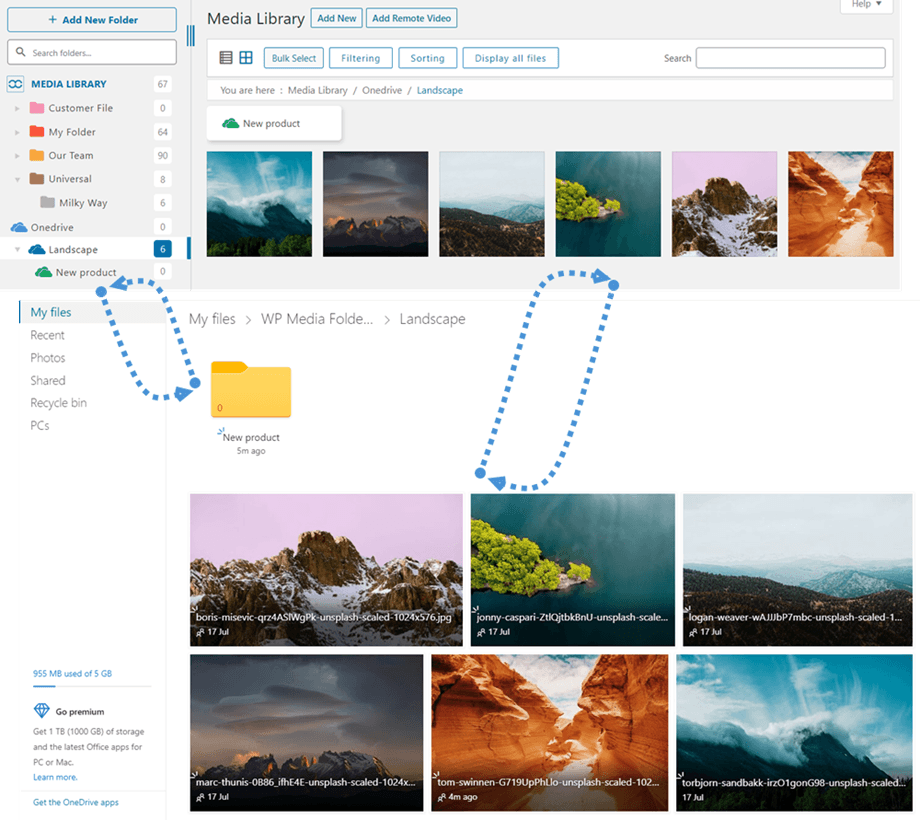
WP Media Folder OneDrive တွင် ထည့်သွင်းထားသော ဖိုလ်ဒါများနှင့် အခွဲဖိုလ်ဒါများအားလုံးကို ဤဖိုလ်ဒါအောက်တွင် အလိုအလျောက်ညှိနှိုင်းမည်။ (WP Media Folder - {sitename})။ ထိုအတိုင်းပြန်လည်း၊ သင်၏ မီဒီယာအားလုံးကို အဲဒီ အမြစ်ဖိုလ်ဒါ OneDrive ပေါ်ရှိ သင့် မီဒီယာ စာကြည့်တိုက်သို့ အလိုအလျောက်ညှိနှိုင်းမည် WordPress Thing.
အဆင့်တူညီမှု လမ်းကြောင်းများက ဘာတွေပါသလဲ?
၎င်းသည် နှစ်ဖက်လုံးတွင် အလုပ်လုပ်ပါသည်! သင်သည် ဖိုင်တစ်ခုကို OneDrive သို့ ထည့်ပြီး WP Media Folder တွင် ကြည့်နိုင်သည်၊ သို့မဟုတ် WP Media Folder တွင် ဖိုင်တစ်ခုထည့်ပြီး OneDrive တွင် ကြည့်နိုင်သည်။ ထို့အပြင် OneDrive sync ဆော့ဖ်ဝဲကို အသုံးပြု၍ သင်၏ ဒက်စတော့မှ WP Media Folder ဖိုင်များကို စီမံခန့်ခွဲနိုင်သည်။.
WP Media Folder Onedrive ပေါင်းစည်းမှုသည် သင့်မီဒီယာနှင့် ၃ မျိုးသော လုပ်ဆောင်ချက်များကို လုပ်ဆောင်နိုင်စေသည်။
- WP Media Folder တွင် OneDrive မီဒီယာကို တင်သွင်းပါ (ချိတ်ဆက်ပြီးနောက် အလိုအလျောက် အလုပ်လုပ်သည်)
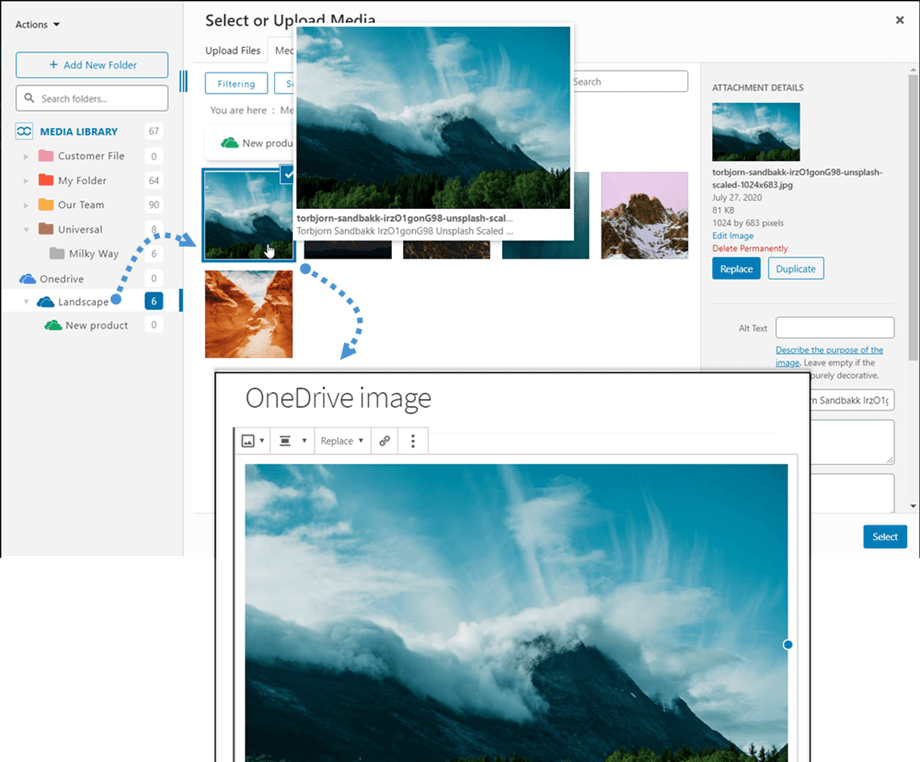
- OneDrive မီဒီယာကို WordPress Thing မီဒီယာ စာကြည့်တိုက်ထဲသို့ တင်သွင်းပါ
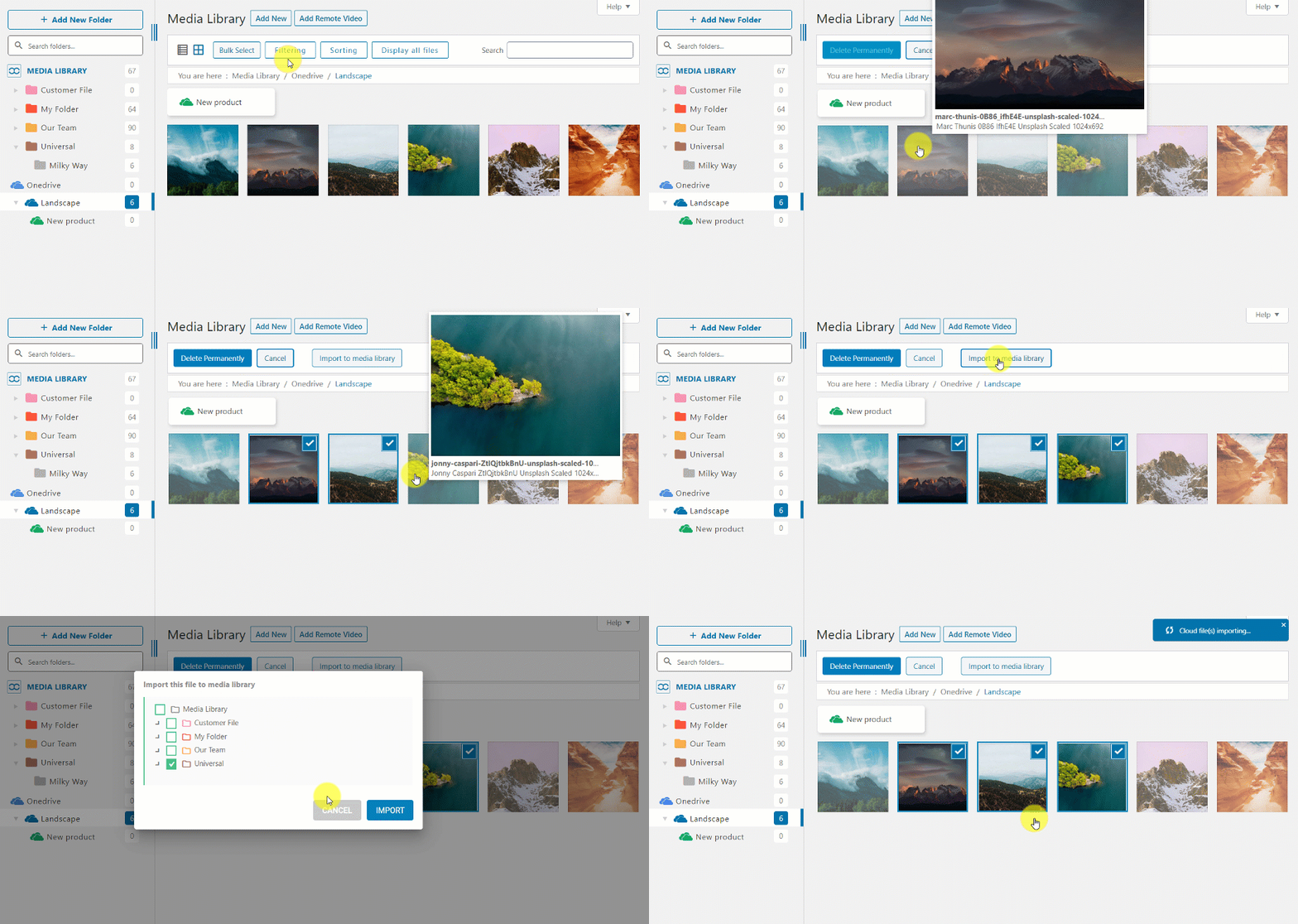
- OneDrive မီဒီယာကို သင်၏ အကြောင်းအရာထဲသို့ တိုက်ရိုက် ထည့်သွင်းပါ။ ဤကိစ္စတွင် မီဒီယာကို OneDrive မှ သင်၏ အကြောင်းအရာထဲသို့ တင်သွင်းမည်ဖြစ်ပြီး၊ သင့်ဆာဗာမှ မတင်ပါ။.