 WordPress Thing ထုတ်ကုန်များ
 Joomla ကုန်ပစ္စည်းများ
 အထောက်အပံ့
 သတင်း
သတင်း ဝင်ရောက်ခြင်း
WP Media Folder အတ်အွန်: OneDrive Business ပေါင်းစည်းမှု
၁။ WP Media Folder မှ OneDrive Business သို့ လော့ဂ်အင်လုပ်ပါ
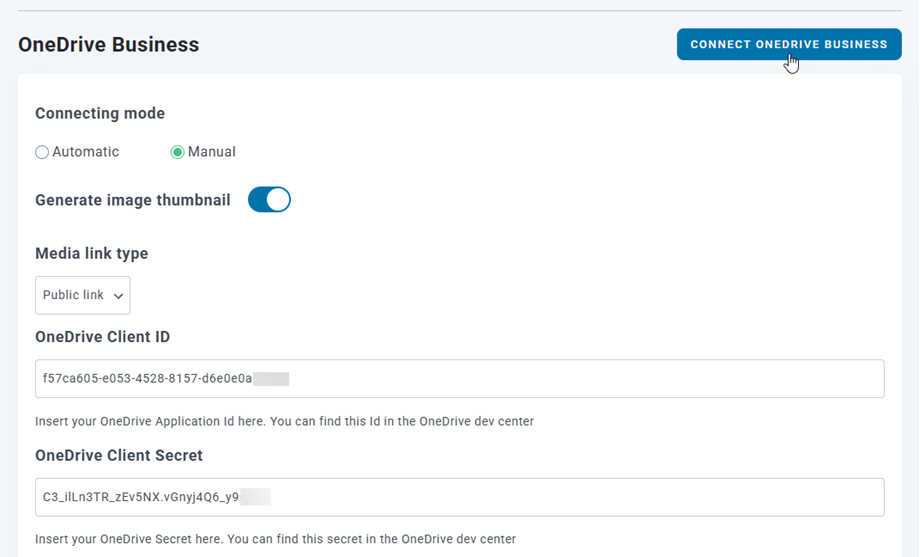
WP Media Folder တွင် OneDrive Business အကောင့်ကို ချိတ်ဆက်ရန်၊ မီနူးကို ဦးတည်ပါ ဆက်တင်များ > WP Media Folder > ကလောဒ်နှင့် မီဒီယာ အော့ဖ်လုတ် > ကလောဒ် ချိတ်ဆက်များ > OneDrive Business အပိုင်း။
ပထမဦးစွာ၊ သင်သည် ပုံများအတွက် သံလိုက်ပုံကို သတ်မှတ်နိုင်သည်။.
ပုံသေးအကျဉ်းကို ဖန်တီးပါ: ဤရွေးချယ်မှုသည် ပုံသေးအကျဉ်းများကို ဖန်တီးပြီး သင့် cloud အကောင့်တွင် သိမ်းဆည်းမည်။ ပုံသေးအကျဉ်းများကို WordPress Thing ဆက်တင်များနှင့် သင်ပုံများကို ထည့်သွင်းသောအခါ (စွမ်းဆောင်ရည်အတွက်) အသုံးပြုမည်။
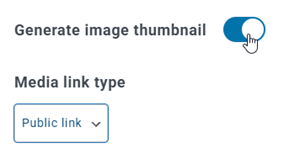
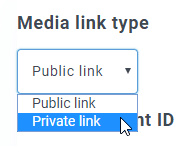
ကျေးဇူးပြု၍ သင်၏ မီဒီယာ လင့်ခ် အမျိုးအစား:
- အများသုံး လင့်ခ်: သင့်ဖိုင်များအတွက် အများသုံး လင့်ခ်ကို ဖန်တီးပြီး cloud ဖိုင်များ၏ သင့်တော်သော အခွင့်အရေးများကို သက်ရောက်စေမည် (Shared link)
- သီးသန့် လင့်ခ်: AJAX လင့်ခ်၊ cloud လင့်ခ်ကို ဖုံးကွယ်၍ သင့်ဖိုင်၏ မူလ အခွင့်အရေးကို ထိန်းသိမ်းထားမည်
ထို့နောက် သင်သည် Automatic mode သို့မဟုတ် Manual mode ဖြင့် OneDrive Business အကောင့်ကို ချိတ်ဆက်နိုင်ပါသည်။
အလိုအလျောက် မုဒ်
ယခုမှ စတင်၍ OneDrive ဆာဗာနှင့် ချိတ်ဆက်နေစဉ် အချိန်အများကြီးကို လျှော့ချနိုင်ပါသည်။ အတွင် OneDrive Business အပိုင်းတွင် နှိပ်ပါ Connect OneDrive Business ခလုတ်။
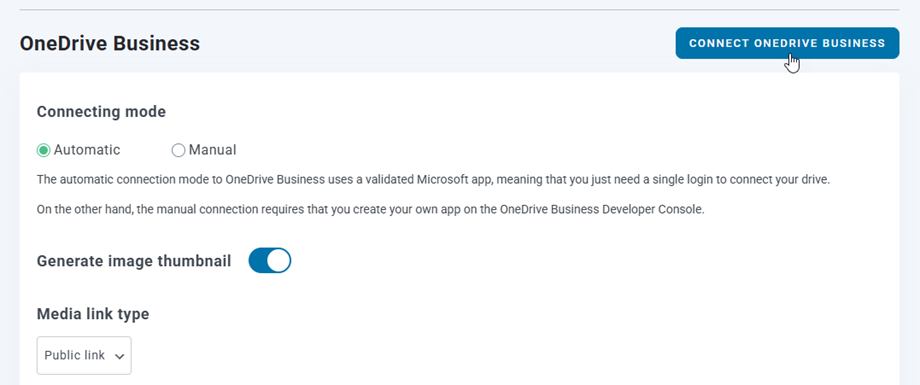
Then follow the next steps to finish the connection.
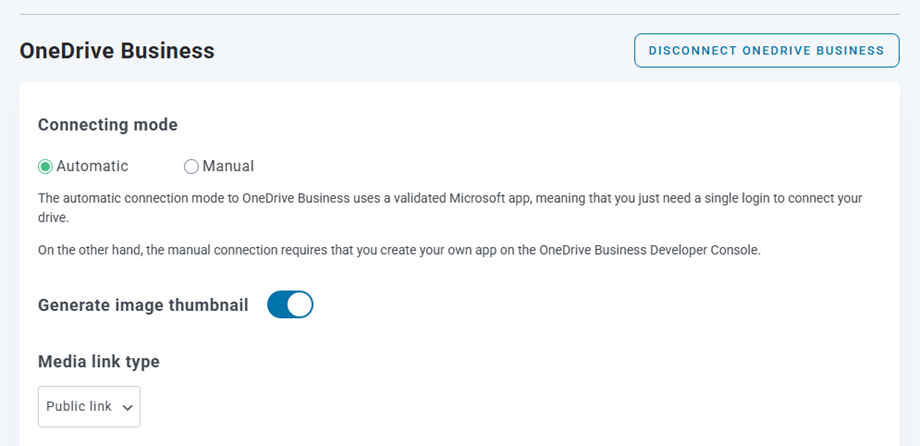
အရမ်း လျင်မြန်ပါတယ်၊ မဟုတ်လား? ဟုတ်ကဲ့၊ ကျွန်ုပ်တို့သိပါတယ်။ :)
လက်စွဲ မုဒ်
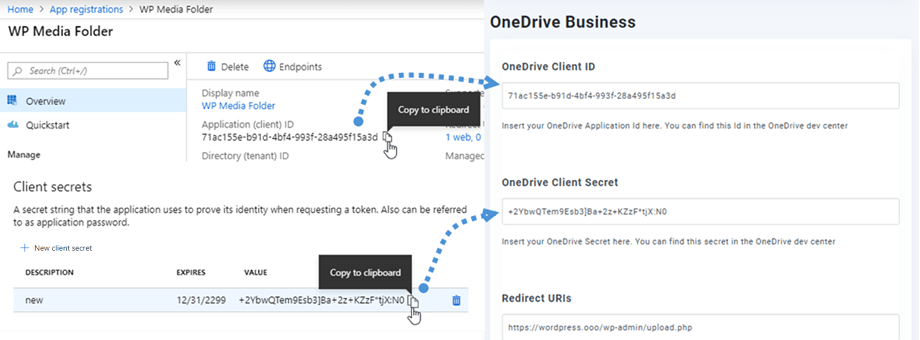
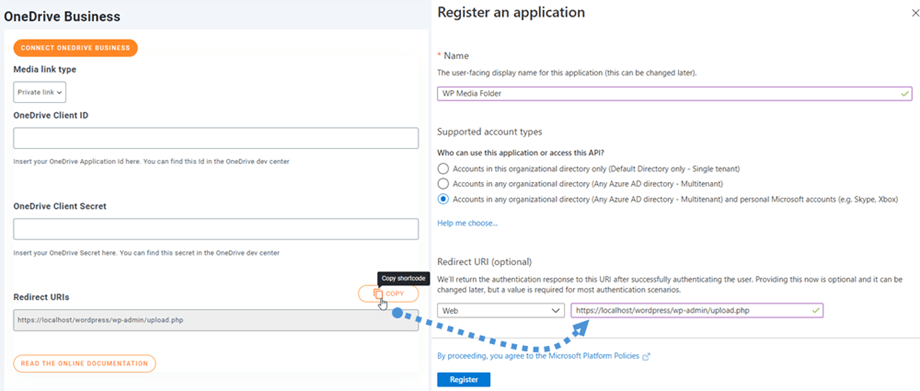
အရင်အဆင့်တွင် ရရှိထားသော အထောက်အထားများကို အသုံးပြု၍ OneDrive Business အပိုင်းတွင် ဖောင့်အကွက်များထဲသို့ အောက်ပါအတိုင်း ပွားထည့်ပါ။
- Client ID
- Client Secret
အဲဒီအပြီးမှာ၊ သင်သည် ဖွဲ့စည်းမှုကို သိမ်းဆည်းပြီး Connect OneDrive Business ခလုတ်ကို နှိပ်ပါ။
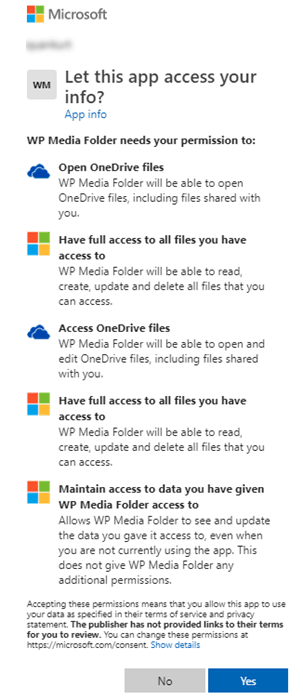
သင်သည် အခွင့်အရေး အတည်ပြုချက်ကို အတည်ပြု၍ အောက်ပါအတွက် ဝင်ရောက်ခွင့်ပေးရမည်။ WordPress Thing; အဲဒီမှာ Yes ကို နှိပ်ပါ အသစ်သော ဝင်းဒိုးတွင်။
ချိတ်ဆက်မှုသည် အောင်မြင်သင့်သည် ☺ အောင်မြင်ပါက၊ သင်သည် OneDrive Business နှင့် WP Media Folder တွင် ဖိုလ်ဒါများနှင့် အခွဲဖိုလ်ဒါများကို ဖန်တီးနိုင်မည် - အားလုံးကို အလိုအလျောက် စင်ကရိုနိုက် ဖြစ်မည်။
၂။ ၎င်းသည် မည်သို့ အလုပ်လုပ်သနည်း? OneDrive Business ဖြင့် ငါဘာတွေ လုပ်နိုင်မလဲ?
၎င်းသည် မည်သို့ အလုပ်လုပ်သနည်း?
WP Media Folder သည် ဖန်တီးမည် အခြေဖိုလ်ဒါ သင့် OneDrive Business တွင်ဆိုက်အမည်ဖြင့်။
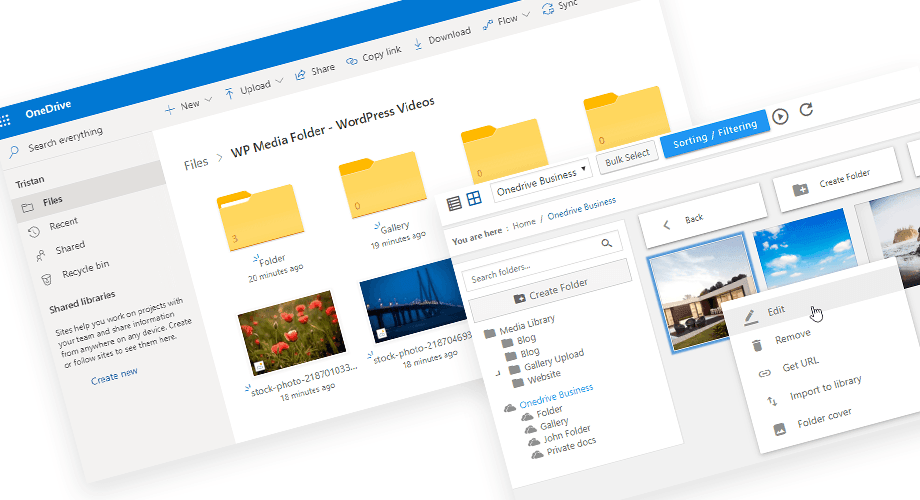
WP Media Folder OneDrive Business တွင် ထည့်သွင်းထားသော ဖိုလ်ဒါများနှင့် အခွဲဖိုလ်ဒါများအားလုံးကို ဤဖိုလ်ဒါအောက်တွင် အလိုအလျောက်ညှိနှိုင်းမည်။ (WP Media Folder - {sitename})။ နှင့် ပြန်လည်, သင်၏ မီဒီယာအားလုံးကို ထို အမြစ်ဖိုလ်ဒါ OneDrive Business တွင် သင်၏ မီဒီယာ စာကြည့်တိုက်သို့ အလိုအလျောက်ညှိနှိုင်းမည် WordPress Thing.
အဆင့်တူညီမှု လမ်းကြောင်းများက ဘာတွေပါသလဲ?
၎င်းသည် နှစ်ဖက်လုံးတွင် အလုပ်လုပ်ပါသည်! သင်သည် ဖိုင်တစ်ခုကို OneDrive Business သို့ ထည့်ပြီး WP Media Folder တွင် ကြည့်နိုင်သည်၊ သို့မဟုတ် WP Media Folder တွင် ဖိုင်တစ်ခုထည့်ပြီး OneDrive Business တွင် ကြည့်နိုင်သည်။ ထို့အပြင် OneDrive sync ဆော့ဖ်ဝဲကို အသုံးပြု၍ သင်၏ ဒက်စတော့မှ WP Media Folder ဖိုင်များကို စီမံခန့်ခွဲနိုင်သည်။.
WP Media Folder Onedrive Business အင်တီဂရိတ်သည် သင့်မီဒီယာနှင့် ၃ မျိုးသော လုပ်ဆောင်ချက်များကို ဆောင်ရွက်နိုင်စေပါသည်။
- WP Media Folder တွင် OneDrive Business မီဒီယာကို တင်သွင်းပါ (ချိတ်ဆက်ပြီးနောက် အလိုအလျောက် အလုပ်လုပ်သည်)
- OneDrive Business မီဒီယာကို WordPress Thing မီဒီယာ စာကြည့်တိုက်ထဲသို့ တင်သွင်းပါ
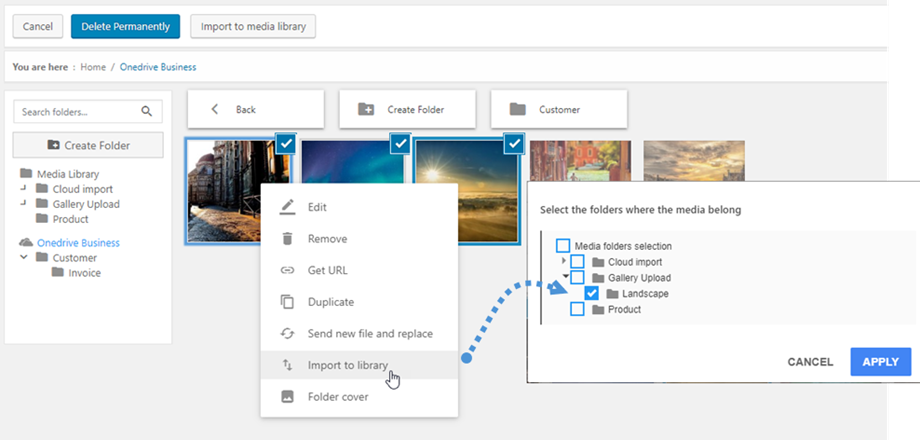
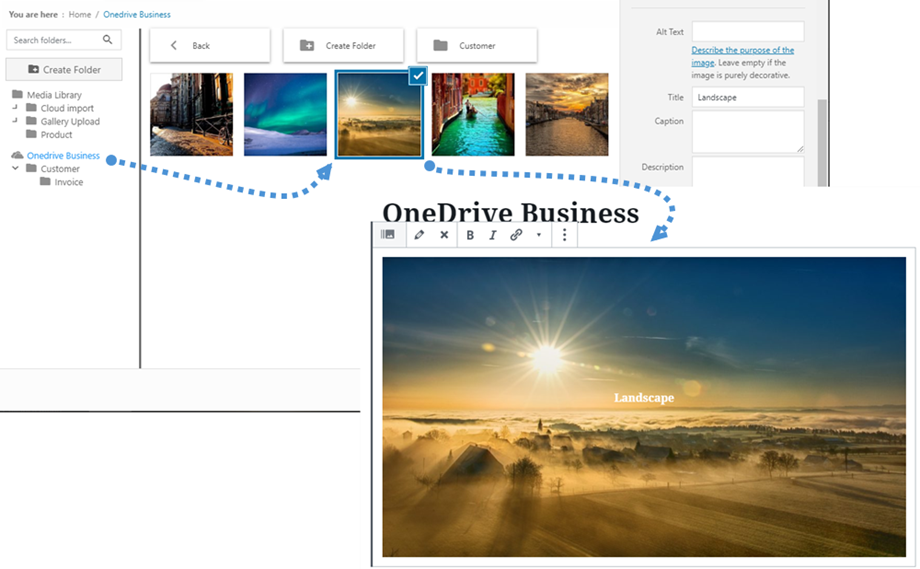
- OneDrive Business မီဒီယာကို သင်၏ အကြောင်းအရာထဲသို့ တိုက်ရိုက် ထည့်သွင်းပါ။ ဤအခါ မီဒီယာကို OneDrive Business မှ သင်၏ အကြောင်းအရာထဲသို့ တင်သွင်းမည်ဖြစ်ပြီး၊ သင့်ဆာဗာမှ မတင်ပါ။.
၃။ Microsoft OneDrive Business အပလီကေးရှင်း မှတ်ပုံတင်ခြင်း
OneDrive Business အင်တဂရိတ်ရှင်းကို သီးသန့်အက်ဒွန်အဖြစ် ဖြန့်ဝေထားသည်။ WP Media Folder အပြင် ဤအက်ဒွန် (ပလပ်ဂင်) ကို ထည့်သွင်းရပါမည်။ ဤအက်ဒွန်တွင် Google Drive, Google Photo, Dropbox, OneDrive Personal နှင့် Amazon S3 အတွက် အင်တဂရိတ်ရှင်းပါဝင်သည်။.
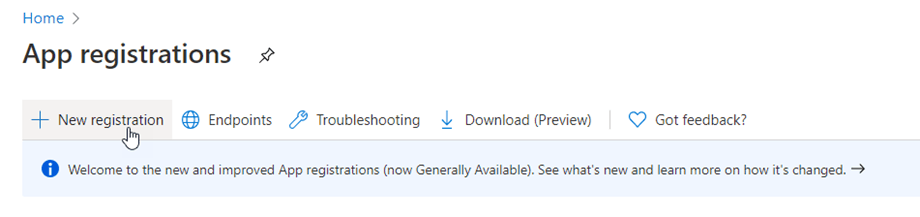
ပထမဦးစွာ၊ သင့်ဝဘ်ဆိုဒ်ကို OneDrive Business အကောင့်နှင့် ချိတ်ဆက်ရန် Microsoft Azure အက်ပ်တစ်ခု လိုအပ်သည်။ သွားပါ https://portal.azure.com/၊ လော့ဂင်ဝင်ပြီး အကောင့်အသစ် စာရင်းသွင်းခြင်း ခလုတ်ကို နှိပ်ပါ။
On Register an application form, setup an app name and copy your website URL into the Redirect URL field and click on the Register button.
သင်အနည်းငယ်သာပြီးပြီ - ဤနေရာမှ သင်တွင် အပလီကေးရှင်း ID (Client ID) ရှိပြီး စကားဝှက် မရှိသေးပါ။ ဘယ်ဘက် မီနူးတွင် သွားပါ။ လက်မှတ်များ & လျှို့ဝှက်ချက်များ၊ ထို့နောက် အောက်ပါကို နှိပ်ပါ။ အသစ်သော client secret ခလုတ်ကို နှိပ်ပြီး တစ်ခု ဖန်တီးပါ။ ထို့နောက်၊ ဖြည့်ပါ။ ဖော်ပြချက် နှင့် သတ်မှတ်ပါ။ သက်တမ်းကုန်ဆုံး အတွက်။
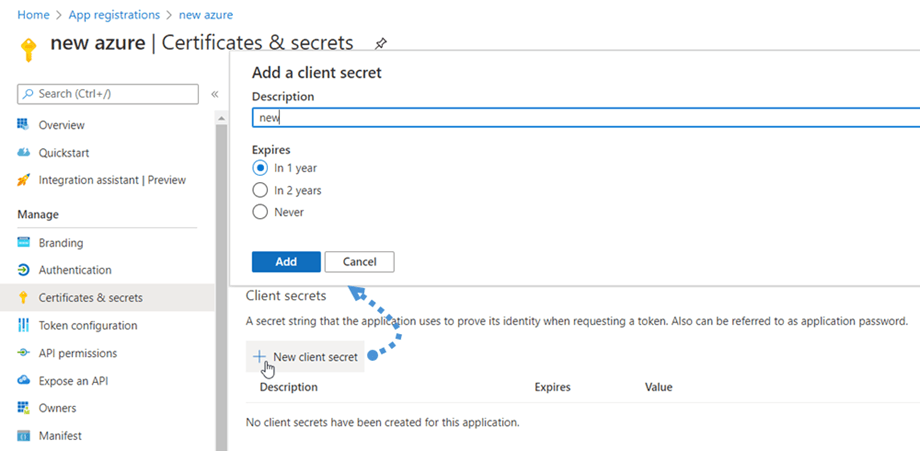
စကားဝှက် (Client Secret) ကို အခုပဲ ဖန်တီးပြီး၊ နှိပ်ပြီးနောက် ထည့်ပါ ခလုတ်; မကြာမီ လိုအပ်မည်ဖြစ်သောကြောင့် မိတ္တူယူပါ။

