WordPress Thing ထုတ်ကုန်များ
 Joomla ကုန်ပစ္စည်းများ
 အထောက်အပံ့
 သတင်း
သတင်း ဝင်ရောက်ခြင်း
WP Media Folder အတ်အွန်: Amazon S3 ပေါင်းစည်းခြင်း
1. WP Media Folder မှ Amazon S3 သို့ လော့ဂ်အင်
ပြန်သွားပါ WordPress Thing ဒက်ရှ်ဘုတ်နှင့် မီနူးကို နှိပ်ပါ ဆက်တင် > WP Media Folder > ကလောဒ် > မီဒီယာ အော့ဖ်လိုဒ် > Amazon S3။ အောက်ပါအချက်အလက်များကို ဖောင့်အကွက်များထဲတွင် ထည့်ပါ။
- အက်ဆက့် ကီး အိုင်ဒီ
- စီခရက့် အက်ဆက့် ကီး
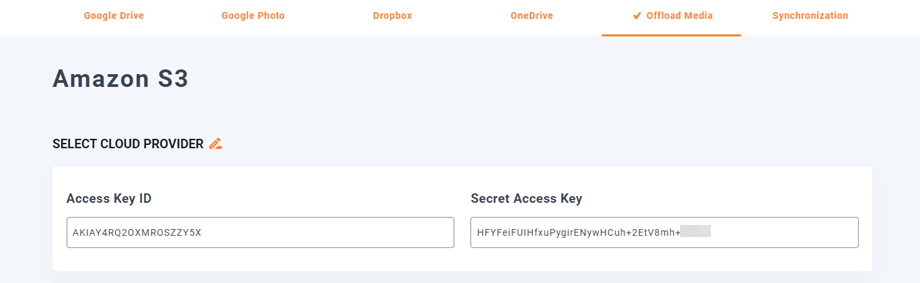
ထိုအပြီး၊ ဆက်တင်များကို သိမ်းဆည်းပြီး ချိတ်ဆက်မှုအောင်မြင်သွားမည်။ AWS S3 အင်္ဂါရပ်များကို ရှာဖွေရန် နောက်တစ်ဆင့်သို့ သွားပါ။.
2. ၎င်းသည် မည်သို့ အလုပ်လုပ်သနည်း? Amazon S3 ဖြင့် ငါဘာလုပ်နိုင်မလဲ?
၎င်းသည် မည်သို့ အလုပ်လုပ်သနည်း?
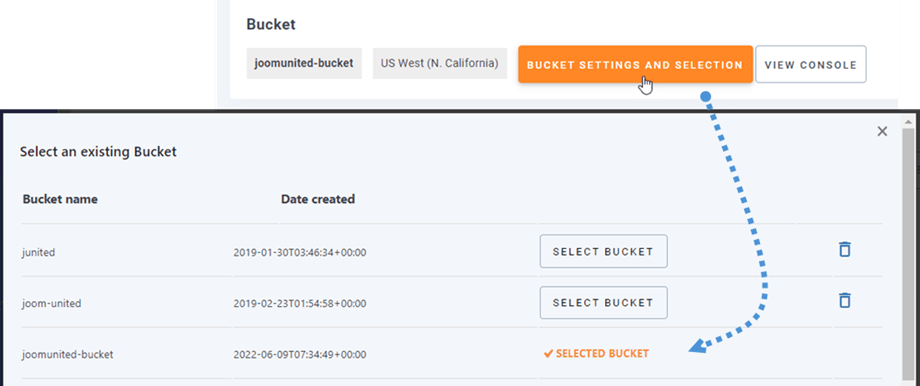
WP Media Folder ကို Amazon S3 နှင့် ချိတ်ဆက်ပြီးပါက၊ သင့်ဒေတာအားလုံးကို သိမ်းဆည်းမည့် bucket ကိုရွေးချယ်ပါ သို့မဟုတ် အသစ်တစ်ခုကို ဖန်တီးပါ။.
သင်သည် ဖွင့်နိုင်သည် Amazon S3 သို့ မိတ္တူကူးရန် အစီအမံကို၊ နှင့် သင်၏ မီဒီယာအသစ်များအားလုံးကို Amazon S3 သို့ ပို့ပေးမည်။
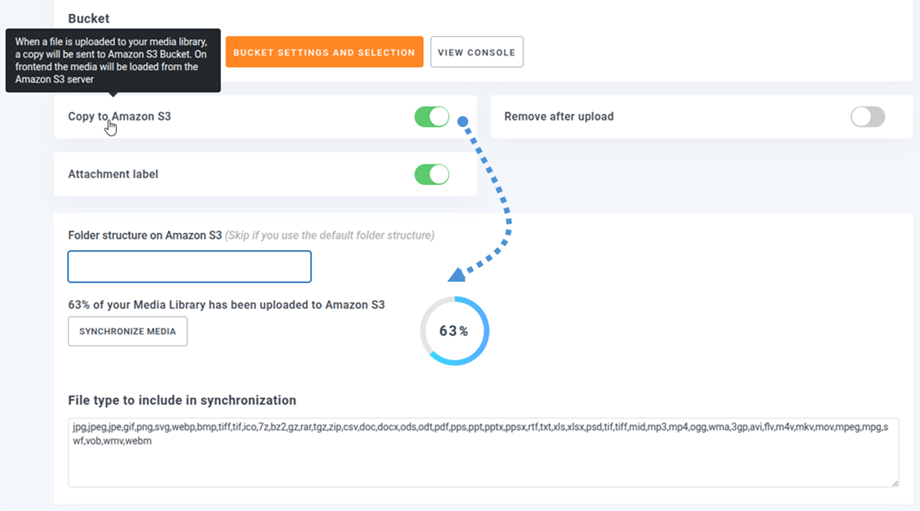
Amazon S3 ပေါင်းစည်းမှုကို အသုံးပြုမီ သင်၏ အပ်လုဒ်ထားသော မီဒီယာကို စင်ကရိုင်းချင်ပါက၊ မီဒီယာကို စင်ကရိုင်း ခလုတ်ကို နှိပ်ပါ။ ထို့နောက် သင့်ရှိပြီးသား မီဒီယာစာကြည့်တိုက်အားလုံးကို S3 bucket သို့ ပို့ပေးမည်။
Amazon S3 အတွက် ဖိုလ်ဒါ ဖွဲ့စည်းမှု: သင့် S3 bucket တွင် အဖွင့်ထားသော ဖိုင်များကို သိမ်းဆည်းမည့် စိတ်ကြိုက် လမ်းကြောင်းကို ထည့်သွင်းပါ။
သင့်ဆိုက်တွင် မီဒီယာကို အဖွင့်ထုတ်ရန်၊ သင်သည် အပ်လုဒ်ပြီးနောက် ဖယ်ရှားရန် ရွေးချယ်မှုကို ဖွင့်သင့်သည်၊ မီဒီယာ စာကြည့်တိုက်သည် သင့်ဆာဗာအစား Amazon S3 တွင် အပြည့်အဝ သိမ်းဆည်းမည်။
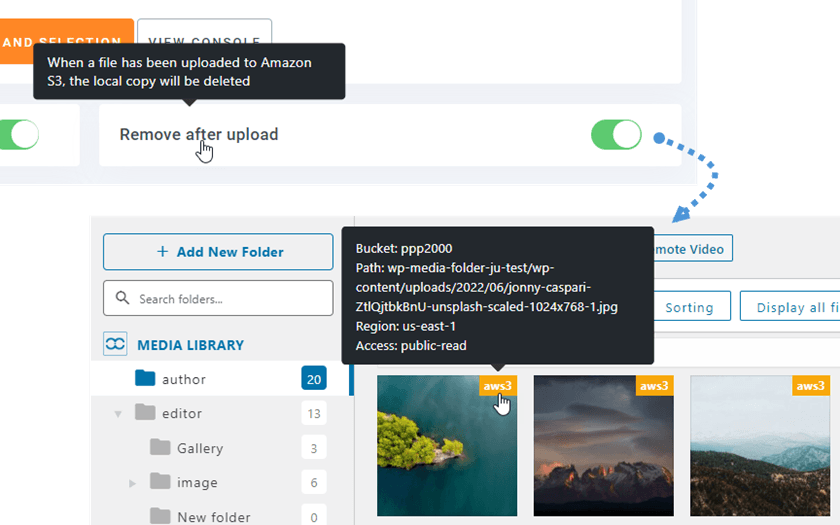
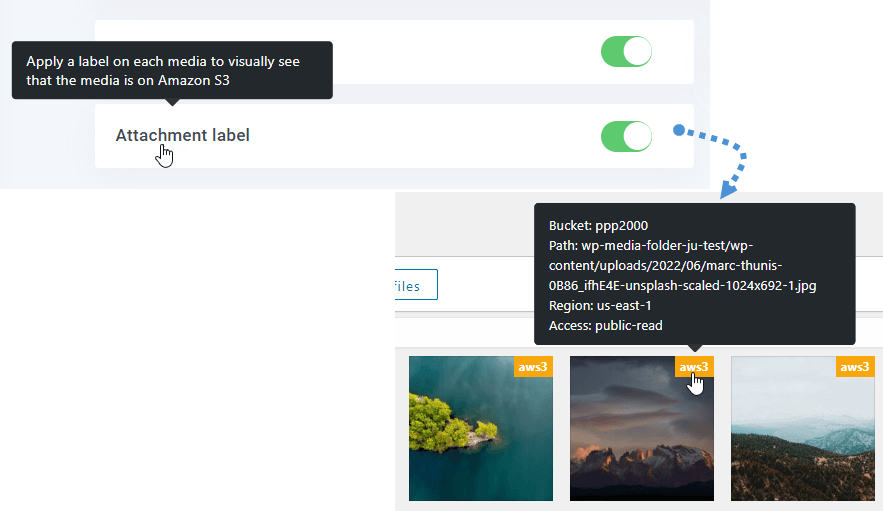
ဖွင့်ထားခြင်းဖြင့် ပူးတွဲတံဆိပ် အခွင့်အရေး၊ မီဒီယာတစ်ခုချင်းစီ၏ အချက်အလက်ကို အပေါ်ညာဘက်ရှိ aws3 တံဆိပ်ကို မောက်စ်တင်သည့်အခါ ပြသပါမည်။
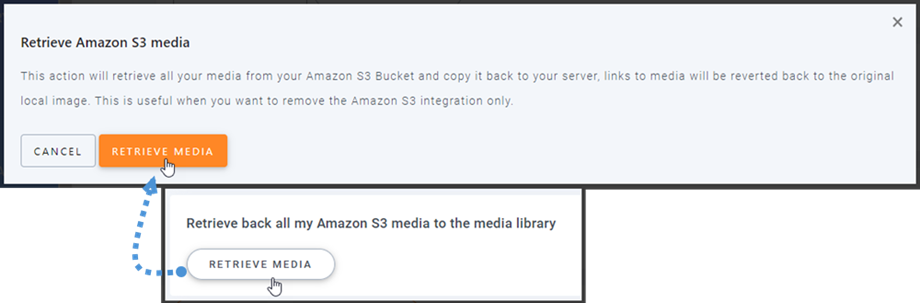
မီဒီယာတည်နေရာကို ပြောင်းလဲလိုသော်မဟုတ် ပလပ်ဂင်ကို ဖယ်ရှားလိုပါက၊ အောက်ပါကို နှိပ်ပါ Amazon S3 မီဒီယာကို ပြန်ယူပါ ခလုတ်ကို နှိပ်ပါ၊ ထို့နောက် မီဒီယာအားလုံးကို Amazon မှ မီဒီယာစာကြည့်တိုက်သို့ မိတ္တူကူးယူမည်။ သင်၏ အကြောင်းအရာထဲတွင် ထည့်ထားသော ယခင်လင့်ခ်များသည် မပြောင်းလဲဘဲ အနေအထားတူနေမည် (ပျက်စီးသော လင့်ခ် မရှိ)။
CloudFront ကို မည်သို့ ချိတ်ဆက်မလဲ?
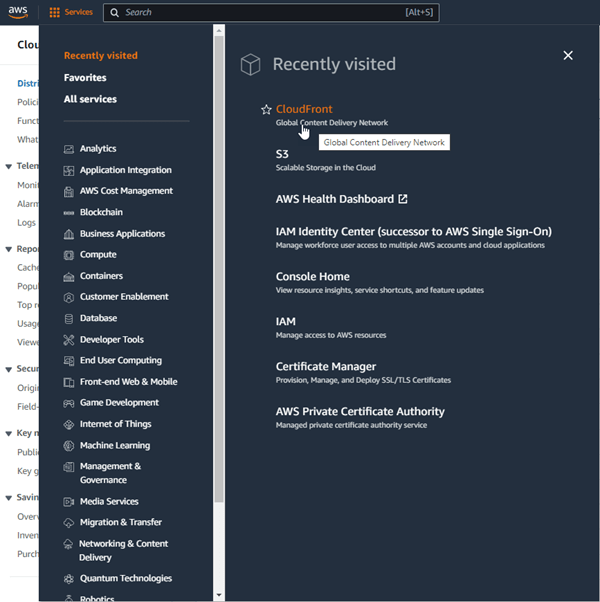
Cloudfront ကို ကျွန်ုပ်တို့၏ ပလပ်ဂင်နှင့် ပေါင်းစည်းထားသည်။ စိတ်ကြိုက် ဒိုမိန်း (CNAME) တစ်ခု ဖန်တီးရန်၊ အရင်ဆုံး Amazon ဒက်ရှ်ဘုတ်တွင် သွားပါ။ Services > CloudFront သို့မဟုတ် ဤကို သွားပါ လင့်ခ်.
ဤနေရာမှ၊ နှိပ်ပါ ဖြန့်ဝေမှု ဖန်တီးရန် ခလုတ်ကို ညာဘက်ထောင့်တွင်။

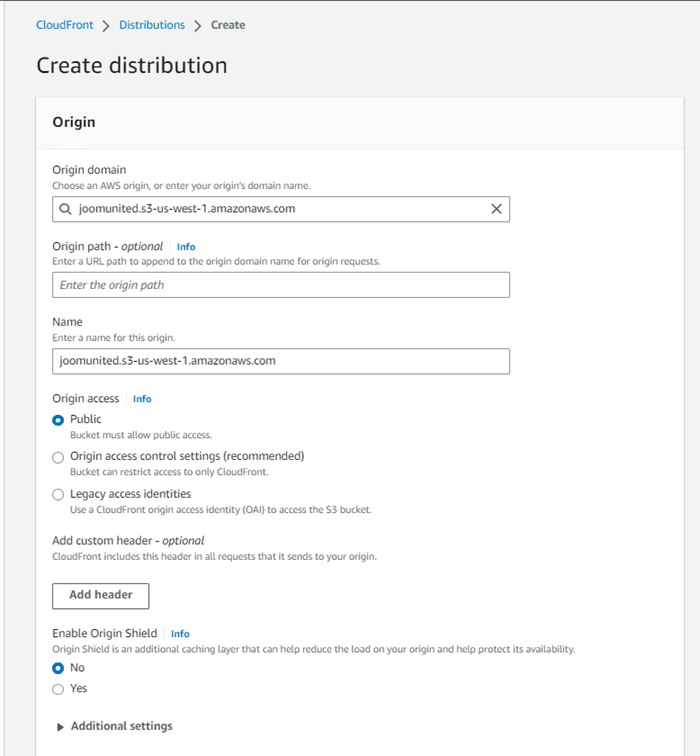
ထို့နောက် သင့်ဒိုမိန်းကို မူလဒိုမိန်း အကွက်တွင်။ သင့်ဒိုမိန်းသည်: "https://s3-us-west-1.amazonaws.com/joom-united" ကျေးဇူးပြု၍ ပြောင်းပါ "https://joom-united.s3-us-west-1.amazonaws.com"
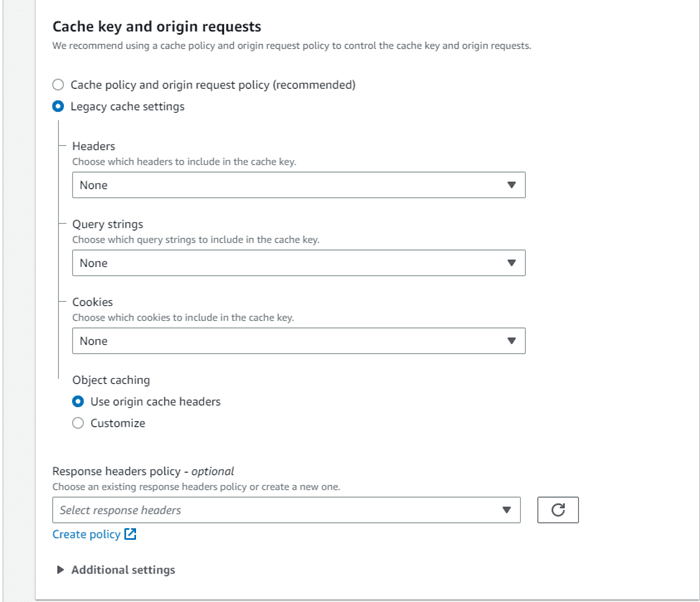
တွင် မူလကက်ရှ် အပြုအမူ > ကက်ရှ် သော့ချက်နှင့် မူလတောင်းဆိုမှု အပိုင်း၊ ရွေးt အမွေဆက်ခံ ကက်ရှ် ဆက်တင် အရွေး။ အကုန်ပြီး၊ အောက်ဆုံးသို့ စcroll လုပ်ပြီး နှိပ်ပါ ဖြန့်ဝေမှု ဖန်တီးပါ ခလုတ်။
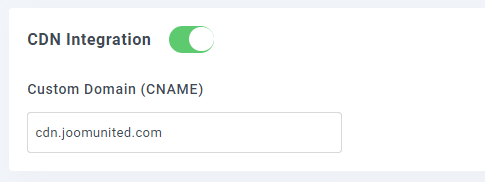
ထို့နောက် ၎င်းသည် ဖြန့်ဝေမှု အသေးစိတ်သို့ ပြောင်းသွားပြီး၊ ဖြန့်ဝေမှု ဒိုမိန်းအမည်ကို ကူးယူပါ။ WP Media Folder အတွင်း Amazon ဆက်တင်သို့ သွားပြီး၊ ၎င်းကို စိတ်ကြိုက် ဒိုမိန်း (CNAME) အကွက်။
ကျေးဇူးပြု၍ မိနစ်အနည်းငယ်စောင့်ပါ၊ ပုံကို အပြည့်အဝ တင်သွင်းရန် Last modified အကွက်သည် "Deploying" မှ လက်ရှိရက်စွဲနှင့်အချိန်သို့ ပြောင်းလဲသည့်အခါ။
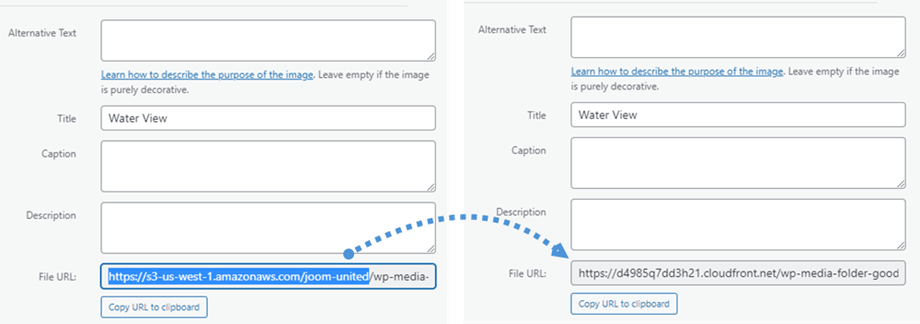
အဆုံးတွင်၊ သင်သည် ပြောင်းလဲမှုများကို File URL အကွက်တွင် တစ်ခုချင်းစီပုံ၏ ကြည့်နိုင်ပါသည်။
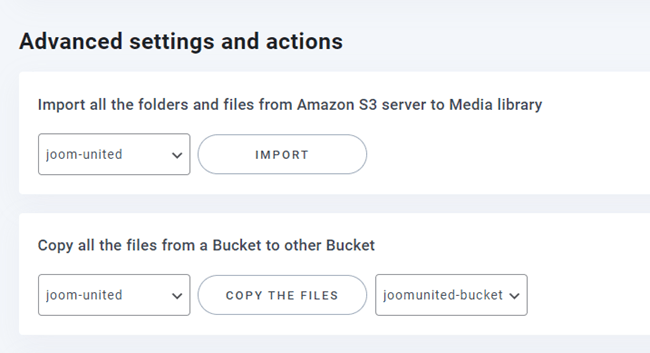
အဆင့်မြင့် ဆက်တင်များနှင့် လုပ်ဆောင်ချက်များ
သင်သည် S3 ဆာဗာမှ ဖိုလ်ဒါများနှင့် ဖိုင်များကို သင့် Media စာကြည့်တိုက်သို့ တင်သွင်းရန် bucket တစ်ခုကို ရွေးချယ်နိုင်သည်။ သို့မဟုတ် bucket တစ်ခုမှ အခြား bucket တစ်ခုသို့ ဖိုင်များအားလုံးကို မိတ္တူယူနိုင်သည်။.
3. IAM အသုံးပြုသူ တစ်ဦး ဖန်တီးပါ
Amazon S3 အင်တီဂရိတ်ကို WP Media Folder နှင့်အတူ Add-on တွင် ပါဝင်သည်။ WP Media Folder အပြင် ဤ add-on (plugin) ကို ထည့်သွင်းရပါမည်။ ဤ addon သည် Google Drive, Google Photo, Dropbox နှင့် OneDrive အတွက် အင်တီဂရိတ်ကိုလည်း ပါဝင်သည်။.
ပထမ၊ သင်သည် လော့ဂင်ဝင်ရောက်ရန် လိုအပ်သည် Amazon Console သို့မဟုတ် AWS S3 အကောင့် မရှိပါက စာရင်းသွင်းပါ။
ကွန်ဆိုးလ်ထဲသို့ လော့ဂ်အင်ဝင်ပြီးနောက်၊ သင်သည် IAM အသုံးပြုသူအသစ်တစ်ဦးကို ဖန်တီးရန် လိုအပ်ပါသည်။ ထို့နောက် IAM အသုံးပြုသူများ စာမျက်နှာ AWS ကွန်ဆိုးလ်တွင်၊ Add user ခလုတ်ကို နှိပ်ပါ။
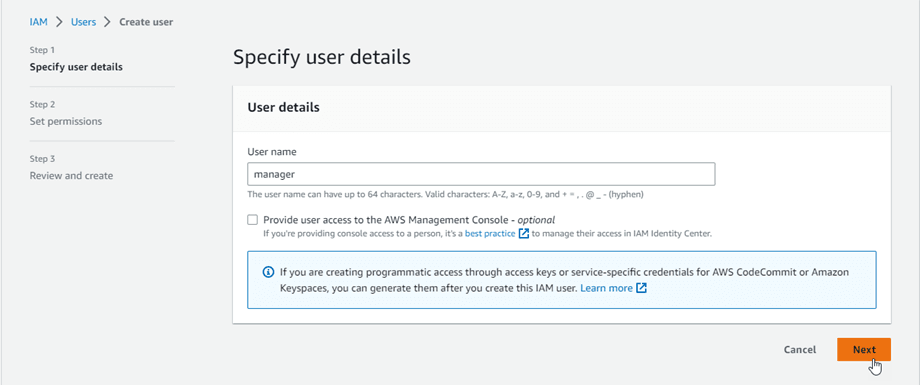
အဆင့် ၁: အသုံးပြုသူအတွက် အမည်ထည့်ပါ၊ ထို့နောက် နောက်တစ်ခု ခလုတ်။
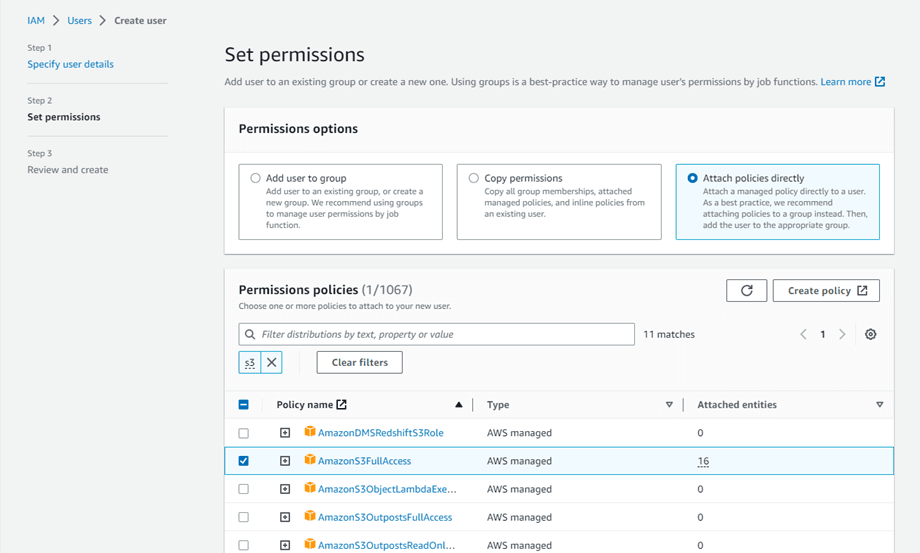
အဆင့် ၂: အသစ်သော အသုံးပြုသူကို S3 ဝန်ဆောင်မှုတွင် bucket များနှင့် object များကို စီမံခန့်ခွဲခွင့်ပေးရန်၊ သတ်မှတ်ထားသော ခွင့်ပြုချက်များကို ပေးရန် လိုအပ်သည်။ ကလစ်လုပ်ပါ “Attach policies directly” ခလုတ်ကို၊ ထို့နောက် filter policies အထဲတွင် “S3” ကို ထည့်ပါ။ “AmazonS3FullAccess” မူဝါဒ၊ ထို့နောက် ကလစ်လုပ်ပါ နောက်တစ်ခု ခလုတ်။
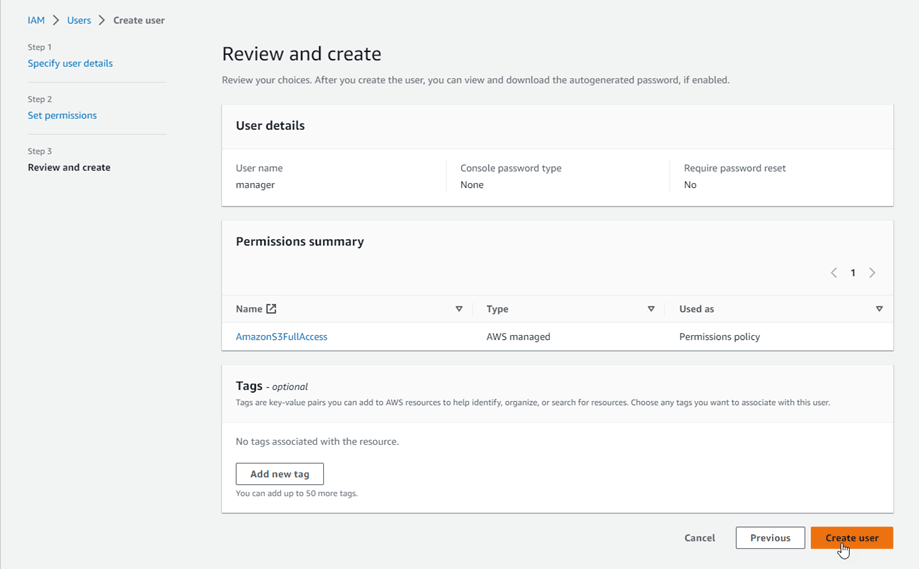
အဆင့် ၃: အားလုံးအဆင်ပြေပါက၊ ကလစ်လုပ်ပါ အသုံးပြုသူ ဖန်တီးပါ ခလုတ်။
Access key တစ်ခု ဖန်တီးပါ
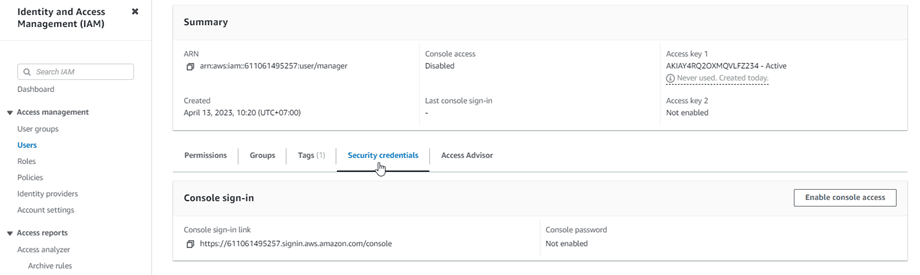
After creating successfully a new user, you should navigate to Access management > Users > {select a user} > Security credentials tab.
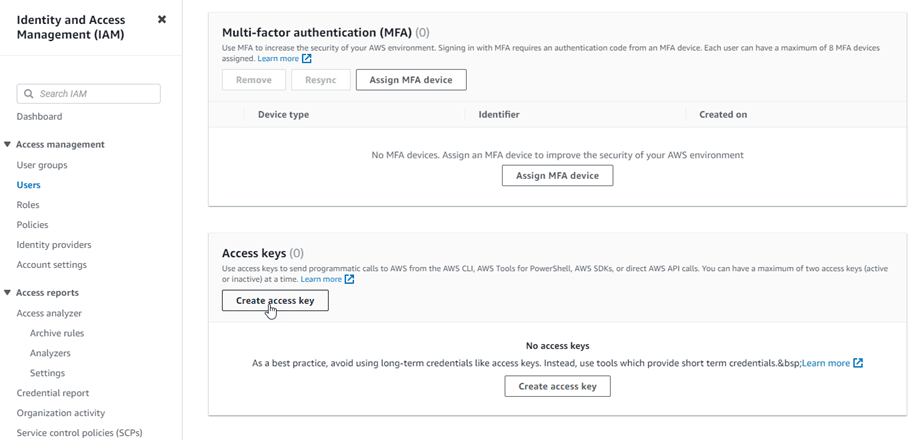
Then scroll down at Access keys section, and click on Create access key button.
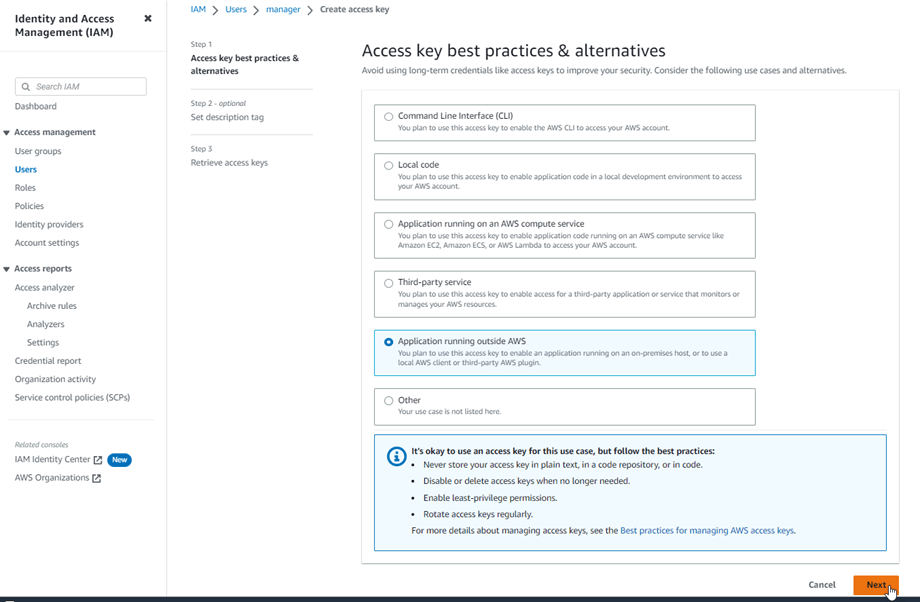
At step 1: Access key best practices & alternatives, select Application running outside AWS option. Then click on Next button.
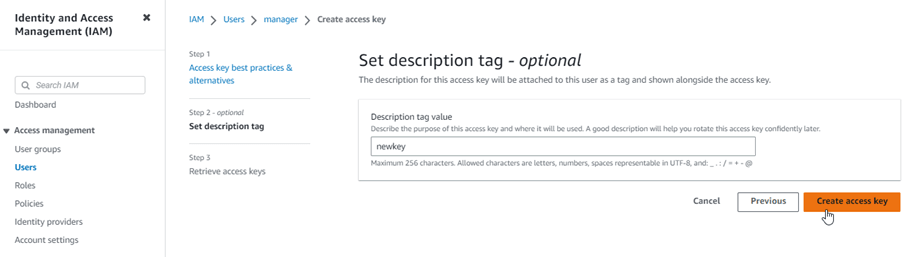
Next on the step 2: name the description on the field. Then, click on Create access key button.
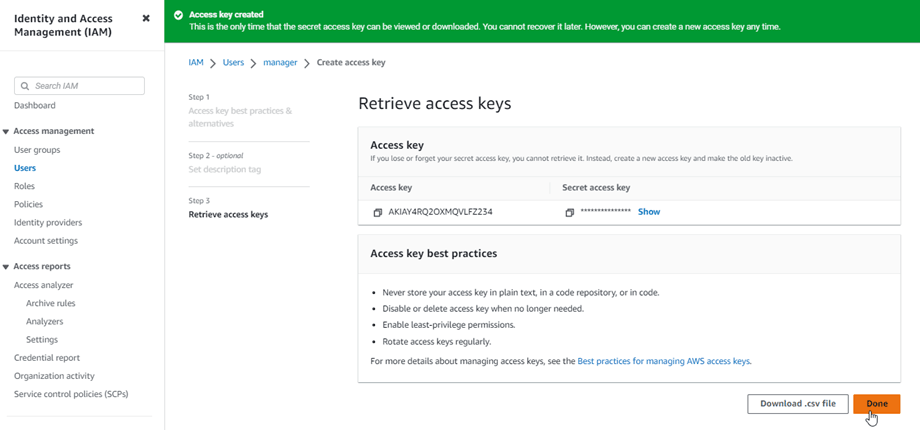
အဆုံးတွင်၊ အဝင်အချက်အလက်များကို ပြန်လည်ရယူရန် စခရင်ကို အသုံးပြုသူအတွက် လုံခြုံရေး အထောက်အထားများနှင့်အတူ ပြသမည်၊ အဆိုပါ အချက်အလက်များသည် Access Key ID နှင့် လျှို့ဝှက် Access Key တစ်ခု. Amazon သည် ဤအချက်အလက်များကို ထပ်မံ မပြသတော့ပါ၊ ထို့ကြောင့် .csv အဖြစ် ဒေါင်းလုတ်လုပ်ပြီး လုံခြုံသောနေရာတစ်ခုတွင် မိတ္တူကူးယူပါ။ မည်သို့ပျောက်ဆုံးသွားပါက၊ console မှ အချက်အလက်အသစ်တစ်စုံကို ဖန်တီးနိုင်သော်လည်း လျှို့ဝှက် key ကို ထပ်မံ ပြန်ယူနိုင်မည် မဟုတ်ပါ။
Bucket တစ်ခု ဖန်တီးပါ
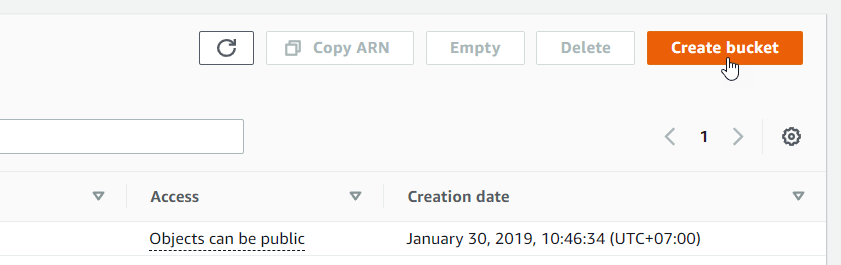
Amazon S3 ကို အသုံးပြုရန်၊ သင်သည် bucket အသစ်တစ်ခုကို ဖန်တီးရမည်။ ကျေးဇူးပြု၍ bucket ဧရိယာသို့ သွားပါ: https://s3.console.aws.amazon.com/s3/buckets. ထို့နောက် နှိပ်ပါ Bucket ဖန်တီးပါ ခလုတ်။
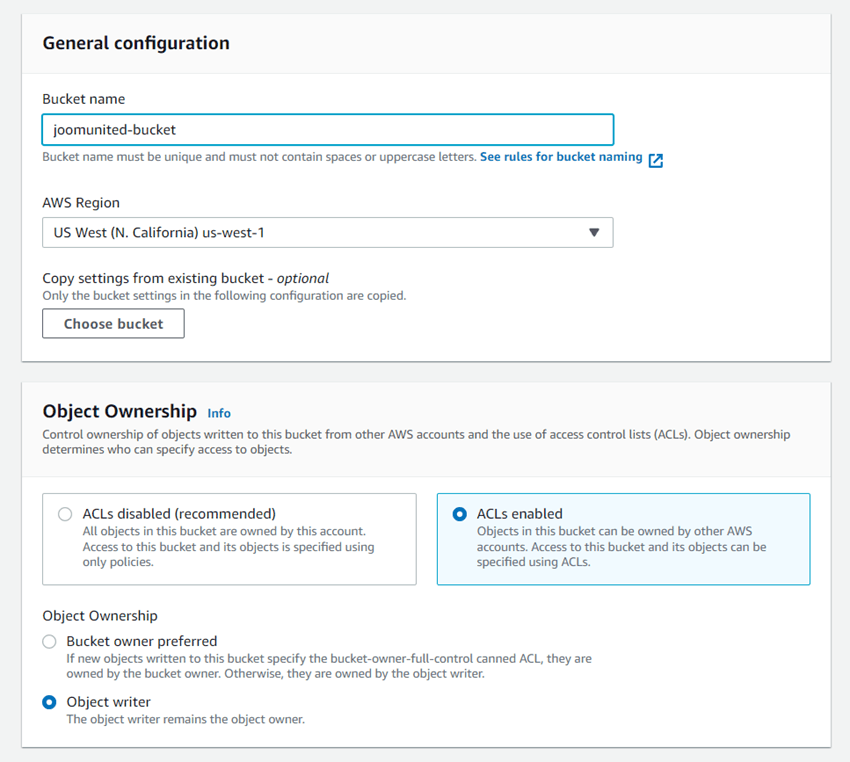
အောက်တွင် အထွေထွေ ဖွဲ့စည်းမှု၊ bucket အမည်ကို ထည့်ပါ၊ AWS ဒေသကို ရွေးချယ်ပါ၊ နှင့် အရာဝတ္ထု ပိုင်ဆိုင်မှု အပိုင်း၊ ရွေးချယ်ပါ ACLs enabled > Object writer အပြင်အဆင်။
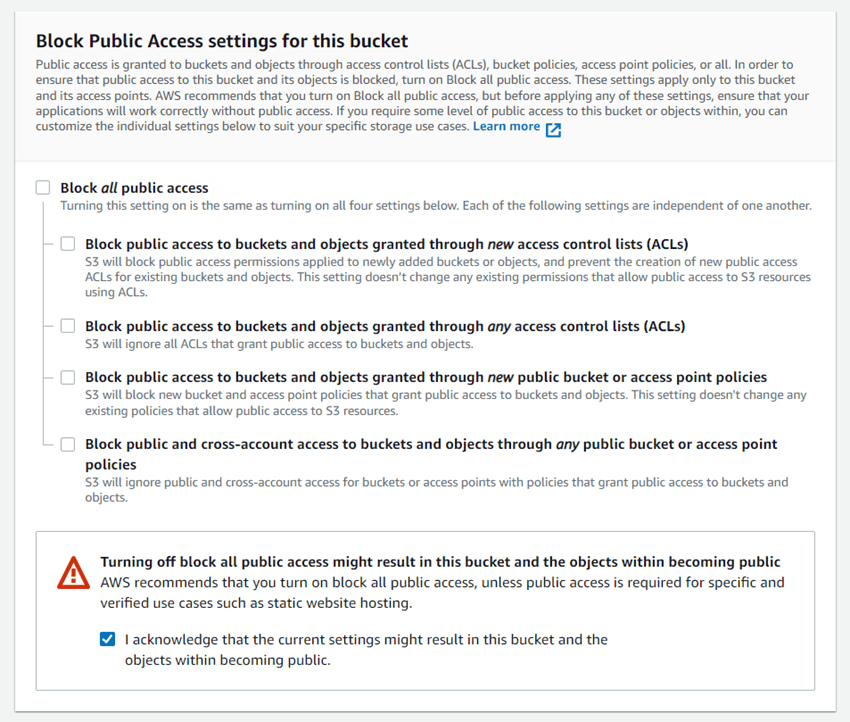
အတွင်း ဤ bucket အတွက် Block Public Access ဆက်တင်များ အပိုင်း၊ အရွေးကို မရွေးပါ: "အများသုံး အင်္ဂါရပ်အားလုံးကို ပိတ်ပါ" နှင့် အရွေးကို ရွေးပါ: "လက်ရှိ... ကို ကျွန်ုပ် အတည်ပြုပါသည်" အောက်ပါပုံအတိုင်း။
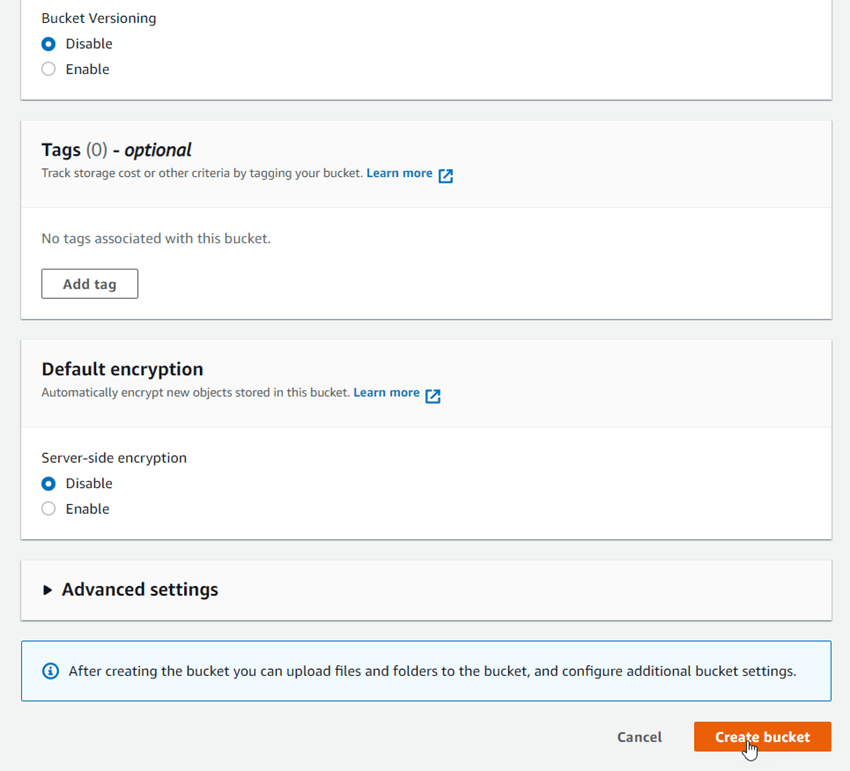
ထို့နောက် အခြားရွေးချယ်မှုများအားလုံးကို မူလအတိုင်းထားပြီး၊ နှိပ်ပါ Bucket ဖန်တီးရန် ခလုတ်။
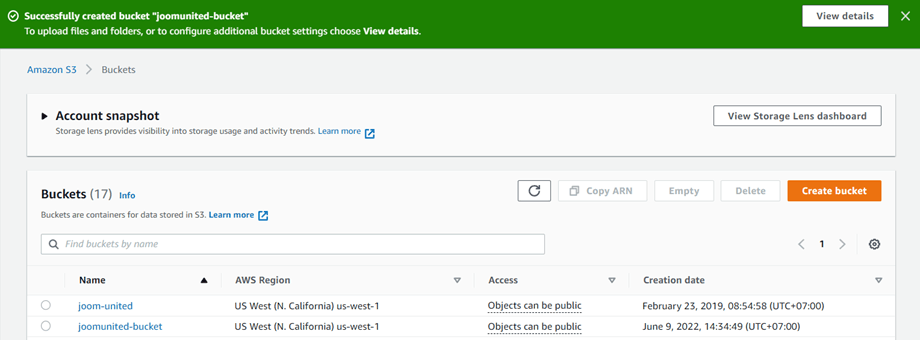
အဆုံးတွင်၊ bucket အသစ်ကို အောင်မြင်စွာ ဖန်တီးပြီး အခြေအနေဖြစ်သည် Access ကော်လံ: "အရာဝတ္ထုများကို အများသုံးနိုင်သည်".
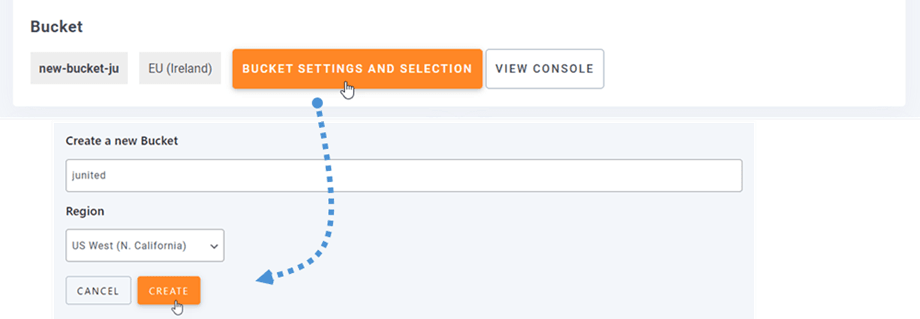
သို့မဟုတ် သင်သည် WP Media Folder ဆက်တင်များတွင် bucket အသစ်တစ်ခုကို ဖန်တီးနိုင်သည်။ မီနူးသို့ သွားပါ ဆက်တင်များ > WP Media Folder > ကလောဒ် > မီဒီယာ အော့ဖ်လိုဒ် > Amazon S3, နှိပ်ပါ Bucket ဆက်တင်များနှင့် ရွေးချယ်မှု ခလုတ်။ ပေါ့ပ်အပ်၏ အောက်ခြေတွင် bucket အမည်ကို ထည့်ပြီး နှိပ်ပါ ဖန်တီးပါ ခလုတ်။