WordPress Thing ထုတ်ကုန်များ
 Joomla ကုန်ပစ္စည်းများ
 အထောက်အပံ့
 သတင်း
သတင်း ဝင်ရောက်ခြင်း
WP Media Folder အတ်အွန်: Nextcloud ပေါင်းစည်းမှု
၁။ WP Media Folder မှ Nextcloud သို့ လော့ဂ်အင်လုပ်ပါ
ပလပ်ဂင်တွင် Nextcloud ကို အသုံးပြုရန်၊ ကျေးဇူးပြု၍ သွားပါ WordPress Thing ဒက်ရှ်ဘုတ်သို့ သွားပြီး မီနူးကို နှိပ်ပါ ဆက်တင်များ > WP Media Folder > Cloud & Media offload > Cloud connectors > Nextcloud . ထို့နောက် ဖွင့်ပါ Nextcloud ကို ချိတ်ဆက်ပါ ရွေးချယ်မှု။ အောက်ပါအချက်များကို ဖောင်အကွက်များထဲတွင် ဖြည့်ပါ။
- အသုံးပြုသူအမည် (အာကာသနှင့် အထူးအက္ခရာများ မပါဘဲ)
- စကားဝှက်
- Nextcloud URL
- အမြစ်ဖိုလ်ဒါအမည်
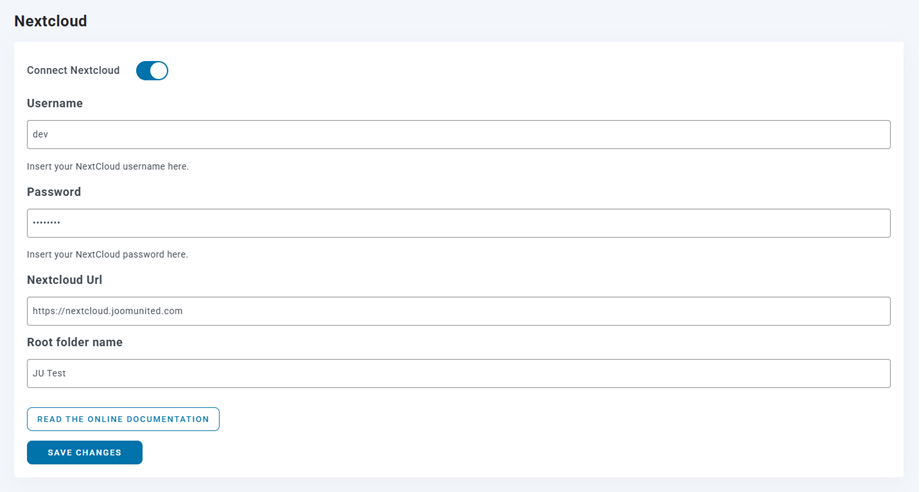
ထိုအခါ၊ ဆက်တင်များကို သိမ်းဆည်းပြီး ချိတ်ဆက်မှုအောင်မြင်သွားမည်။ Nextcloud လုပ်ဆောင်ချက်များကို အသုံးပြုရန် Media library သို့ သွားပါ။.
၂။ ၎င်းသည် မည်သို့ အလုပ်လုပ်သနည်း? Nextcloud ဖြင့် ငါဘာများ လုပ်နိုင်မည်နည်း။
၎င်းသည် မည်သို့ အလုပ်လုပ်သနည်း?
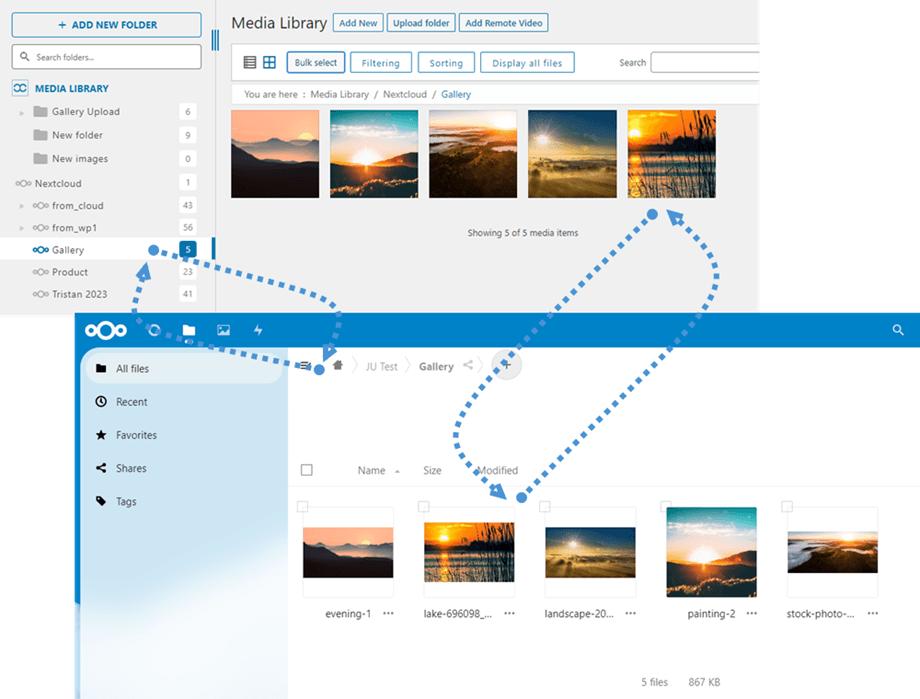
you've WP Media Folder ကို NexCloud Storage နှင့် ချိတ်ဆက်ပြီးနောက်၊ Media library Nextcloud တွင် ထည့်သွင်းထားသော ဖိုလ်ဒါများနှင့် အခွဲဖိုလ်ဒါများအားလုံးကို ဆက်တင်များတွင် အမည်ပေးထားသော အမြစ်ဖိုလ်ဒါအောက်တွင် စင်ကရိုနိုက်ဖြစ်မည်။.
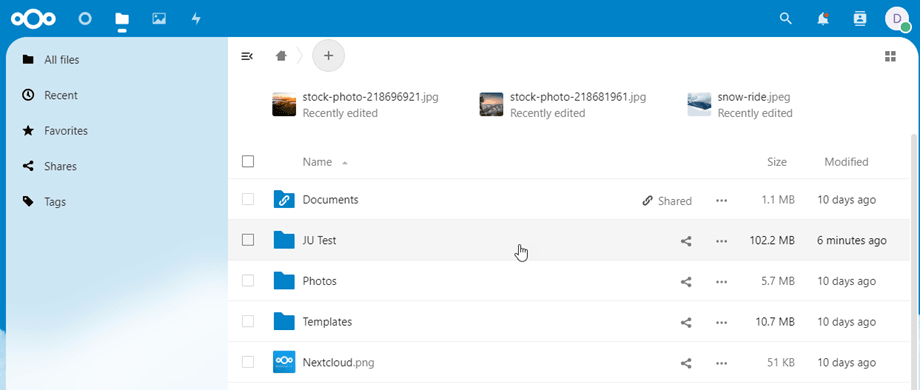
အပြန်အလှန်၊ Nextcloud အထက်ရှိ အခြေခံဖိုလ်ဒါမှ သင်၏ မီဒီယာအားလုံးကို WordPress Thing တွင်ရှိသော မီဒီယာ စာကြည့်တိုက်သို့ စင်ကရိုနိုက်ဇ် လုပ်မည်။.
အဆင့်တူညီမှု လမ်းကြောင်းများက ဘာတွေပါသလဲ?
၎င်းသည် နှစ်ဖက်လုံးတွင် အလုပ်လုပ်သည်! သင်သည် Nextcloud မှ ဖိုင်တစ်ခုကို ထည့်ပြီး WP Media Folder တွင် ကြည့်နိုင်သည်၊ သို့မဟုတ် WP Media Folder မှ ဖိုင်တစ်ခုကို ထည့်ပြီး Nextcloud တွင် ကြည့်နိုင်သည်။ ၎င်းသည် သင်၏ ဒက်စတော့မှ Nextcloud စင်ကရိုနိုက် ဆော့ဖ်ဝဲကို အသုံးပြု၍ WordPress Thing ဖိုင်များကို စီမံနိုင်သည်ဟုလည်း အဓိပ္ပါယ်ရသည်။ အဲဒါ’အံ့သြစရာပါ - ကျွန်ုပ်တို့သိပါတယ်! ☺
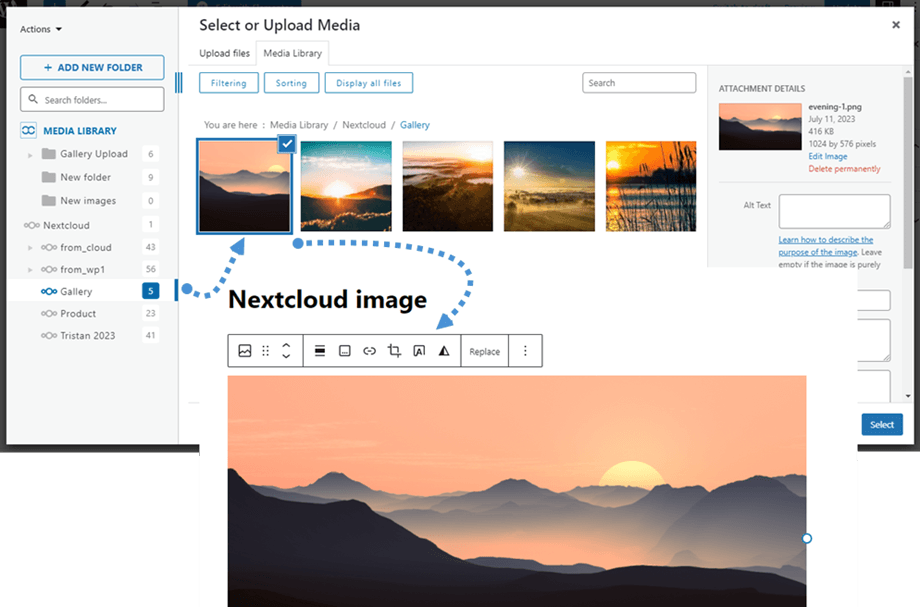
WP Media Folder Nextcloud အင်တီဂရေးရှင်းသည် သင့်မီဒီယာနှင့် ၂ မျိုးသော လုပ်ဆောင်ချက်များကို ခွင့်ပြုသည်။
ပထမရွေးချယ်မှုမှာ Nextcloud မီဒီယာကို WP Media Folder ထဲသို့ တင်သွင်းခြင်းဖြစ်သည် (တင်သွင်းရန် ဖိုလ်ဒါရွေးချယ်မှု)။.
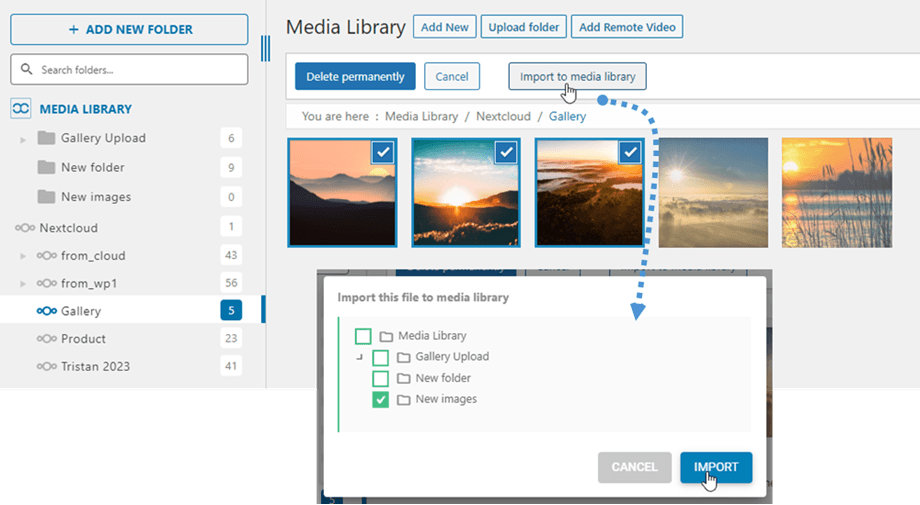
ဒုတိယရွေးချယ်မှုမှာ Nextcloud မီဒီယာကို သင့်အကြောင်းအရာထဲတွင် တိုက်ရိုက်ထည့်သွင်းခြင်းဖြစ်သည်။ ဤအခါ မီဒီယာကို Nextcloud မှ တင်သွင်းမည်ဖြစ်ပြီး သင့်ဆာဗာမှ မဟုတ်ပါ။.