WordPress Thing ထုတ်ကုန်များ
 Joomla ကုန်ပစ္စည်းများ
 အထောက်အပံ့
 သတင်း
သတင်း ဝင်ရောက်ခြင်း
WP Media Folder အတ်အွန်: Wasabi ပေါင်းစည်းမှု
၁။ Wasabi အသုံးပြုသူတစ်ဦးနှင့် API သော့အသစ်ကို မည်သို့ ဖန်တီးမည်။
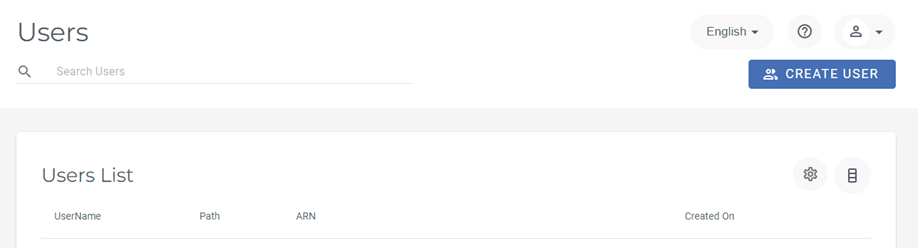
ဝင်ရောက်ပါ Wasabi စီမံခန့်ခွဲမှု နှင့် ဘယ်ဘက် မီနူးတွင် အသုံးပြုသူ အပိုင်းသို့ သွားပြီး အသုံးပြုသူ ဖန်တီးရန် ခလုတ်ကို နှိပ်ပါ။
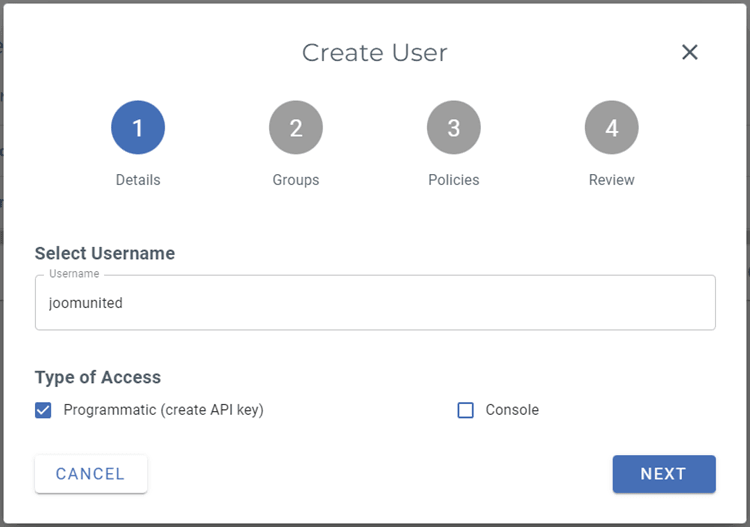
အဆင့် ၁: သင့်ကိုထည့်ပါ အသုံးပြုသူအမည်, "အခွင့်အရေးအမျိုးအစား Programmatic (create API key)", ထို့နောက် နောက်တစ်ခု ခလုတ်။
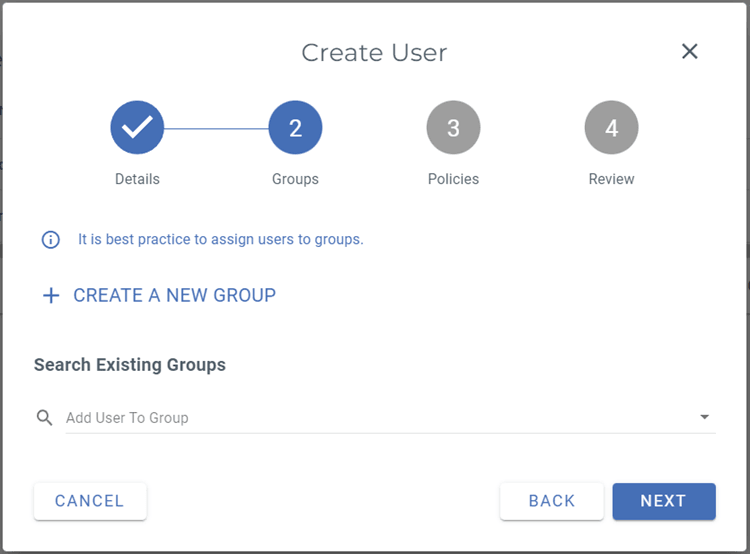
အဆင့် ၂: Wasabi တွင် အသုံးပြုသူအုပ်စုများကို အသုံးပြုလိုပါက တစ်ခုကိုရွေးချယ် သို့မဟုတ် ဖန်တီးနိုင်သည်၊ အကျဉ်းချုပ်အတွက် ဤရွေးချယ်မှုအဆင့်ကို ကျွန်ုပ်တို့ ကျော်သွားပြီး နောက်တစ်ခု ခလုတ်။
အဆင့် ၃: ရွေးချယ်ပါ "AmazonS3FullAccess" မူဝါဒကို အောက်သို့ scroll လုပ်ပြီး နှိပ်ပါ နောက်တစ်ခု ခလုတ်။
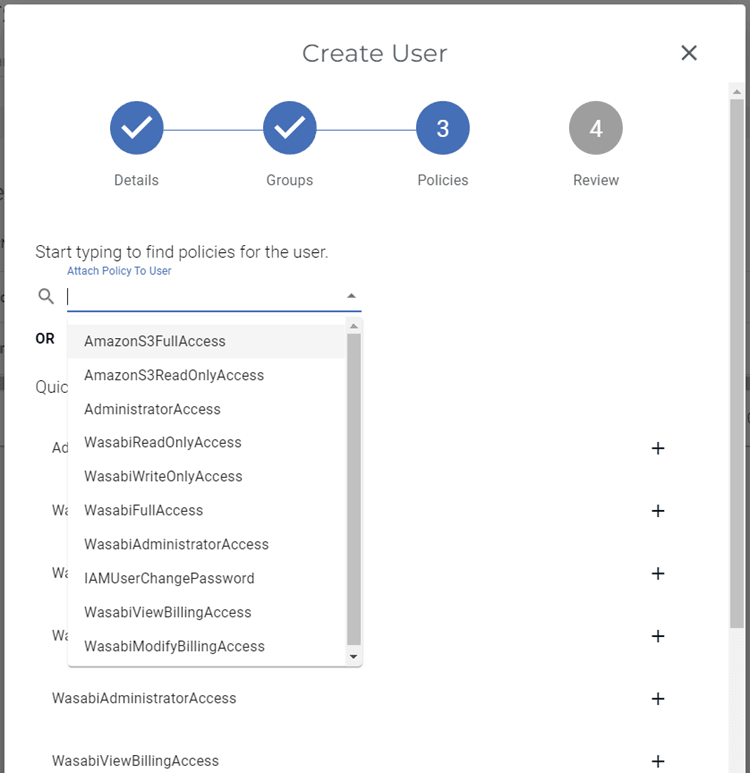
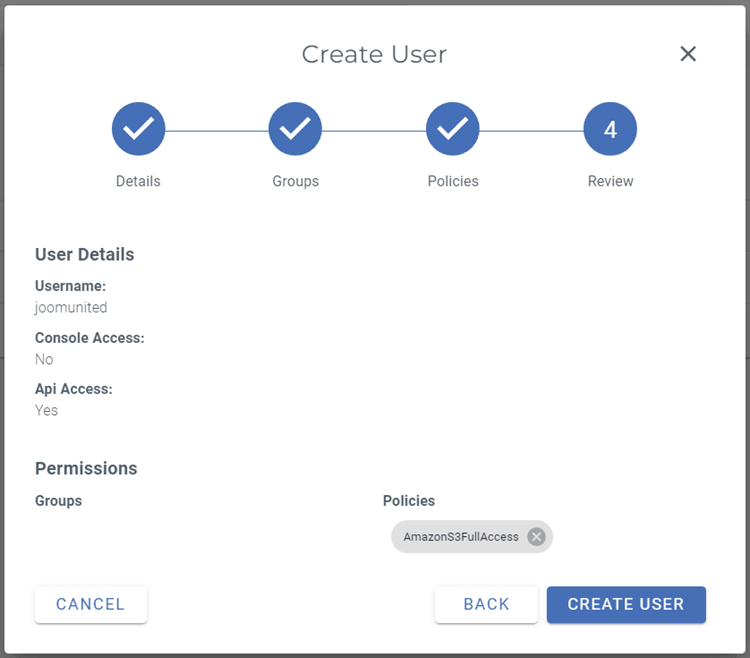
အဆင့် ၄: နှိပ်ပါ အသုံးပြုသူ ဖန်တီးပါ ခလုတ်ကို ပြီးဆုံးရန်
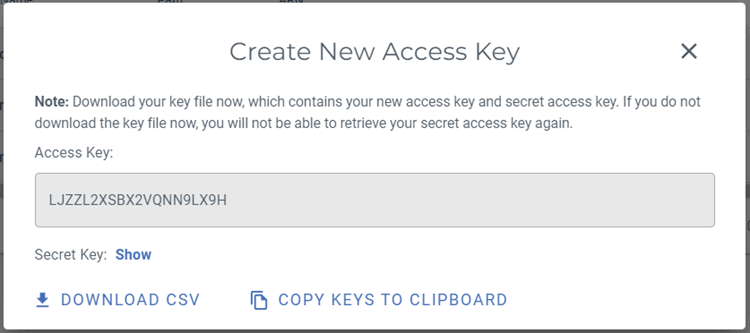
အပေါ်ပေါ်ထွက်သော ပေါ့ပ်အပ်တစ်ခုတွင် Access key နှင့် Secret key ပေါ်လာသည်။ သင်သည် ဒေါင်းလုတ်လုပ်နိုင်ပြီး၊ သော့များကို ကလစ်ဘုတ်သို့ မိတ္တူကူးနိုင် သို့မဟုတ် နောက်တစ်ဆင့်အတွက် တစ်နေရာတည်းတွင် သိမ်းဆည်းနိုင်ပါသည်။
ဘတ်ကက်အသစ်တစ်ခု ဖန်တီးပါ
Wasabi ပလက်ဖောင်း သို့မဟုတ် WP Media Folder ပလပ်ဂင်တွင် အမှတ်တံဆိပ် (bucket) အသစ်တစ်ခုကို ဖန်တီးနိုင်ပါသည်။.
ပထမဆုံးနည်းလမ်းမှာ Wasabi ဆိုဒ်ပေါ်တွင် ဖန်တီးပြီး၊ သွားရောက်ကြည့်ရှုရန် Buckets အပိုင်း၊ နှင့် နှိပ်ပါ Create Bucket ခလုတ်ကို dashboard ၏ အပေါ်-ညာဘက်ထောင့်တွင် နှိပ်ပါ။ ထိုနောက်၊ bucket အမည်ကို ထည့်သွင်းပြီး Create bucket ခလုတ်ကို နှိပ်ပါ။ အဆုံးတွင်၊ စာရင်းထဲတွင် အသစ်သော bucket ကို မြင်ရပါမည်။
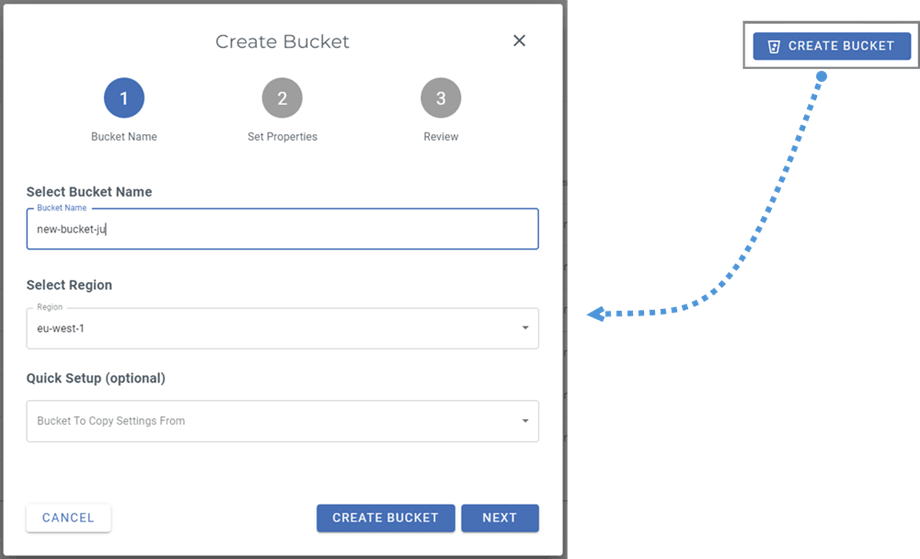
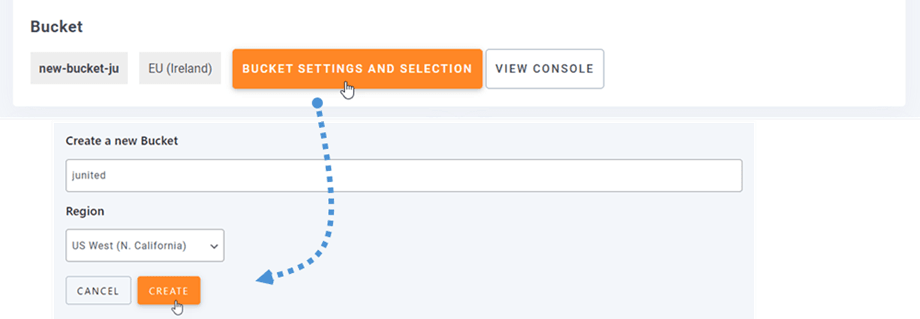
ဒုတိယနည်းလမ်းမှာ WP Media Folder ဆက်တင်များတွင် ဖန်တီးပါ။ မီနူးသို့ သွားပါ Settings > WP Media Folder > Cloud > Offload Media > Wasabi, နှိပ်ပါ ဘကက်တ် ဆက်တင်များနှင့် ရွေးချယ်မှု ခလုတ်။ ပေါ့ပ်အပ်အောက်ဆုံးတွင် ဘကက်တ် အမည်ကို ထည့်ပြီး နှိပ်ပါ ဖန်တီးပါ ခလုတ်။
၂။ WP Media Folder မှ Wasabi သို့ လော့ဂ်အင်လုပ်ပါ
ပြန်သွားပါ WordPress Thing ဒက်ရှ်ဘုတ်နှင့် မီနူးကို နှိပ်ပါ Settings > WP Media Folder > Cloud > Offload Media။ နောက်တစ်ခုမှာ၊ နှိပ်ပါ တည်းဖြတ် အိုင်ကွန်မှာ ကလောင်ဒ် ပရိုဗိုင်ဒါကို ရွေးချယ်ပါ နှင့် ရွေးချယ်ပါ Wasabi.
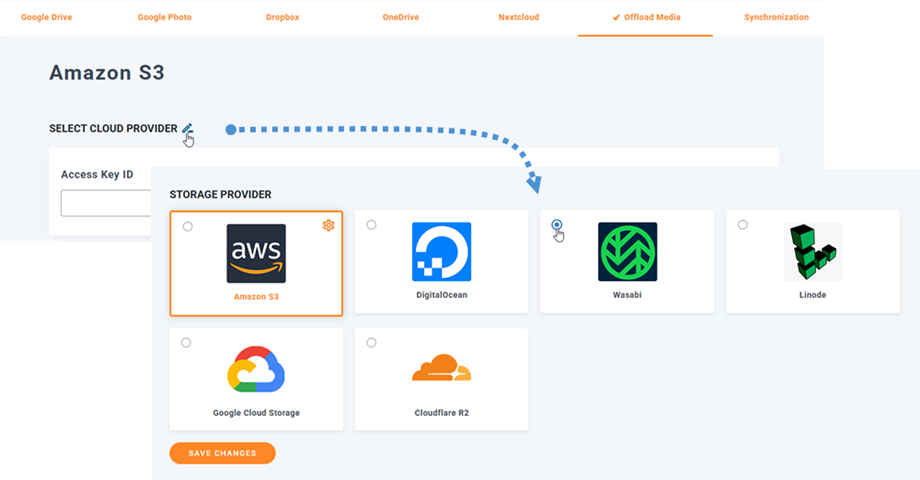
ထို့နောက်၊ အောက်ပါအချက်အလက်များကို ဖောင့်အကွက်များထဲတွင် ပိတ်ထည့်ပါ။
- အက်ဆက့် ကီး အိုင်ဒီ
- စီခရက့် အက်ဆက့် ကီး
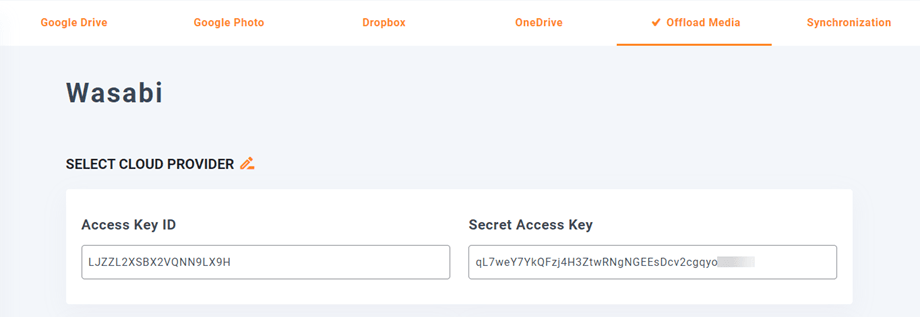
ထိုအခါ၊ ဆက်တင်များကို သိမ်းဆည်းပြီး ချိတ်ဆက်မှုအောင်မြင်သွားမည်။ Wasabi ၏ အင်္ဂါရပ်များကို ရှာဖွေရန် နောက်တစ်ဆင့်သို့ သွားပါ။.
၃။ ၎င်းသည် မည်သို့ အလုပ်လုပ်သနည်း? Wasabi နှင့် ဘာတွေ လုပ်နိုင်မလဲ။
၎င်းသည် မည်သို့ အလုပ်လုပ်သနည်း?
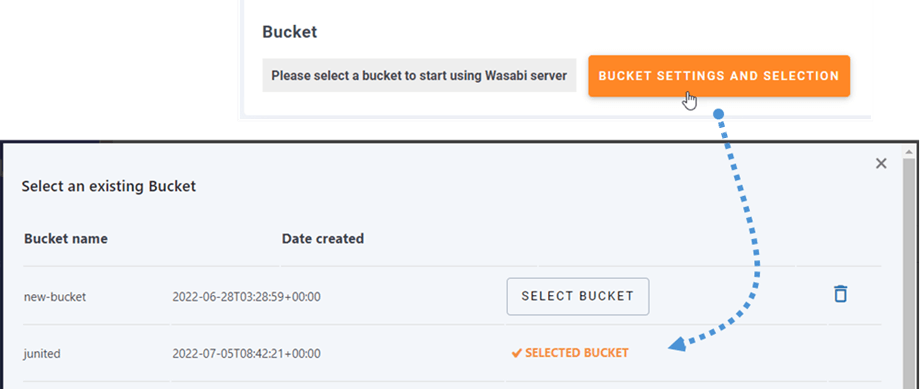
WP Media Folder ကို Wasabi နှင့် ချိတ်ဆက်ပြီးပါက၊ သင့်ဒေတာအားလုံးကို သိမ်းဆည်းမည့် bucket ကို ရွေးချယ်ပါ သို့မဟုတ် အသစ်တစ်ခု ဖန်တီးပါ။.
သင်သည် ဖွင့်နိုင်သည် Wasabi သို့ မိတ္တူကူးရန် ရွေးချယ်မှု၊ သင်တင်ထားသော မီဒီယာအသစ်များအားလုံးကို Wasabi သို့ ပို့မည်။
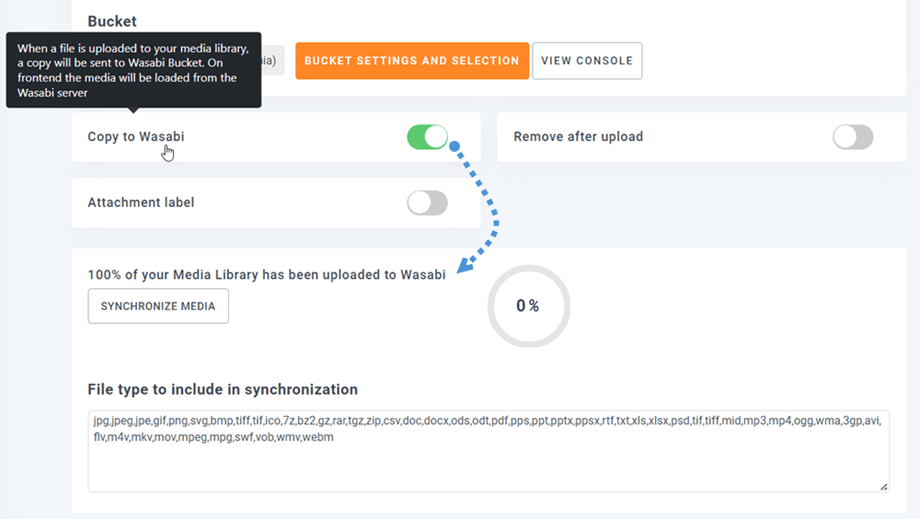
Wasabi အင်တီဂရေရှင်းကို အသုံးပြုမီ သင်တင်ထားသော မီဒီယာကို စင်ခွဲချင်ပါက၊ Wasabi နှင့် စင်ခွဲမည် ခလုတ်ကို နှိပ်ပါ။ ထို့နောက် သင့်ရှိပြီးသား မီဒီယာ စာကြည့်တိုက်အားလုံးကို Wasabi ဘတ်ကက်သို့ ပို့ပေးမည်။
သင့်ဆိုဒ်တွင် မီဒီယာကို အော့ဖ်လိုဒ်လုပ်ရန်၊ သင်သည် ဖွင့်သင့်သည် အပ်လုဒ်ပြီးနောက် ဖယ်ရှား အပ်လုဒ် ရွေးချယ်မှုကို ဖွင့်ပါ၊ သင့်မီဒီယာစာကြည့်တိုက်သည် ဆာဗာအစား Wasabi တွင် အပြည့်အဝ သိမ်းဆည်းထားမည်။
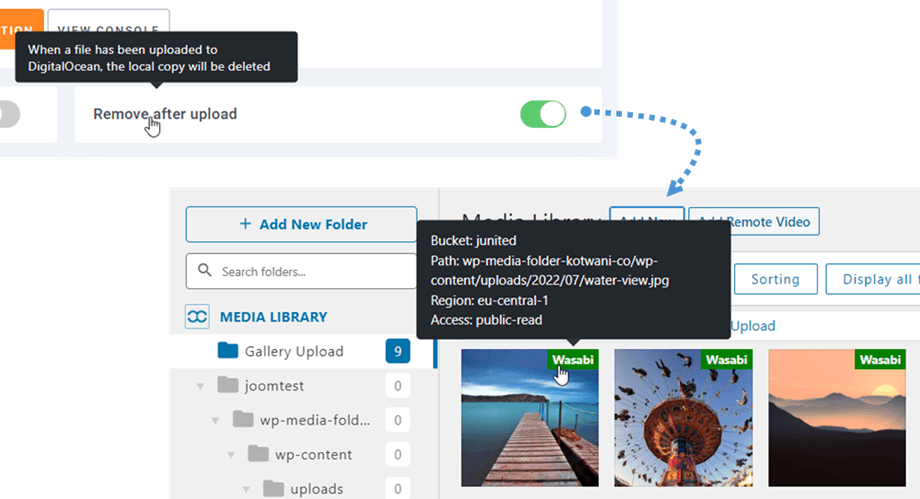
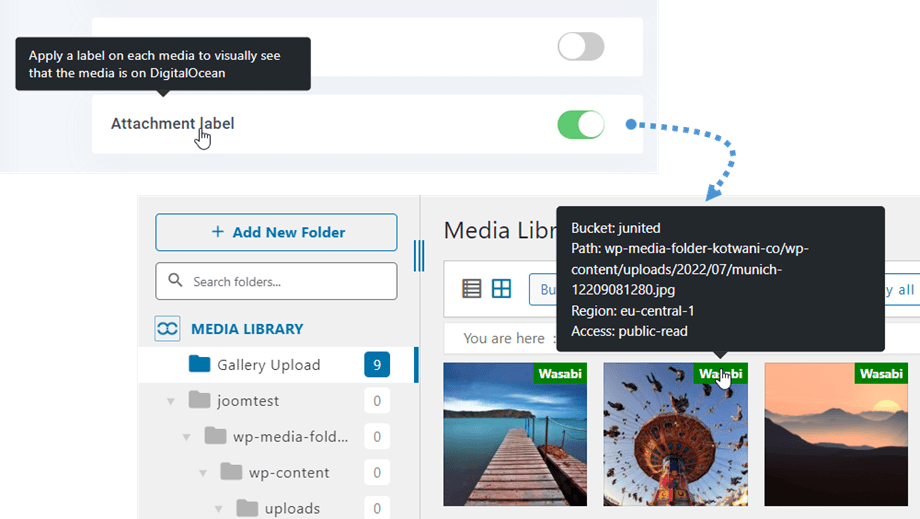
ဖွင့်ခြင်းဖြင့် ပူးတွဲ အမှတ်အသား ရွေးချယ်မှု၊ မီဒီယာတစ်ခုချင်းစီ၏ အချက်အလက်ကို အပေါ်ညာထောင့်ရှိ Wasabi အမှတ်အသားကို မောက်စ်တင်သည့်အခါ ပြသမည်။
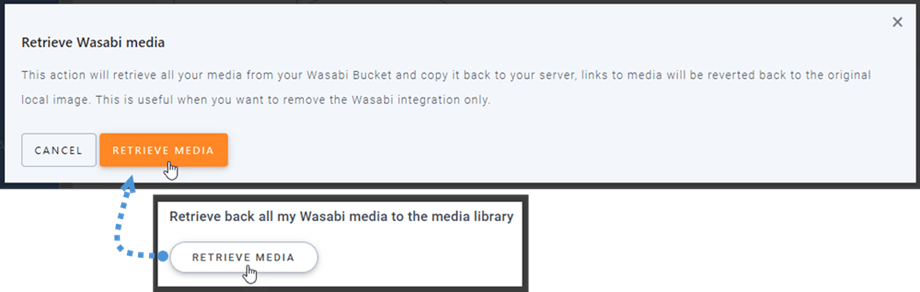
သင်မီဒီယာတည်နေရာကိုပြောင်းလိုသော်မဟုတ် ပလပ်ဂင်ကိုဖယ်ရှားလိုပါက၊ အောက်ပါကိုကလစ်လုပ်ပါ Wasabi ကိုပြန်ယူပါ မီဒီယာ ခလုတ်ကိုနှိပ်ပါ၊ ထို့နောက် သင့်မီဒီယာအားလုံးကို Wasabi မှ သင့်မီဒီယာစာကြည့်တိုက်သို့ကူးယူမည်။ သင့်အကြောင်းအရာထဲတွင်ထည့်ထားသော ယခင်လင့်ခ်များအားလုံးသည် မပြတ်မဆုတ် အနေအထားတွင်တည်ရှိနေမည် (ပျက်စီးသောလင့်ခ်မရှိ)။
CDN ကို မည်သို့ ချိတ်ဆက်မည်လဲ?
ကျွန်ုပ်တို့၏ ပလပ်ဂင်သည် CDN နှင့် ပေါင်းစည်းထားသည်။ Wasabi အတွက် အတည်ပြုထားသော CDN များမှာ Cloudflare, CloudFront စသည်ဖြစ်ပြီး၊ ကျေးဇူးပြု၍ ဒီနေရာ အတွက် အသေးစိတ်ကို ကြည့်ပါ။
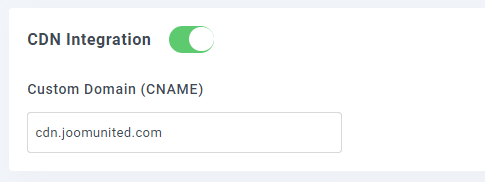
သင့်၏ စိတ်ကြိုက် ဒိုမိန်းကို ရယူပြီးနောက်၊ WP Media Folder အတွင်း Wasabi ဆက်တင်များသို့ သွားပြီး ၎င်းကို 'Custom Domain (CNAME)' အကွက်ထဲထည့်ပါ။
ကျေးဇူးပြု၍ မိနစ်အနည်းငယ်စောင့်ပါ၊ ပုံကို အပြည့်အဝ တင်သွင်းရန် Last modified အကွက်သည် "Deploying" မှ လက်ရှိရက်စွဲနှင့်အချိန်သို့ ပြောင်းလဲသည့်အခါ။
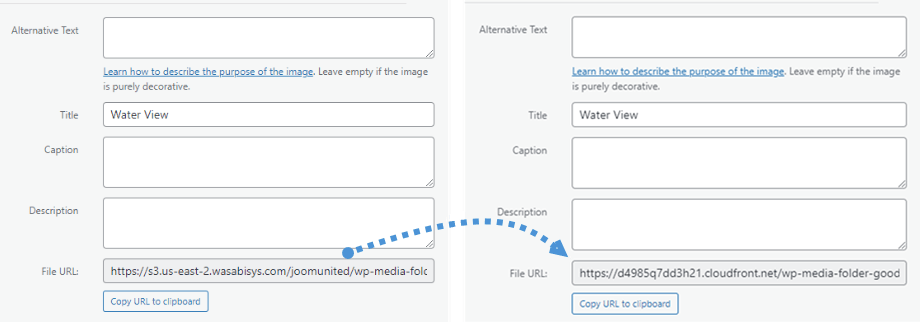
အဆုံးတွင်၊ သင်သည် ပြောင်းလဲမှုများကို File URL အကွက်တွင် တစ်ခုချင်းစီပုံ၏ ကြည့်နိုင်ပါသည်။
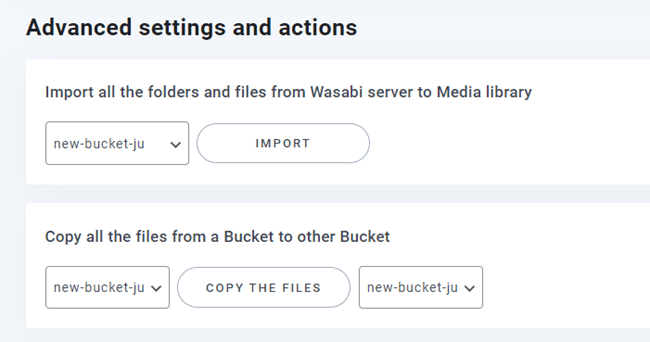
အဆင့်မြင့် ဆက်တင်များနှင့် လုပ်ဆောင်ချက်များ
Wasabi ဆာဗာမှ ဖိုလ်ဒါများနှင့် ဖိုင်များကို သင့်မီဒီယာ စာကြည့်တိုက်သို့ တင်သွင်းရန် bucket တစ်ခုကို ရွေးချယ်နိုင်သည်။ သို့မဟုတ် bucket တစ်ခုမှ အခြား bucket သို့ ဖိုင်များအားလုံးကို မိတ္တူယူနိုင်သည်။.