WordPress Thing ထုတ်ကုန်များ
 Joomla ကုန်ပစ္စည်းများ
 အထောက်အပံ့
 သတင်း
သတင်း ဝင်ရောက်ခြင်း
WP Media Folder အတ်အွန်: DigitalOcean ပေါင်းစည်းခြင်း
1. DigitalOcean တွင် API သော့အသစ်ကို မည်သို့ ဖန်တီးမလဲ?
ပထမဦးစွာ၊ သင်သည်ဆိုက်တွင် သင့် DigitalOcean အကောင့်ကို လော့ဂ်အင်ဝင်ရမည်။ ထို့နောက် သွားပါ ဒီမှာ သို့မဟုတ် ဘယ်ဘက် မီနူးရှိ API အပိုင်းသို့ သွားပြီး၊ နှိပ်ပါ Generate New Key ခလုတ်။

ထိုအခါ၊ သော့အမည်ကို ထည့်သွင်းပြီး၊ အစိမ်းရောင် အမှတ်အသား ခလုတ်ကို နှိပ်ပါ။.

အဆုံးတွင်၊ သော့ ID နှင့် လျှို့ဝှက် သော့ကို အဲဒီနေရာတွင် ပြသပါမည်။ WP Media Folder တွင် လော့ဂ်အင် လုပ်ရန် အဆင့်အတက်အတွက် ထိုအချက်ကို သိမ်းထားပါ။.

အကွာအဝေးအသစ် ဖန်တီးပါ
DigitalOcean သို့မဟုတ် WP Media Folder ပလပ်ဂင်တွင် အကွာအဝေးအသစ်တစ်ခုကို ဖန်တီးနိုင်သည်။.
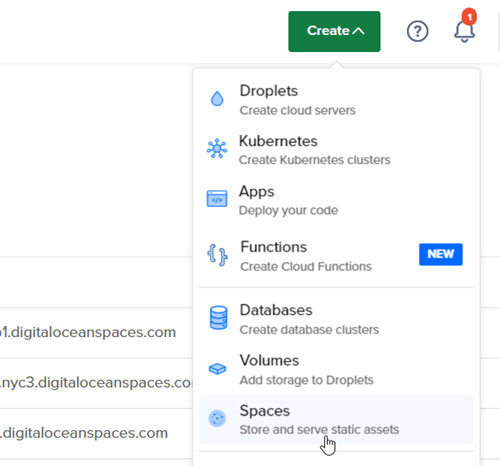
ပထမနည်းလမ်းမှာ DigitalOcean ဆိုဒ်ပေါ်တွင် ဖန်တီးပြီး၊ ဖန်တီး ခလုတ် > အကွာအဝေးများ ဒက်ရှ်ဘုတ်၏ အပေါ်-ညာထောင့်တွင်။
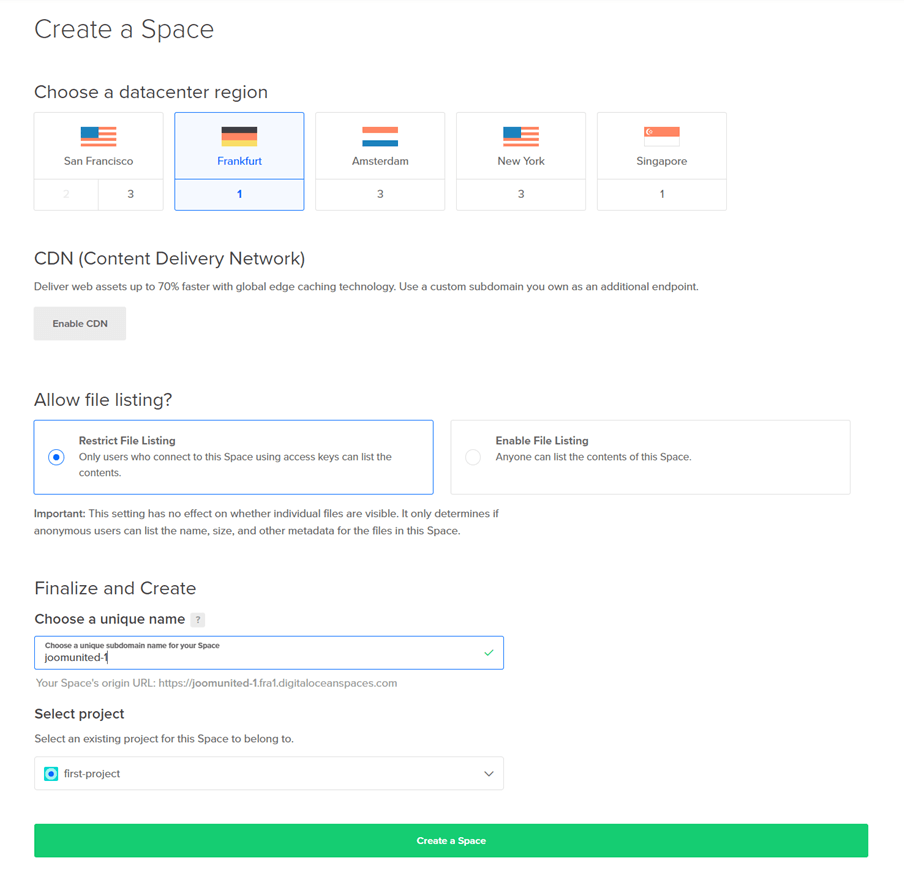
ဒေတာစင်တာဒေသတစ်ခုကိုရွေးချယ်ပြီး၊ အကွာအဝေးအတွက်အမည်ကိုထည့်ပါ။ နှိပ်ပါ အကွာအဝေးတစ်ခုဖန်တီးပါ ခလုတ်။
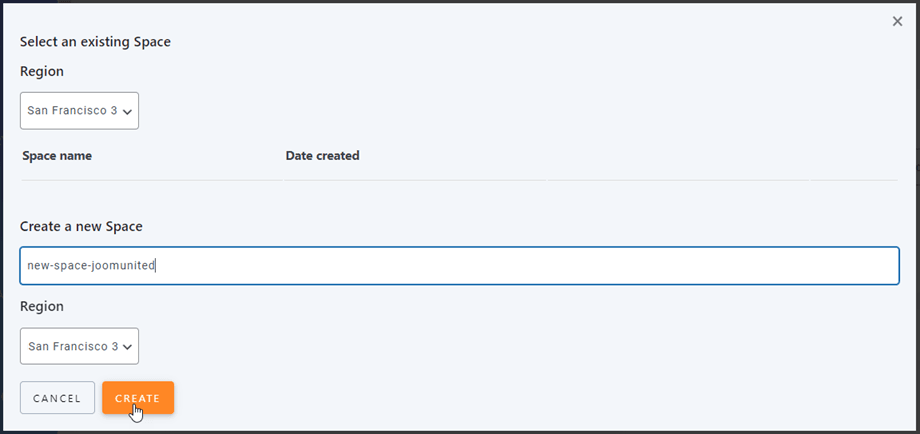
ဒုတိယနည်းလမ်းမှာ WP Media Folder ဆက်တင်များတွင် ဖန်တီးခြင်းဖြစ်သည်။ မီနူးသို့သွားပါ ဆက်တင်များ > WP Media Folder > Cloud > မီဒီယာ အလွှာထုတ် > DigitalOcean, နှိပ်ပါ အကွာအဝေး ဆက်တင်များနှင့် ရွေးချယ်မှု ခလုတ်။
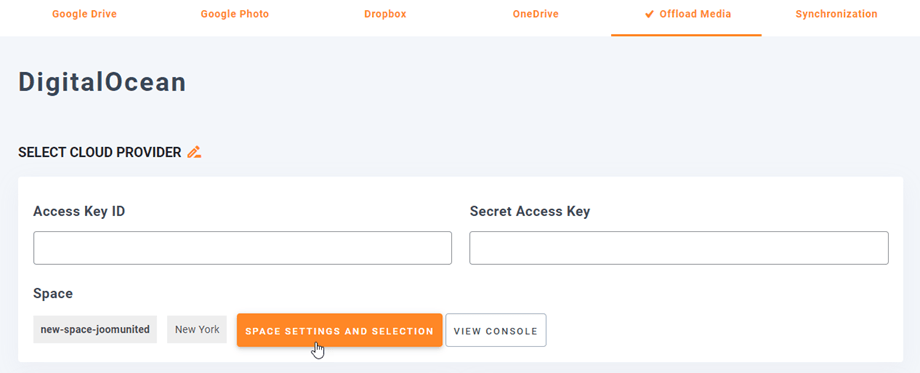
ထို့နောက် ဒေသကိုရွေးချယ်ပြီး အကွာအဝေးအတွက်အမည်ကိုထည့်ပါ။.
2. WP Media Folder မှ DigitalOcean သို့ လော့ဂ်အင်ဝင်ပါ
ပြန်သွားပါ WordPress Thing ဒက်ရှ်ဘုတ်သို့ ပြန်သွားပြီး မီနူးကို နှိပ်ပါ ဆက်တင်များ > WP Media Folder > Cloud > Offload Media. နောက်တစ်ခု၊ နှိပ်ပါ တည်းဖြတ် အိုင်ကွန်ကို ကလောဒ် ပရိုဗိုင်ဒါကို ရွေးချယ်ပါ နှင့် ရွေးချယ်ပါ DigitalOcean.
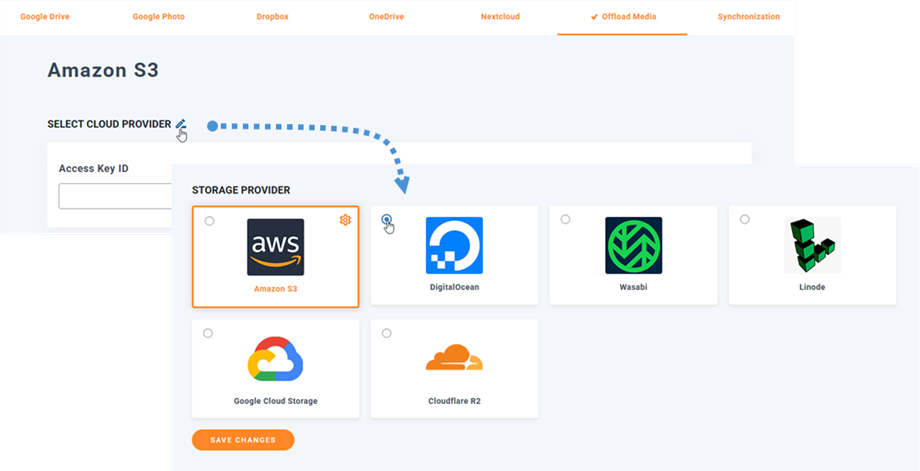
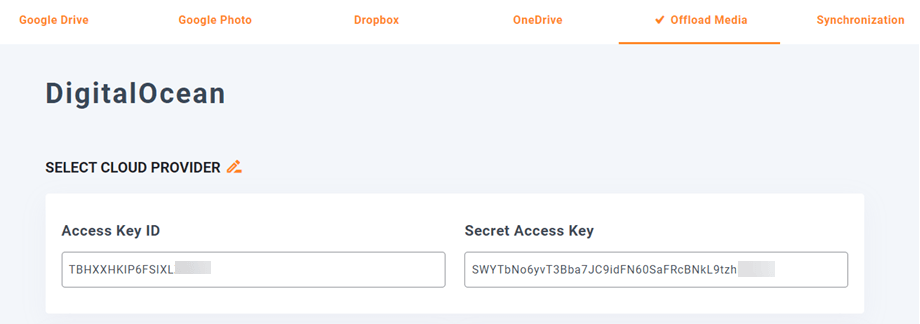
ထို့နောက်၊ အောက်ပါအချက်အလက်များကို ဖောင့်အကွက်များထဲတွင် ပိတ်ထည့်ပါ။
- အက်ဆက့် ကီး အိုင်ဒီ
- စီခရက့် အက်ဆက့် ကီး
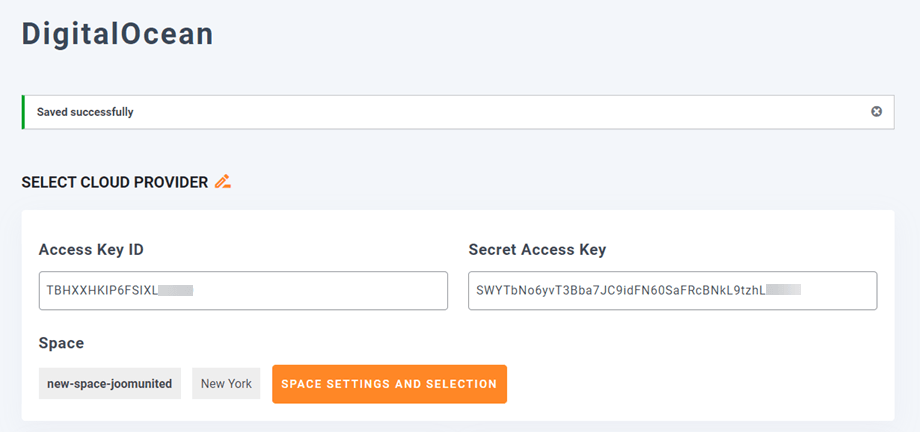
ထိုအခါ၊ ဆက်တင်များကို သိမ်းဆည်းပြီး ချိတ်ဆက်မှုအောင်မြင်သင့်သည်။ ထို့နောက် အောက်ပါကို နှိပ်ပါ အာကာသ ဆက်တင်များနှင့် ရွေးချယ်မှု ခလုတ်ကို နှိပ်ပြီး အာကာသတစ်ခုကို ရွေးချယ် သို့မဟုတ် အသစ်တစ်ခု ဖန်တီးပါ။ အဆင့်အတက်ကို ဆက်သွားပြီး DigitalOcean အင်္ဂါရပ်များကို ရှာဖွေပါ။
3. ၎င်းသည် မည်သို့ အလုပ်လုပ်သနည်း? DigitalOcean ဖြင့် ငါဘာလုပ်နိုင်မလဲ?
၎င်းသည် မည်သို့ အလုပ်လုပ်သနည်း?
WP Media Folder ကို DigitalOcean နှင့် ချိတ်ဆက်ပြီး၊ Enable လုပ်ထားပါက DigitalOcean သို့ မိတ္တူကူးရန် ရွေးချယ်မှု၊ သင်၏ အသစ်တင်ထားသော မီဒီယာအားလုံးကို DigitalOcean သို့ ပို့ပေးမည်။
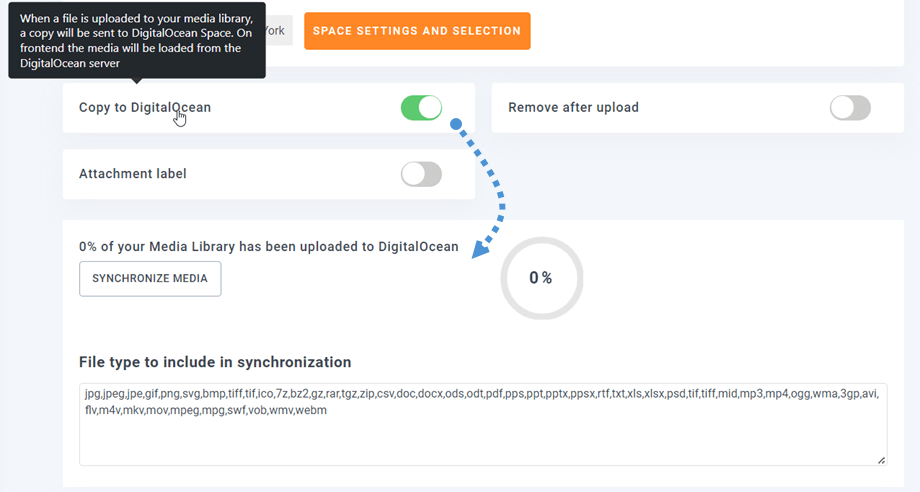
သင့်ဒေတာအားလုံးကို သိမ်းဆည်းမည့် အာကာသတစ်ခုကို ဖန်တီးပြီး ရွေးချယ်ရန် မှတ်သားပါ။ DigitalOcean ပေါင်းစည်းမှုကို အသုံးပြုမီ သင်၏ အပ်လုဒ်ထားသော မီဒီယာကို စင်ခွဲချင်ပါက၊ DigitalOcean နှင့် စင်ခွဲပါ ခလုတ်။ ထို့နောက် သင့်ရှိပြီးသား မီဒီယာစာကြည့်တိုက်အားလုံးကို DigitalOcean အာကာသသို့ ပို့ပေးမည်။
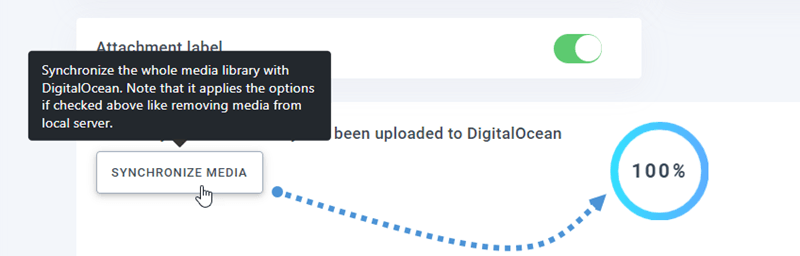
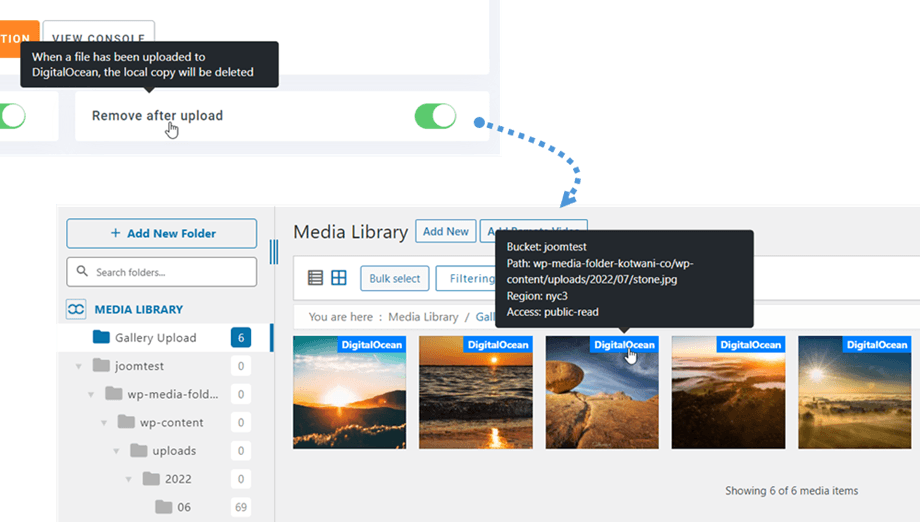
သင့်ဆိုဒ်ပေါ်ရှိ မီဒီယာကို အော့ဖ်လိုဒ်လုပ်ရန်၊ သင်သည် ဖွင့်သင့်သည် အပ်လုဒ်ပြီးနောက် ဖယ်ရှား အပ်လုဒ် ရွေးချယ်မှု၊ သင့်မီဒီယာစာကြည့်တိုက်သည် DigitalOcean တွင် အပြည့်အဝ သိမ်းဆည်းထားမည်၊ သင့်ဆာဗာထက်။
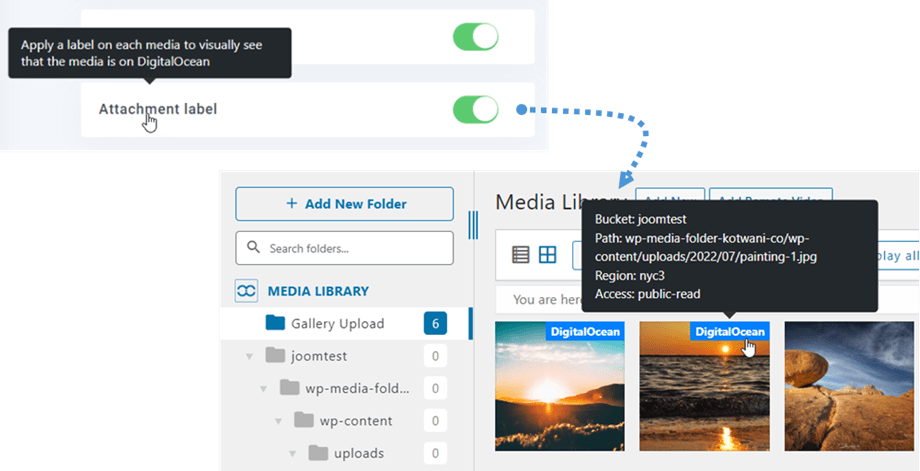
ဖွင့်ခြင်းဖြင့် ပူးတွဲဖိုင်တံဆိပ် ရွေးချယ်မှု၊ မီဒီယာတစ်ခုချင်းစီ၏ အချက်အလက်များကို အပေါ်ညာဘက်ရှိ DigitalOcean တံဆိပ်ပေါ်တွင် မောက်စ်တင်သည့်အခါ ပြသမည်။
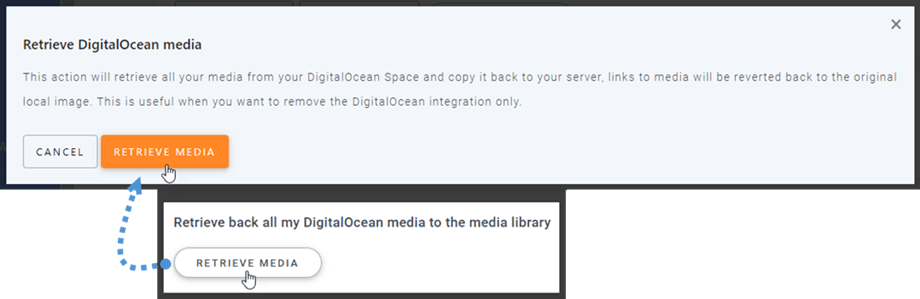
သင်သည် မီဒီယာတည်နေရာကို ပြောင်းလဲလိုသော်မဟုတ် ပလပ်ဂင်ကို ဖယ်ရှားလိုပါက၊ အောက်ပါကို နှိပ်ပါ ပြန်ယူ မီဒီယာ ခလုတ်ကို နှိပ်ပါ၊ ထို့နောက် သင့်မီဒီယာအားလုံးကို DigitalOcean မှ သင့်မီဒီယာစာကြည့်တိုက်သို့ မိတ္တူကူးယူမည်။ သင့်အကြောင်းအရာထဲတွင် ထည့်သွင်းထားသော ယခင်လင့်ခ်များအားလုံးသည် မပြောင်းလဲဘဲ အဲဒီနေရာတွင် မူလတည်းက မူရင်းအတိုင်း တည်ရှိနေမည် (ပျက်စီးသောလင့်ခ် မရှိ)။
CloudFront ကို မည်သို့ ချိတ်ဆက်မလဲ?
Cloudfront ကို ကျွန်ုပ်တို့၏ ပလပ်ဂင်နှင့် ပေါင်းစည်းထားသည်။ DigitalOcean သည် CloudFront နှင့် ချိတ်ဆက်ရန် နည်းလမ်း နှစ်ခု ပံ့ပိုးပေးသည်။ တစ်ခုမှာ Amazon S3 ကို အသုံးပြုခြင်းဖြစ်ပြီး၊ အခြားတစ်ခုမှာ DigitalOcean's မူလနည်းလမ်းဖြစ်သည်။.
DigitalOcean's မူလနည်းလမ်းဖြင့် စတင်ကြစို့။.
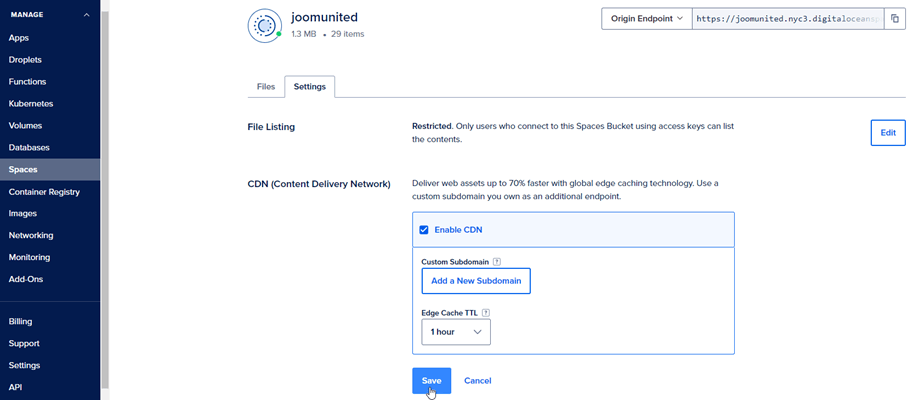
ပထမဦးစွာ၊ သင်သည် Spaces DigitalOcean တွင် သင့်ဆိုက်နှင့် ချိတ်ဆက်ထားသော bucket ကို ရွေးချယ်ပါ။ ထို့နောက် Settings တပ်။
တွင် CDN (Content Delivery Network) အပြင်အဆင်၊ နှိပ်ပါ Edit ခလုတ်၊ ထို့နောက် အမှတ်အသားထိုးပါ Enable CDN အပြင်အဆင်။ နှင့် နှိပ်ပါ Save ခလုတ်။
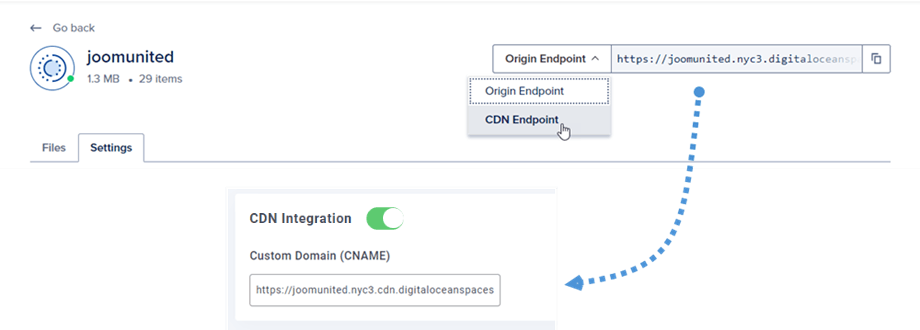
အကြောင်းကြားချက်ပေါ့ပ်အပ်သည် CDN ကို အချိန်အနည်းငယ်အကြာတွင် ဖွင့်ထားသည်ဟု ပြသသည်။ ညာဘက်ထောင့်တွင်၊ ရွေးချယ်ပါ CDN အဆုံးမှတ် ရွေးချယ်မှုအပြီး URL ကိုကူးယူပြီး ထည့်သွင်းပါ စိတ်ကြိုက် ဒိုမိန်း (CNAME) အကွက်။
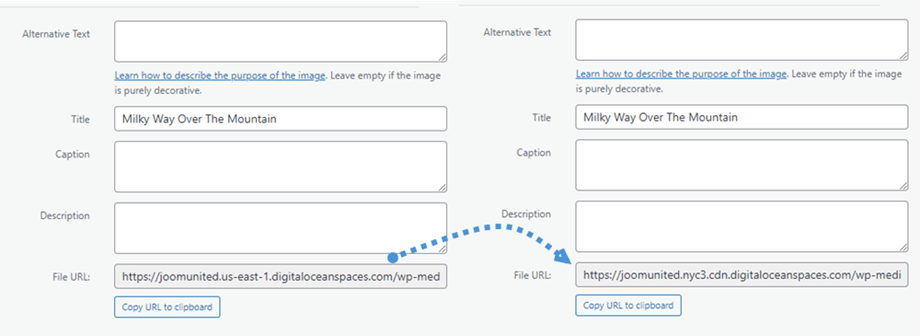
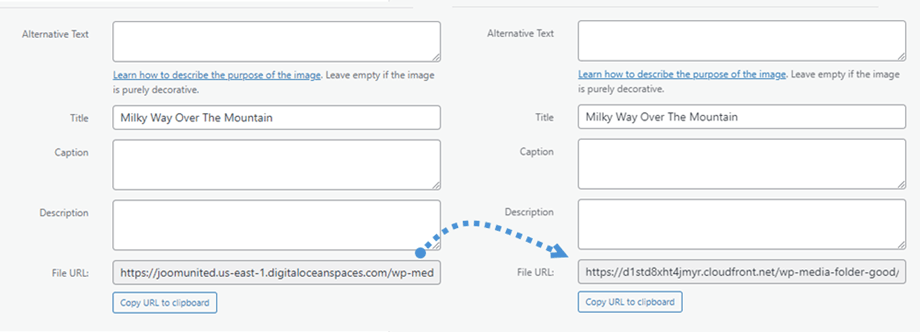
အဆုံးတွင်၊ သင်သည် ပြောင်းလဲမှုများကို ကြည့်နိုင်သည် ဖိုင် URL အကွက်တွင် တစ်ခုချင်းစီပုံတွင်။
နှင့် ဒုတိယနည်းလမ်းမှာ၊ သင်သည် Amazon S3 Cloudfront ကို အသုံးပြုနိုင်သည်။ ပထမဦးစွာ၊ Amazon ဒက်ရှ်ဘုတ်တွင်၊ သွားပါ ဝန်ဆောင်မှုများ > CloudFront သို့မဟုတ် ဤ လင့်ခ်။
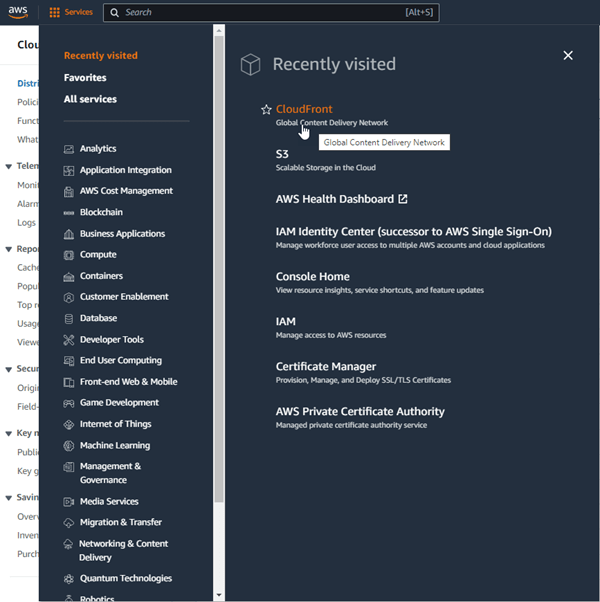
ဤနေရာမှ၊ နှိပ်ပါ ဖြန့်ဝေမှု ဖန်တီးရန် ခလုတ်ကို ညာဘက်ထောင့်တွင်။

ထို့နောက် သင့်ဒိုမိန်းကို အောက်ပါတွင် ပွားထည့်ပါ မူလဒိုမိန်း အကွက်။ ဥပမာ: "https://joomunited.us-east-1.digitaloceanspaces.com"
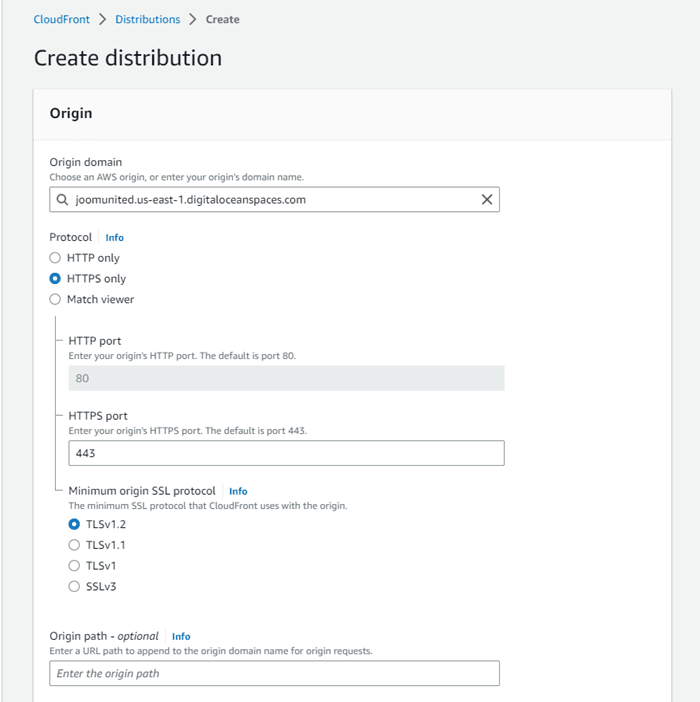
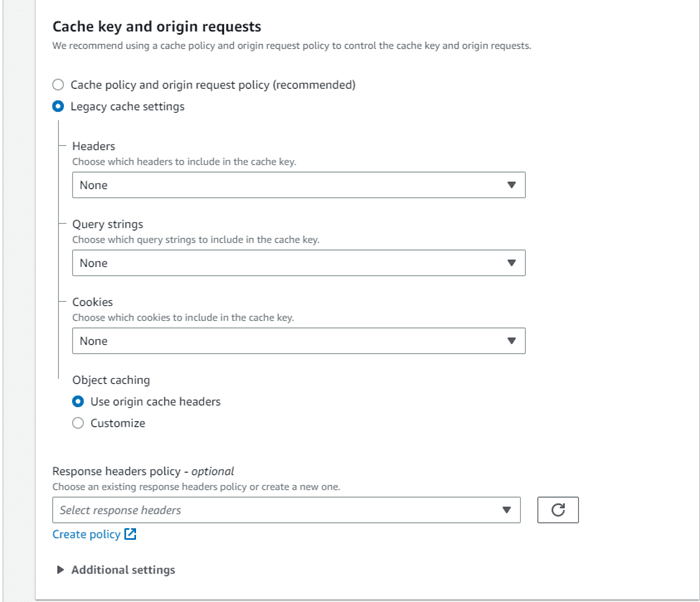
တွင် Default cache behaviour > Cache key and origin requests အပိုင်း၊ ရွေးt Legacy cache settings ရွေးချယ်မှု။
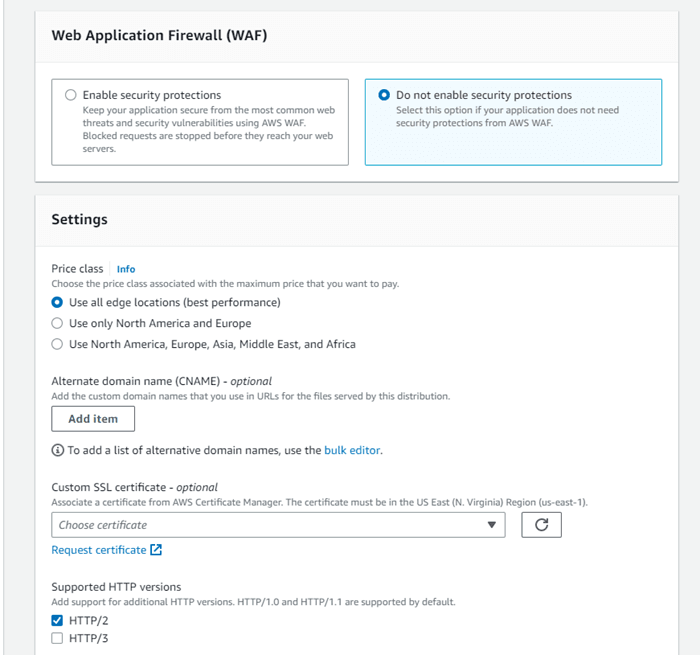
နောက်တစ်ခု၊ အောက်သို့ စcroll လုပ်ပါ Web Application Firewall (WAF) အပိုင်း၊ နှင့် ရွေးချယ်ပါ "Do not enable security protections" အပြင်။ အဆုံးတွင် အောက်သို့ စcroll လုပ်ပြီး နှိပ်ပါ Create Distribution ခလုတ်။
ထို့နောက် ၎င်းသည် ဖြန့်ဝေမှု အသေးစိတ်သို့ ပြောင်းသွားပြီး၊ ဖြန့်ဝေမှု ဒိုမိန်းအမည်ကို ကူးယူပါ။ WP Media Folder အတွင်း Amazon ဆက်တင်သို့ သွားပြီး၊ ၎င်းကို စိတ်ကြိုက် ဒိုမိန်း (CNAME) အကွက်။
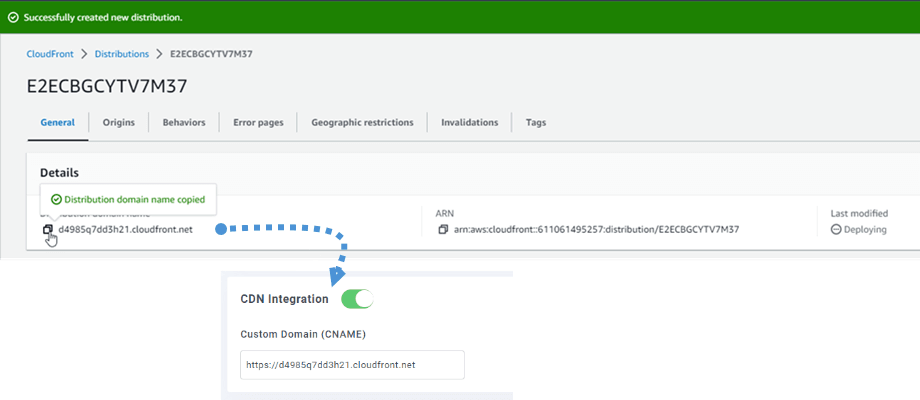
ကျေးဇူးပြု၍ မိနစ်အနည်းငယ်စောင့်ပါ၊ ပုံကို အပြည့်အဝ တင်သွင်းရန် Last modified အကွက်သည် "Deploying" မှ လက်ရှိရက်စွဲနှင့်အချိန်သို့ ပြောင်းလဲသည့်အခါ။
အဆုံးတွင်၊ ပြောင်းလဲမှုများကို ကြည့်နိုင်ပါသည် File URL အကွက်တွင် တစ်ခုချင်းစီပုံတွင်။
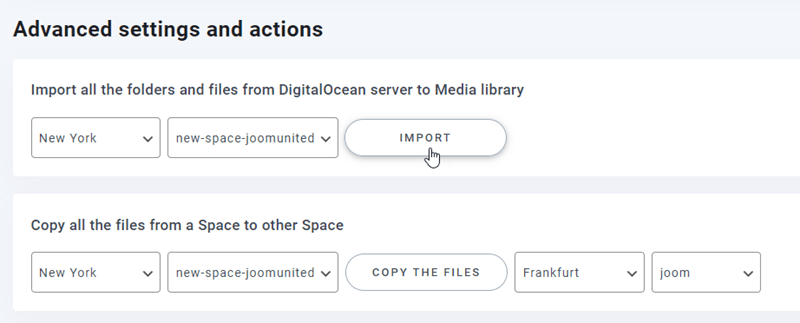
အဆင့်မြင့် ဆက်တင်များနှင့် လုပ်ဆောင်ချက်များ
သင်သည် DigitalOcean ဆာဗာမှ ဖိုလ်ဒါများနှင့် ဖိုင်များကို သင့်မီဒီယာ စာကြည့်တိုက်သို့ တင်သွင်းရန် အကွာအဝေးတစ်ခုကို ရွေးချယ်နိုင်ပါသည်။ သို့မဟုတ် အကွာအဝေးတစ်ခုမှ အခြားအကွာအဝေးတစ်ခုသို့ ဖိုင်များအားလုံးကို မိတ္တူယူနိုင်ပါသည်။.