 WordPress Thing ထုတ်ကုန်များ
 Joomla ကုန်ပစ္စည်းများ
 အထောက်အပံ့
 သတင်း
သတင်း ဝင်ရောက်ခြင်း
WP ဖိုင်ဒေါင်းလုဒ်: အပြင်အဆင်များ
၁။ ပါဝင်သော အပြင်အဆင်များ
အမျိုးအစားတစ်ခုချင်းစီအလိုက် အပြင်အဆင်များကို သတ်မှတ်နိုင်သို့မဟုတ် အပြည်ပြည်ဆိုင်ရာ ဖွဲ့စည်းမှုတွင် သတ်မှတ်နိုင်သည်၊ သင့်အပေါ် မူတည်သည်။ WP File Download ပလပ်ဂင်သို့ သွားပြီး နှိပ်ပါ Configuration menu > Main Setting > Frontend tab.
သင်ရွေးချယ်ပါက အမျိုးအစားတစ်ခုချင်းစီအတွက် အပြင်အဆင် “No” အောက်တွင် သတ်မှတ်ထားသော မူလ အပြင်အဆင်ကို ဖိုင်များ၏ အမျိုးအစားအားလုံးတွင် တင်သွင်းမည်။
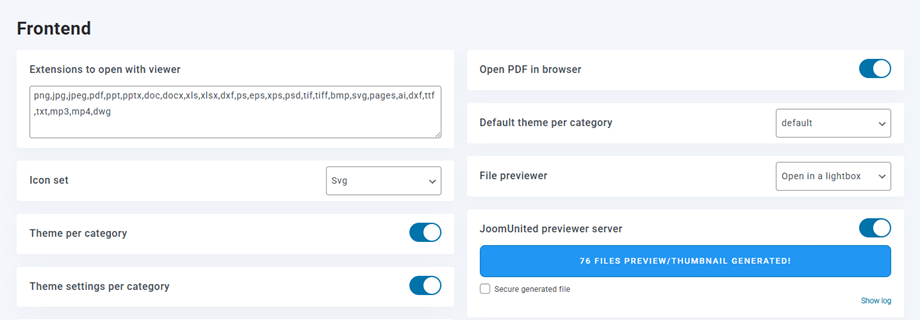
ဤကိစ္စတွင်၊ ညာဘက်တွင် သတ်မှတ်ထားသော မူလ အပြင်အဆင် ဆက်တင်များကို တင်သွင်းမည်။.
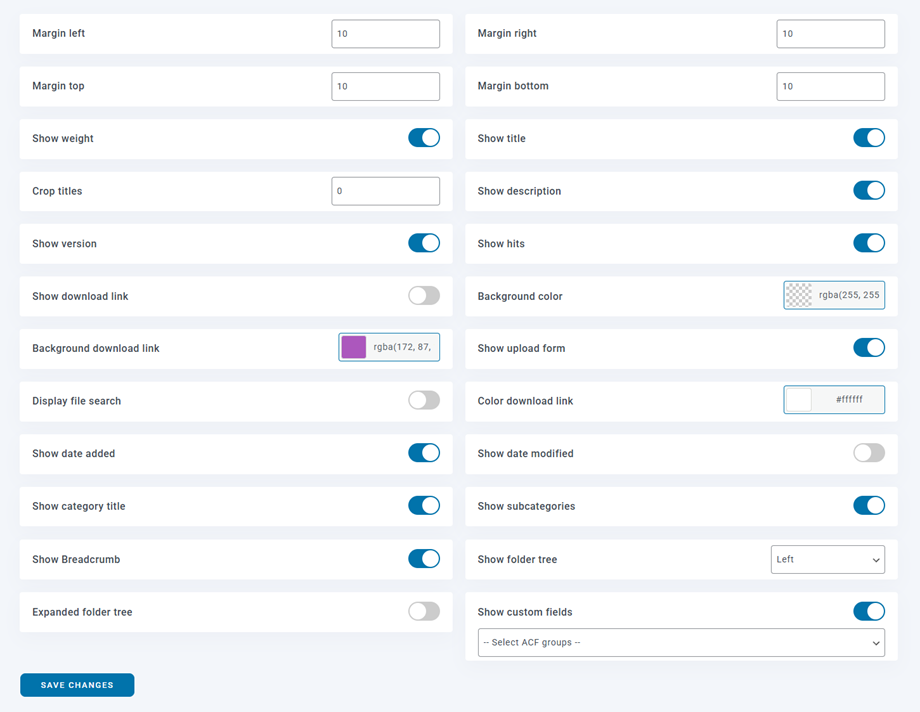
သင် “Yes” ကိုရွေးချယ်ပါက “Yes” အမျိုးအစားတိုင်းတွင် အပြင်အဆင်များအားလုံးဖြင့် အပြင်အဆင်များကို ပြောင်းလဲနိုင်သည်။ အမျိုးအစားကို အုပ်ချုပ်ခွင့်ရှိသော အများအပြားအသုံးပြုသူများရှိပါက ဤအကြံပြုချက်ကို မအကြံပြုပါ။

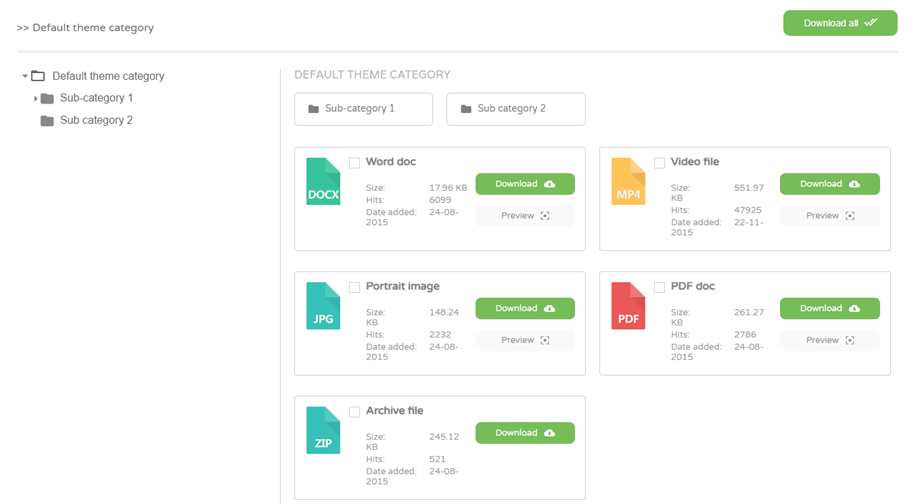
မူလ အပြင်အဆင် ကြိုတင်ကြည့်ရှုခြင်း
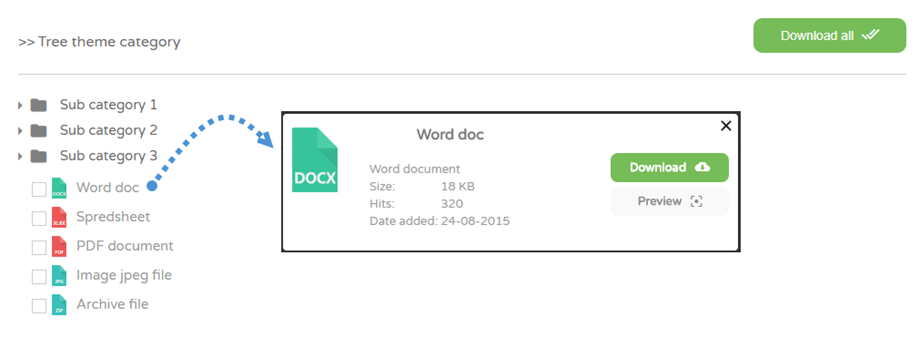
သစ်ပင် အပြင်အဆင် ကြိုတင်ကြည့်ရှုခြင်း
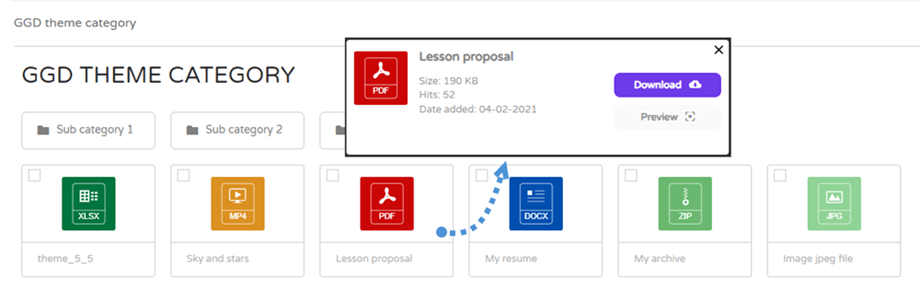
GGD အပြင်အဆင် ကြိုတင်ကြည့်ရှုခြင်း
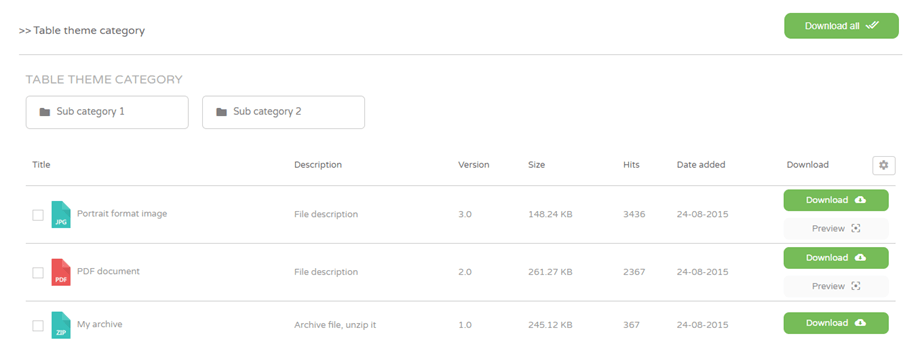
ဇယား အပြင်အဆင် ကြိုတင်ကြည့်ရှုခြင်း
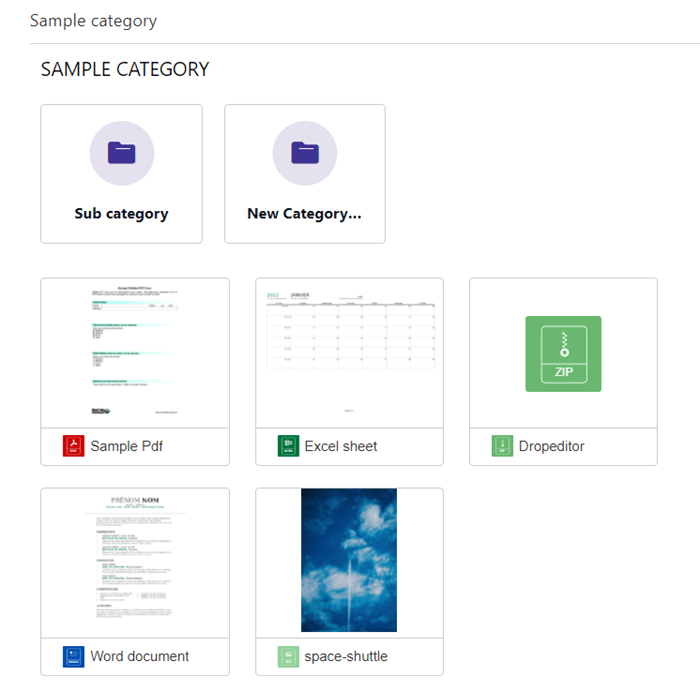
Preview အပြင်အဆင် ကြိုတင်ကြည့်ရှုခြင်း
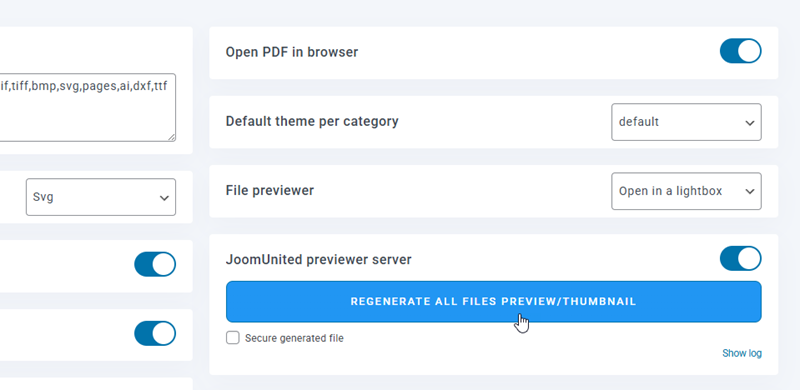
ဤအပြင်အဆင်ကို အသုံးပြုရန်၊ ပထမဦးစွာ သင် သွားရမည်မှာ Main setting > Frontend tab ကို ဖွင့်ရန် JoomUnited previewer server အပြင်အဆင်ကို နှိပ်ပြီး Generate Preview ခလုတ်ကို မူရင်းပုံများကို ဖန်တီးရန်။
အောင်မြင်စွာ ထုတ်လုပ်ပြီးပါက၊ မျက်နှာပြင်ရှေ့တွင် အမျိုးအစားကို ပုံနှိပ်သည့်အခါ Preview အပြင်အဆင်ပေါ်တွင် ဖိုင်များ၏ သ-thumbnail များကို ကြည့်နိုင်ပါသည်။.
၂။ စိတ်ကြိုက် အိုင်ကွန်
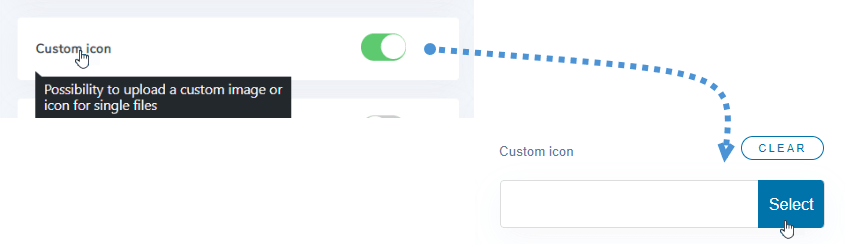
WP File download မှ အဓိက ဆက်တင်များ > Frontend တက်ဘ်၊ သင်သည် ဖိုင်တစ်ခုချင်းစီအတွက် စိတ်ကြိုက် အိုင်ကွန် သတ်မှတ်နိုင်ခြင်းကို ဖွင့်နိုင်သော အခွင့်အရေးကိုလည်း ရှိသည်။ ဥပမာအနေဖြင့် စာရွက်စာတမ်း၏ အကျဉ်းချုပ်ကို ပြသရန် အလွန်အသုံးဝင်သည်။
၃။ သင်၏ ကိုယ်ပိုင် အပြင်အဆင် ဖန်တီးပါ
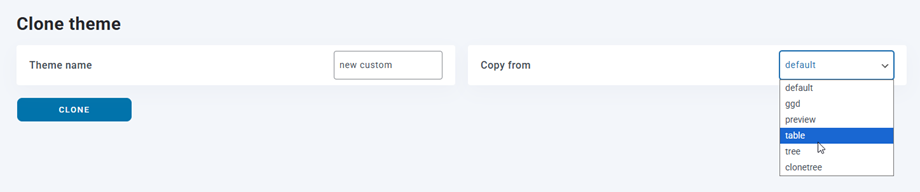
WP File Download သည် စိတ်ကြိုက် အပြင်အဆင်များ ဖန်တီးနိုင်စေသည်။ အောက်ပါ ပြင်ဆင်မှု > မိတ္တူ အပြင်အဆင်၊ လက်ရှိ မော်ဒယ်တစ်ခုအပေါ် အခြေခံ၍ အပြင်အဆင်ကို မိတ္တူထုတ်နိုင်သည်။
သင့်အပြင်အဆင်ကို ဖန်တီးပြီးပါက သင့်ဆာဗာတွင် အပြင်အဆင်အသစ် ဖိုလ်ဒါတစ်ခု ထည့်သွင်းထားမည်ဖြစ်ပြီး အပြင်အဆင်ကို WP File Download ပြင်ဆင်မှုတွင် ထည့်သွင်းမည်။
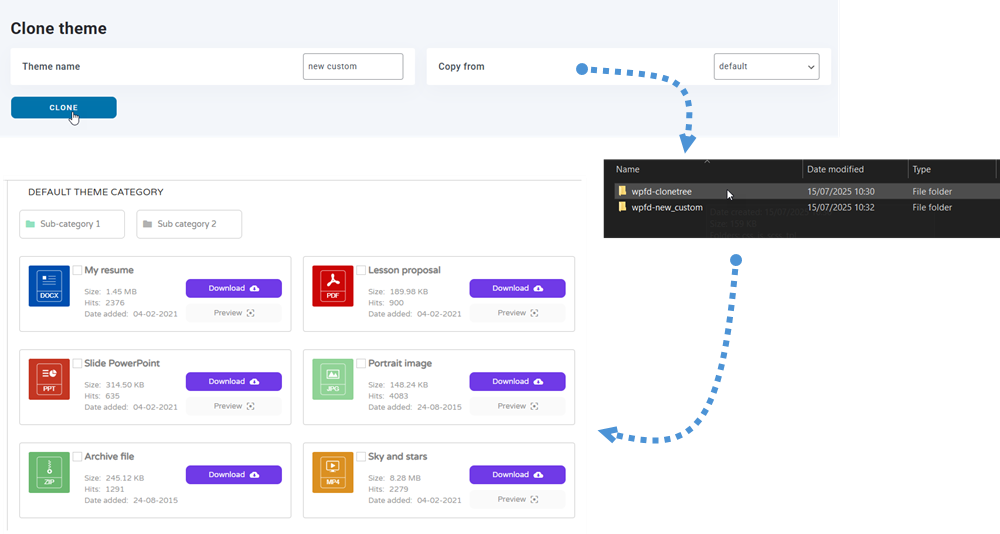
သင်သည် ဖိုင် အပြင်အဆင်ကို တည်းဖြတ်နိုင်သော အပြင်အဆင်အသစ် ဖိုလ်ဒါ၏ တည်နေရာမှာ: /wp-content/uploads/wpfd-themes/.
ဗားရှင်း 4.3.28 မှ စတင်၍ မိတ္တူ အပြင်အဆင်အသစ်များကို သိမ်းဆည်းထားသည့်နေရာမှာ /wp-content/wp-file-download/themes/
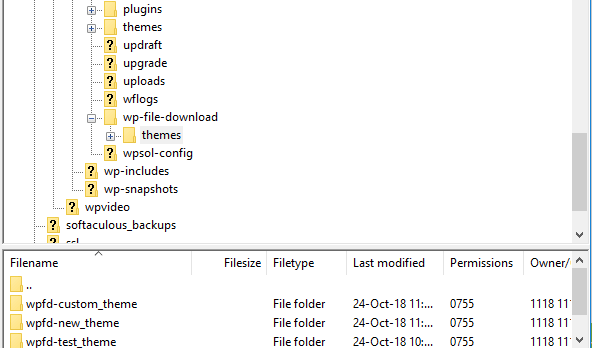
သင့်၏အသစ်ထွက်သော အပြင်အဆင်များကို ပလပ်ဂင် အပ်ဒိတ်တွင် မထိခိုက်ပါ။ အပြင်အဆင်တစ်ခုကို ဖယ်ရှားလိုပါက၊ သင့်ဆာဗာထဲရှိ အပြင်အဆင် ဖိုလ်ဒါကို ဖယ်ရှားပါ။.
၄။ ဖိုင် အမျိုးအစား မျိုးစုံ ဒေါင်းလုဒ်များ
ပထမဦးစွာ၊ သင်သည် ဖွင့်ရန် လိုအပ်သည် ဒေါင်းလုဒ် အမျိုးအစား အခွင့်အရေးကို WP File Download > Configuration > Main Setting > Frontend တက်ဘ်။
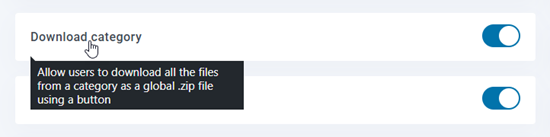
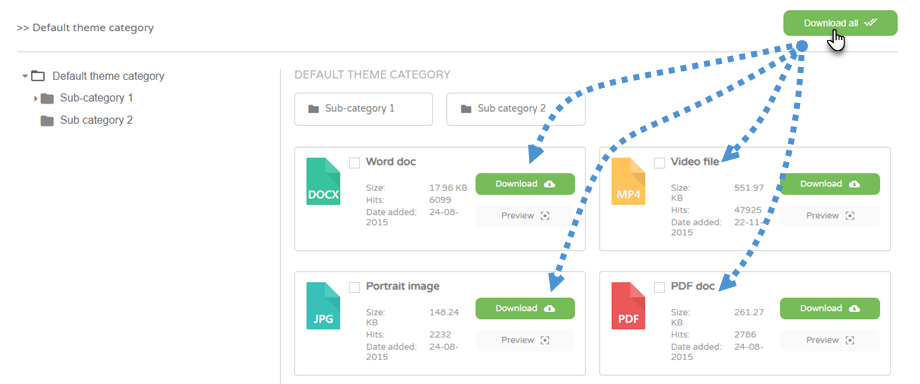
ထိုအခါ သင်မြင်ရမည် အားလုံးကိုဒေါင်းလုတ် အရှေ့မျက်နှာတွင် အမျိုးအစားတစ်ခုချင်းစီအပေါ်ရှိ ခလုတ်။
၅။ ဖိုင် ရွေးချယ်မှု ဒေါင်းလုဒ်
ပထမဦးစွာ၊ သင်သည် ဖွင့်သင့်သည် ဖိုင်ရွေးချယ်မှု ဒေါင်းလုတ် အခွင့်အရေးကို WP File Download > ဖွဲ့စည်းမှု > အဓိက ဆက်တင် > အရှေ့မျက်နှာ တပ်။
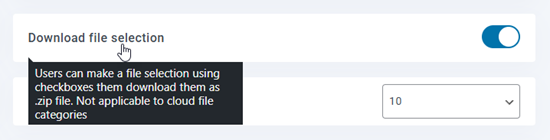
အရှေ့မျက်နှာတွင်၊ သင်သည် ဖိုင်အချို့ကို ရွေးချယ်နိုင်ပြီး၊ ထို့နောက် နှိပ်ပါ ရွေးချယ်ထားသောကို ဒေါင်းလုတ် ခလုတ်။
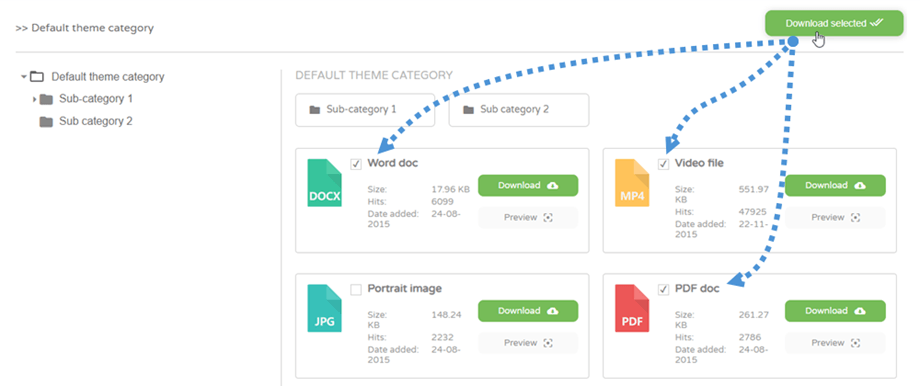
အရွေးအချယ်ကို ဖွင့်ထားသောအခါ၊ ဖိုင်စာရင်းရလဒ်ကို ရှာဖွေမှုအင်ဂျင်တွင် ရွေးချယ်ဒေါင်းလုဒ်အဖြစ်လည်း အသုံးပြုနိုင်သည်။.
