 WordPress Thing ထုတ်ကုန်များ
 Joomla ကုန်ပစ္စည်းများ
 အထောက်အပံ့
 သတင်း
သတင်း ဝင်ရောက်ခြင်း
WP ဖိုင်ဒေါင်းလုဒ် အတ်အွန်: OneDrive & OneDrive စီးပွားရေး ပေါင်းစည်းမှု
1. OneDrive သို့ လော့ဂင်
အလိုအလျောက် မုဒ်
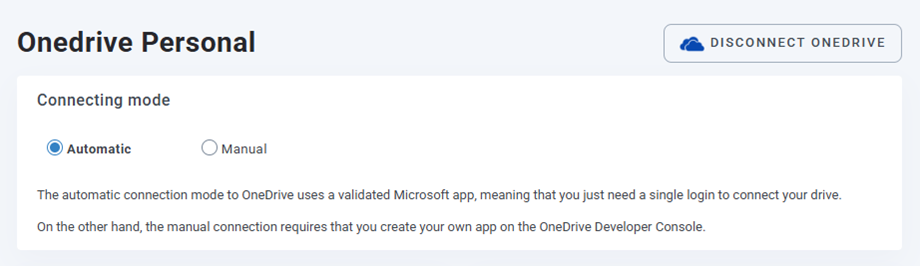
ယခုမှစ၍ OneDrive ဆာဗာနှင့် ချိတ်ဆက်နေစဉ် အချိန်အများကြီးကို လျှော့ချနိုင်ပါသည်။ ပထမဦးစွာ၊ ဤအင်္ဂါရပ်ကို အသုံးပြုရန်၊ ပလပ်အင်ကို သွားပါ။ ပြင်ဆင်မှု > မိုဃ်းတိမ် ချိတ်ဆက်မှု တက်ဘ် > OneDrive ပုဂ္ဂိုလ်/စီးပွားရေး အပိုင်း၊ နှင့်သာ နှိပ်ပါ OneDrive ကို ချိတ်ဆက်ပါ OneDrive ပုဂ္ဂိုလ်အတွက် ညာဘက်ထောင့်ရှိ ခလုတ် သို့မဟုတ် OneDrive စီးပွားရေးကို ချိတ်ဆက်ပါ OneDrive စီးပွားရေးအတွက် ခလုတ်။
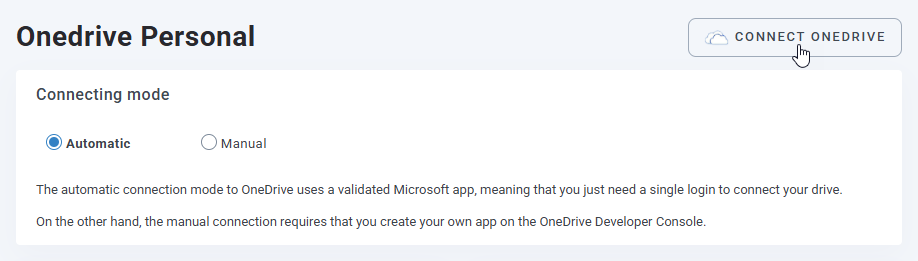
ထို့နောက် အဆင့်များကို လိုက်နာပြီး ချိတ်ဆက်မှုကို ပြီးစီးပါ။.
လက်စွဲ မုဒ်
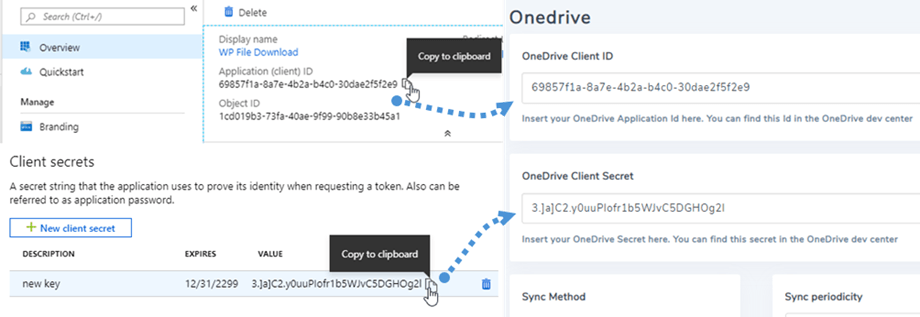
အရင်အဆင့်တွင် လက်ခံချက်များကို အသုံးပြု၍ ကျေးဇူးပြု၍ သွားပါ WordPress Thing အက်ဒမင်သို့ သွားပြီး မီနူးကို နှိပ်ပါ WP File Download > Configuration > Cloud Connection tab > Onedrive Personal/Business section. OneDrive မှ နည်းပညာပြောင်းလဲမှုများကြောင့် Manual mode ကို ကိုယ်ပိုင်အကောင့်များတွင် မထောက်ပံ့တော့ပါ။ သင့်ကို ကူးထည့်ပါ
- အက်ပ် client ID
- လျှို့ဝှက်တန်ဖိုး
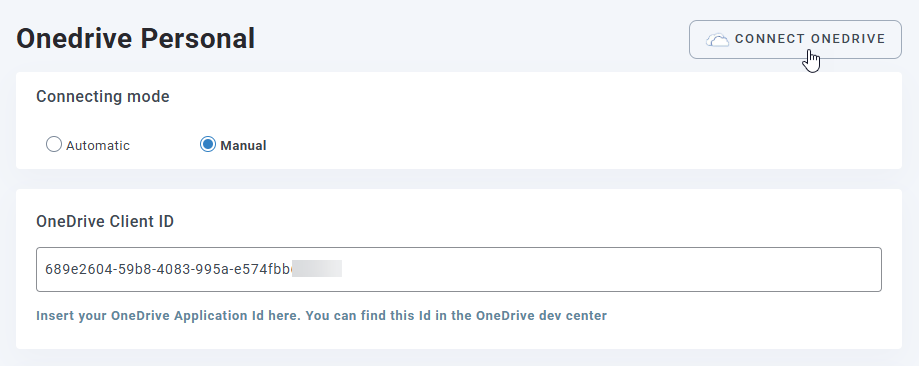
ထိုနောက်၊ ဖွဲ့စည်းမှုကို သိမ်းဆည်းပြီး ထိုအခါတွင် နှိပ်ပါ Connect OneDrive ခလုတ်။
အက်ပ်အတွက် ဝင်ရောက်ခွင့် အတည်ပြုရန် လိုအပ်ပါမည်၊ Yes ကို နှိပ်ပါ။
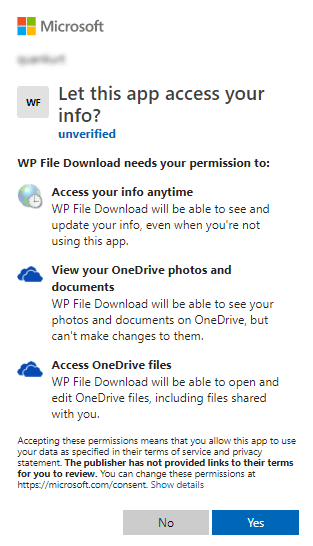
ချိတ်ဆက်မှုအောင်မြင်သင့်သည် ☺။.
OneDrive Business ကို အသုံးပြု၍ အောင်မြင်စွာ ချိတ်ဆက်ပြီးနောက်၊ သင်သည် "Watch Changes" ခလုတ်။ သင်သည် OneDrive Business မှ WP File Download သို့ ဖိုင်များနှင့် အမျိုးအစားများကို ချက်ချင်း စင်ကရိုင်းလုပ်လိုပါက ၎င်းကို ဖွင့်သင့်သည်။

ထို့နောက် သင်သည် OneDrive & WP File Download တွင် ဖိုင်များ၊ အမျိုးအစားများနှင့် အခွဲအမျိုးအစားများကို ဖန်တီးနိုင်မည်၊ အားလုံးကို စင်ကရိုင်းလုပ်ထားမည်!
၂။ ၎င်းသည် မည်သို့ အလုပ်လုပ်သနည်း? OneDrive ဖြင့် ငါဘာလုပ်နိုင်မလဲ?
၎င်းသည် မည်သို့ အလုပ်လုပ်သနည်း?
WP File download ပလပ်ဂင်သည် အခြေခံဖိုလ်ဒါ သင့် OneDrive တွင်ဆိုက်အမည်ဖြင့်။
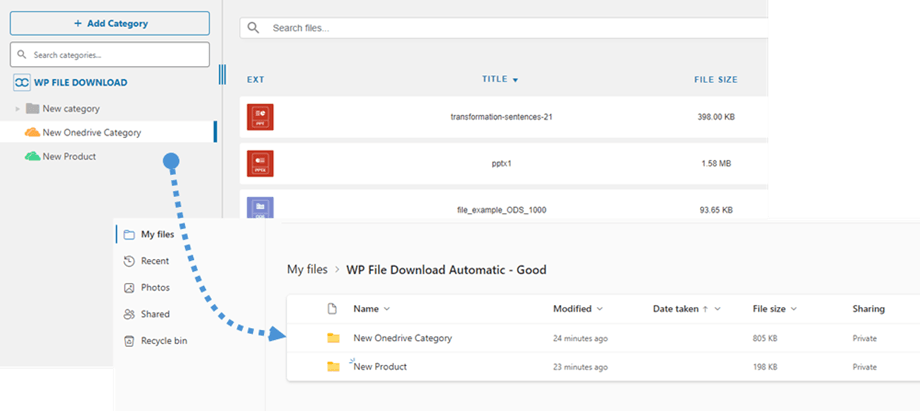
WP File Download တွင် ထည့်သွင်းထားသော ဖိုလ်ဒါများနှင့် အခွဲဖိုလ်ဒါများအားလုံးကို ဤဖိုလ်ဒါအောက်တွင် စင်ကရိုနိုက်ဇ် လုပ်ပါမည် (WP File Download - {sitename}). ပြန်လည်လည်း၊ သင်၏ ဖိုင်များနှင့် အမျိုးအစားများအားလုံးကို ထို မူလဖိုလ်ဒါ OneDrive တွင် သင့် WP File Download ဒက်ရှ်ဘုတ်တွင် စင်ကရိုနိုက်ဇ် လုပ်ပါမည် WordPress Thing.
OneDrive ဖြင့် ငါဘာလုပ်နိုင်မလဲ?
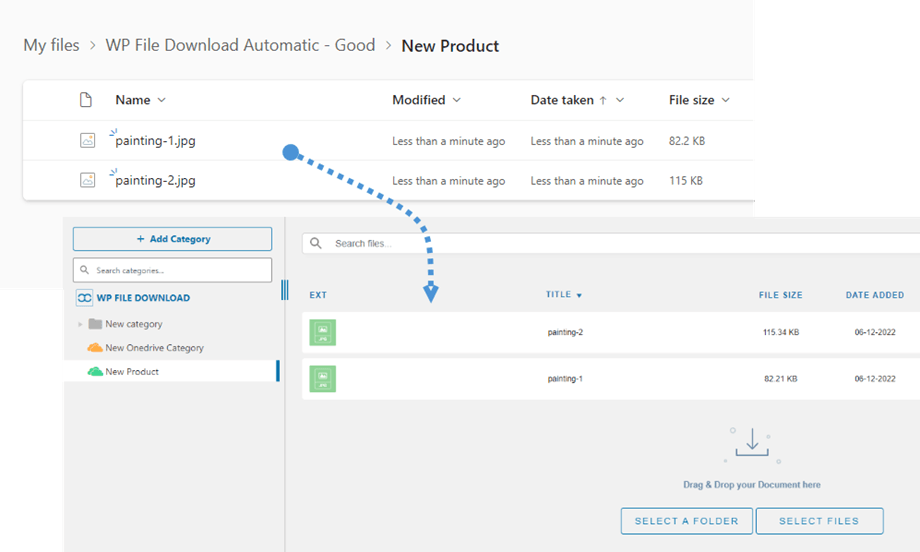
၎င်းသည် နှစ်ဖက်လမ်းတွင် အလုပ်လုပ်သည်! OneDrive မှ ဖိုင်တစ်ခုကို ထည့်ပြီး WP File Download တွင် ကြည့်နိုင်သည် သို့မဟုတ် WP File Download မှ ဖိုင်တစ်ခုကို ထည့်ပြီး OneDrive တွင် ကြည့်နိုင်သည်။ ဒါက OneDrive sync ဆော့ဖ်ဝဲကို အသုံးပြု၍ သင့်ဒက်စတော့မှ WordPress Thing ဖိုင်များကို စီမံနိုင်သည်ကို ဆိုလိုသည်။ That’ အံ့သြစရာပါ! ဟုတ်ကဲ့ ကျွန်ုပ်တို့သိပါတယ် ☺
OneDrive မှ ဖိုင်တစ်ခုကို ဖျက်လိုက်ပါက Recycle bin ကိုလည်း ဖျက်ပစ်ရန် လိုအပ်သည်။.
3. Microsoft OneDrive အပလီကေးရှင်း
OneDrive ပေါင်းစည်းမှုကို သီးသန့် Add-on အဖြစ် ဖြန့်ဝေထားသည်။ ၎င်းတွင် OneDrive Personal နှင့် OneDrive Business ပါဝင်သည်။ WP File Download အတွက် ထပ်တိုးထည့်သွင်းရန် ဤ Add-on (plugin) ကို တပ်ဆင်ရမည်။ ဤ Add-on သည် Google Drive နှင့် Dropbox အတွက်လည်း ပေါင်းစည်းမှုကို ထည့်သွင်းထားသည်။ အောက်ပါ အဆင့်များကို နှစ်ခုလုံးတွင် အသုံးပြုနိုင်သည်။.
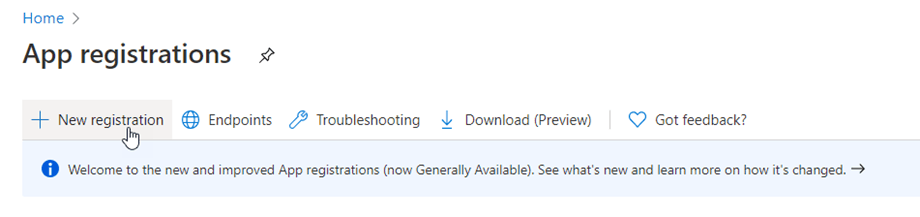
ပထမ၊ သင့်ဝဘ်ဆိုဒ်ကို OneDrive အကောင့်နှင့် ချိတ်ဆက်ရန် Microsoft Azure App တစ်ခု လိုအပ်သည်။ သွားရန်: https://portal.azure.com/, လော့ဂ်အင်လုပ်ပြီး နှိပ်ပါ အသစ် မှတ်ပုံတင် ခလုတ်။
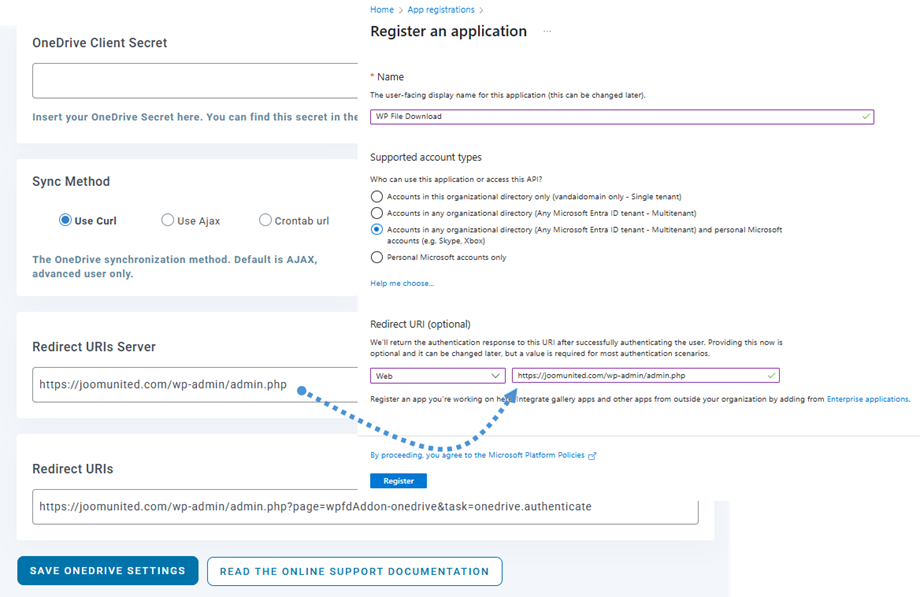
အပလီကေးရှင်းဖောင်ကို မှတ်ပုံတင်သောအခါ၊ အက်ပ်အမည်ကို သတ်မှတ်ပြီး သင့်ဝဘ်ဆိုဒ် URL ကို ထည့်ပါ ပြန်လည်ညွှန်ပြ URL အကွက် (ဥပမာ: "https://joomunited.com/wp-admin/admin.php") နှင့် အောက်ပါကို နှိပ်ပါ မှတ်ပုံတင် ခလုတ်။
အခု သင်အနည်းငယ်ပြီးသွားပြီ၊ ဒီနေရာကနေ သင်တွင် အပလီကေးရှင်း အိုင်ဒီ (ကလိုင်းအိုင်ဒီ), စကားဝှက်က မရှိသေးပါ။ ဘယ်ဘက် မီနူးတွင် သွားပါ။ စီမံခန့်ခွဲရန် > လက်မှတ်များ & လျှို့ဝှက်ချက်များ, ထို့နောက် အောက်ပါကို နှိပ်ပါ။ အသစ် client secret ခလုတ်ကို နှိပ်ပြီး တစ်ခု ဖန်တီးပါ။ ထို့နောက်၊ ဖြည့်ပါ။ ဖော်ပြချက် နှင့် သတ်မှတ်ပါ။ သက်တမ်းကုန်ဆုံးသည် အတွက်။
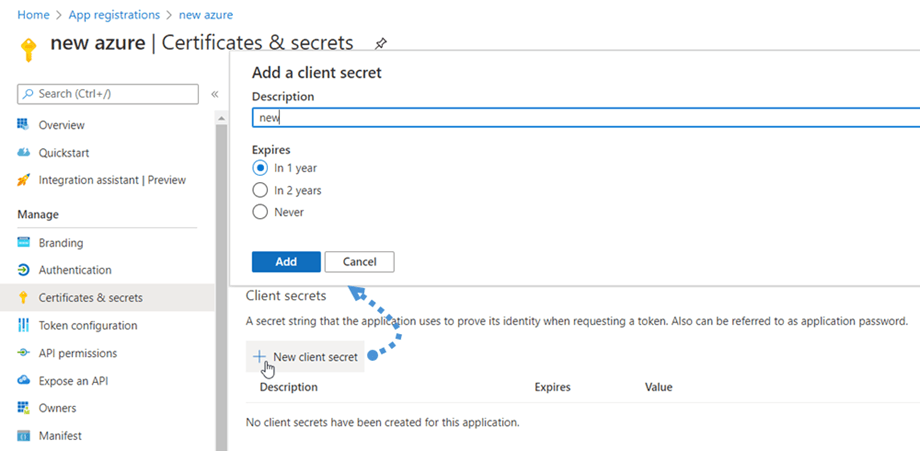
စကားဝှက် (Client Secret) ကို အခုပဲ ဖန်တီးသည်၊ နှိပ်ပြီးနောက် ထည့်ပါ ခလုတ်၊ ထို့နောက် မိတ္တူတစ်ခု ပြုလုပ်ရန် မှတ်ထားပါ။

