 WordPress Thing ထုတ်ကုန်များ
 Joomla ကုန်ပစ္စည်းများ
 အထောက်အပံ့
 သတင်း
သတင်း ဝင်ရောက်ခြင်း
DropEditor: တည်းဖြတ်သူ ပရိုဖိုင်များ
1. ပရိုဖိုင်များ ဖွင့်ခြင်း
DropEditor သည် သင်ကို အထူး Joomla အသုံးပြုသူအုပ်စုအတွက် သုံးနိုင်သော ဗားရှင်းပရိုဖိုင်ကို သတ်မှတ်ခွင့်ပေးသည်။ စီမံအုပ်ချုပ်မှုကို ဝင်ရောက်ရန် အစိတ်အပိုင်း > DropEditor > ပရိုဖိုင်များ

အဓိက တပ်ဗ်တွင် သင်သည် ပရိုဖိုင်ကို အထူး Joomla အသုံးပြုသူအုပ်စုအတွက် ရနိုင်အောင် ပြုလုပ်နိုင်သည်၊ ဥပမာ Joomla အရှေ့မျက်နှာတွင် အသုံးပြုသော အုပ်စုများ။.

သင်သည် အထူး Joomla အစိတ်အပိုင်းအတွက် တည်းဖြတ်ကိရိယာအသုံးပြုမှုကို ကန့်သတ်နိုင်သည်။.
2. ပရိုဖိုင်များ ကိရိယာများ
အကောင့်တစ်ခုစီတွင် ၎င်း၏ကိရိယာများရှိသည်။ drag’n drop ကို အသုံးပြု၍ အကောင့်မှ ကိရိယာများကို ဖွင့်/ပိတ်နိုင်ပါသည်။.

၎င်းတွင် တည်းဖြတ်ကိရိယာအောက်တွင် အချို့သော အပြင်အဆင်များ ပါဝင်သည်။
- တည်းဖြတ်ကိရိယာ အပြည့်အဝ အမြင့်
- စိတ်ကြိုက် ဖောင့် အရောင်များ
- Google ဖောင့်
- Google ဖောင့်ကို ရွေးချယ်ပါ
- Droppics ခလုတ်
- Dropfiles ခလုတ်
- Droptables ခလုတ်

3. အခြား ကိရိယာများ ရနိုင်သည်
အချို့သော ကိရိယာများလည်း ရနိုင်ပြီး မူလအနေဖြင့် ဖွင့်ထားခြင်းမရှိပါ။.
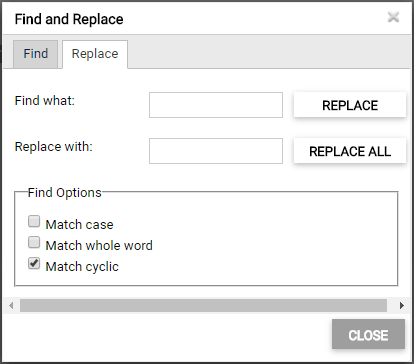
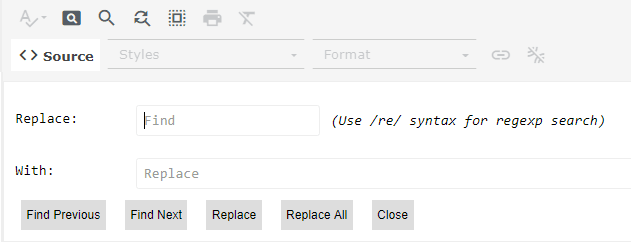
ရှာဖွေပြီး အစားထိုး
သင့်တည်းဖြတ်အကြောင်းအရာထဲတွင် အရာတစ်ခု သို့မဟုတ် အားလုံးကို ရှာဖွေပြီး အစားထိုးပါ။.
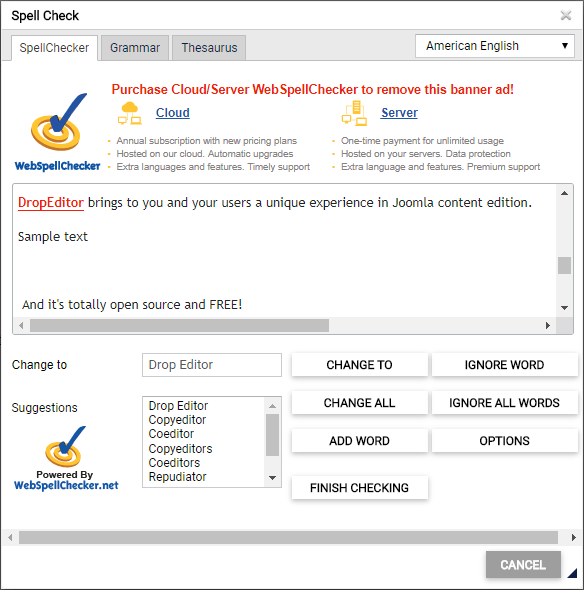
စာလုံးစစ်ဆေးကိရိယာ
 စတိုင်ဖယ်ရှားကိရိယာ: CSS အားလုံးကို inline စတိုင်ဖြင့် ဖယ်ရှားပါ
ထို့နောက် သင်ရရှိသည်။
- ကူး/ကူးထည့်/ဖြတ်
- စာသားအဖြစ်ကူးထည့် သို့မဟုတ် Word မှ: အကြောင်းအရာကို အယ်ဒီတာထဲက ကူးထည့်သောအခါ စတိုင်များကို ဖယ်ရှားသည့် အလိုအလျောက်ကိရိယာတစ်ခုရှိသည်
- အကြောင်းအရာအားလုံးကို ရွေးချယ်ပါ
- ကြိုကြည့်ရန်: Joomla အကြောင်းအရာ ကြိုကြည့်ခြင်းနှင့်အတူ တပ်တစ်ခုအသစ်ကို ဖွင့်ပါ
- အကြောင်းအရာကို ပရင့်ထုတ်ပါ
- အောက်ခွဲလိုင်း
- အောက်စာ/အထက်စာ
- အပြုံး
- စာမျက်နှာခွဲ
- အမှတ်စဉ်စာရင်း
- အတွင်းသွင်း/အပြင်ထုတ်
- ကိုးကားချက်
- HTML ဇယား
- အလျားလိုင်း
- စာသားအရောင်
- နောက်ခံအရောင်
4. တင်သွင်း - တင်ပို့ စတိုင်များ/ပရိုဖိုင်များ
သင်သည် သင်၏ စိတ်ကြိုက် စတိုင်များ သို့မဟုတ် တည်းဖြတ် ပရိုဖိုင်များကို တင်သွင်း/ထုတ်ယူနိုင်ရန် Import/Export ခလုတ်ကို DropEditor ပရိုဖိုင်များ၏ အပေါ်ညာဘက်ထိပ်တွင် နှိပ်နိုင်သည်။

ထိုအခါ popup ဝင်းဒိုးတစ်ခု ပေါ်လာပြီး၊ ဖိုင်တစ်ခုကို ရွေးချယ်နိုင်ပြီး၊ တင်သွင်းကို လုပ်ဆောင် သို့မဟုတ် စိတ်ကြိုက် စတိုင်များ သို့မဟုတ် တည်းဖြတ် ပရိုဖိုင်များကို ထုတ်ယူရန် ရွေးချယ်နိုင်သည်။.
