WordPress Thing ထုတ်ကုန်များ
 Joomla ကုန်ပစ္စည်းများ
 အထောက်အပံ့
 သတင်း
သတင်း ဝင်ရောက်ခြင်း
Dropfiles: OneDrive & OneDrive for Business ပေါင်းစည်းမှု
1. Microsoft OneDrive အပလီကေးရှင်း
OneDrive Personal နှင့် Business ကို အဓိက Dropfiles အထုပ်နှင့် ပေါင်းစည်းထားသည်။
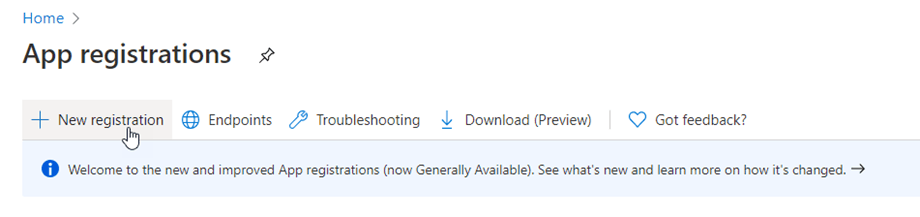
ပထမဦးစွာ၊ သင့်ဝဘ်ဆိုဒ်ကို OneDrive Personal သို့မဟုတ် Business အကောင့်နှင့် ချိတ်ဆက်ရန် Microsoft Azure App တစ်ခု လိုအပ်သည်။ သွားပါ: https://portal.azure.com/၊ လော့ဂ်အင်ပြီး နှိပ်ပါ အသစ် စာရင်းသွင်းခြင်း ခလုတ်။
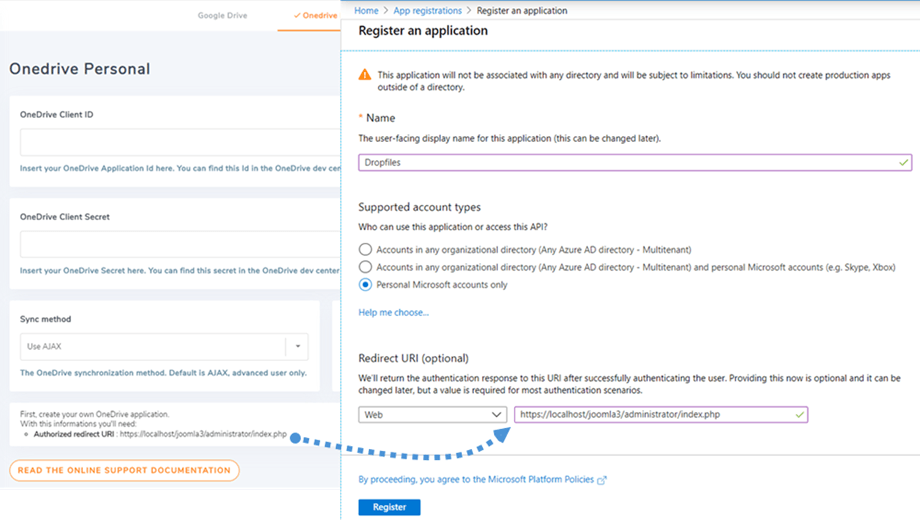
အပလီကေးရှင်း ဖောင်ကို မှတ်ပုံတင်သည့်အခါ၊ အက်ပ်အမည်ကို သတ်မှတ်ပြီး သင့်ဝဘ်ဆိုဒ် URL ကို ထည့်ပါ Redirect URL အကွက်နှင့် နှိပ်ပါ မှတ်ပုံတင် ခလုတ်။
အဲဒီအခါ သင်အလုပ်အပြီးအနီးသွားပြီ၊ ဒီနေရာကနေ သင်တွင် Application ID (Client ID) ရှိပြီး၊ စကားဝှက်သာ မရှိသေးပါ။ ဘယ်ဘက် မီနူးတွင် သွားပါ လက်မှတ်များ & လျှို့ဝှက်ချက်များ၊ ထို့နောက် အောက်ပါကို နှိပ်ပါ အသစ် client လျှို့ဝှက်ချက် ခလုတ်ကို ဖန်တီးရန်။ ထိုအခါ၊ ဖြည့်ပါ ဖော်ပြချက် နှင့် သတ်မှတ်ပါ သက်တမ်းကုန်ဆုံး အတွက်။
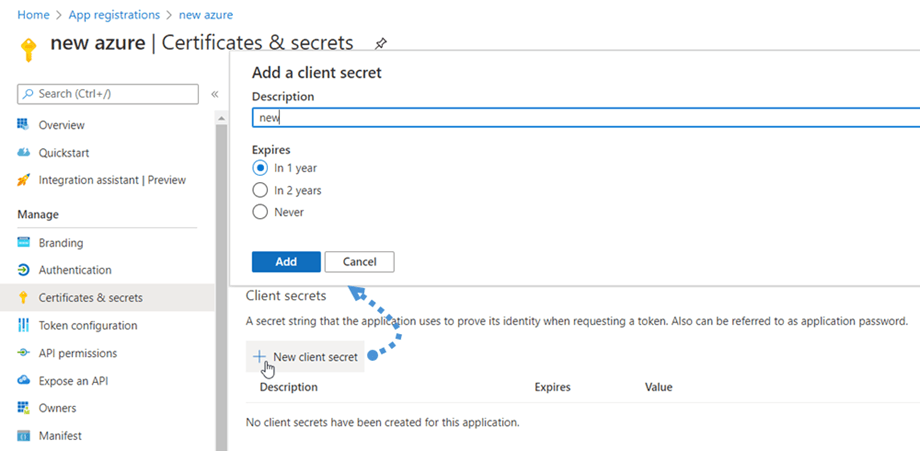
စကားဝှက် (Client Secret) ကို အခုပဲ ဖန်တီးပြီး၊ နှိပ်ပြီးနောက် ထည့်ပါ ခလုတ်၊ ထို့နောက် မိတ္တူယူရန် မှတ်ထားပါ။ သော့ကို အောက်ပါမှ မိတ္တူယူပါ တန်ဖိုး ကော်လံ။

2. OneDrive Personal နှင့် Business သို့ ဝင်ရောက်ရန်
အလိုအလျောက် မုဒ်
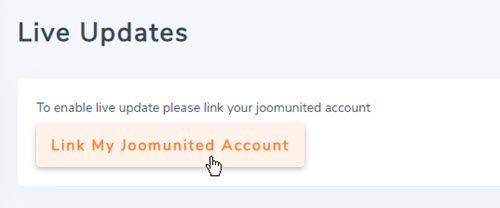
ယခုမှစ၍ OneDrive ဆာဗာနှင့် ချိတ်ဆက်နေစဉ် အချိန်အများကြီးကို သိမ်းဆည်းနိုင်ပါသည်။ အစအနေနှင့် ဤအင်္ဂါရပ်ကို အသုံးပြုရန်၊ Dropfiles တွင် သင့် Joomunited အကောင့်ကို ချိတ်ဆက်ရပါမည် ဆက်တင်များ > တိုက်ရိုက် အပ်ဒိတ်များ တပ်ဗ်၊ ကျေးဇူးပြု၍ အောက်ပါကို နှိပ်ပါ ကျွန်ုပ်၏ Joomunited အကောင့်ကို ချိတ်ဆက်ပါ ခလုတ်ကို နှိပ်ပြီး မချိတ်ဆက်သေးပါက လော့ဂ်အင်လုပ်ပါ။
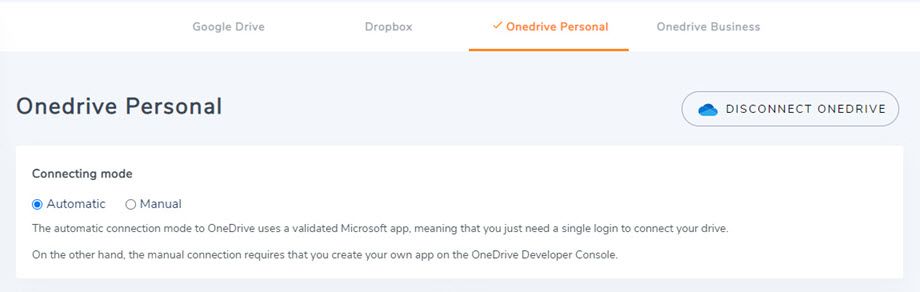
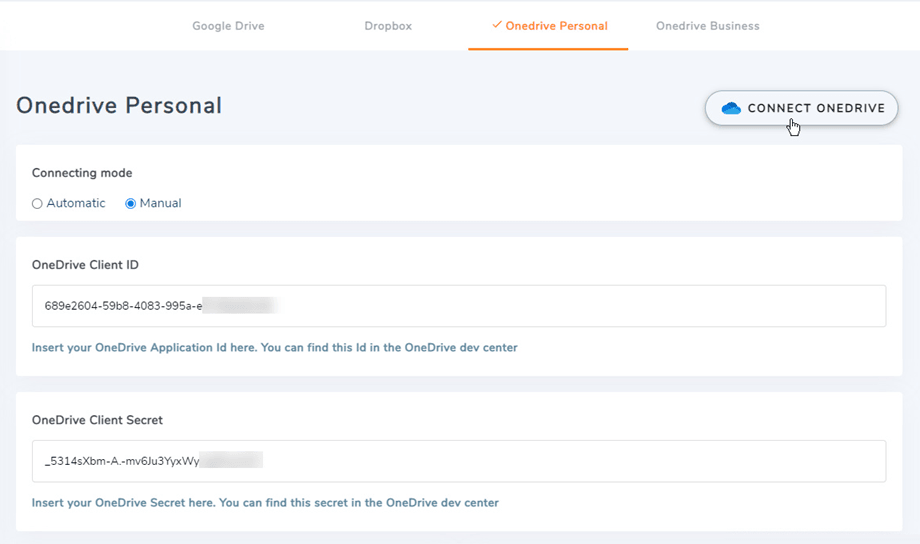
ထို့နောက် သွားပါ ကလောဒ် ချိတ်ဆက်မှု > OneDrive ပုဂ္ဂိုလ်/စီးပွားရေး တက်ဘ်ကို နှင့်သာ နှိပ်ပါ OneDrive ကို ချိတ်ဆက်ပါ ခလုတ် OneDrive ပုဂ္ဂိုလ် အတွက် သို့မဟုတ် OneDrive စီးပွားရေး ကို ချိတ်ဆက်ပါ ခလုတ် OneDrive စီးပွားရေး အတွက် ညာဘက်ထောင့်တွင် ရှိသည်။
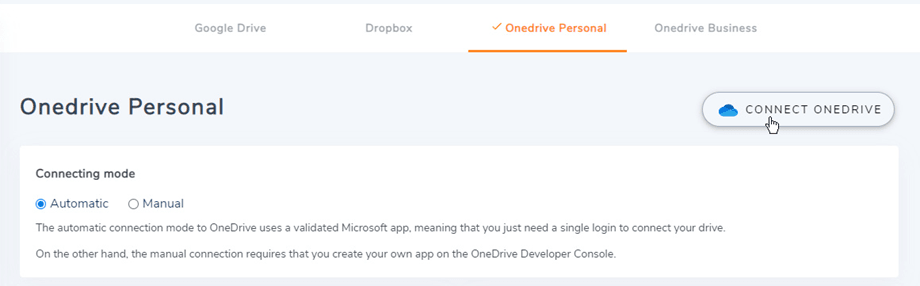
Then follow the next steps to finish the connection.
လက်စွဲ မုဒ်
အရင်အဆင့်တွင် လက်ခံချက်များနှင့်အတူ, Joomla အက်ဒမင်သို့ ပြန်သွားပြီး မီနူးကို နှိပ်ပါ Dropfiles > Options > Cloud connection တက်ဘ် > OneDrive စီးပွားရေး ဆက်တင်များ အပိုင်း. OneDrive မှ နည်းပညာပြောင်းလဲမှုများကြောင့်, လက်စွဲမုဒ်ကို ပုဂ္ဂိုလ်အကောင့်များတွင် မထောက်ပံ့တော့ပါ။ သင်၏ကို ကူးထည့်ပါ
- အက်ပ် client ID
- လျှို့ဝှက်တန်ဖိုး
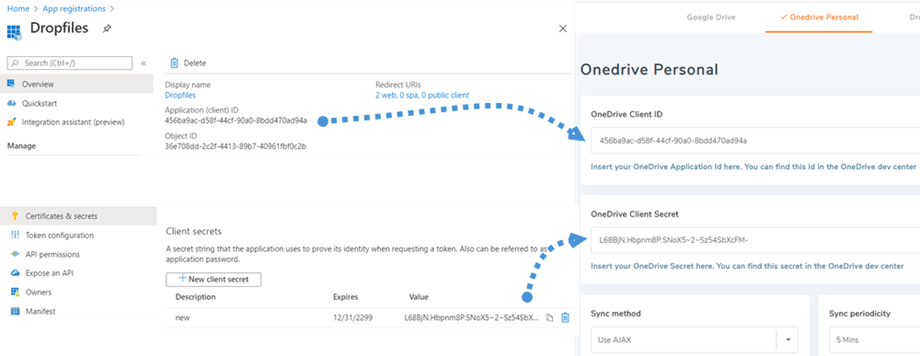
ထို့နောက် သိမ်းဆည်းပါ ပြင်ဆင်မှုကိုသိမ်းဆည်းပြီး အောက်ပါကိုကလစ်လုပ်ပါ Connect OneDrive Business ခလုတ် သင် Business အကောင့်ကိုအသုံးပြုနေပါက.
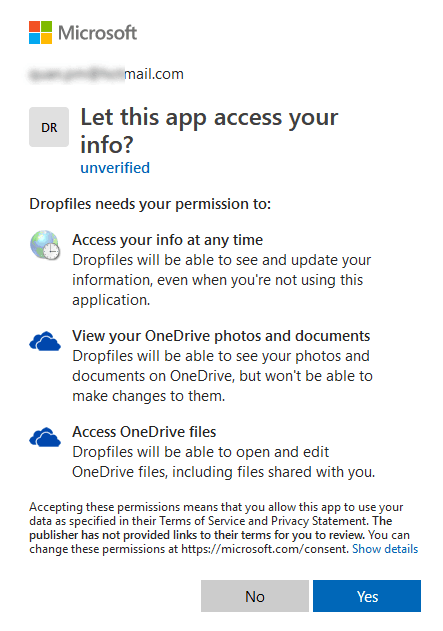
အက်ပ်အတွက် ဝင်ရောက်ခွင့်အတည်ပြုချက်ကို အတည်ပြုရပါမည်၊ အတည်ပြုရန် Yes ကိုကလစ်လုပ်ပါ.
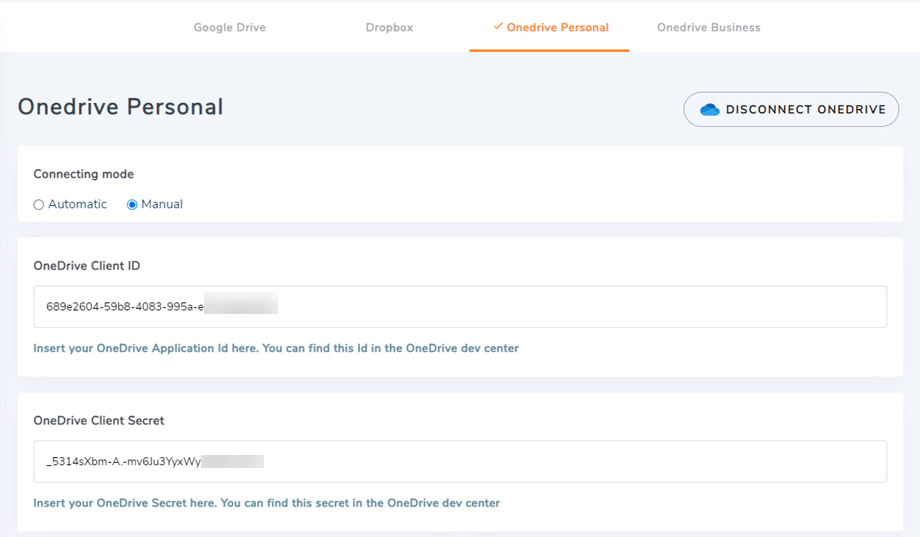
ချိတ်ဆက်မှုအောင်မြင်သင့်သည်! ☺
OneDrive Business နှင့်အတူ၊ ချိတ်ဆက်မှုအောင်မြင်ပြီးနောက်၊ သင်သည် "Watch Changes" ခလုတ်ကိုတွေ့ရမည်။ OneDrive Business မှ Dropfiles သို့ ဖိုင်များနှင့် အမျိုးအစားများကို ချက်ချင်း စင်ခွဲလိုပါက ၎င်းကို ဖွင့်ထားသင့်သည်။

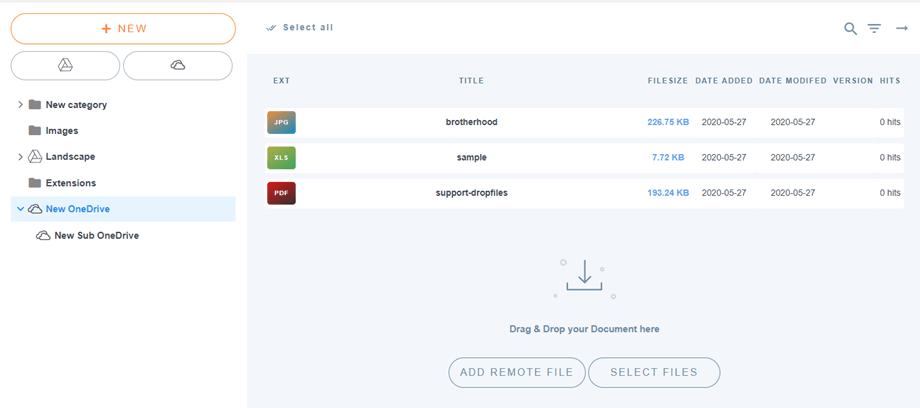
ထို့နောက် သင်သည် Dropfiles အတွင်း OneDrive Personal သို့မဟုတ် Business တွင် ဖိုင်များ၊ အမျိုးအစားများနှင့် အခွဲအမျိုးအစားများကို ထည့်နိုင်ပြီး၊ အားလုံးကို စင်ကရိုက်ပြုလုပ်မည်!
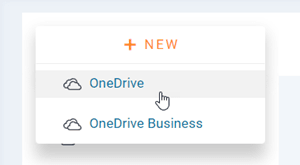
3. ၎င်းသည် မည်သို့ အလုပ်လုပ်သနည်း? OneDrive Personal နှင့် Business ဖြင့် ငါဘာလုပ်နိုင်မလဲ?
၎င်းသည် မည်သို့ အလုပ်လုပ်သနည်း?
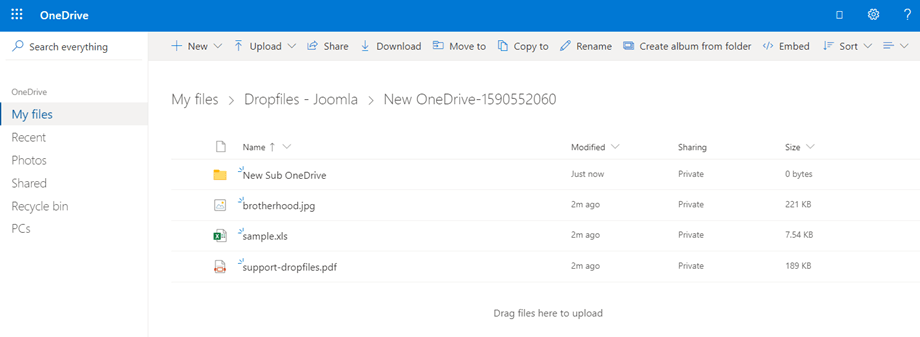
Dropfiles သည် သင့် OneDrive Personal သို့မဟုတ် Business တွင်ဆိုက်အမည်ဖြင့် root ဖိုလ်ဒါတစ်ခုကို ဖန်တီးမည်။ OneDrive Personal သို့မဟုတ် Business သည် Dropfiles အင်တာဖေ့စ်ပေါ်ရှိ ဖိုလ်ဒါများ/အခွဲဖိုလ်ဒါများနှင့် ဖိုင်များကို စင်ကရိုက်နိုင်ပြီး၊ Dropfiles မှ OneDrive သို့ ပြန်လည်အပြောင်းအလဲလည်း အလုပ်လုပ်နိုင်သည်။.
အဆင့်တူညီမှု လမ်းကြောင်းများက ဘာတွေပါသလဲ?
၎င်းသည် နှစ်ဖက်လမ်းတွင် အလုပ်လုပ်သည်! OneDrive Personal သို့မဟုတ် Business မှ ဖိုင်တစ်ခုကို ထည့်နိုင်ပြီး Dropfiles တွင် ကြည့်နိုင်သည်၊ သို့မဟုတ် Dropfiles တွင် ဖိုင်တစ်ခုကို ထည့်ပြီး OneDrive Personal သို့မဟုတ် Business တွင် ကြည့်နိုင်သည်။ ဒါ့အပြင် OneDrive sync ဆော့ဖ်ဝဲကို အသုံးပြု၍ သင့်ဒက်စတော့မှ Dropfiles ဖိုင်များကို စီမံနိုင်သည်။ ဒါ’က အံ့သြစရာပါ! ဟုတ်ကဲ့ ကျွန်ုပ်တို့သိပါတယ် ☺