WordPress Thing продукты
 Продукты Joomla
 Поддержка
 Новости
 Вход
ВходWP File Download Addon: интеграция с Google Drive
1. Вход в Google Drive в WP File Download
Автоматический режим
С этого момента вы можете сэкономить много времени при подключении к серверу Google Drive. Сначала перейдите к плагину Конфигурация > Облачное соединение > Google Drive, а затем просто нажмите на Подключить Google Drive кнопку в правом углу.

Затем выполните следующие шаги, чтобы завершить подключение.

Ручной режим
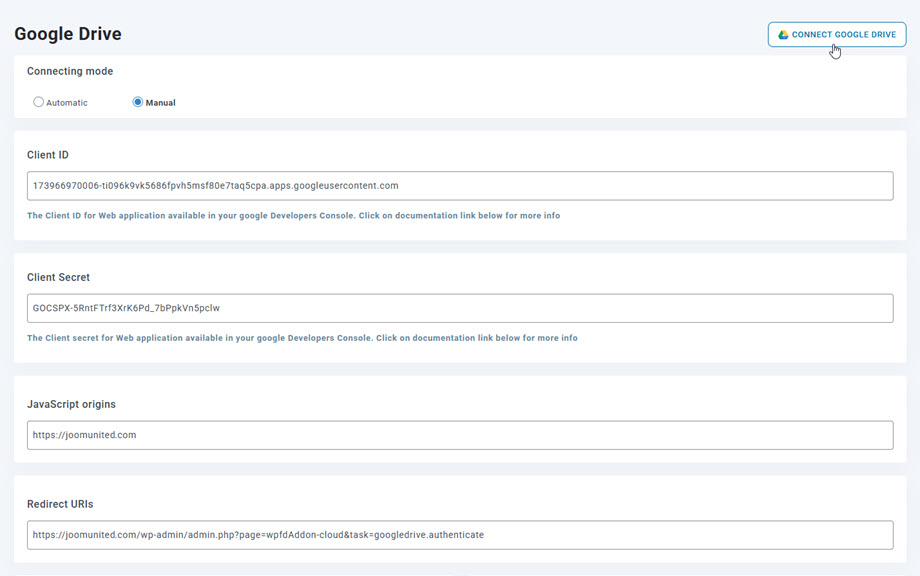
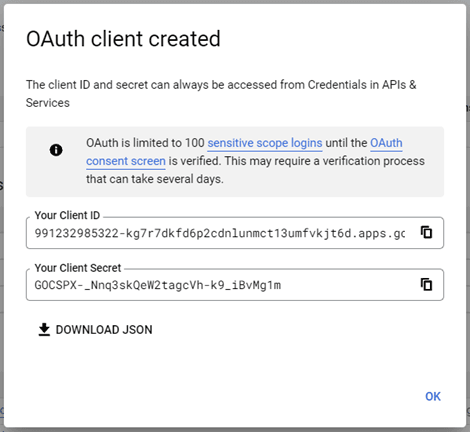
С учётными данными из предыдущего шага, пожалуйста, перейдите к WordPress Thing администратору и нажмите на меню WP File Download > Конфигурация > вкладка Cloud Connection > раздел настроек Google Drive. Вставьте ваш
- Идентификатор клиента
- Секрет клиента
Затем сохраните конфигурацию и нажмите на кнопку «Подключить Google Drive» чтобы войти в ваш аккаунт Google.
После этого появится всплывающее окно, и вы сможете выбрать свой аккаунт.
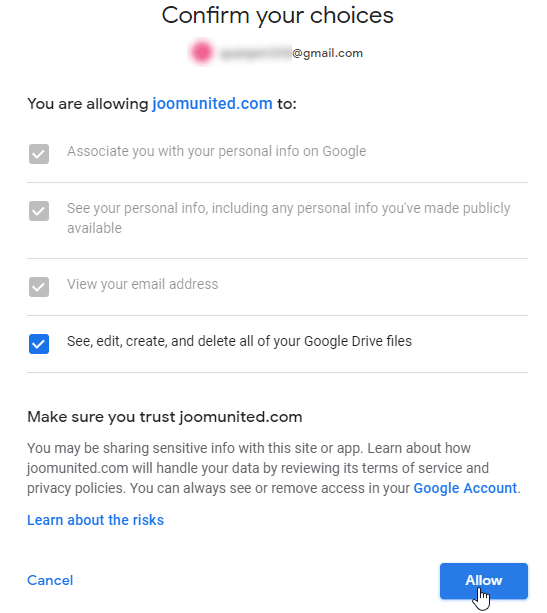
Если вы не сделали ошибок, вам следует подтвердить авторизацию в новом окне, как показано ниже
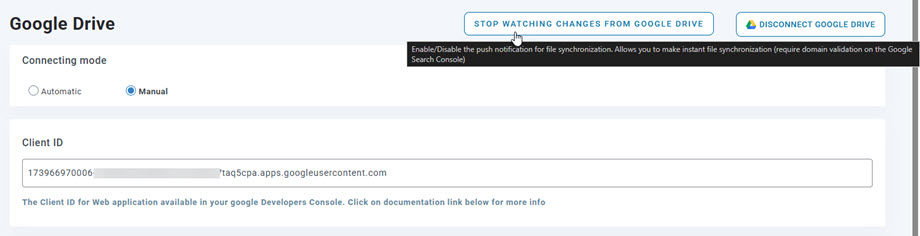
Подключение должно быть успешным ☺ Одновременно вы увидите опцию "Отслеживать изменения из Google Drive" включена. Если отключить, файлы и папки не будут синхронизированы сразу из Google Drive в ваш WP File Download.
Затем вы можете создавать папки Google Drive и загружать в них файлы!
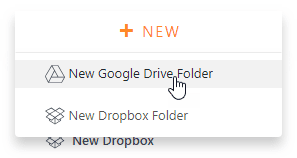
2. Как это работает? Что я могу сделать с GG Drive?
Как это работает?
WP File Download создаст корневую папку на вашем Google Drive с именем сайта.
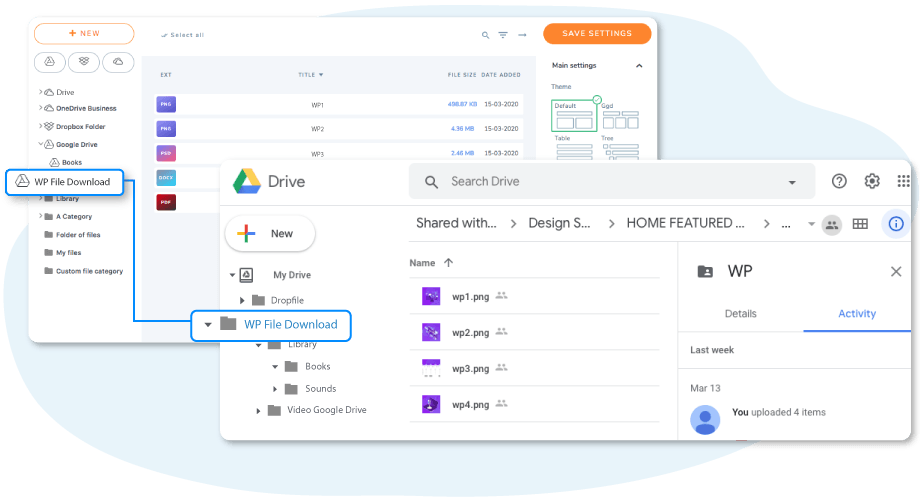
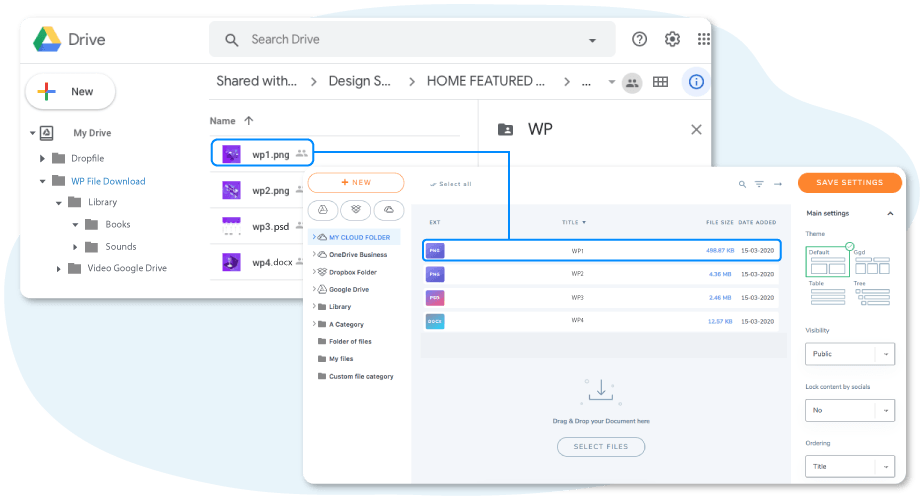
Все папки и подпапки, добавленные в WP File Download, будут синхронизированы в этой папке (WP File Download - {sitename}). И наоборот, все ваши файлы и категории из этой корневой папки на Google Drive будет синхронизировано в вашу панель управления WP File Download на WordPress Thing.
Какие направления синхронизации?
Это работает в обоих направлениях! Вы можете добавить файл из Google Drive и увидеть его в WP File Download или добавить файл в WP File Download и увидеть его в Google Drive. Это также означает, что вы можете управлять файлами WordPress Thing с вашего рабочего стола, используя программное обеспечение синхронизации Google Drive. Это ’ безумие! Да, мы знаем ☺
Также, если вы удалите файл из Google Drive, вам нужно очистить корзину, чтобы удалить его из Google Drive.
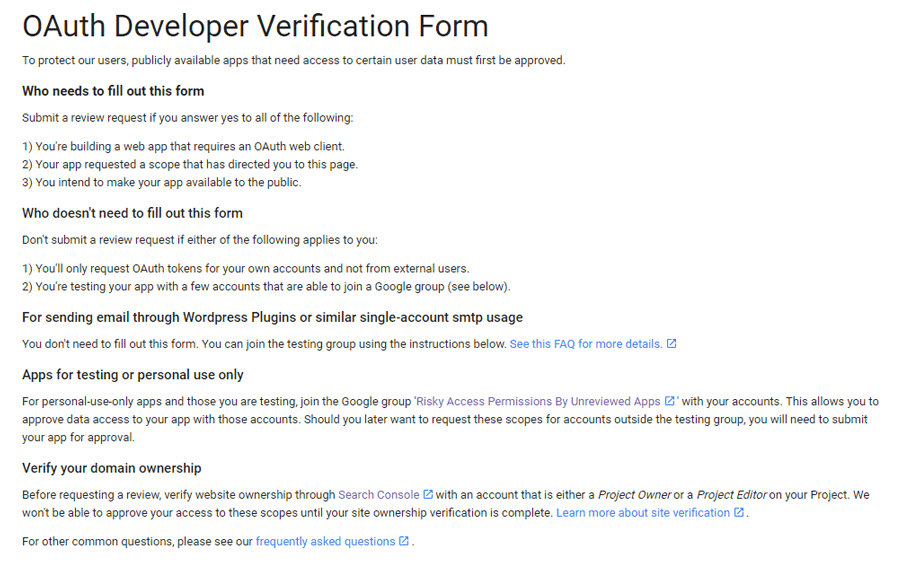
Google недавно ввёл новый уровень безопасности, который заставляет приложения проходить проверку. Если вы создали приложение с помощью своей учётной записи Google и затем входите из WordPress Thing с той же самой учётной записью, вы не будете видеть эту ошибку.
Эта ошибка появится только в том случае, если вы создали приложение с учётной записью Google и пытаетесь подключиться к Google из WordPress Thing с другой учётной записью.
В этом случае вам необходимо, чтобы ваше приложение было одобрено Google, следуя этому процессу: https://support.google.com/code/contact/oauth_app_verification
3. Создать приложение Google Drive
Интеграция Google Drive распространяется как отдельный аддон. Вам необходимо установить этот аддон (плагин) дополнительно к WP File Download. Аддон также включает интеграцию с Google Team, Dropbox, OneDrive, Amazon S3 и Nextcloud.
Сначала вам нужно приложение Google dev, чтобы подключить ваш веб‑сайт к Google Drive. Перейдите к https://console.cloud.google.com/ и перейдите в левый верхний угол, нажмите Меню‑гамбургер > IAM & Admin > Create a Project.
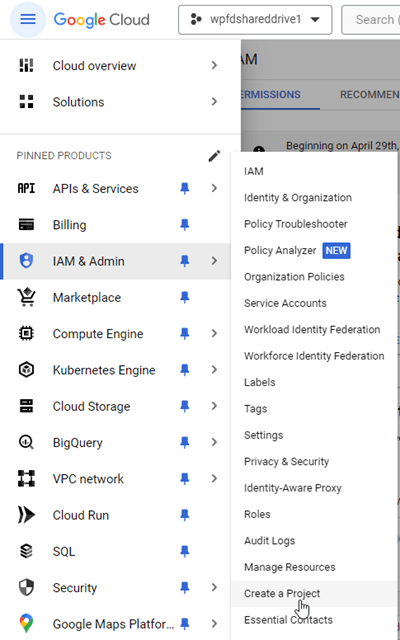
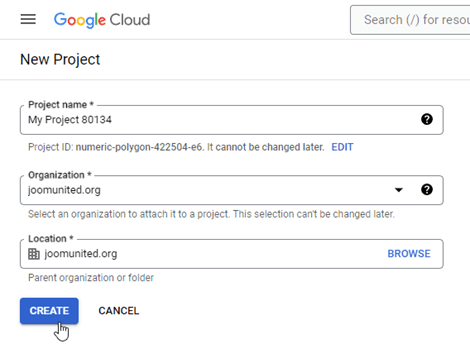
Затем задайте название проекта (без акцентов)
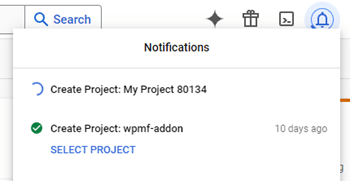
Затем подождите несколько секунд, пока проект создаётся…
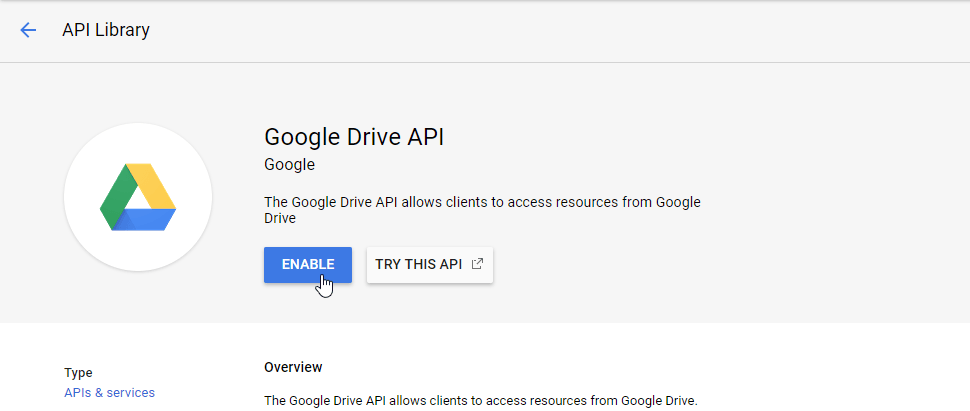
Если это первый раз, когда вы используете Google Drive API, вам следует перейти к Меню навигации > APIs and Services > Library чтобы активировать его.
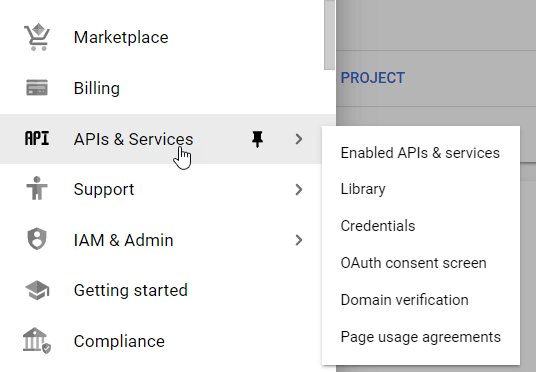
В левом меню нажмите на “Навигационное меню > API & сервисы”
Затем в левом меню “Учётные данные”, на основной панели нажмите “ + Создать учётные данные” >> OAuth client ID.
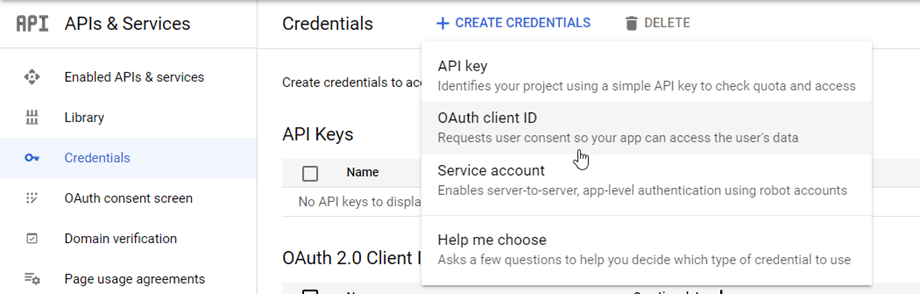
Если это первый раз, когда вы используете это, появляется предупреждение: "Чтобы создать OAuth client ID, вы должны сначала настроить экран согласия" вам следует нажать на "Настроить экран согласия" кнопку или перейти к API & Services >> OAuth consent screen. Затем следуйте настройкам проекта.
1. Информация о приложении: Название приложения, электронная почта поддержки пользователей
2. Аудитория: Внутренняя обычно используется для учетных записей в организации или команде и Внешняя используется для личных учетных записей.
- Внутренний: ваше приложение ограничено пользователями Google Workspace (известного как G Suite) в вашей организации. Вам не потребуется отправлять приложение на проверку.
- Внешний: ваше приложение будет доступно любому пользователю с аккаунтом Google, но приложение должно быть публичным и проверенным.
3. Контактная информация: укажите ваш адрес электронной почты
4. Завершить: Согласиться с сервисами Google API
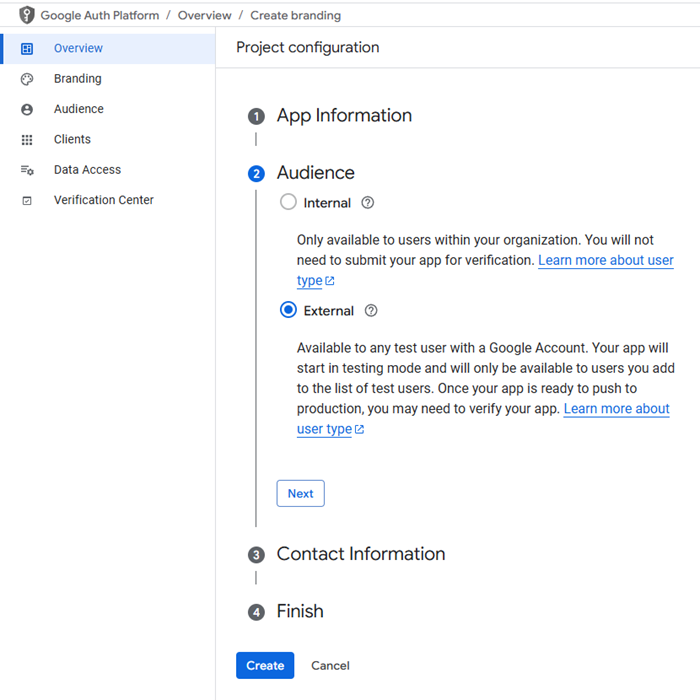
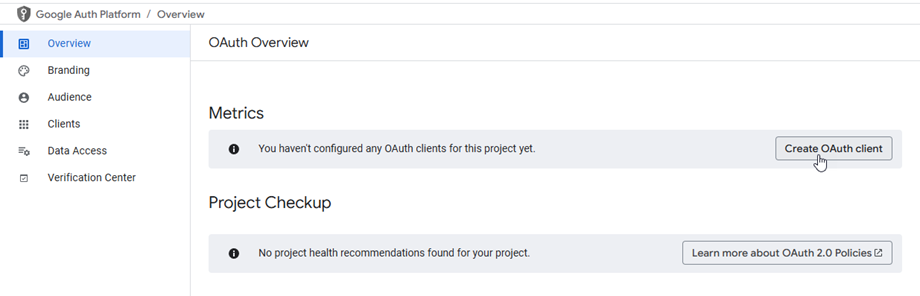
Наконец, нажмите "Создать" кнопку. После обработки вы будете перенаправлены на Обзор OAuth страницу. Затем нажмите на "Создать OAuth клиент" кнопку.
Теперь самый важный шаг.
- Выбрать “Веб‑приложение” и добавьте название по вашему выбору.
- Авторизованный JavaScript origin: https://your-domain.com (замените на ваш домен, без слеша, без www.)
- Авторизованные URI перенаправления: https://your-domain.com/wp-admin/admin.php?page=wpfdAddon-cloud&task=googledrive.authenticate
(замените его на ваш домен, либо скопируйте напрямую из настроек плагина для точности)
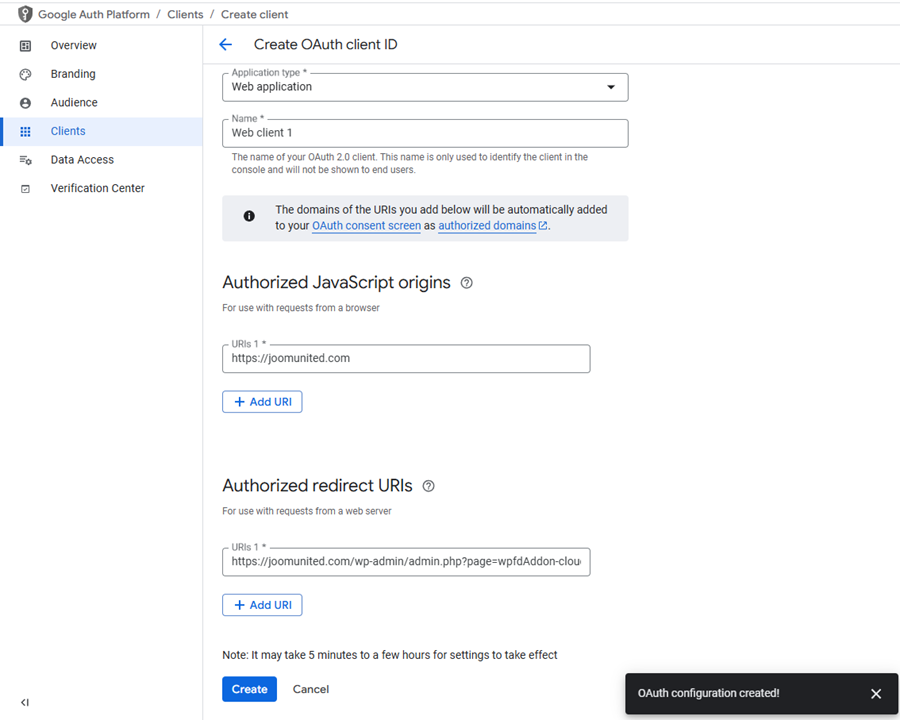
Тогда… вуаля! У вас есть ваш ID и Секрет, чтобы добавить их в конфигурацию WP File Download.
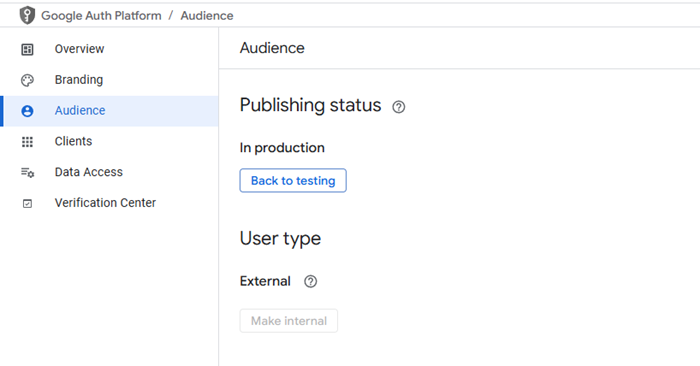
И перейдите к Аудитория вкладке, если it's сейчас Тестирование, вам следует нажать на "Опубликовать приложение" кнопку, чтобы изменить статус. Статус публикации должен быть Продакшн.