WordPress Thing продукты
 Продукты Joomla
 Поддержка
 Новости
 Вход
ВходДополнение WP Media Folder: интеграция с Amazon S3
1. Вход в Amazon S3 из WP Media Folder
Вернитесь к WordPress Thing панели управления и нажмите на меню Настройки > WP Media Folder > Cloud > Offload Media > Amazon S3. Вставьте следующее в поля формы:
- Идентификатор ключа доступа
- Секретный ключ доступа
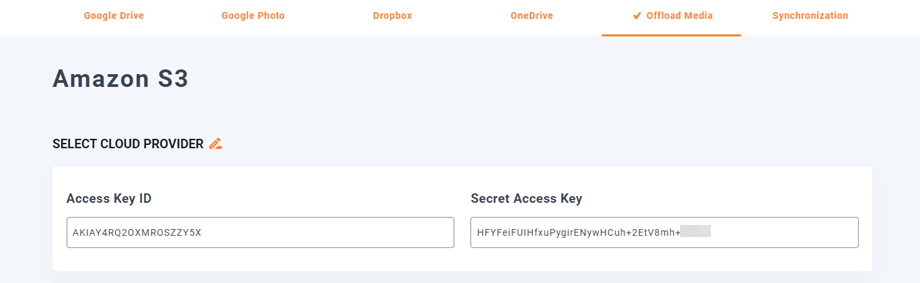
После этого сохраните настройки, и соединение должно быть успешным. Пожалуйста, перейдите к следующему шагу, чтобы узнать возможности AWS S3.
2. Как это работает? Что я могу сделать с Amazon S3?
Как это работает?
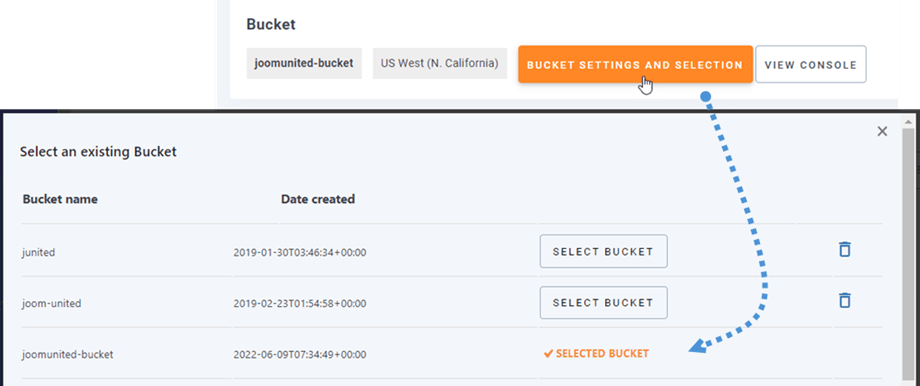
После того как вы подключили WP Media Folder к Amazon S3, пожалуйста, выберите бакет или создайте новый, где будут храниться все ваши данные.
Вы можете включить Copy to Amazon S3 опцию, и все новые загруженные медиа будут отправлены в Amazon S3.
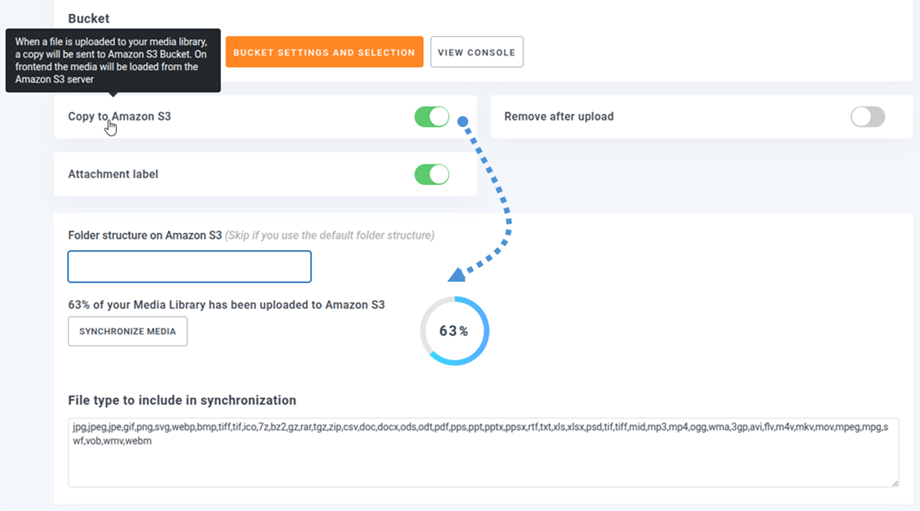
Если вы хотите синхронизировать загруженные медиа перед использованием интеграции Amazon S3, нажмите Синхронизировать медиа кнопку. Затем он отправит всю вашу существующую медиатеку в ваш бакет S3.
Структура папок в Amazon S3: Введите пользовательский путь, где будут храниться выгруженные файлы в вашем бакете S3.
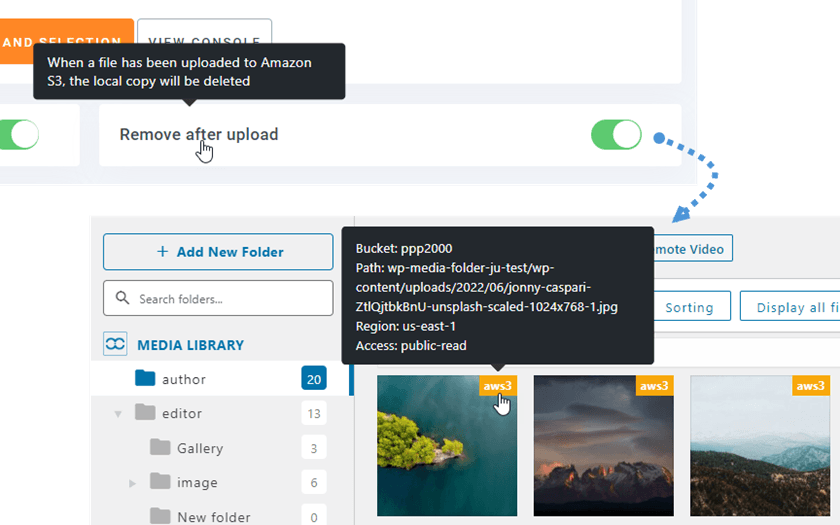
Чтобы выгрузить медиа на вашем сайте, вам следует включить Удалить после загрузки опцию, ваша медиатека будет полностью храниться в Amazon S3 вместо вашего сервера.
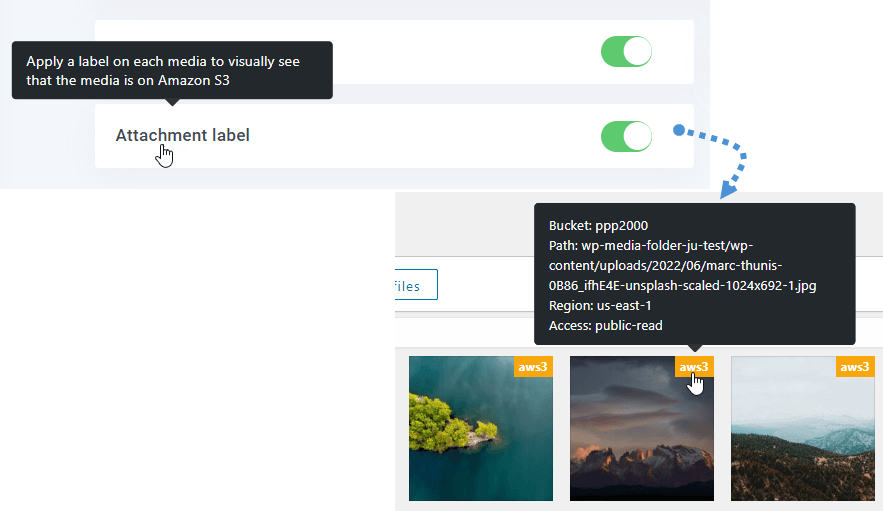
Включив Метка вложения опцию, информация о каждом медиа будет отображаться при наведении на метку aws3 в правом верхнем углу.
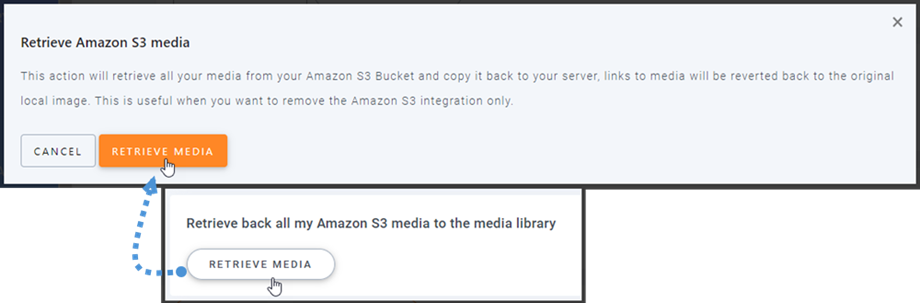
Когда вы хотите изменить расположение медиа или удалить плагин, нажмите на Получить медиа Amazon S3 кнопку, затем все ваши медиа будут скопированы из Amazon в вашу медиатеку. Все ранее добавленные ссылки в вашем контенте останутся на месте (без битых ссылок).
Как подключить CloudFront?
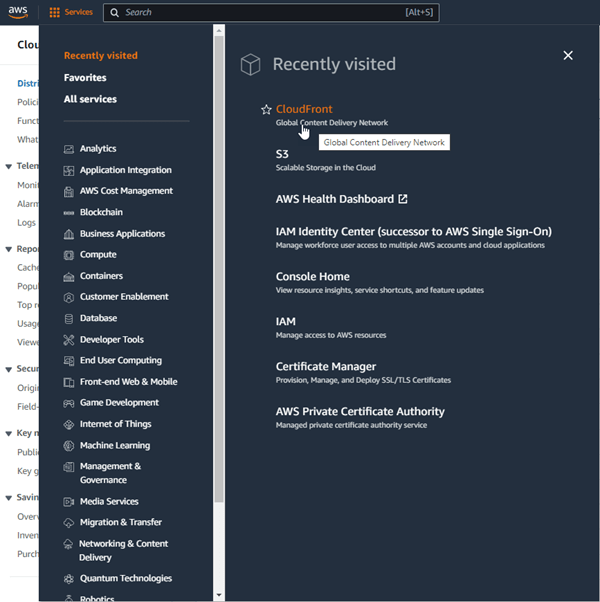
Cloudfront интегрирован с нашим плагином. Чтобы создать пользовательский домен (CNAME), сначала в панели Amazon перейдите к Сервисы > CloudFront или перейти к этому ссылка.
Отсюда нажмите на Создать распределение кнопку в правом углу.

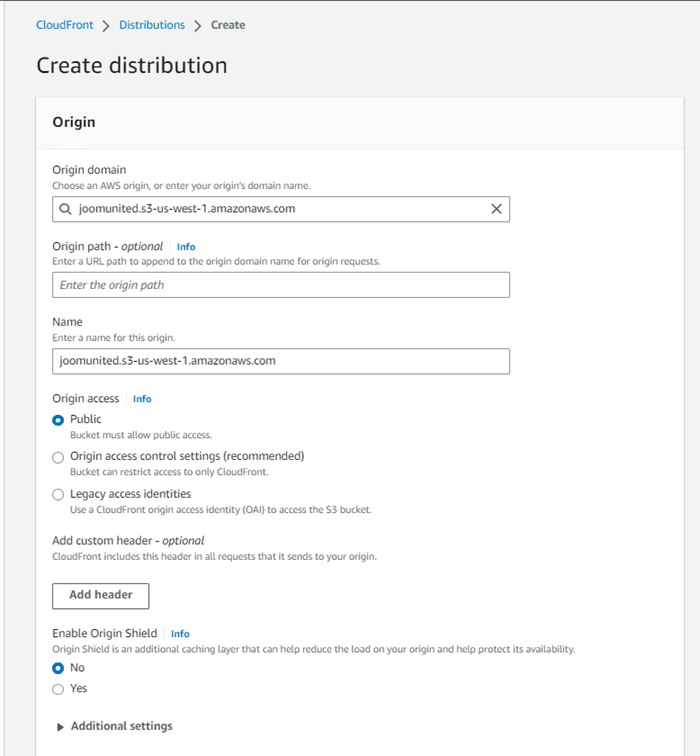
Затем вставьте ваш домен в Исходный домен поле. Если ваш домен: "https://s3-us-west-1.amazonaws.com/joom-united" пожалуйста, переключите на "https://joom-united.s3-us-west-1.amazonaws.com"
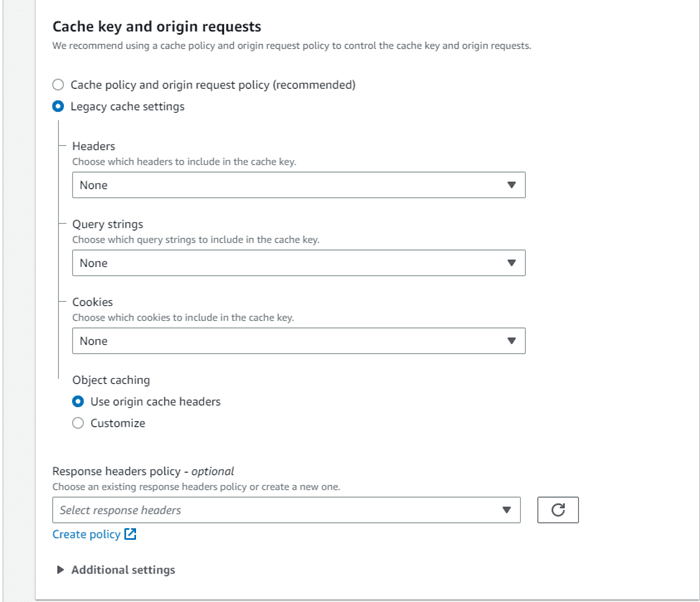
В Default cache behaviour > Cache key and origin requests раздел, выберитеLegacy cache settings параметр. Затем прокрутите вниз до самого низа и нажмите Create Distribution кнопку.
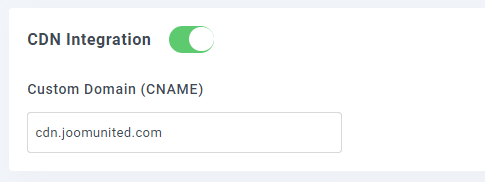
Затем открываются детали Distribution, скопируйте доменное имя распределения. Перейдите к настройкам Amazon в WP Media Folder и вставьте его в Custom Domain (CNAME) поле.
Пожалуйста, подождите несколько минут, пока изображение полностью загрузится, когда поле «Последнее изменение» изменится с "Deploying" до текущей даты и времени.
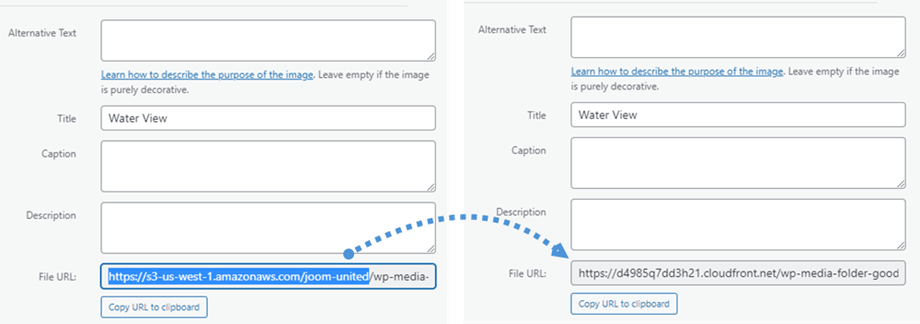
Наконец, вы можете увидеть изменения в URL файла поле в каждом изображении.
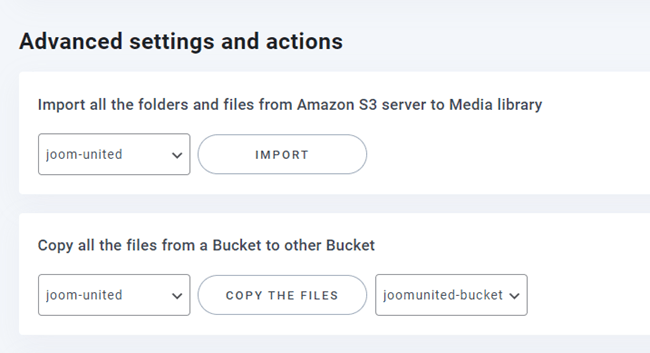
Расширенные настройки и действия
Вы можете выбрать корзину, чтобы импортировать папки и файлы с сервера S3 в вашу медиатеку. Или скопировать все файлы из одной корзины в другую.
3. Создать пользователя IAM
Интеграция Amazon S3 с WP Media Folder включена в дополнение. Вам необходимо установить это дополнение (плагин) в дополнение к WP Media Folder. Дополнение также включает интеграцию с Google Drive, Google Photo, Dropbox и OneDrive.
Сначала вам нужно войти в консоль Amazon или зарегистрироваться, если у вас нет аккаунта AWS S3.
После входа в консоль вам потребуется создать нового пользователя IAM. Затем перейдите к странице пользователей IAM в консоли AWS, нажмите кнопку Добавить пользователя.
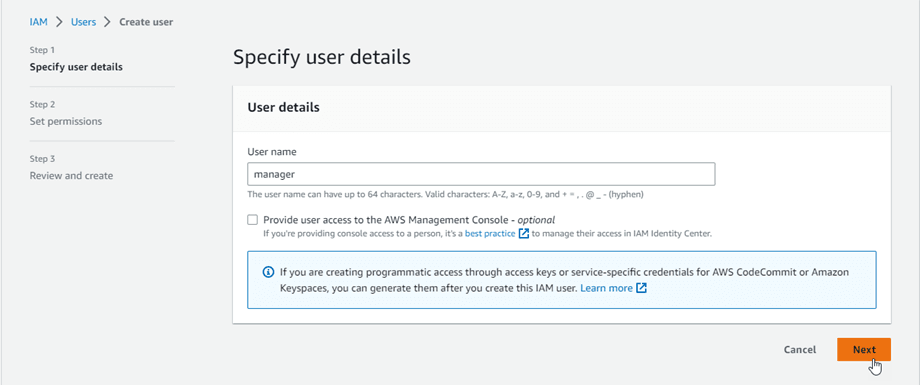
Шаг 1: введите имя пользователя, затем нажмите Далее кнопку.
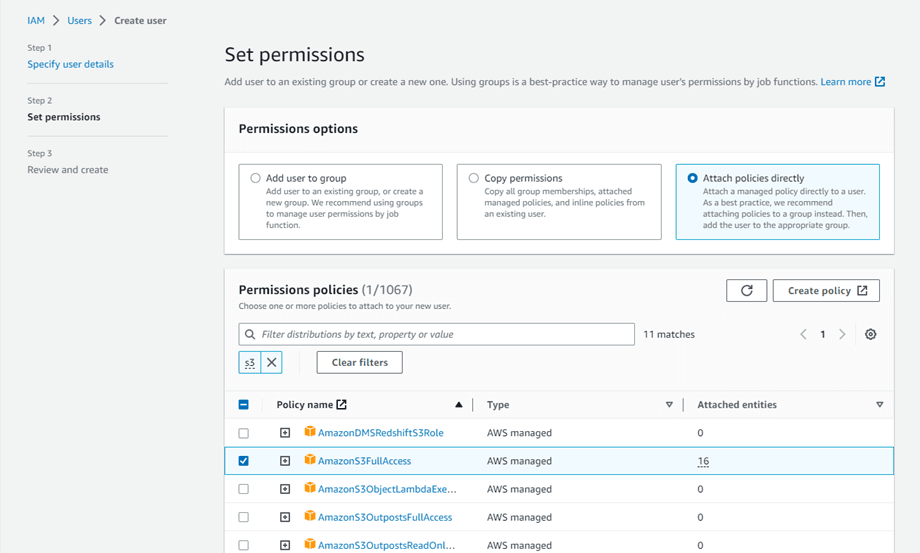
Шаг 2: Чтобы позволить новому пользователю управлять корзинами и объектами в сервисе S3, необходимо предоставить конкретные разрешения. Нажмите на “Attach policies directly” кнопку, а затем введите “S3” в поле ввода фильтра политик. Выберите “AmazonS3FullAccess” политику, затем нажмите Далее кнопку.
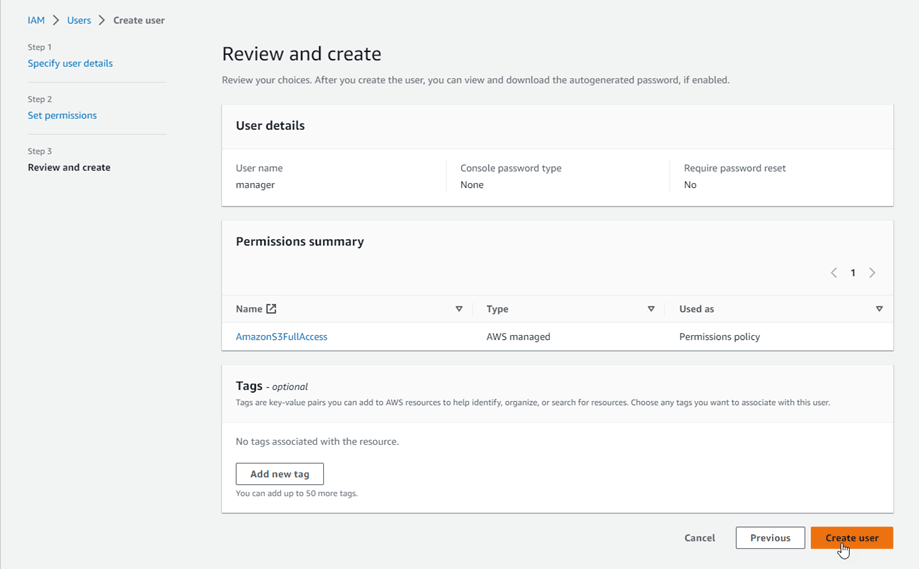
Шаг 3: Если всё выглядит правильно, нажмите на Создать пользователя кнопку.
Создать ключ доступа
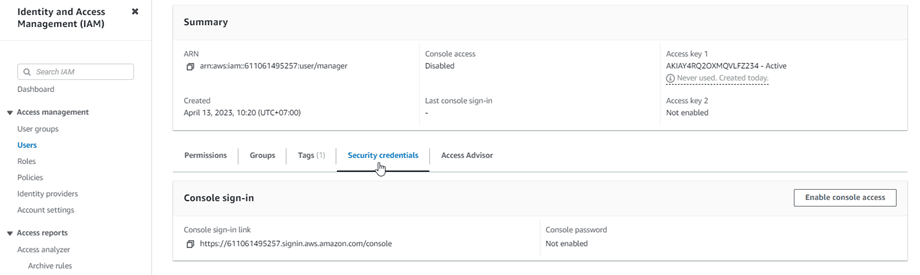
После успешного создания нового пользователя, вам следует перейти к Access management > Users > {select a user} > Security credentials вкладке.
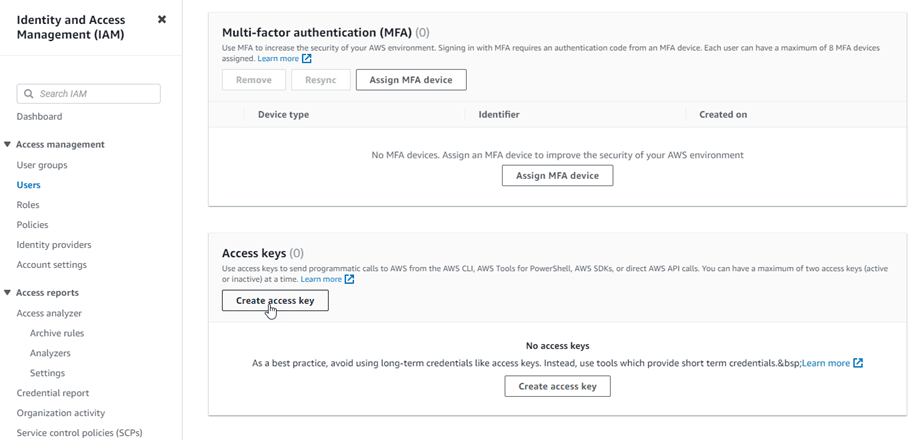
Затем прокрутите вниз до Access keys раздела и нажмите Create access key кнопку.
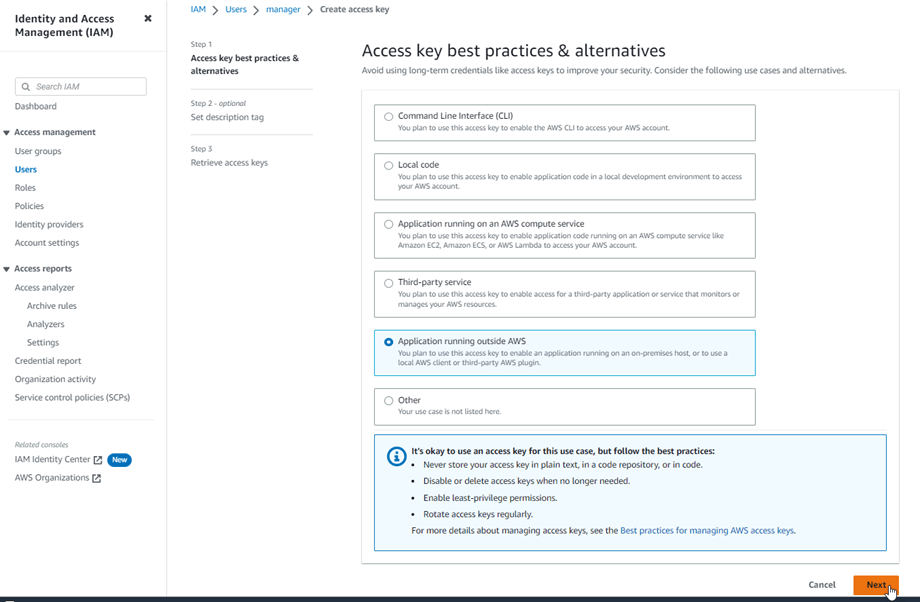
На шаге 1: Access key best practices & alternatives, выберите Application running outside AWS опцию. Затем нажмите Next кнопку.
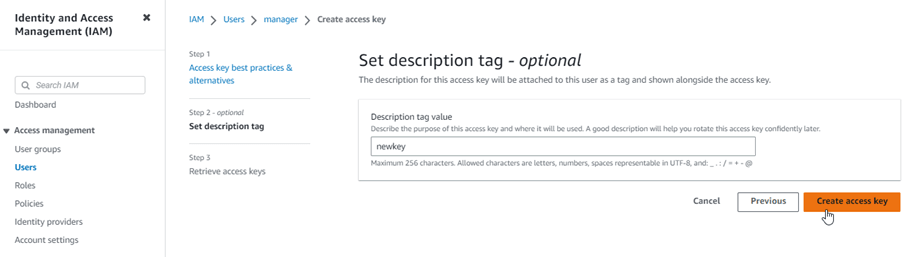
Далее на шаге 2: укажите описание в поле. Затем нажмите Create access key кнопку.
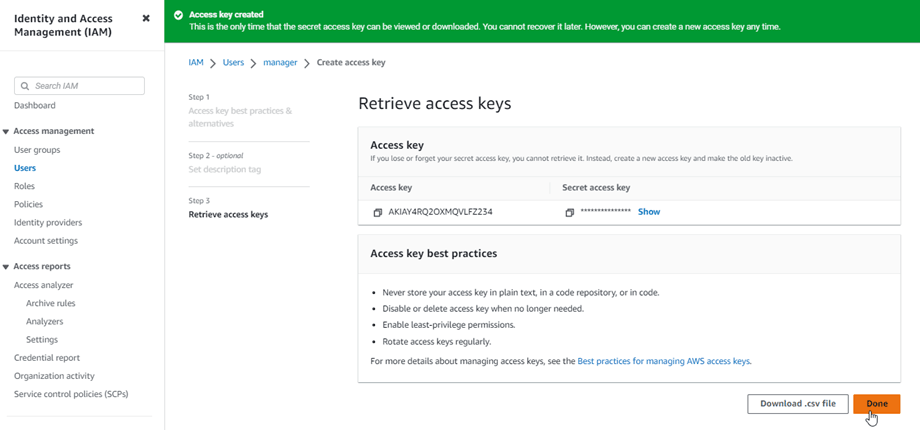
Наконец, будет отображен экран получения ключей доступа с учетными данными безопасности для пользователя, которые состоят из Идентификатор ключа доступа и секретный ключ доступа. Amazon не покажет их снова, поэтому, пожалуйста, скачайте их в виде .csv и также скопируйте их в безопасное место. Если вы их потеряете, вы всегда можете создать новый набор ключей в консоли, но вы не сможете снова получить секретный ключ позже.
Создать бакет
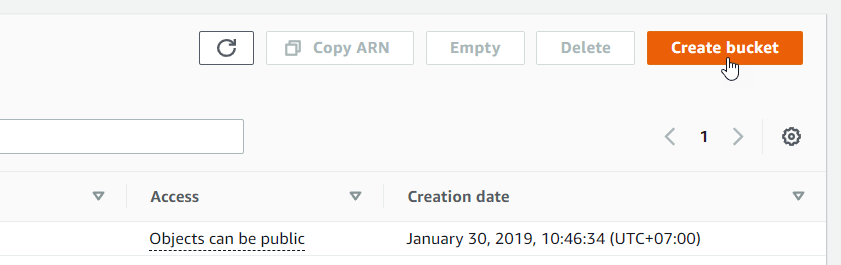
Чтобы использовать Amazon S3, вам следует создать новый бакет. Пожалуйста, перейдите в область бакетов: https://s3.console.aws.amazon.com/s3/buckets. Затем нажмите на Создать бакет кнопку.
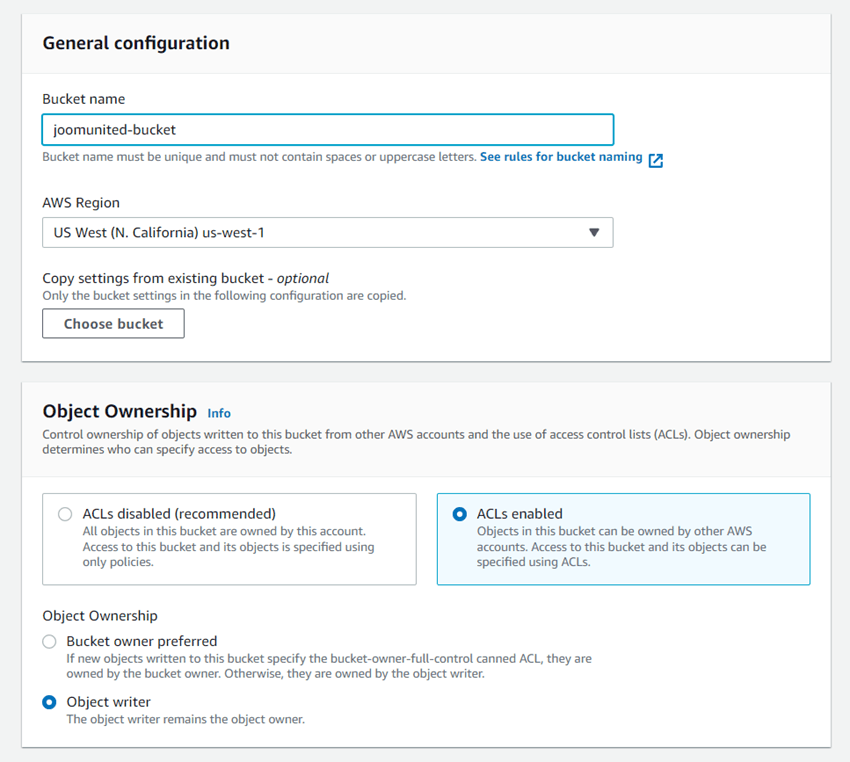
В Общая конфигурация, введите название бакета, выберите регион AWS, и в Владение объектом разделе, выберите ACL включены > Запись объекта опцию.
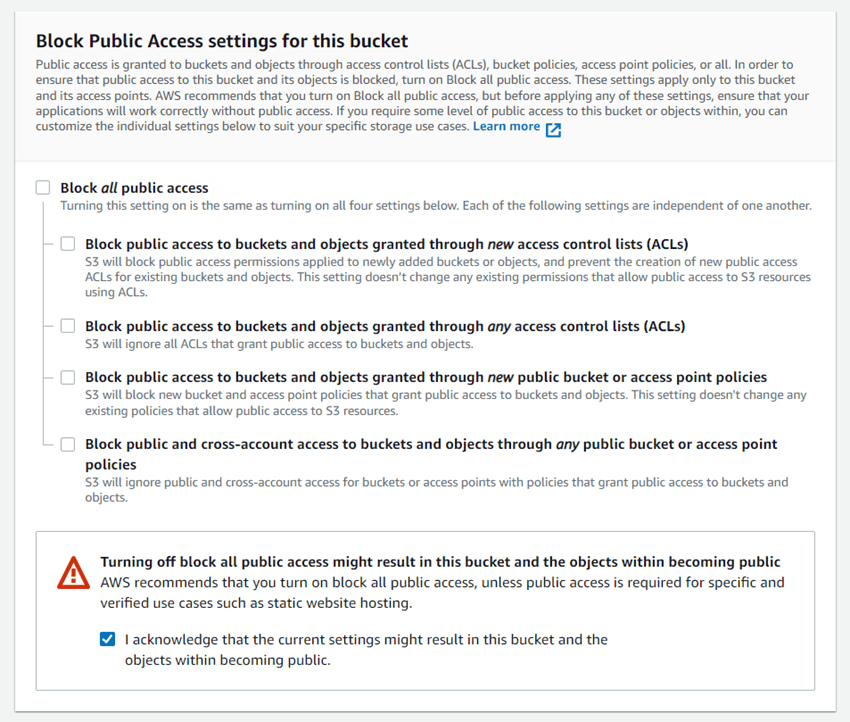
В настройках Block Public Access для этого бакета раздел, снимите галочку с опции: "Блокировать весь публичный доступ" и установите галочку на опции: "Я подтверждаю, что текущий..." как на изображении ниже.
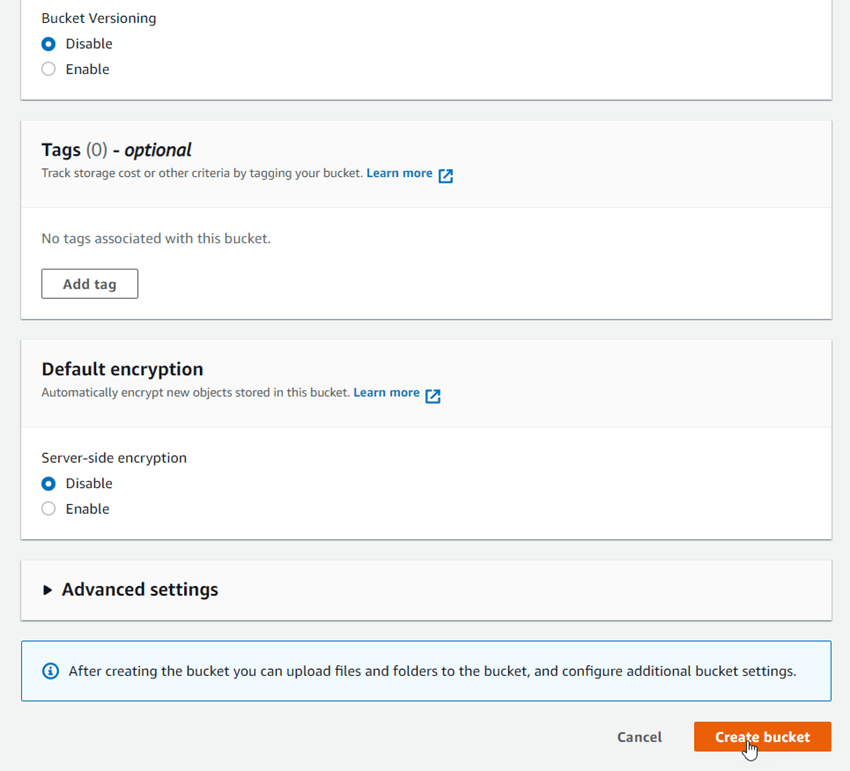
Затем оставьте все остальные параметры по умолчанию и нажмите на Создать бакет кнопку.
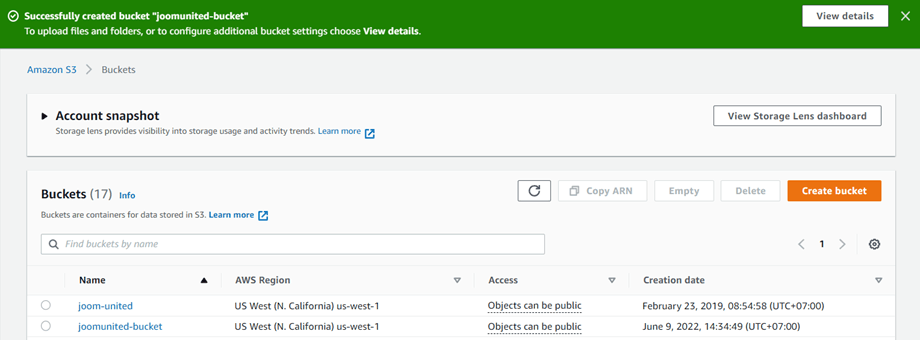
Наконец, новый бакет должен быть успешно создан со статусом Столбец доступа: "Объекты могут быть публичными".
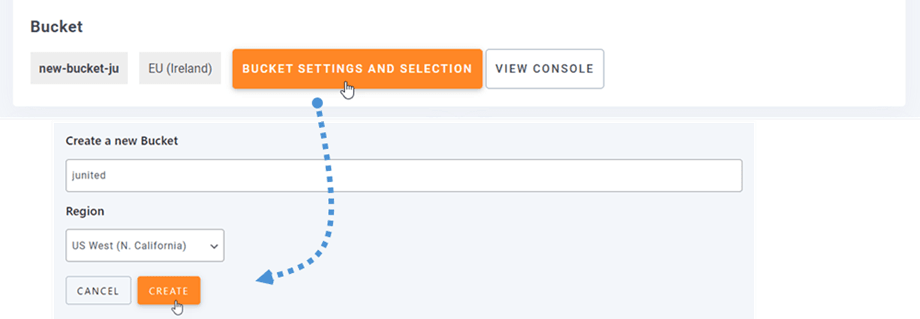
Или вы можете создать новый бакет в настройках WP Media Folder. Перейдите к меню Настройки > WP Media Folder > Cloud > Offload Media > Amazon S3, нажмите на Настройки бакета и выбор кнопку. В нижней части всплывающего окна введите название бакета и нажмите на Создать кнопку.