WordPress Thing продукты
 Продукты Joomla
 Поддержка
 Новости
 Вход
ВходWP Media Folder Addon: интеграция с DigitalOcean
1. Как создать новый API‑ключ в DigitalOcean?
Сначала вам следует войти в свою учетную запись DigitalOcean на сайте. Затем перейдите сюда или перейдите в раздел API в левом меню, нажмите Создать новый ключ кнопку.

После этого введите название ключа и нажмите кнопку с зелёной галочкой.

Наконец, там будут отображены ID ключа и секретный ключ. Сохраните их для следующего шага входа в WP Media Folder.

Создать новое пространство
Новое пространство можно создать в DigitalOcean или плагине WP Media Folder.
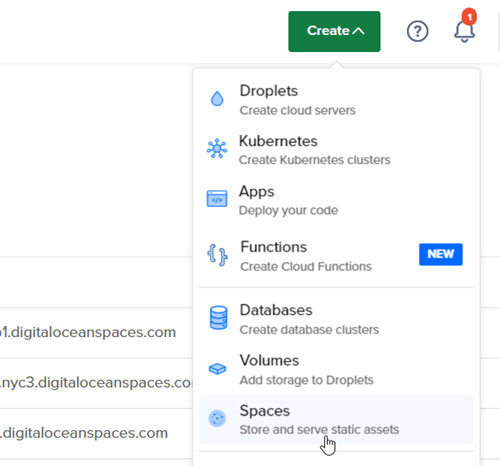
Первый способ — создать на сайте DigitalOcean и нажать на Кнопку «Create» > Spaces в правом верхнем углу панели управления.
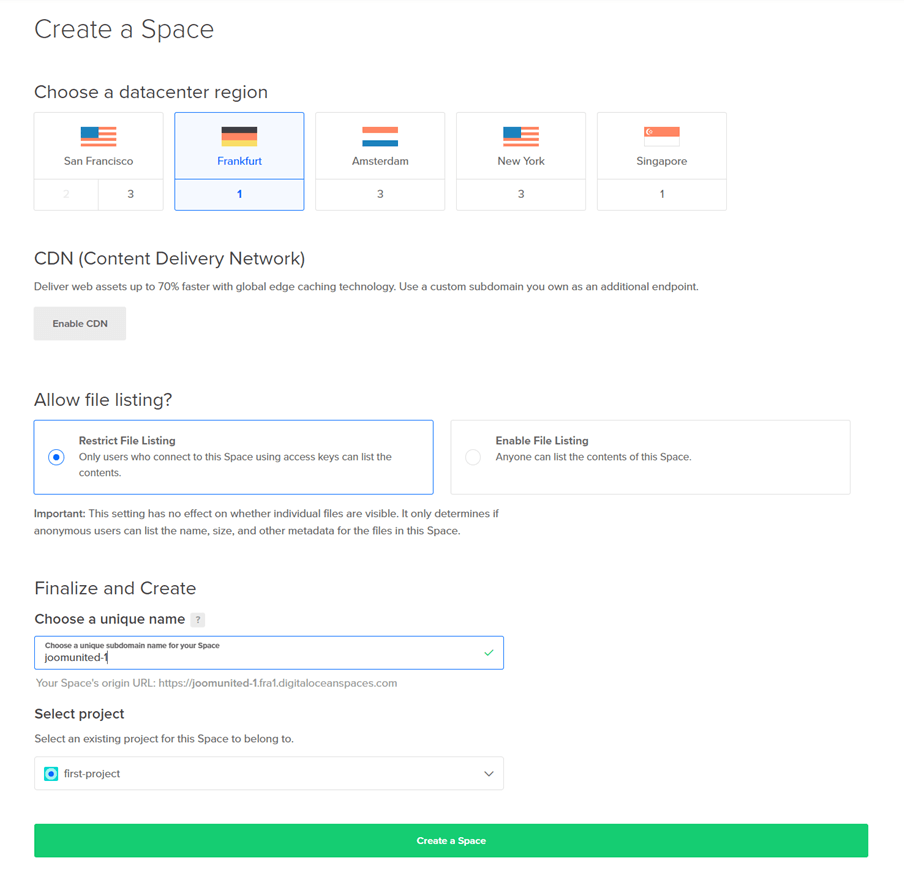
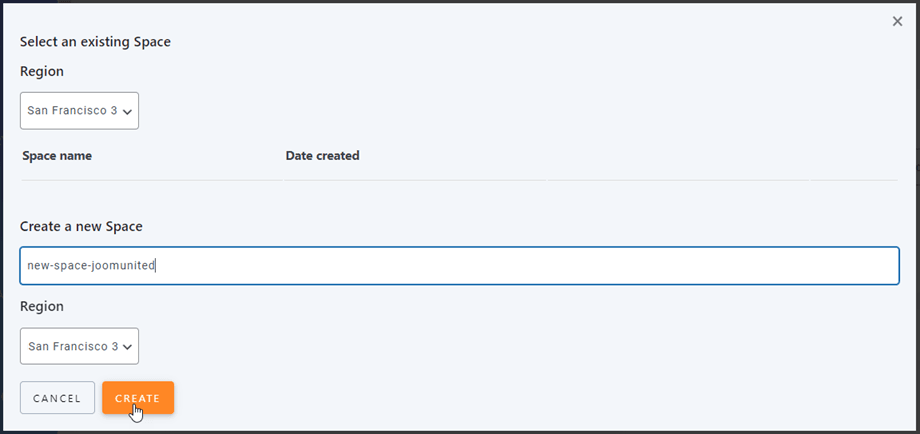
Choose a datacenter region, and input the name for space. Click on Create a space button.
The second way is to create on WP Media Folder settings. Navigate to menu Settings > WP Media Folder > Cloud > Offload Media > DigitalOcean, click on Space settings and selection button.
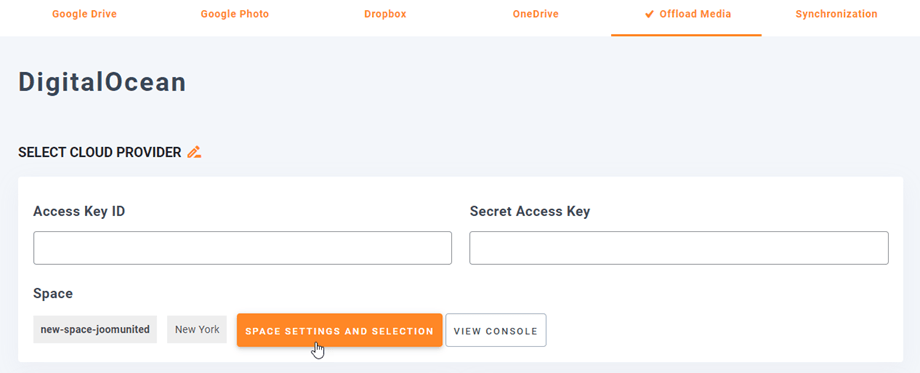
Then select Region and name for the space.
2. Войти в DigitalOcean из WP Media Folder
Вернуться к WordPress Thing панели управления и нажмите на меню Настройки > WP Media Folder > Cloud > Offload Media. Далее, нажмите на Редактировать значок у Выберите поставщика облака и выберите DigitalOcean
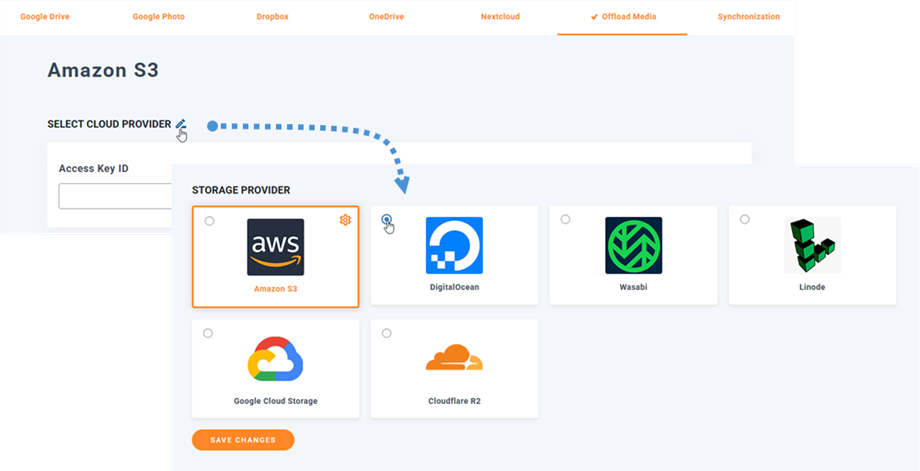
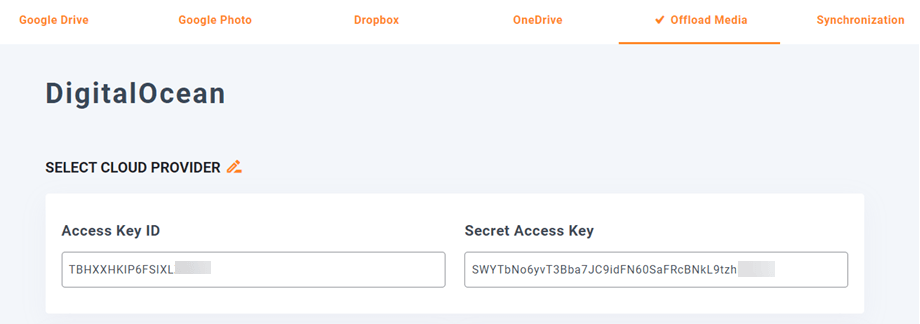
Затем вставьте следующее в поля формы:
- Идентификатор ключа доступа
- Секретный ключ доступа
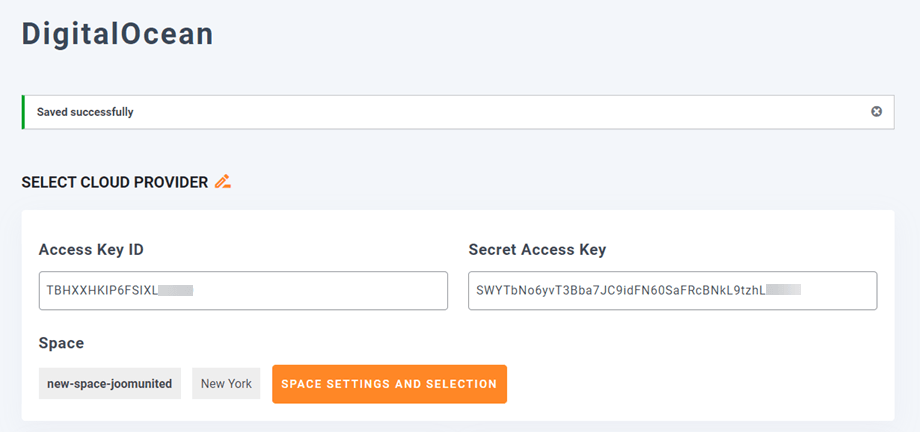
После этого сохраните настройки, и соединение должно быть успешным. Затем нажмите на Настройки и выбор пространства кнопку, чтобы выбрать пространство или создать новое. Пожалуйста, перейдите к следующему шагу, чтобы узнать возможности DigitalOcean.
3. Как это работает? Что можно сделать с DigitalOcean?
Как это работает?
Как только вы подключили WP Media Folder к DigitalOcean и включили Копировать в DigitalOcean опцию, все новые загруженные медиа будут отправлены в DigitalOcean.
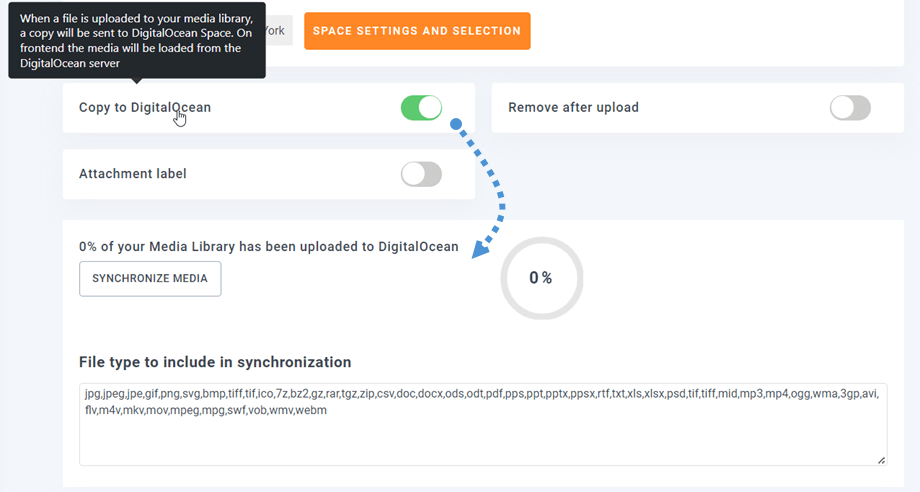
Не забудьте создать и выбрать пространство, где будут храниться все ваши данные. И если вы хотите синхронизировать загруженные медиа перед использованием интеграции DigitalOcean, нажмите на Синхронизировать с DigitalOcean кнопку. Затем она отправит всю вашу существующую медиатеку в ваше пространство DigitalOcean.
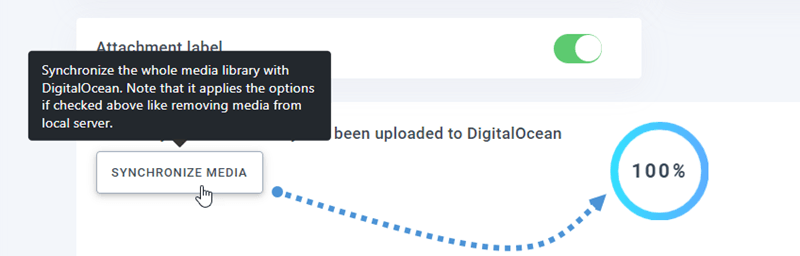
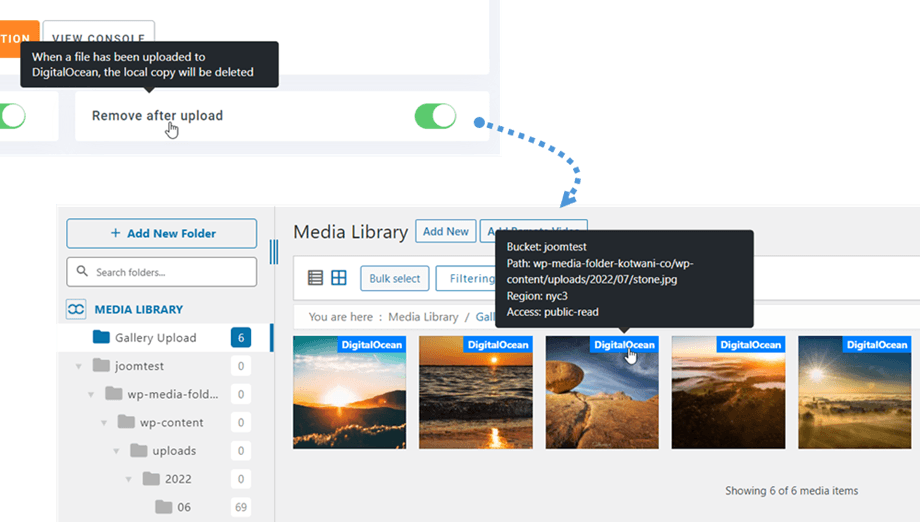
Чтобы выгрузить медиа с вашего сайта, вам следует включить Удалять после загрузки опцию, ваша медиатека будет полностью храниться в DigitalOcean вместо вашего сервера.
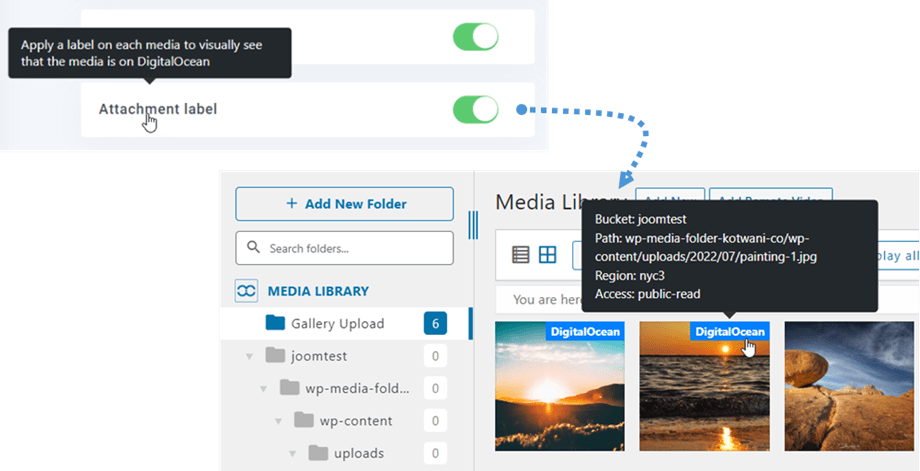
Включив метку вложения опцию, информация о каждом медиа будет отображаться при наведении на метку DigitalOcean в правом верхнем углу.
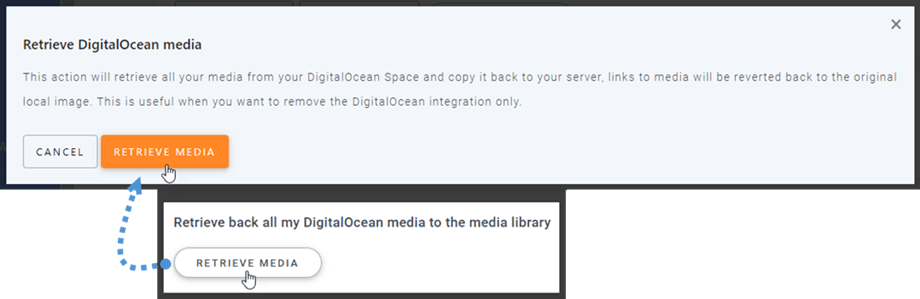
Когда вы хотите изменить расположение медиа или удалить плагин, нажмите Получить Медиа кнопку, тогда все ваши медиа будут скопированы из DigitalOcean в вашу медиатеку. Все прежние ссылки, добавленные в ваш контент, останутся на месте (без битых ссылок).
Как подключить CloudFront?
Cloudfront интегрирован с нашим плагином. DigitalOcean предоставляет два метода установления соединения с CloudFront. Один — с использованием Amazon S3, другой — через DigitalOcean's метод по умолчанию.
Let's начнём с DigitalOcean's default.
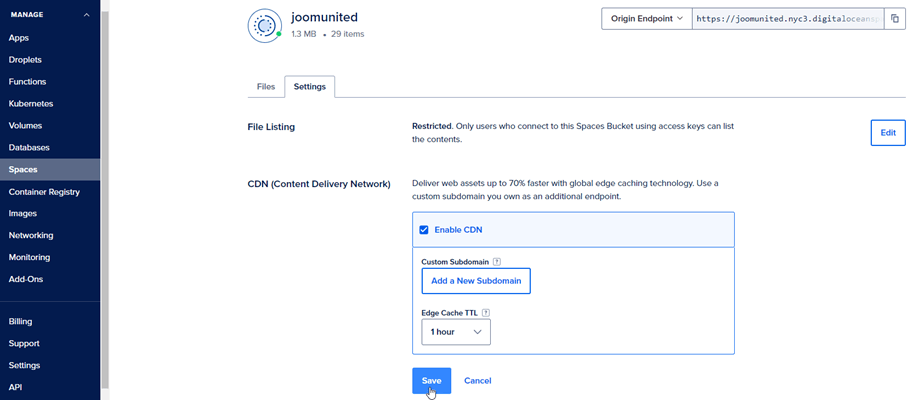
Сначала вам следует перейти к вашему Spaces на DigitalOcean и выбрать бакет, подключенный к вашему сайту. Затем перейдите к Настройки вкладке.
В CDN (Сеть доставки контента) опцию, нажмите Редактировать кнопку, затем отметьте Включить CDN опцию. И нажмите Сохранить кнопку.
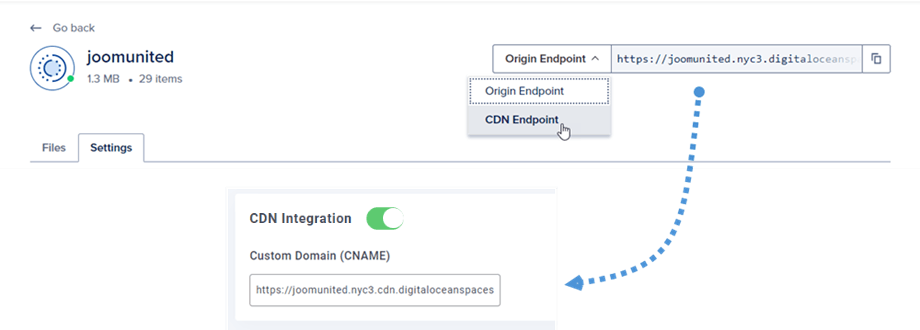
Всплывающее уведомление показывает, что CDN был включен после нескольких секунд загрузки. В правом углу выберите Конечная точка CDN опцию, затем скопируйте URL и вставьте его в Пользовательский домен (CNAME) поле.
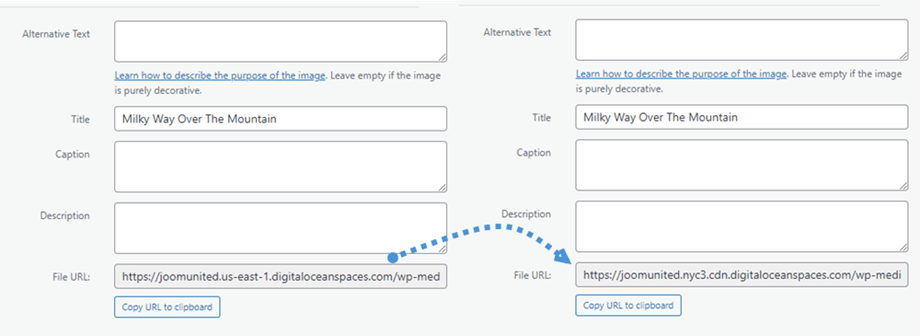
Наконец, вы можете увидеть изменения в URL файла поле в каждом изображении.
И второй способ, вы можете использовать Amazon S3 Cloudfront. Сначала, в панели Amazon, перейдите к Сервисы > CloudFront или перейти к этой ссылка.
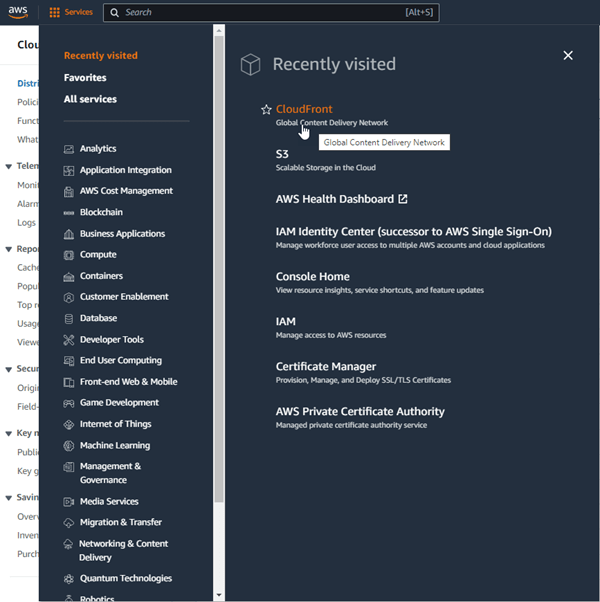
Отсюда нажмите на Создать распределение кнопку в правом углу.

Затем вставьте ваш домен в Origin domain поле. Например: "https://joomunited.us-east-1.digitaloceanspaces.com"
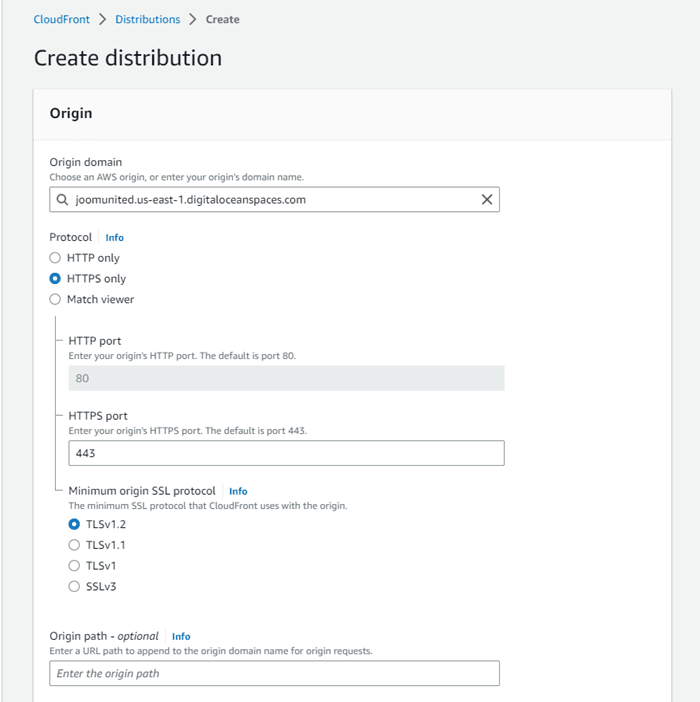
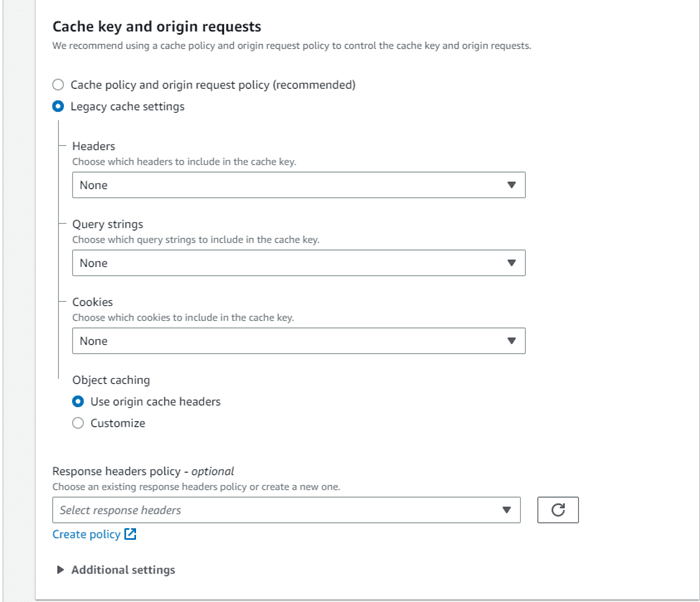
В Поведение кэша по умолчанию > Ключ кэша и запросы к источнику раздел, выберите Legacy cache settings опцию.
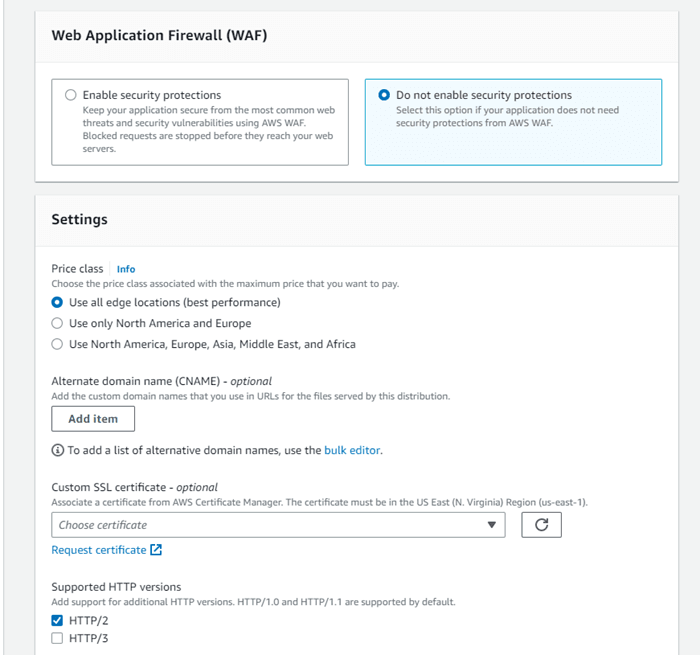
Далее, прокрутите вниз до Web Application Firewall (WAF) раздел, и выберите "Не включать защиту безопасности" опцию. После этого прокрутите вниз до самого низа и нажмите на Создать дистрибутив кнопку.
Затем открываются детали Distribution, скопируйте доменное имя распределения. Перейдите к настройкам Amazon в WP Media Folder и вставьте его в Custom Domain (CNAME) поле.
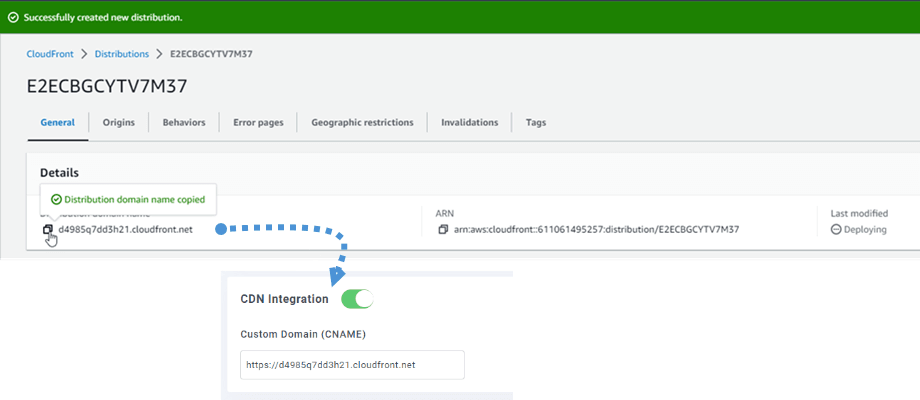
Пожалуйста, подождите несколько минут, пока изображение полностью загрузится, когда поле «Последнее изменение» изменится с "Deploying" до текущей даты и времени.
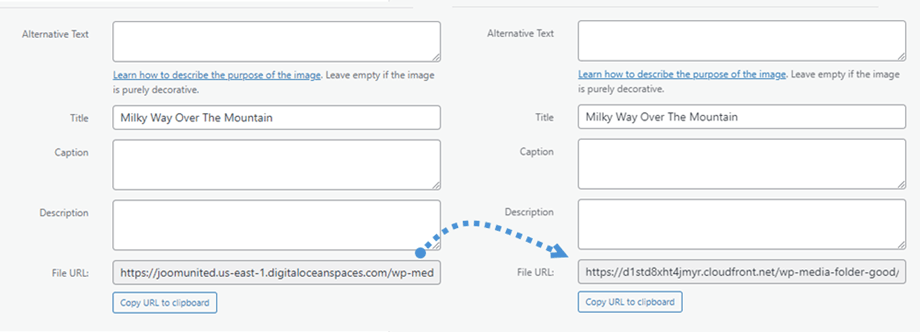
Наконец, вы можете увидеть изменения в URL файла поле у каждого изображения.
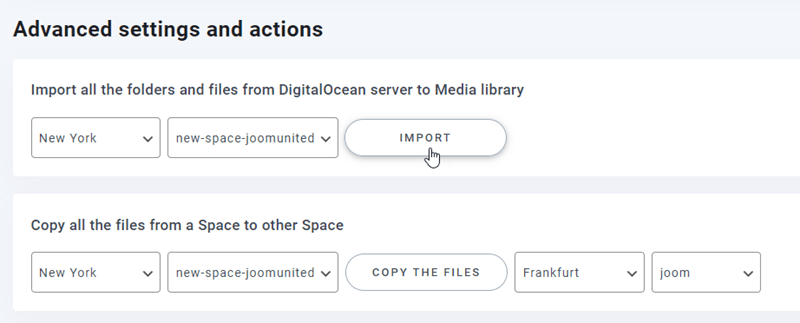
Расширенные настройки и действия
Вы можете выбрать пространство для импорта папок и файлов с сервера DigitalOcean в вашу медиатеку. Или скопировать все файлы из одного пространства в другое.