WordPress Thing продукты
 Продукты Joomla
 Поддержка
 Новости
 Вход
ВходДополнение WP Media Folder: интеграция с Linode
1. Как создать новый API‑ключ в Linode?
Войдите в Linode dashboard и перейдите к Object Storage в левом меню. Отсюда вы можете создать новые ключи доступа и новые корзины.
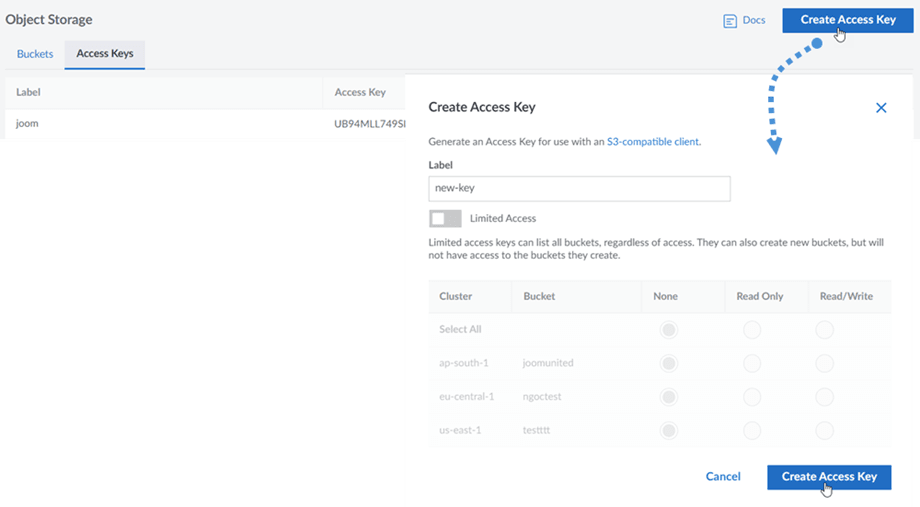
Чтобы создать новые ключи доступа, перейдите на вкладку Ключи доступа и нажмите Создать ключ доступа кнопку справа. Затем введите новую метку для ключа и нажмите Создать ключ доступа кнопку во всплывающем окне.
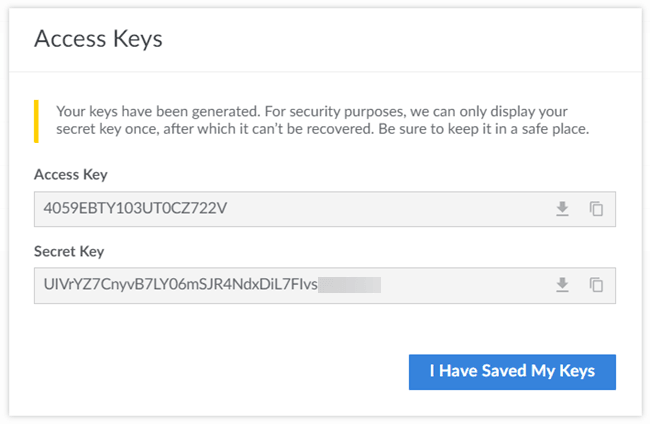
Всплывающее окно, включающее Ключ доступа и Секретный ключ появляется. Вы можете скачать, скопировать ключи в буфер обмена или сохранить их где‑то для следующего шага.
Создать новую корзину
Новый бакет можно создать на платформе Linode или в плагине WP Media Folder.
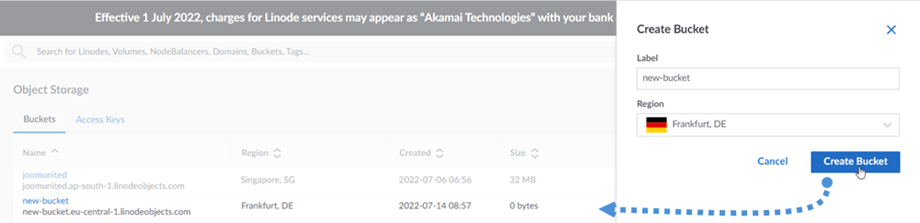
Первый способ — создать на сайте Linode, в Объектное хранилище разделе, перейти к Бакетам вкладке и нажать Создать бакет кнопку в правом верхнем углу панели управления. После этого введите название бакета и нажмите Создать бакет кнопку. В конце вы увидите новый бакет в списке.
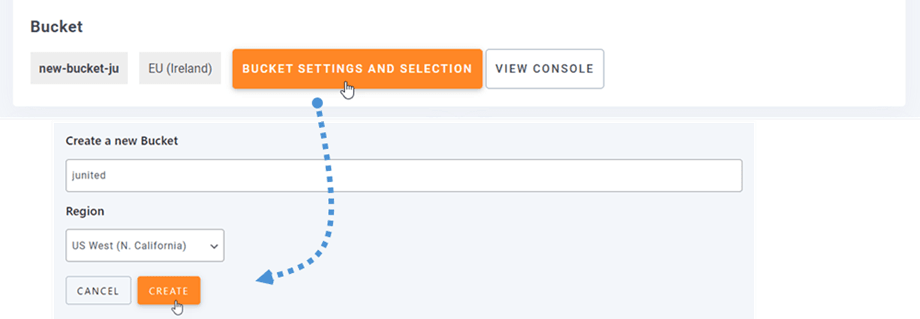
Второй способ — создать в настройках WP Media Folder. Перейдите в меню Настройки > WP Media Folder > Облако > Выгрузка медиа > Linode, нажмите на Настройки и выбор bucket кнопку. В нижней части всплывающего окна введите название bucket и нажмите Создать кнопку.
2. Войти в Linode из WP Media Folder
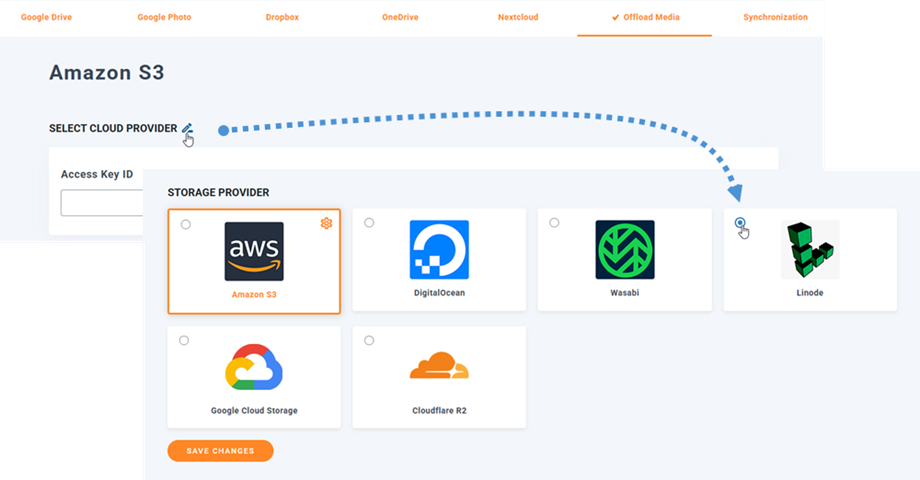
Вернуться к WordPress Thing панель и нажмите на меню Настройки > WP Media Folder > Cloud > Offload Media. Далее, нажмите на Редактировать значок у Выберите облачного провайдера и выберите Linode.
Затем вставьте следующее в поля формы:
- Идентификатор ключа доступа
- Секретный ключ доступа
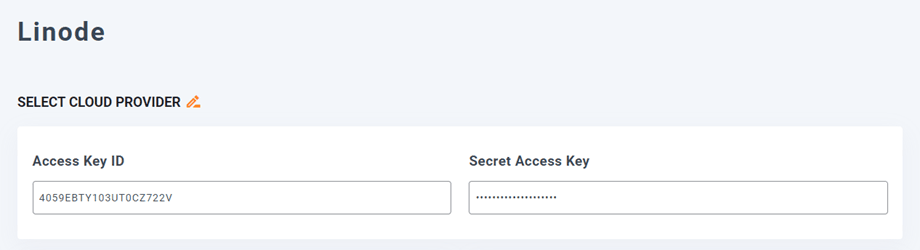
После этого сохраните настройки, и соединение должно быть успешным. Пожалуйста, перейдите к следующему шагу, чтобы узнать возможности Linode.
3. Как это работает? Что я могу сделать с Linode?
Как это работает?
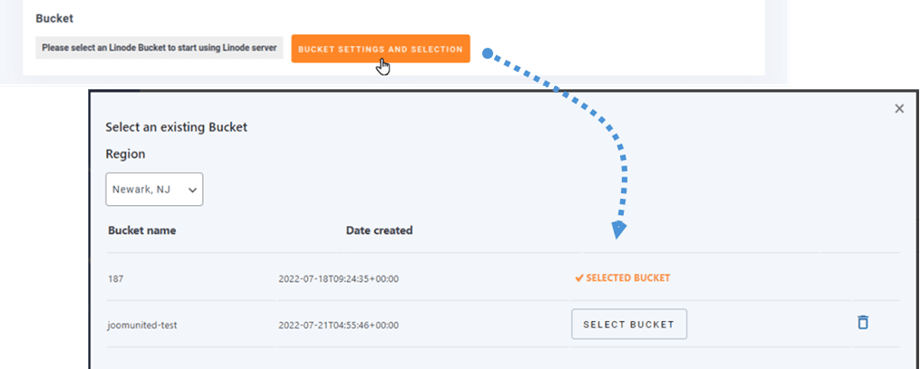
После того как вы подключили WP Media Folder к Linode, пожалуйста, выберите бакет или создайте новый, где будут храниться все ваши данные.
Вы можете включить Копировать в Linode опцию, все ваши новые загруженные медиа будут отправлены в Linode.
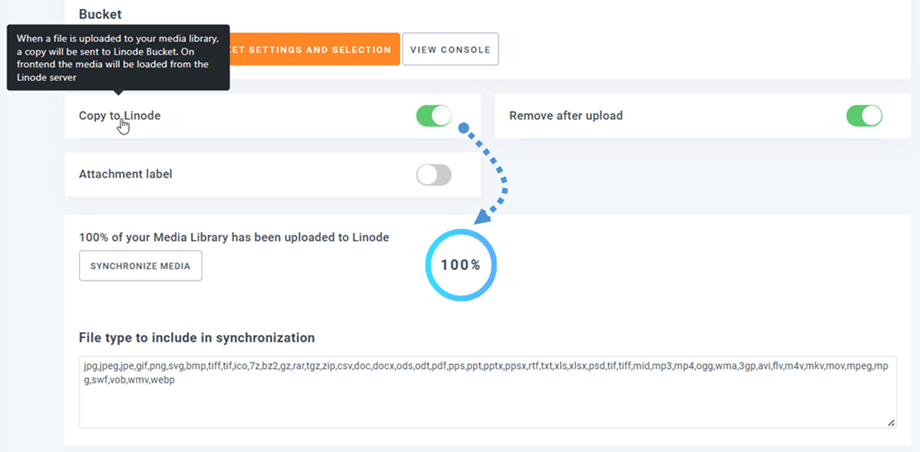
Если вы хотите синхронизировать загруженные медиа перед использованием интеграции Linode, нажмите на Синхронизировать медиа кнопку. Затем она отправит всю вашу существующую медиатеку в ваш бакет Linode.
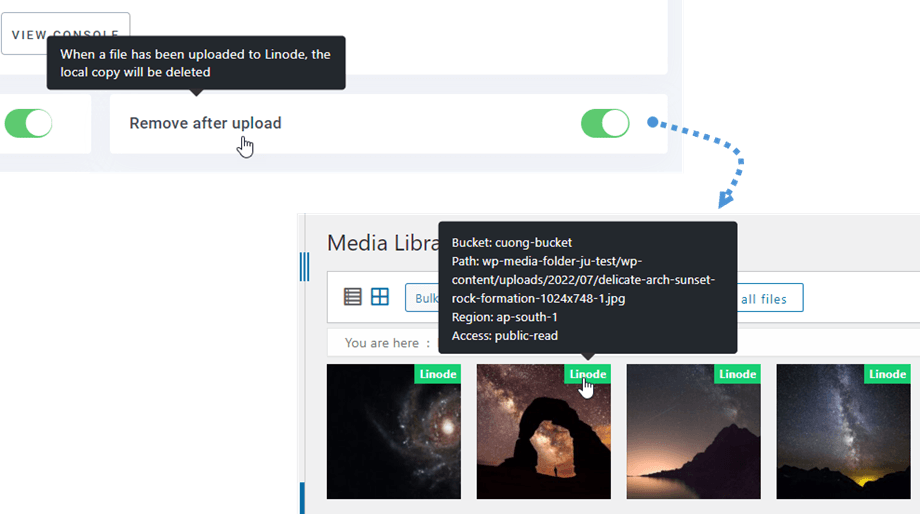
Чтобы выгрузить медиа с вашего сайта, вам следует включить Удалить после загрузки опцию, ваша медиатека будет полностью храниться на Linode вместо вашего сервера.
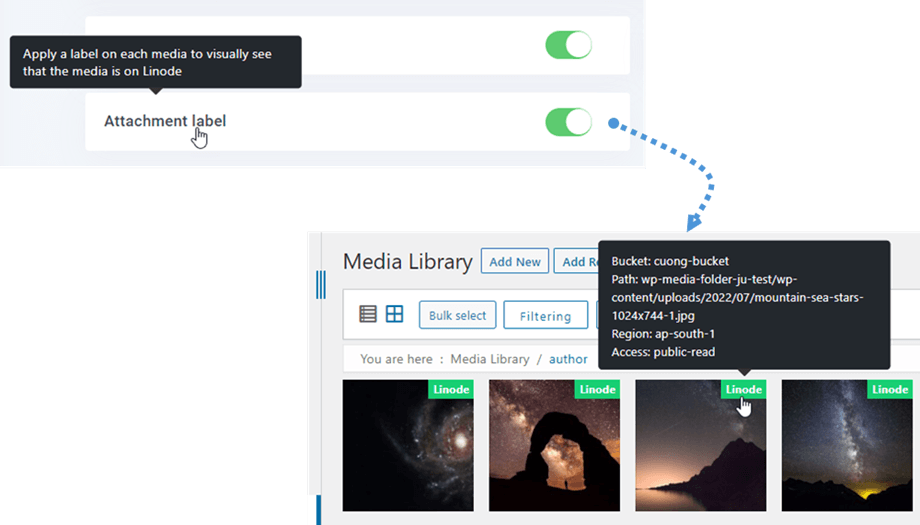
Включив Метка вложения опцию, информация о каждом медиа будет отображаться при наведении на метку Linode в правом верхнем углу.
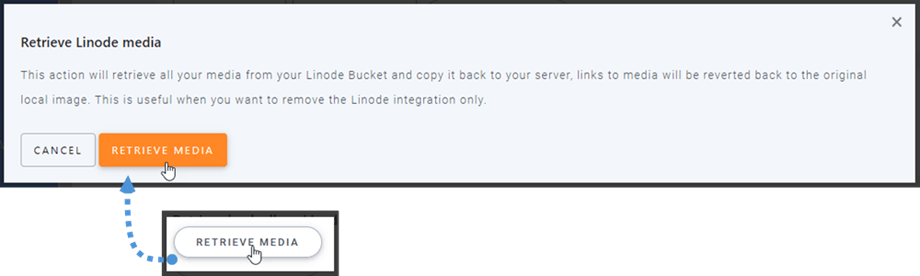
Когда вы хотите изменить расположение медиа или удалить плагин, нажмите на Восстановить медиа кнопку, затем все ваши медиа будут скопированы из Linode в вашу медиатеку. Все ранее добавленные ссылки в ваш контент останутся на месте (без битых ссылок).
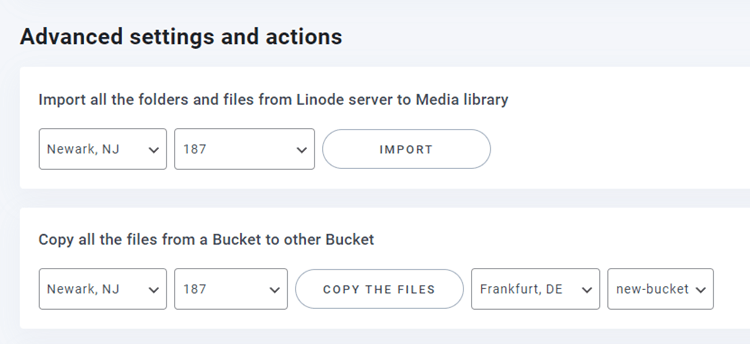
Расширенные настройки и действия
Вы можете выбрать корзину для импорта папок и файлов с сервера Linode в вашу медиатеку. Или скопировать все файлы из одной корзины в другую.