 WordPress Thing продукты
 Продукты Joomla
 Поддержка
 Новости
 Вход
ВходDropEditor: Инструменты продвинутой версии
1. Маркированный список
 Маркированный список — это не просто базовый список, вы сможете создать свой собственный стиль маркированного списка, сохранить его и позже повторно использовать. Обычно стили определяются в вашем шаблоне и должны использоваться по всему сайту.
Кнопка откроет диалоговое окно.
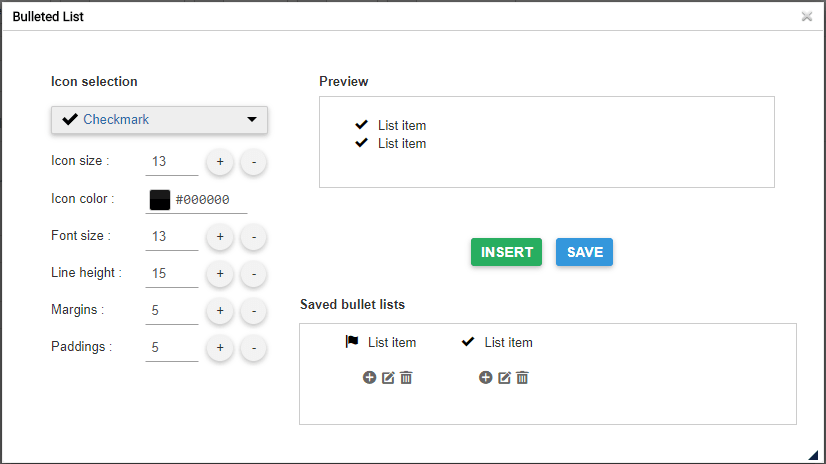
В левой части вы можете установить значок и стиль вашего маркированного списка, предварительный просмотр доступен в правой части.
Если вы вставляете ваш список напрямую в содержимое с Insert кнопкой, без сохранения вы’ll “lose” ваш стиль (не сохранён).

Кнопка сохранения сохранит список маркеров в базе данных, и вы сможете позже его редактировать. Чтобы отредактировать маркер, у вас есть возможность нажать на карандаш внутри лайтбокса. Кнопка «Плюс» вставит список, а «Корзина» удалит его.
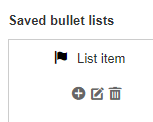
Вы также можете использовать щелчок правой кнопкой мыши непосредственно на вашем контенте.

2. Менеджер колонок
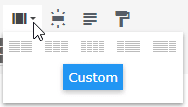
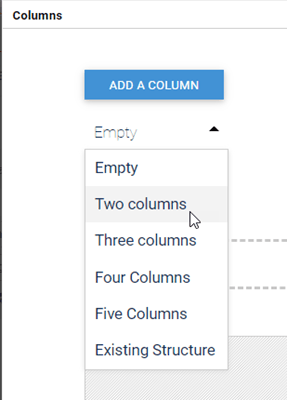
Менеджер колонок — это инструмент для создания колонной раскладки в вашем контенте. Нажатие на кнопку покажет меню с быстрым выбором колонной раскладки.
- 2 колонки
- 3 колонки
- 4 колонки
- Раскладка 1/4 - 3/4
- Раскладка 3/4 - 1/4
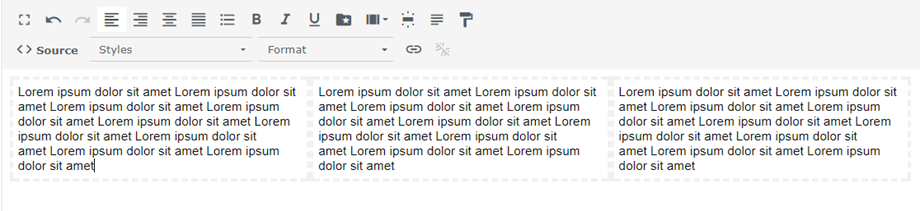
Вот пример быстрой вставки ссылки на раскладку из 3 колонок в статье.
It’s также возможно определить пользовательскую раскладку для ваших колонок с помощью Кнопка Custom.
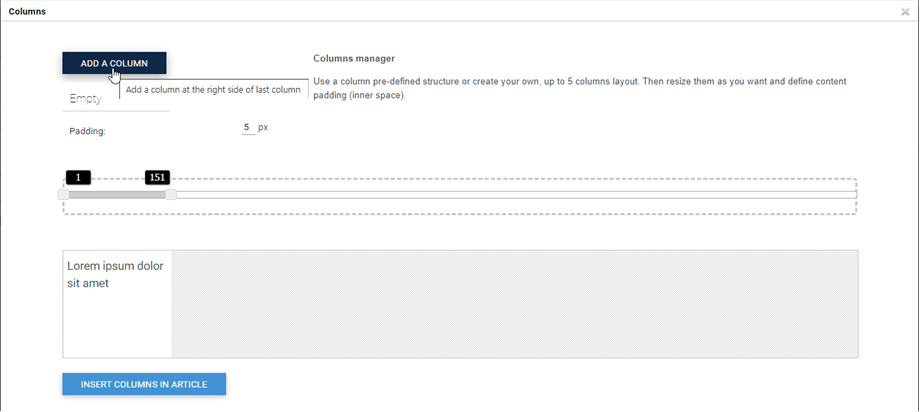
Колонки можно создавать, используя drag’n drop для создания или удаления. Затем вы можете задать пользовательские размеры для каждой колонки. Наконец, нажмите на Вставить колонки в статью чтобы добавить ваш макет.
Здесь находится зелёный список меню для сброса вашего макета и применения предустановленного.
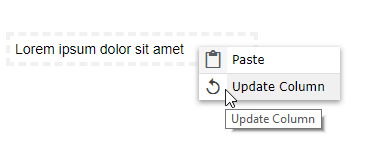
После того как эти колонки вставлены в вашу статью, вы можете редактировать их, щёлкнув правой кнопкой мыши и нажав на Обновить колонку кнопку. Затем вы можете изменить ширину колонок.
3. Редактор кнопок
 Менеджер кнопок позволит вам создать собственный стиль кнопки, сохранить его и позже повторно использовать. Обычно кнопки определяются в вашем шаблоне и должны использоваться по всему сайту.
Редактор кнопок довольно похож на интерфейс списка маркеров, вы’л сможете создать стиль, используя инструмент окна слева, затем Вставить/Сохранить/Редактировать его.
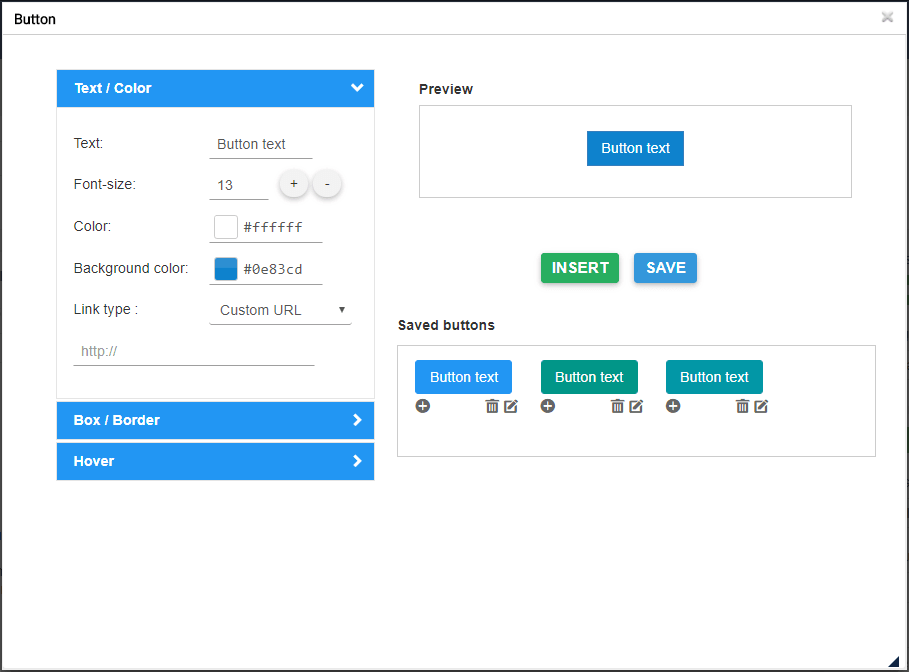
У вас есть возможность задать фон, стили границы и эффект наведения мыши. Чтобы вставить кнопку в содержимое, у вас есть возможность нажать на Вставить кнопку или + символ сохранённой кнопки.
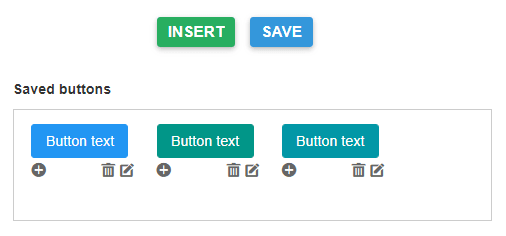
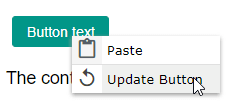
Вы также можете редактировать и сохранять существующий стиль, просто нажмите на карандаш и измените параметры или щёлкните правой кнопкой мыши в редакторе.
Наконец, вы можете задать пользовательскую ссылку для кнопки или создать быструю ссылку на меню или статью.

4. Краткое содержание статьи
 Инструмент резюме может автоматически генерировать сводку всего вашего контента на основе заголовков в нём. Вы также можете автоматически обновлять резюме.
Чтобы использовать его, добавьте заголовки в свою статью, затем нажмите на инструмент сводки.
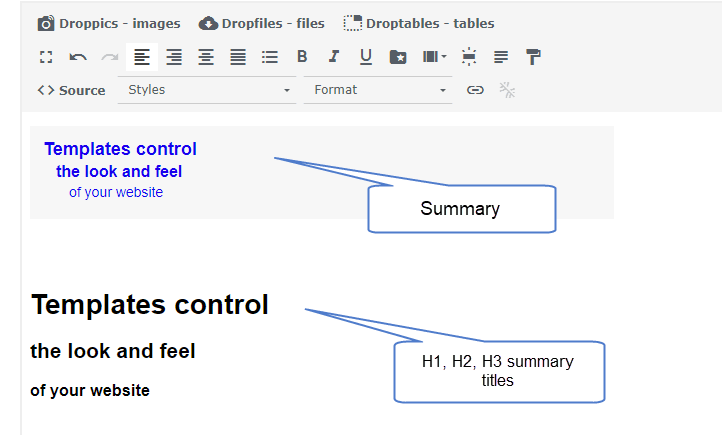
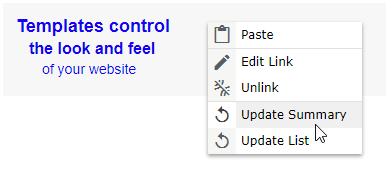
Сводка будет добавлена с якорем к вашему контенту. Вы также можете обновить её, щёлкнув правой кнопкой мыши, чтобы сгенерировать заново.
5. Инструмент шаблонов
 Инструмент шаблонов позволит вам сохранить всю разметку вашего контента (HTML‑структуру), чтобы загрузить её позже.
Нажмите на кнопку, чтобы сохранить/загрузить макет.
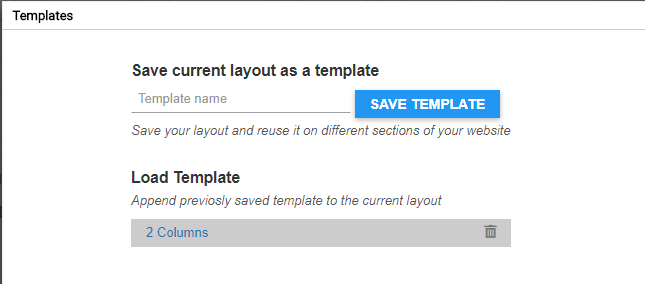
Вы можете задать имя шаблона, сохранить его. Чтобы загрузить шаблон, нажмите на его имя в нижней зоне.
6. Менеджер ссылок
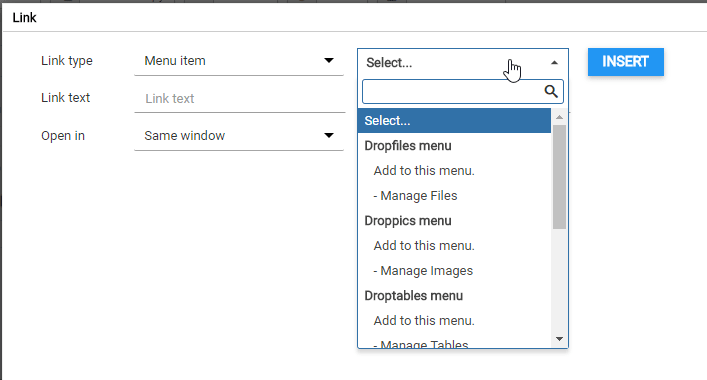
 Доступен менеджер ссылок с интерфейсом, позволяющим быстро создавать ссылки на контент Joomla, статьи и меню
В диалоговом окне у вас есть возможность создать ссылку на пользовательский URL или загрузить контент Joomla. Просто выберите контент, URL будет сгенерирован, и нажмите на Вставить кнопку.
7. Инструмент якорей
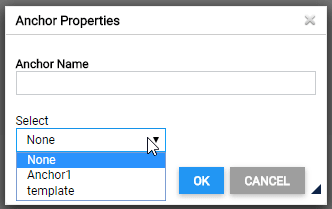
 Также доступен простой инструмент якоря для загрузки страницы в определённой точке.
Вы можете добавить имя якоря, затем проверить
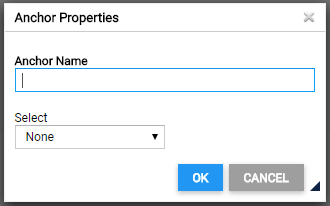
Якорь будет добавлен в ваш контент.
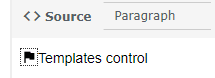
Чтобы создать ссылку на этот якорь, просто выделите текст, нажмите кнопку инструмента якоря и выберите ранее созданный якорь.
8. Шрифт Google
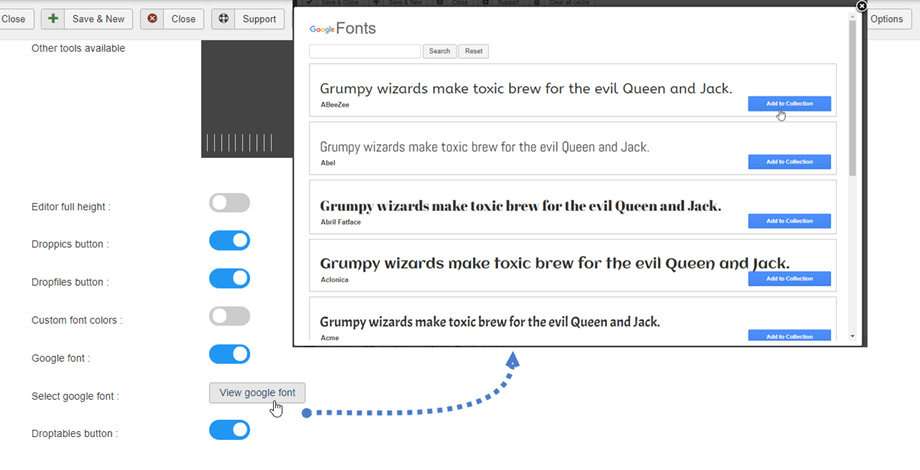
Сначала вам нужно включить Google шрифт параметр в Профили > По умолчанию (Ваши профили) > Инструменты редактора вкладка. Далее, нажмите Просмотр Google шрифта кнопка, после чего выбранный шрифт появится в редакторе.
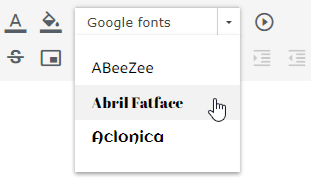
Наконец, вы увидите шрифты в инструменте редактора.
9. Вставить медиа
 Вы можете вставлять медиафайлы с вашего сервера или из Youtube, Vimeo. Сначала вы нажимаете на Вставить медиа кнопку в инструменте редактора.
После этого появляется всплывающее окно, вы можете добавить ссылку на вкладке Youtube или Vimeo. Затем нажмите Вставить кнопку.
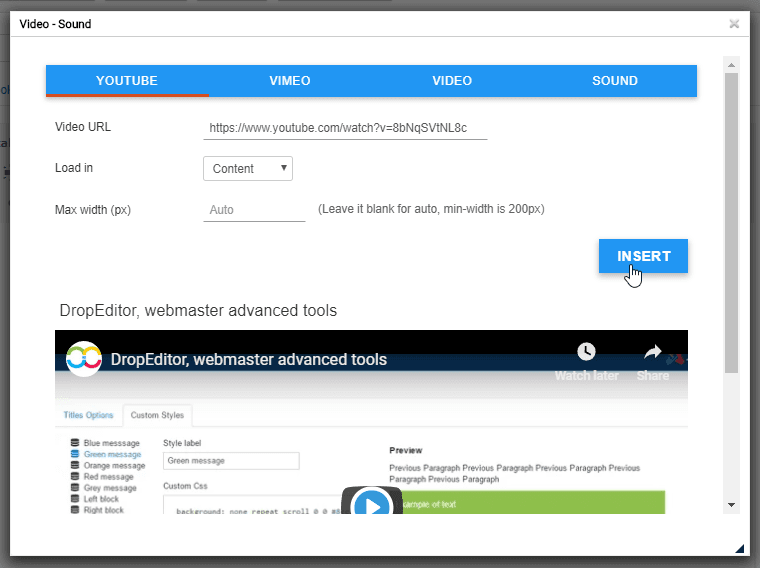
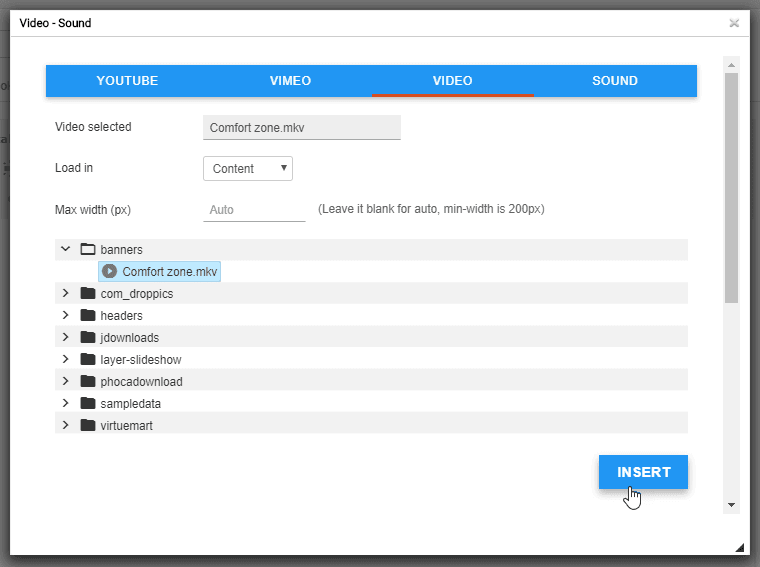
Более того, вы можете выбрать видео или звуковой файл с вашего сервера во вкладке Видео или Звук.
10. Неразрывные пробелы
Вы также можете вставить символ неразрывного пробела, щёлкнув по значку  в инструменте редактора.
