WordPress Thing продукты
 Продукты Joomla
 Поддержка
 Новости
 Вход
ВходDropfiles: интеграция с Dropbox
1. Создать приложение Dropbox
Dropbox включён в основной пакет Dropfiles.
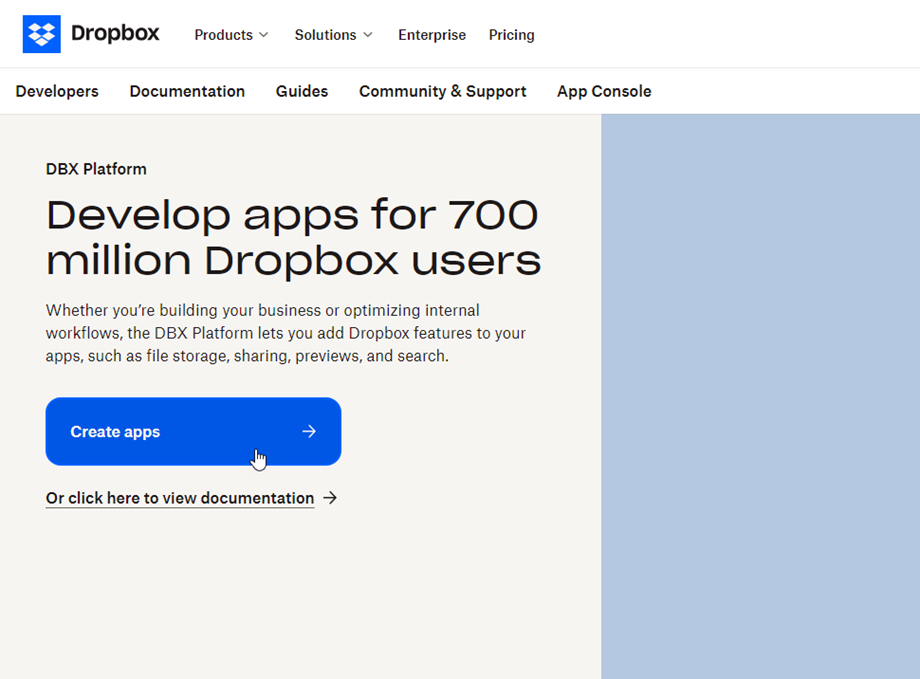
Сначала вам нужно приложение Dropbox, чтобы подключить ваш сайт к аккаунту Dropbox. Перейдите к https://developers.dropbox.com/ и создайте новое приложение.
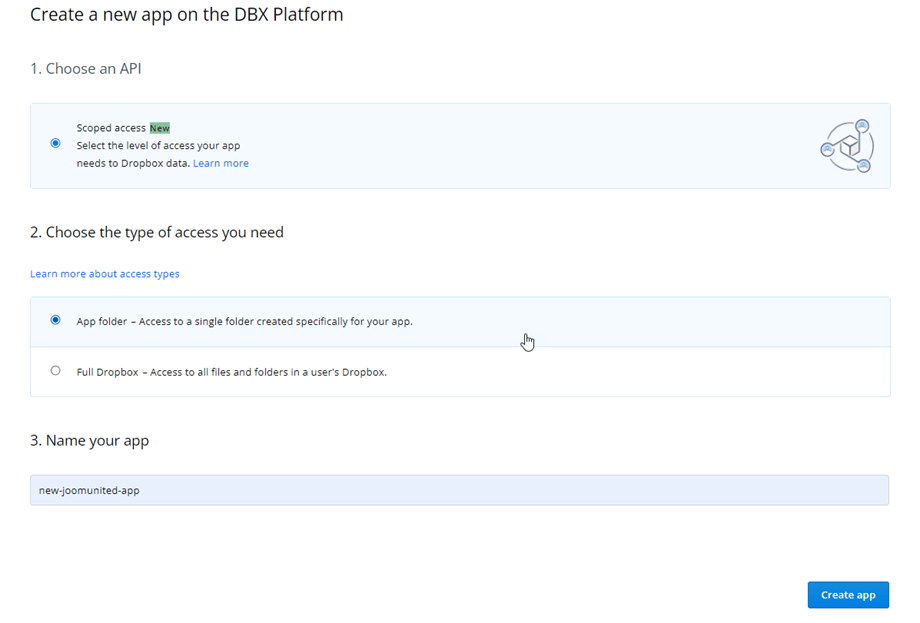
Затем настройте тип приложения "Dropbox API", "Full Dropbox" и имя приложения
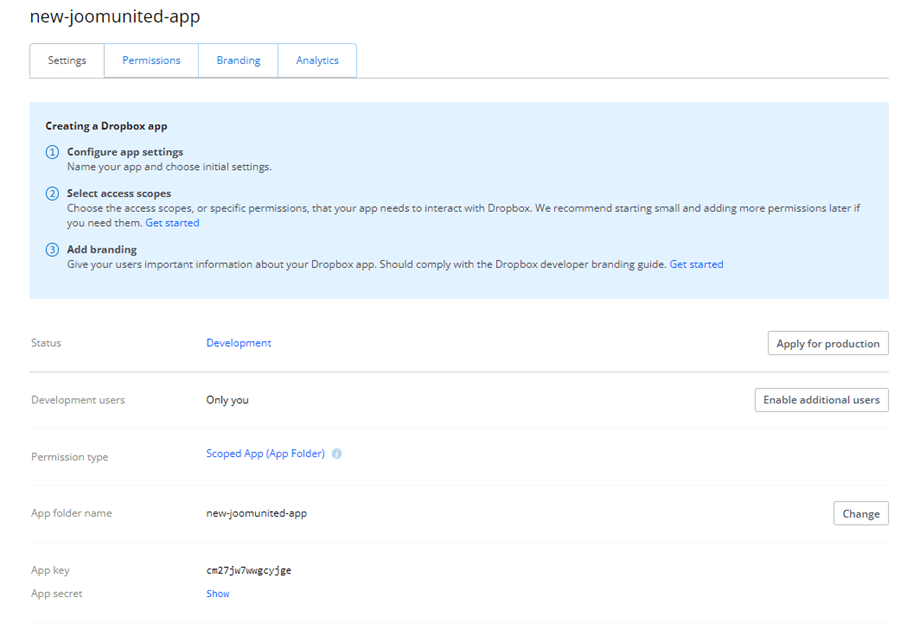
Затем вы почти закончили, ваше приложение создано, и вы получили ключ и секрет приложения.
Авторизованный URL перенаправления
В раздел OAuth 2, вставьте Авторизованный URL перенаправления из настроек Dropbox Dropfiles на Redirect URls поле, затем нажмите Добавить кнопку. URL должен выглядеть так: "https://joomunited.com/administrator/index.php?option=com_dropfiles&task=dropbox.authenticated"
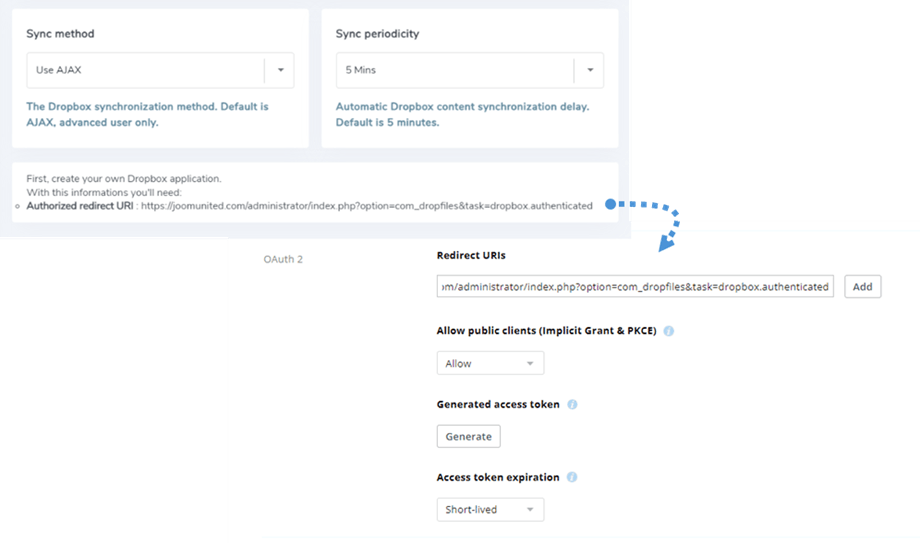
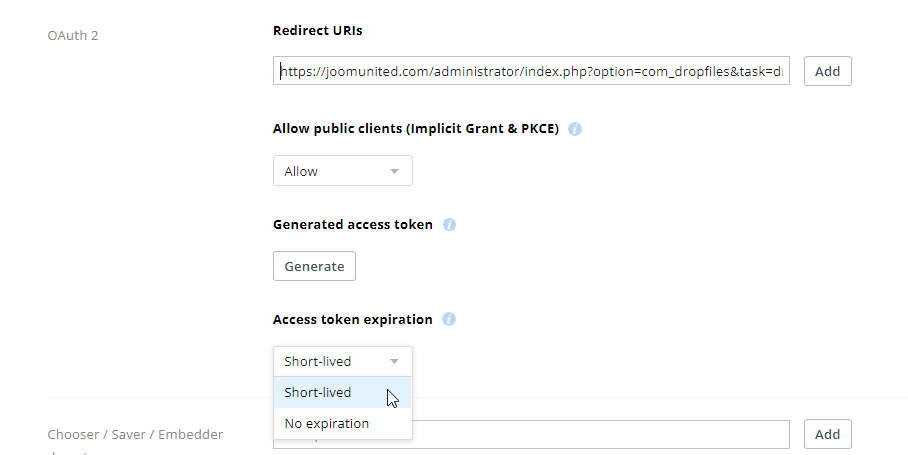
Для большей безопасности в будущем, вам следует выбрать "Short-lived" вариант в раздел OAuth 2 > Истечение срока доступа.
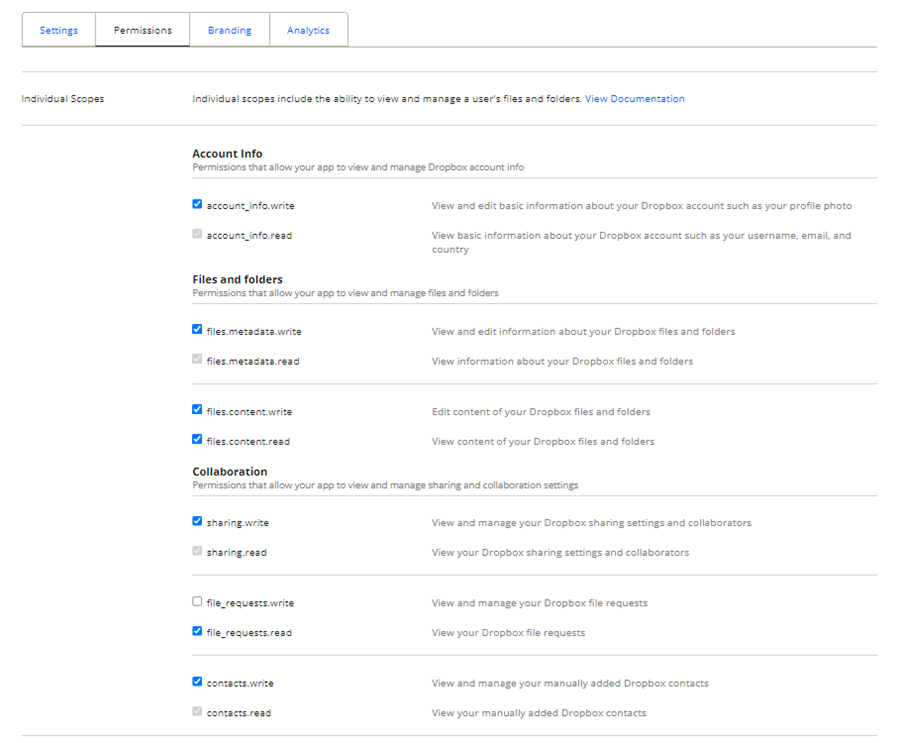
И в Разрешения вкладке, вы должны установить разрешения, как показано на изображении ниже.
2. Войти в Dropbox через Dropfiles
Автоматический режим
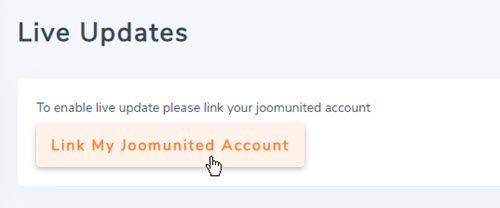
С этого момента вы можете сэкономить много времени, подключаясь к серверу Dropbox. Во-первых, чтобы использовать эту функцию, вам нужно подключить ваш аккаунт Joomunited в Настройки Dropfiles > Обновления в реальном времени вкладке, пожалуйста, нажмите на Связать мой аккаунт Joomunited кнопку и войдите, если вы ещё не подключены.
Затем перейдите к Облачное подключение > Dropbox вкладке и просто нажмите на Подключить Dropbox кнопку в правом углу.
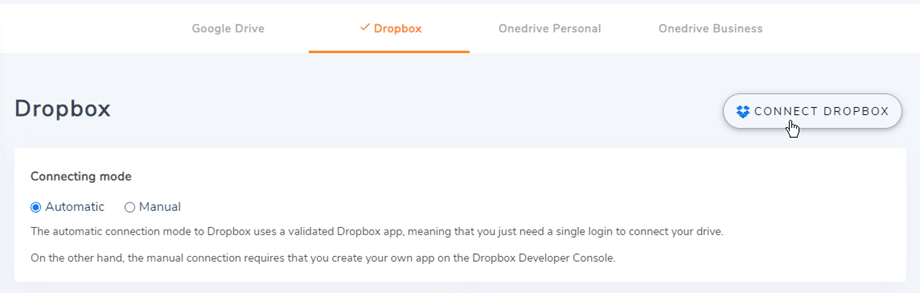
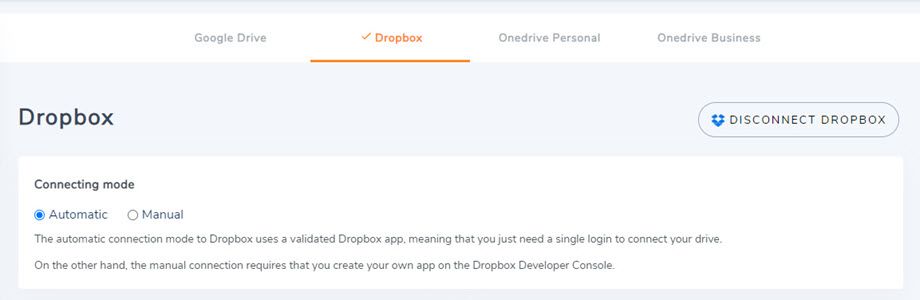
Затем выполните следующие шаги, чтобы завершить подключение.
Ручной режим
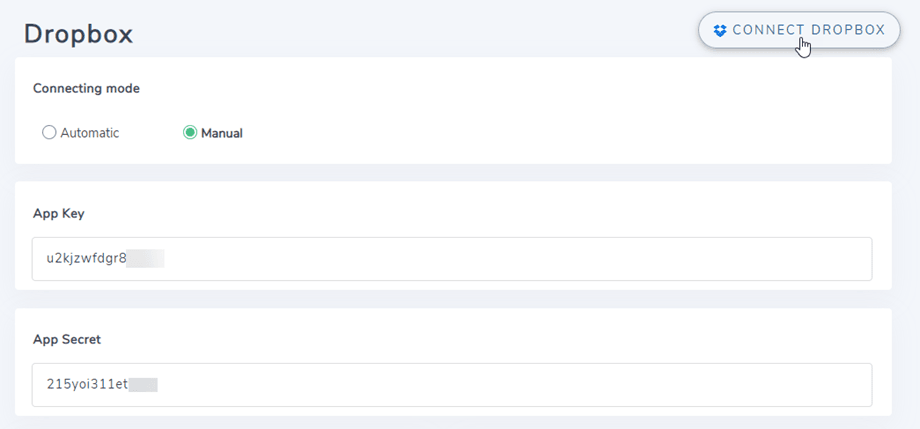
С учётными данными из предыдущего шага, пожалуйста, перейдите в админку Joomla и нажмите на меню Dropfiles > Options > Cloud connection tab > Dropbox settings. Вставьте ваш
- Ключ приложения
- Секрет приложения
Затем сохраните конфигурацию и нажмите на кнопку «Подключить Dropbox»
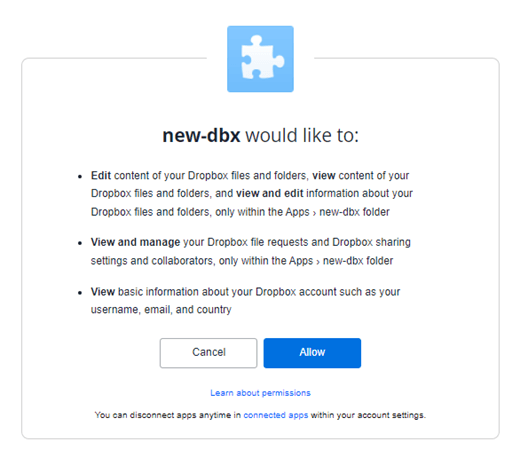
Вам придётся подтвердить разрешение доступа для приложения, просто нажмите Разрешить.
Подключение должно быть успешным ☺
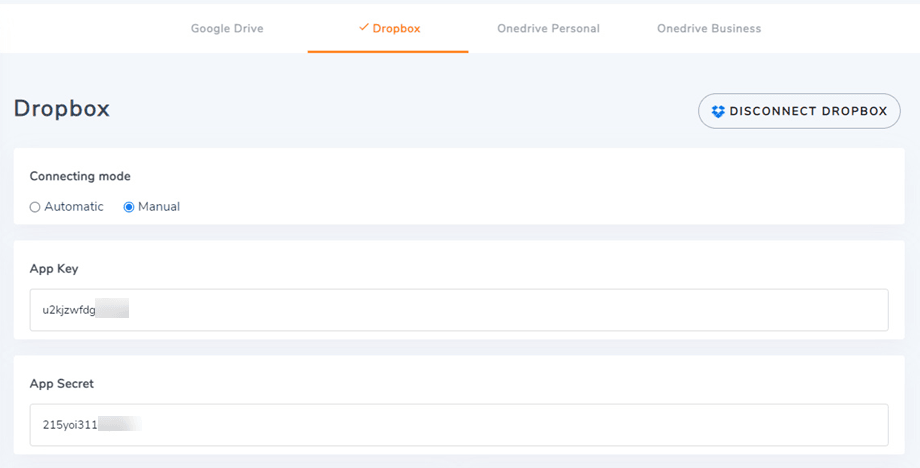
Одновременно вы увидите "Watch changes from Dropbox" кнопку. Чтобы использовать эту функцию, пожалуйста, добавьте URL из предупреждающего сообщения в {your App name} > Настройки вкладку на Шаг 3:
например: https://{your-domain}/index.php?option=com_dropfiles&task=frontdropbox.listener
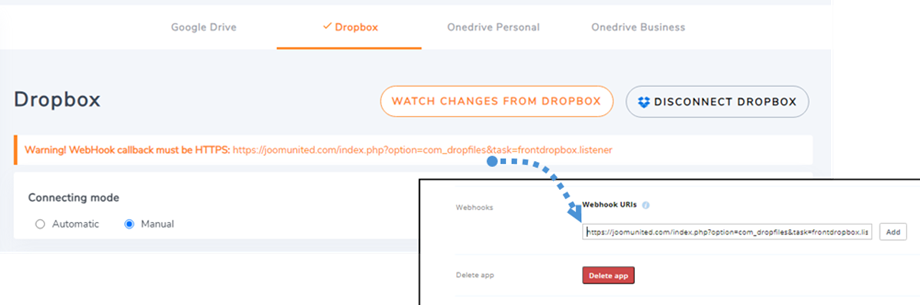
Затем в настройках Dropfiles нажмите на "Watch changes from Dropbox" кнопку, чтобы активировать. Если отключить, файлы и папки не будут синхронизированы сразу из Dropbox в ваш Dropfiles.
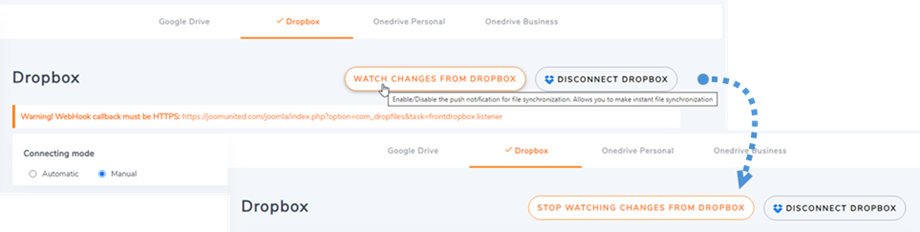
Теперь вы можете создавать папки, подпапки в Dropbox и в Dropfiles, всё будет синхронизировано!
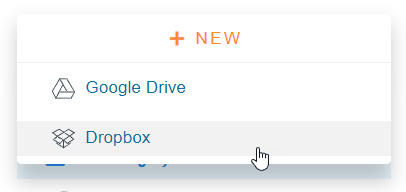
Обновление с API v1 Dropbox до версии API v2
В связи с крупным изменением API Dropbox 19 февраля 2022 года ранее созданные приложения Dropbox требуют обновления до API v2, чтобы снова работать. Если ваше приложение было создано незадолго до указанной даты, есть вероятность, что вам просто нужно выйти и войти снова, чтобы решить проблему.
Если нет, вам следует выполнить следующие шаги, чтобы перенести данные из старого приложения Dropbox в новое.
Вариант 1: продолжать использовать ваше старое приложение Dropbox
Случай 1: Вы использовали автоматический коннектор
Это самый простой сценарий. Просто откройте плагин Настройки Dropfiles > Облачное соединение > вкладка Dropbox и отключите/подключите заново ваш аккаунт Dropbox, чтобы решить проблему.
Случай 2: Вы использовали пользовательское приложение Dropbox, созданное недавно
Пожалуйста, попробуйте добавить авторизованные URI перенаправления в настройках Dropbox к вашему Приложение Dropbox и повторно подключите учетную запись Dropbox в Dropfiles. Если это работает, that’s всё, что вам нужно сделать.
Если эта процедура не работает, вам следует перейти к варианту 2 ниже.
Добавьте авторизованные URI перенаправления под разделом OAuth 2:
А также в Разрешения вкладке, вы должны установить разрешения, как на изображении ниже. Затем вам следует нажать на Мигрировать кнопку.
Затем повторно подключите приложение из настроек Dropfiles
Опция 2: Подключить новое приложение Dropbox и переместить файлы
Шаг 1. Вы должны создать новое Приложение Dropbox и подключите ваш аккаунт Dropbox из настроек Dropfiles. Пожалуйста, следуйте этим шагам, подробно описанным в главе 1 этой документации, чтобы продолжить.
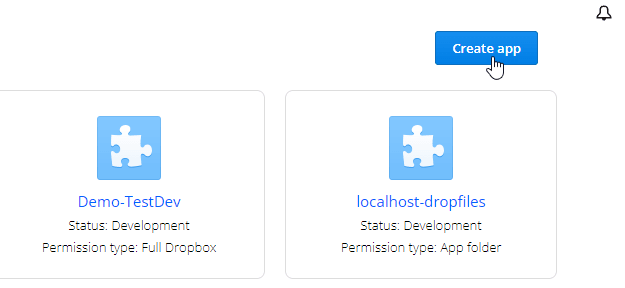
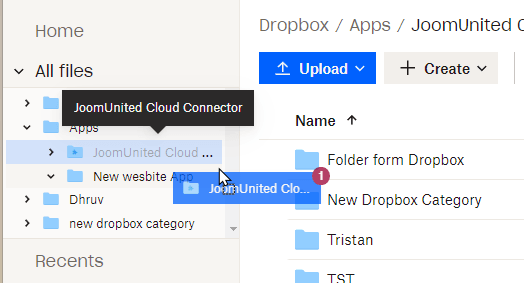
Шаг 2. Переместите ваши файлы Dropbox и синхронизируйте их заново
После подключения вашего нового приложения Dropbox к вашему сайту Joomla, вам следует переместить все папки и файлы из корневой папки старого приложения в Dropbox. Просто перетащите и бросьте все ваши папки в новую папку, используемую новым приложением.
Затем подождите полной синхронизации; в зависимости от объёма данных это может занять некоторое время.
3. Как это работает? Что я могу сделать с Dropbox?
Как это работает?
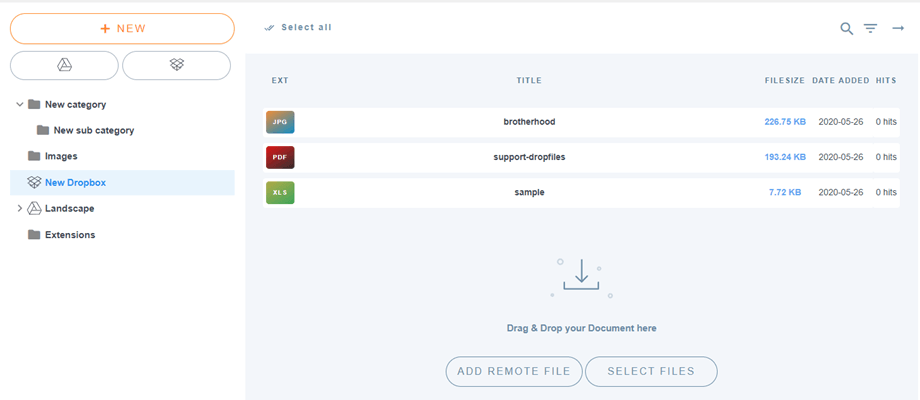
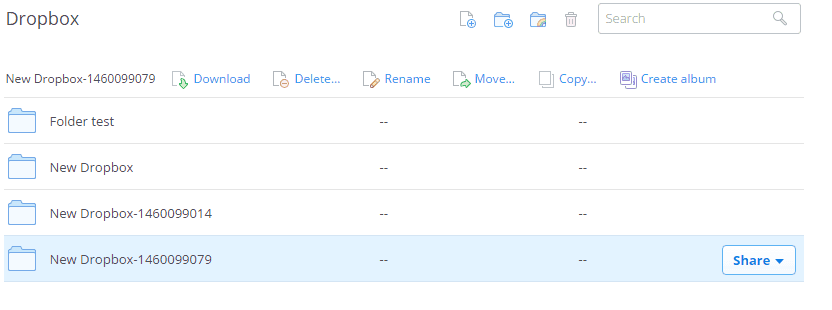
Dropfiles создает корневую папку в вашей учетной записи Dropbox, обеспечивая двустороннюю синхронизацию между обеими платформами. Файлы и папки, добавленные в Dropbox или Dropfiles, будут автоматически синхронизироваться друг с другом.
Какие направления синхронизации?
Это работает в обоих направлениях! Вы можете добавить файл из Dropbox и увидеть его в Dropfiles, или добавить файл в Dropfiles и увидеть его в Dropbox. Это также означает, что вы можете управлять файлами Dropfiles с вашего компьютера, используя программное обеспечение синхронизации Dropbox. Это безумно! Да, мы знаем ☺