WordPress Thing продукты
 Продукты Joomla
 Поддержка
 Новости
 Вход
ВходDropfiles: OneDrive & OneDrive for Business интеграция
1. Приложение Microsoft OneDrive
OneDrive Personal и Business интегрированы с основным пакетом Dropfiles.
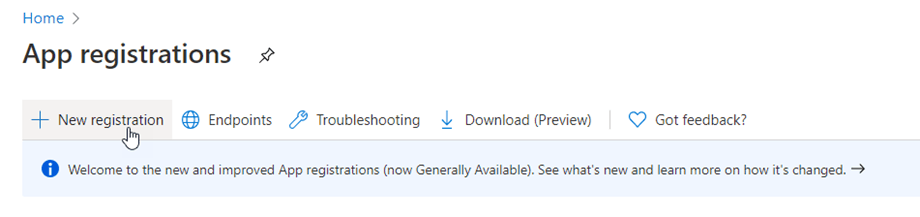
Сначала вам понадобится приложение Microsoft Azure, чтобы подключить ваш сайт к аккаунту OneDrive Personal или Business. Перейдите к: https://portal.azure.com/, войдите в систему и нажмите на Новую регистрацию кнопку.
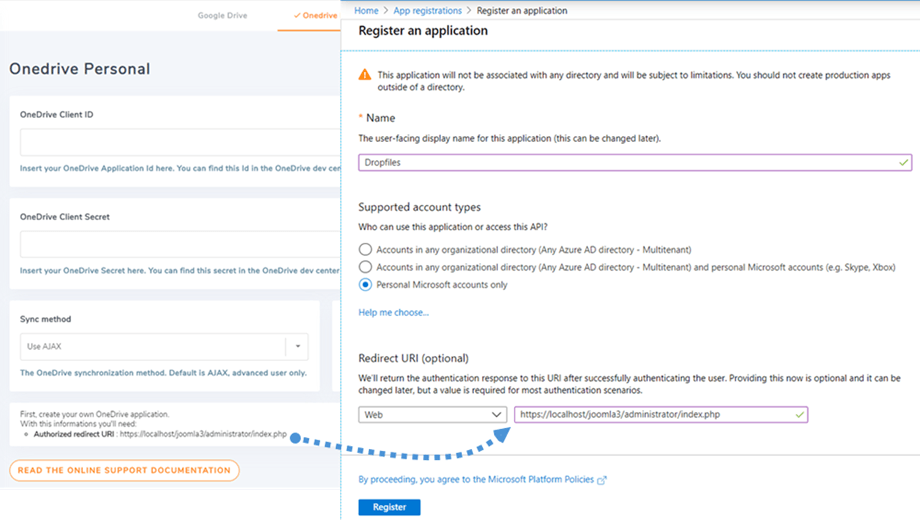
На форме регистрации приложения укажите название приложения и скопируйте URL вашего сайта в URL перенаправления поле и нажмите кнопку Зарегистрировать кнопку.
Итак, вы почти закончили, отсюда у вас есть ID приложения (Client ID), только пароль отсутствует. В левом меню перейдите к Сертификаты & секреты, затем нажмите на Новый клиентский секрет кнопку, чтобы создать его. После этого заполните Описание и установите Срок действия для него.
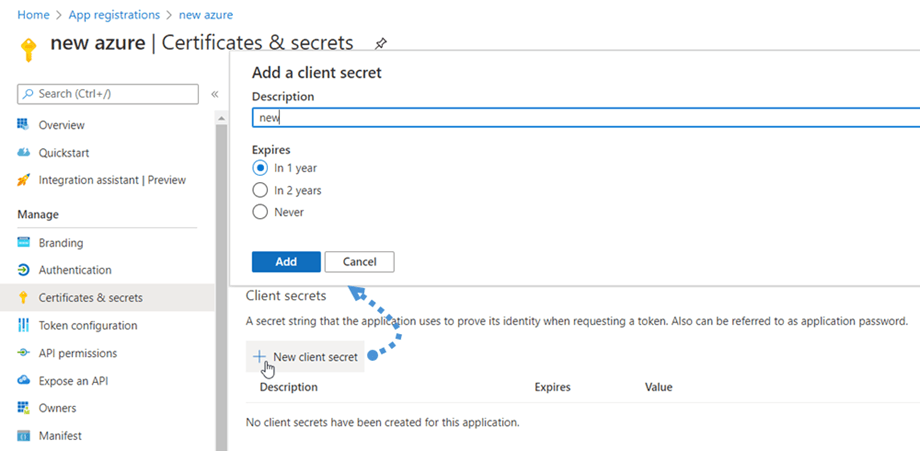
Пароль (Client Secret) генерируется сразу после нажатия на Добавить кнопку, затем не забудьте сделать копию. Убедитесь, что вы копируете ключ из Значение столбца.

2. Вход в OneDrive Personal и Business
Автоматический режим
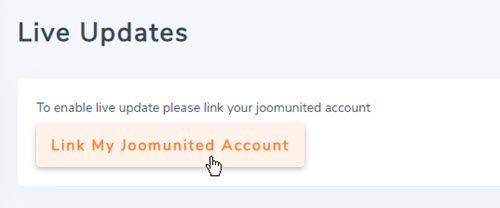
С этого момента вы можете сэкономить много времени, подключаясь к серверу OneDrive. Во-первых, чтобы использовать эту функцию, вам нужно подключить ваш аккаунт Joomunited в Dropfiles Настройки > Live Updates вкладка, пожалуйста, нажмите на Связать мой аккаунт Joomunited кнопку и войдите, если вы ещё не подключены.
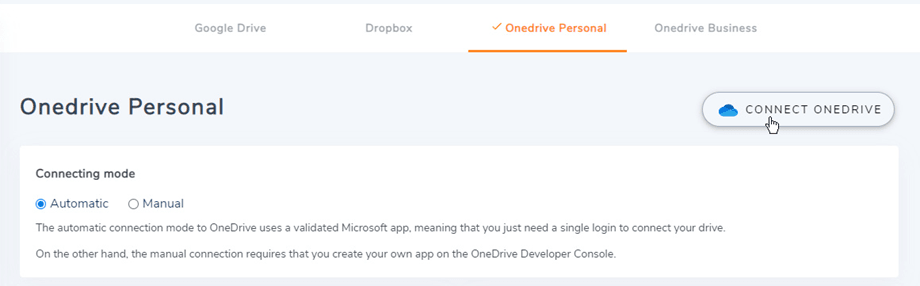
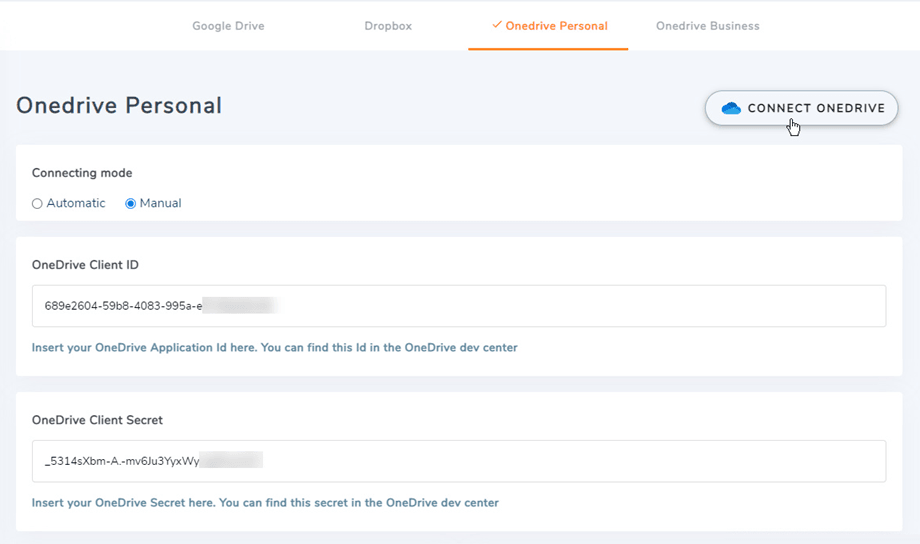
Затем перейдите к Облачное соединение > OneDrive Personal/Business вкладку и просто нажмите на Подключить OneDrive кнопку для OneDrive Personal или Подключить OneDrive Business кнопку для OneDrive Business в правом углу.
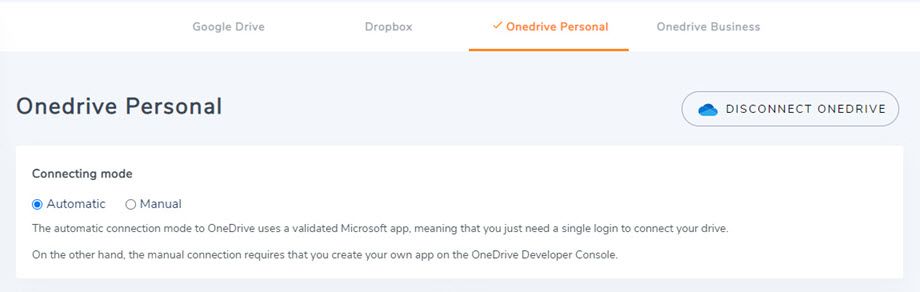
Затем выполните следующие шаги, чтобы завершить подключение.
Ручной режим
С учётными данными из предыдущего шага, пожалуйста, вернитесь к администратору Joomla и нажмите на меню Dropfiles > Опции > Вкладка облачное соединение > OneDrive Business настройки раздел. Из‑за технических изменений в OneDrive, ручной режим больше не поддерживается для личных аккаунтов. Вставьте ваш
- ID клиента приложения
- Секретное значение
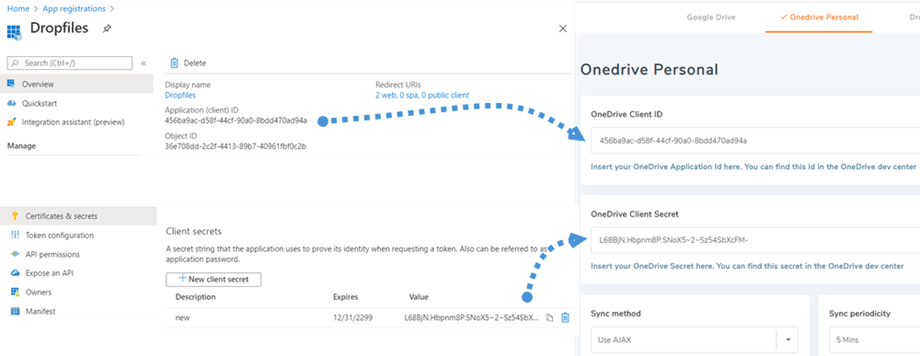
Затем Сохранить конфигурацию и нажмите на кнопку «Подключить OneDrive Business» если вы используете бизнес‑аккаунт.
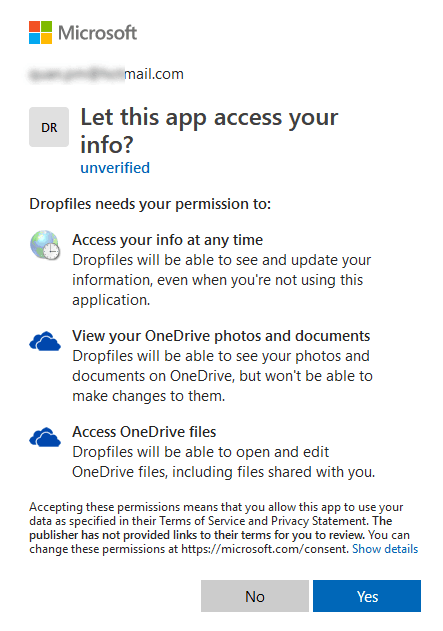
Вам потребуется подтвердить разрешение доступа для приложения, просто нажмите Да.
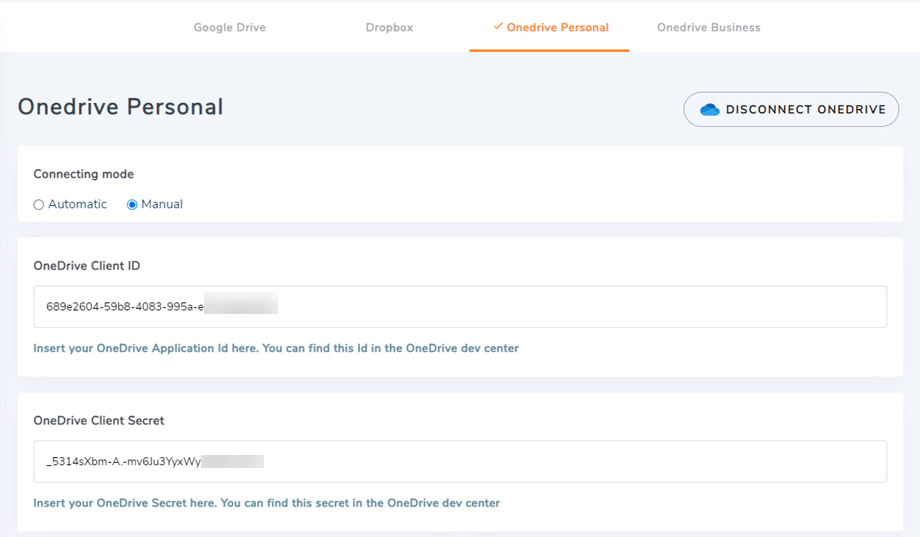
Подключение должно быть успешным! ☺
С OneDrive Business, после успешного подключения, вы увидите "Отслеживать изменения" кнопку. Вы должны включить её, если хотите немедленно синхронизировать файлы и категории из OneDrive Business в Dropfiles.

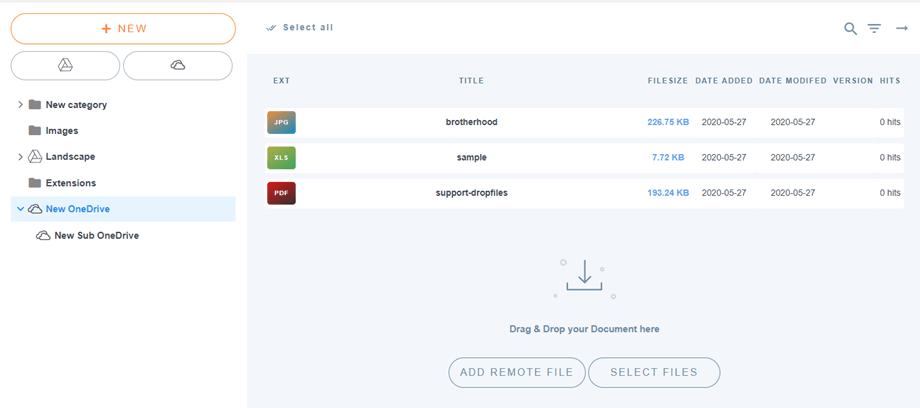
Затем вы можете добавлять файлы, категории и подкатегории в OneDrive Personal или Business в Dropfiles, всё будет синхронизировано!
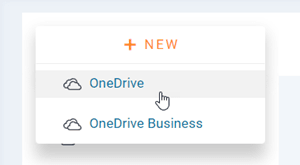
3. Как это работает? Что я могу сделать с OneDrive Personal и Business?
Как это работает?
Dropfiles создаст корневую папку в вашем OneDrive Personal или Business с именем сайта. OneDrive Personal или Business может синхронизировать папки/подпапки и файлы в вашем интерфейсе Dropfiles, и то же самое возможно в обратном направлении (из Dropfiles в OneDrive).
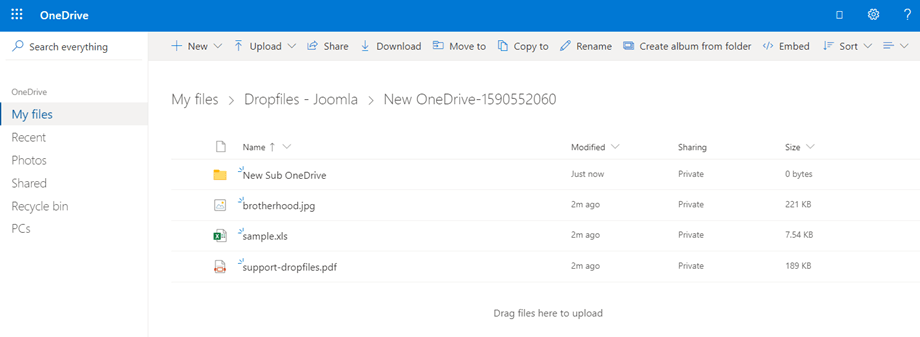
Какие направления синхронизации?
Это работает в обоих направлениях! Вы можете добавить файл из OneDrive Personal или Business и увидеть его в Dropfiles, либо добавить файл в Dropfiles и увидеть его в OneDrive Personal или Business. Это также означает, что вы можете управлять файлами Dropfiles с вашего компьютера, используя программное обеспечение синхронизации OneDrive. Это безумие! Да, мы знаем ☺