 WordPress Thing продукты
 Продукты Joomla
 Поддержка
 Новости
 Вход
ВходWP AI Assistant: Общее использование
Настройка помощника
Перейдите к WP AI Assistant в левом меню в wordpress thing бэкенде, вы можете увидеть список помощников, нажмите Создать помощника кнопку, затем назовите его во всплывающем окне и нажмите Сохранить изменения кнопку.
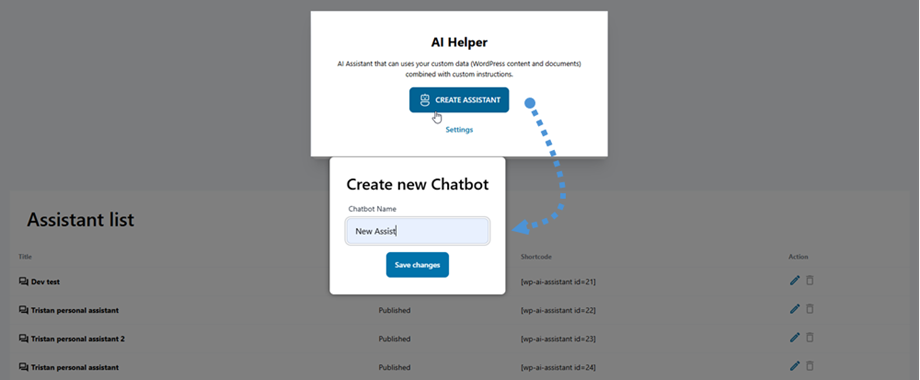
Затем переходит к подробной настройке Ассистента, где вы можете настроить параметры чата.
1. Настройка & Инструкции
Настройка чат-бота
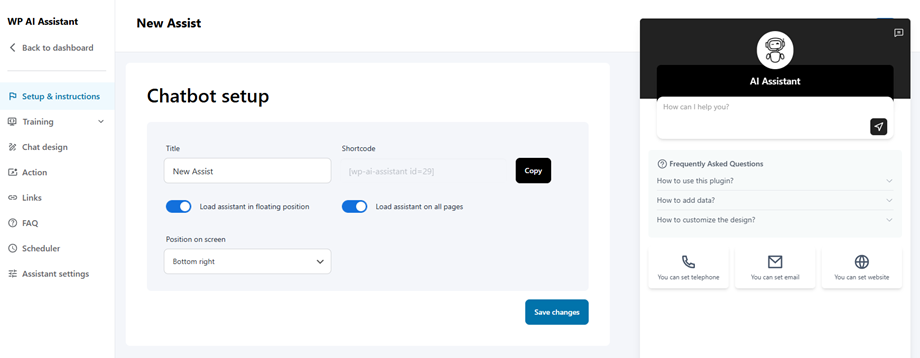
- Заголовок: имя AI‑ассистента.
- Шорткод: шорткод AI‑ассистента.
- Загрузить ассистента в плавающем положении: используйте переключатель для включения/выключения.
- Загрузить ассистента на всех страницах: Выберите этого ассистента по умолчанию. Другие ассистенты потеряют статус по умолчанию.
- Позиция на экране: нижний правый, нижний левый, центр.
Инструкции ассистента
Рекомендуется
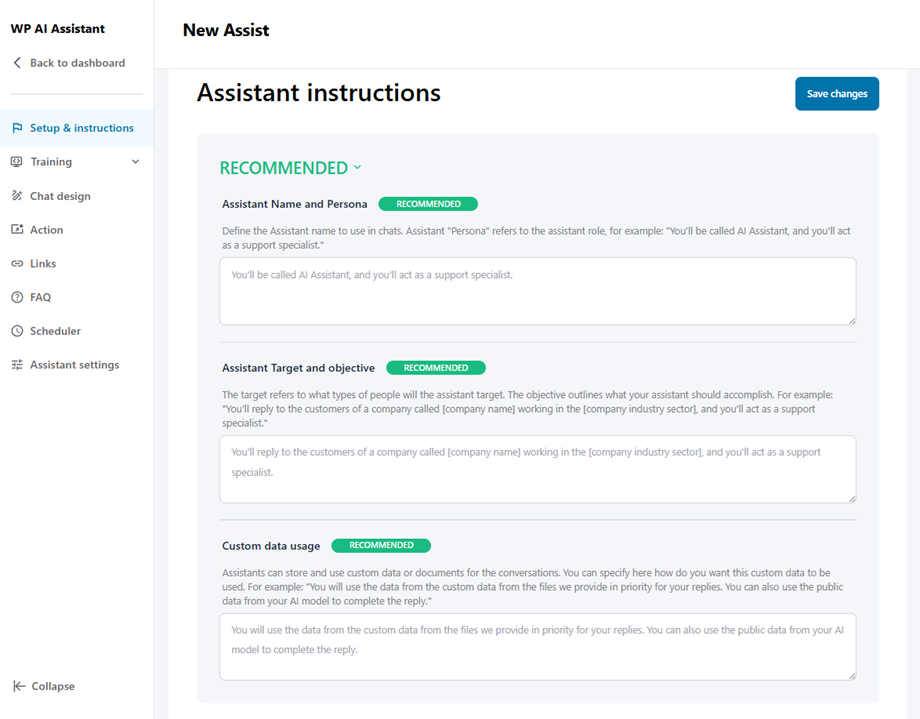
- Имя помощника и персона: Определите имя помощника OpenAI для использования в чатах. Персонаж "Persona" относится к роли помощника, например: "Вас будут называть AI Assistant, и вы будете работать специалистом поддержки."
- Цель и задачи ассистента: Цель относится к тем типам людей, на которых будет направлен ассистент. Задача описывает, чего ваш ассистент должен достичь. Например: "Вы будете отвечать клиентам компании под названием [company name] работающей в [company industry sector], и вы будете выступать в роли специалиста поддержки."
- Использование пользовательских данных: Помощники OpenAI могут хранить и использовать пользовательские данные или документы для бесед. Здесь вы можете указать, как вы хотите использовать эти пользовательские данные. Например: "Вы будете использовать данные из пользовательских данных из файлов, которые мы предоставляем, в приоритетном порядке для ваших ответов. Вы также можете использовать публичные данные из вашей AI модели, чтобы завершить ответ."
Опционально
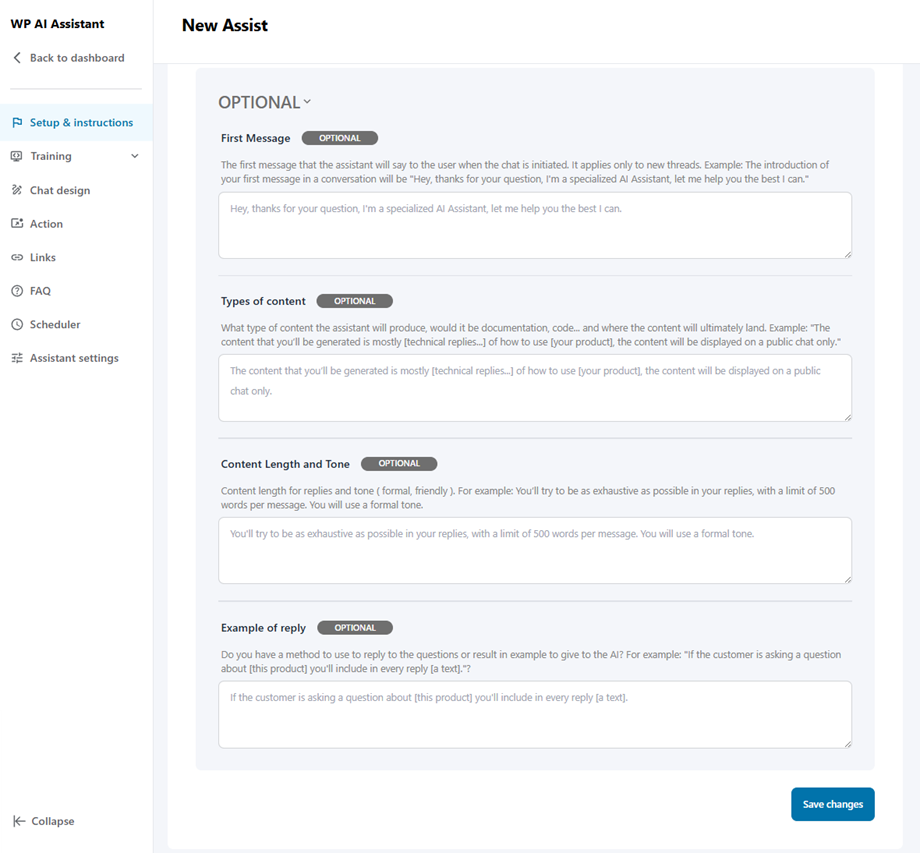
- Первое сообщение: Первое сообщение, которое помощник скажет пользователю при запуске чата. Это применяется только к новым веткам. Пример: "Привет, спасибо за ваш вопрос, я специализированный AI‑ассистент, позвольте помочь вам насколько это возможно."
- Типы контента: Какой тип контента будет создавать помощник, будет ли это документация, код... и где в конечном итоге окажется контент. Пример: "Контент, который вы’ll будет сгенерирован в основном [technical replies...] о том, как использовать [your product], контент будет отображаться только в публичном чате."
- Длина и тон сообщения: Длина ответа и тон (формальный, дружелюбный). Например: Вы’будете стараться быть максимально исчерпывающими в своих ответах, с ограничением в 500 слов на сообщение. Вы будете использовать формальный тон.
- Пример ответа: У вас есть метод, который можно использовать для ответа на вопросы или пример результата, который можно дать ИИ? Например: "Если клиент задаёт вопрос о [this product], вы включите в каждый ответ [a text]."?
2. Обучение
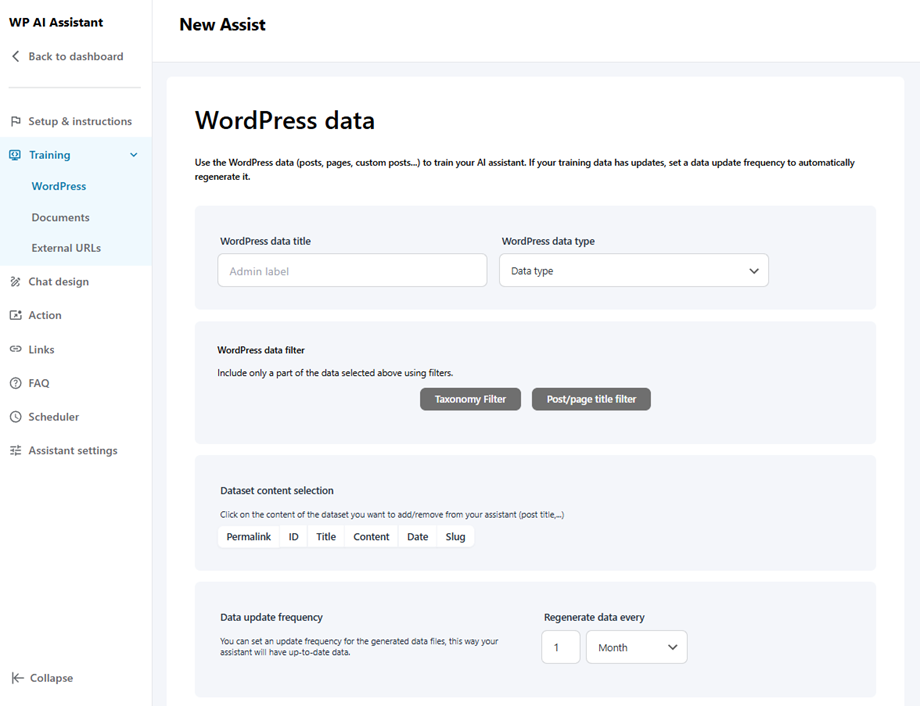
- WordPress Thing: Используйте данные WordPress Thing (сообщения, страницы, пользовательские сообщения...) для обучения вашего AI‑ассистента. Если ваши обучающие данные обновляются, установите частоту обновления данных, чтобы автоматически их регенерировать.
- Заголовок данных WordPress Thing
- WordPress Thing тип данных: Записи, Страницы, Плавающие элементы или Файлы.
- WordPress Thing фильтр данных: Фильтр таксономии или фильтр заголовка записи/страницы.
- Выбор содержимого набора данных
- Частота обновления данных
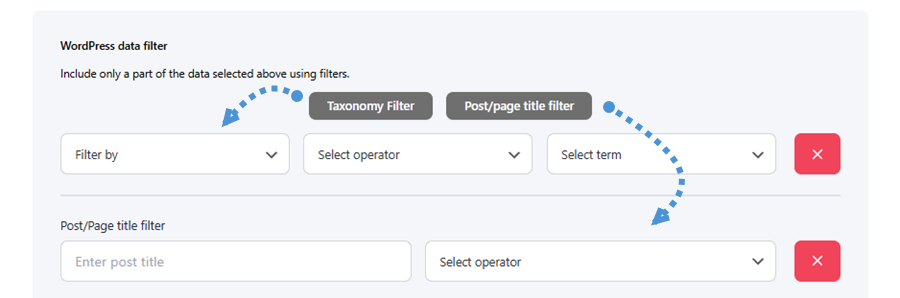
Доступно два типа фильтров, каждый из которых можно открыть, нажав соответствующую кнопку:
- Фильтр таксономии: Фильтровать контент, выбирая таксономию, оператор и термин для уточнения данных.
- Фильтр заголовка записи/страницы: Фильтровать контент, вводя конкретный заголовок записи или страницы вместе с условием оператора.
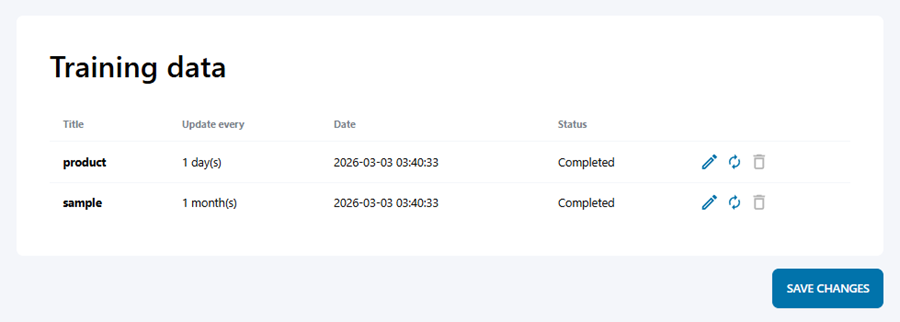
После сохранения ваших данных они появятся в списке обучающих данных ниже, показывая ключевые детали, такие как название, частота обновления, дата и текущий статус.
Вы также можете редактировать, повторно синхронизировать или удалять любую запись непосредственно из списка.
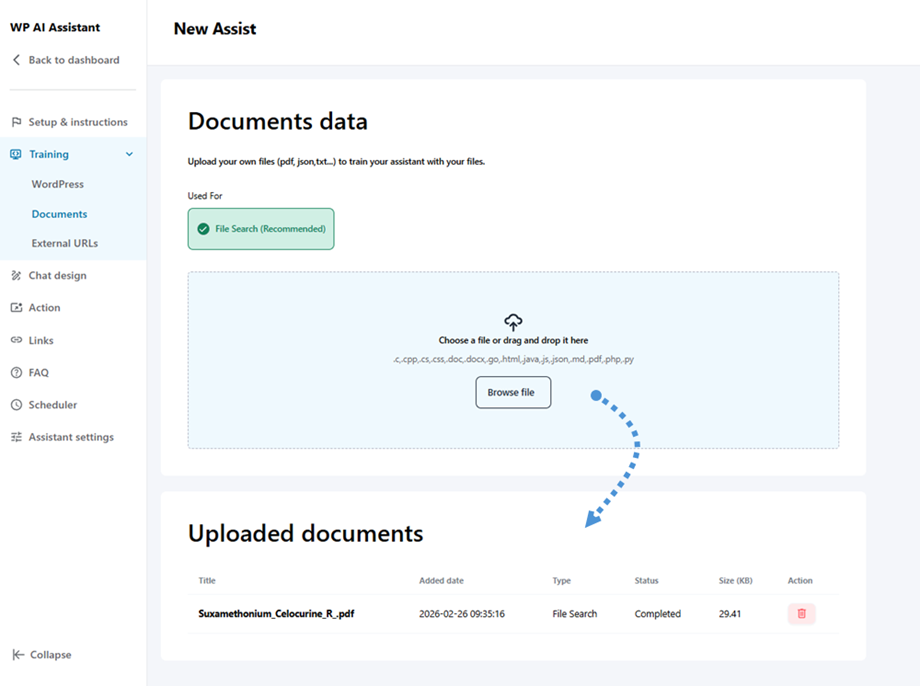
- Документы: позволяет загружать ваши собственные файлы — такие как PDF, JSON, TXT и другие — для обучения вашего помощника с пользовательским контентом. Просто перетащите файл или нажмите Browse file, чтобы выбрать его. После загрузки все документы появятся в списке Uploaded Documents ниже.
- Внешние URL-адреса: Сканировать внешние URL-адреса (с любого домена), получать содержимое страниц и преобразовывать его в контент, используемый для обучения вашего помощника (JSON). Это может быть, например, страницы документации продукта.
Чтобы начать, вставьте ваш URL в поле ввода, включите Обход всех URL страниц опцию, затем нажмите Получить список URL кнопку для получения всех доступных страниц. Как только вы'готовы, нажмите Создать обучающие данные кнопку, и полученный JSON‑файл появится в списке обучающих данных ниже.
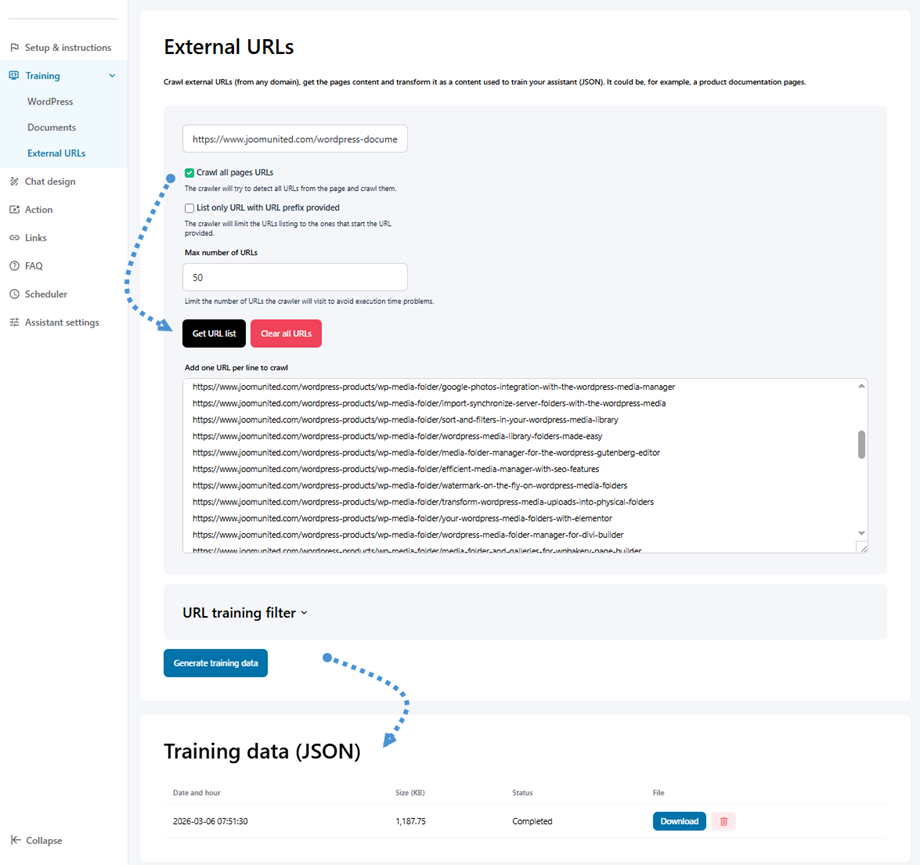
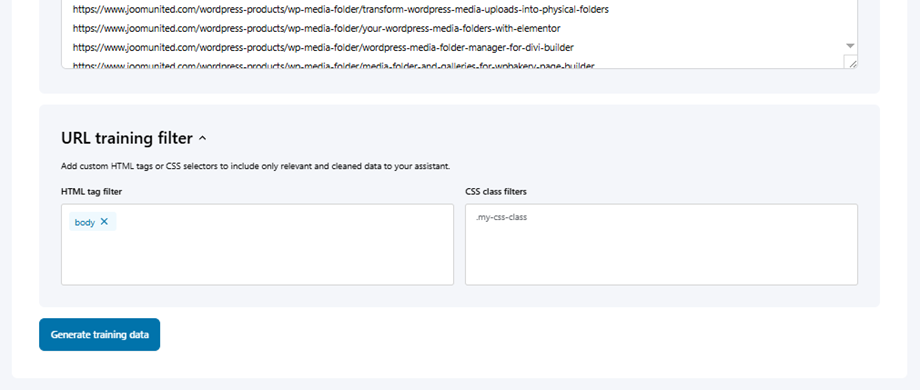
Вы также можете развернуть Фильтр обучения URL раздел, чтобы уточнить, какой контент извлекается — используйте Фильтр HTML Tag и Фильтр CSS Class поля, чтобы включить только релевантные и чистые данные, которые вы хотите, чтобы ваш помощник изучил.
3. Дизайн чата
В этом разделе вы можете настроить следующие параметры:
Размер
- Ширина чата: настройте ширину интерфейса чата, используя пиксели (px), ширину окна просмотра (vw) или процентные (%) единицы.
- Максимальная высота чата: установите максимальную высоту чата, используя пиксели (px), высоту окна просмотра (vh) или процентные (%) единицы.
- Отступы сообщений
- Радиус контейнера сообщений
- Текст заголовка чата & размер значка
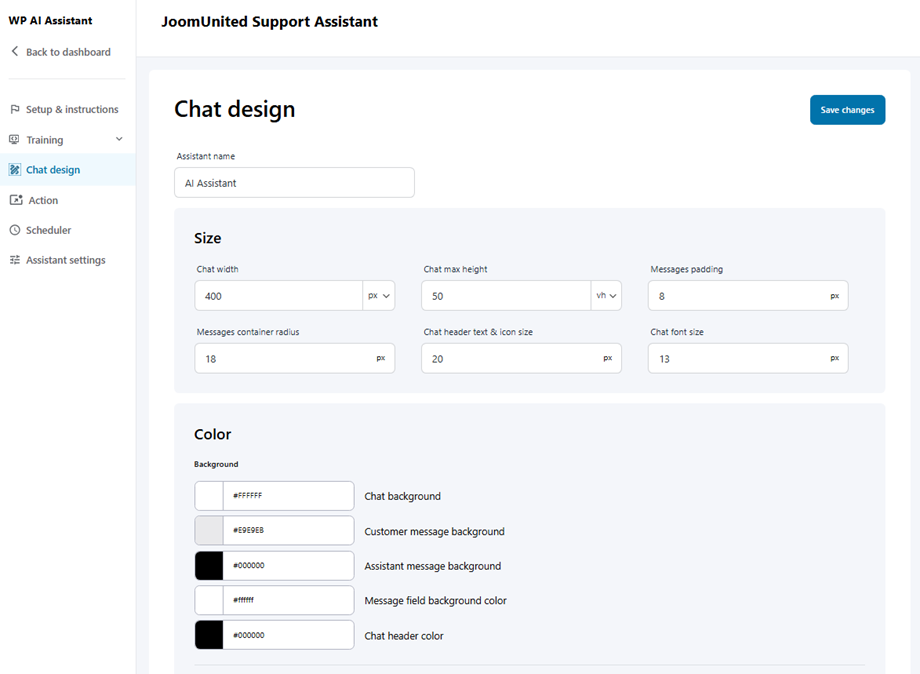
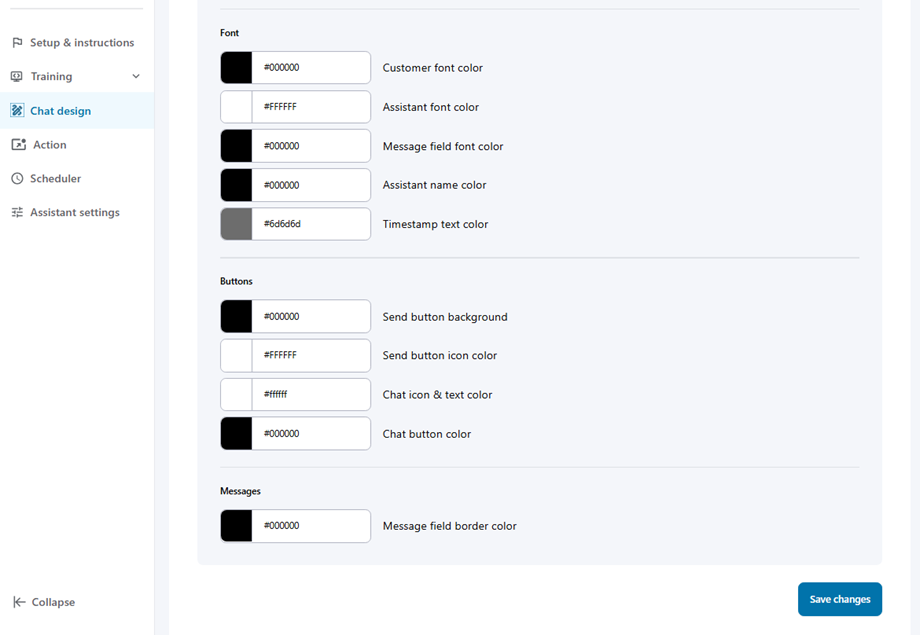
Цвет
- Фон
- Шрифт
- Кнопки
- Сообщения
4. Действие помощника
После выбора вашего AI‑ассистента перейдите в раздел Действия, чтобы настроить две ключевые функции: Уведомление администратора и Транскрипты завершения чата.
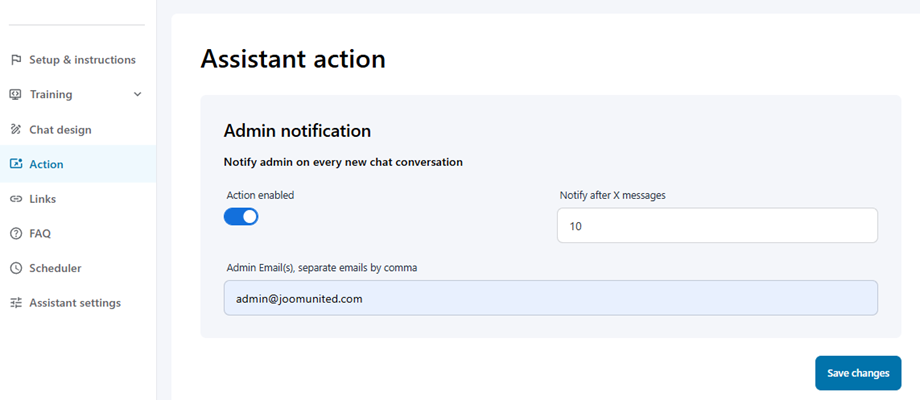
Уведомление администратора
Эта функция отправляет администраторам оповещения о новых чат‑разговорах. Чтобы настроить её:
- Включить действие уведомления
- Настройте следующие поля:
- Уведомлять после X сообщений: Установите порог количества сообщений для уведомлений
- Электронная почта администратора(ов), разделяйте несколько адресов запятыми: введите адреса электронной почты администраторов
Транскрипт завершения чата
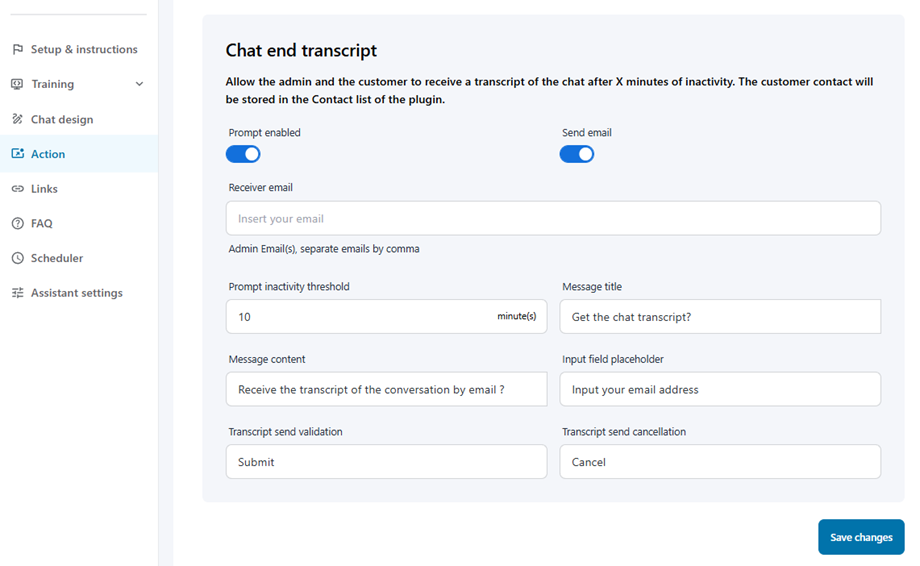
Эта функция автоматически отправляет транскрипты чата пользователям, когда беседа заканчивается. Для настройки:
- Включите оба Подсказка и Отправить email опции
- Заполните обязательные поля:
- Электронная почта получателя: Адрес электронной почты, который будет получать транскрипты
- Порог бездействия для подсказки: Установите период тайм‑аута в минутах
- Заголовок сообщения: Тема письма с транскриптом
- Содержание сообщения: Шаблон тела письма
- Заполнитель поля ввода: Текст по умолчанию для поля ввода email
- Введите ваш адрес электронной почты: Поле электронной почты пользователя
- Подтверждение отправки транскрипта: Кнопка подтверждения
- Отмена отправки транскрипта: Кнопка отмены
5. Ссылки
Раздел «Ссылки» позволяет добавить ваши каналы связи, упрощая клиентам быстрый доступ к вашей службе поддержки.
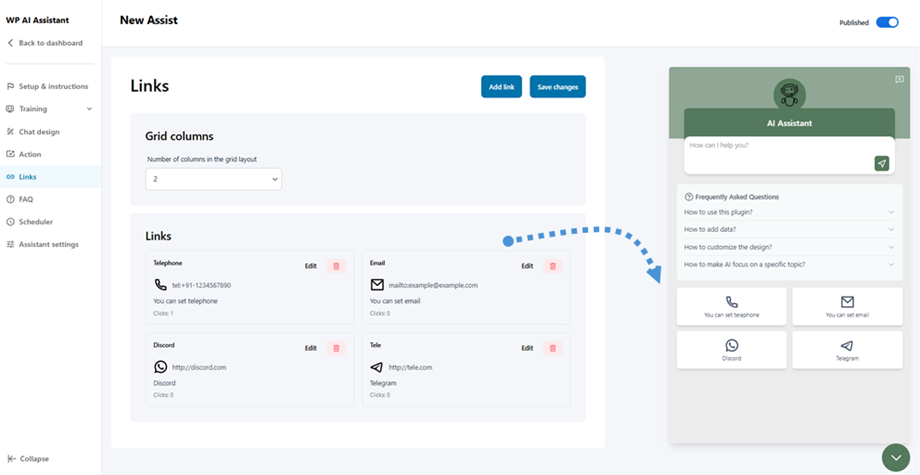
Чтобы начать, выберите количество столбцов сетки для определения макета, затем отредактируйте каждый контактный блок с соответствующей информацией. Обновлённый дизайн будет отображён в реальном времени на панели предварительного просмотра справа.
6. Управление FAQ
Раздел FAQ позволяет добавить набор часто задаваемых вопросов о вашем продукте или услуге, помогая пользователям находить ответы до обращения.
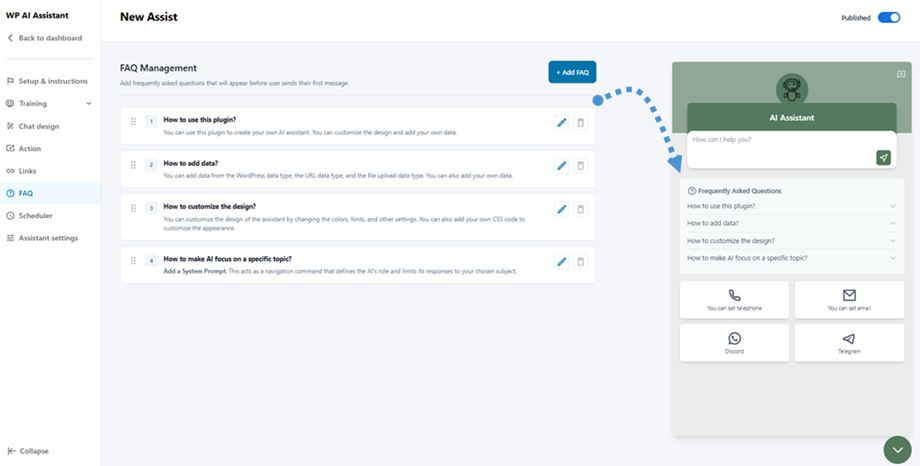
Нажмите + Добавить FAQ чтобы создать новые записи, и все добавленные вопросы будут мгновенно отображаться в панели предварительного просмотра справа.
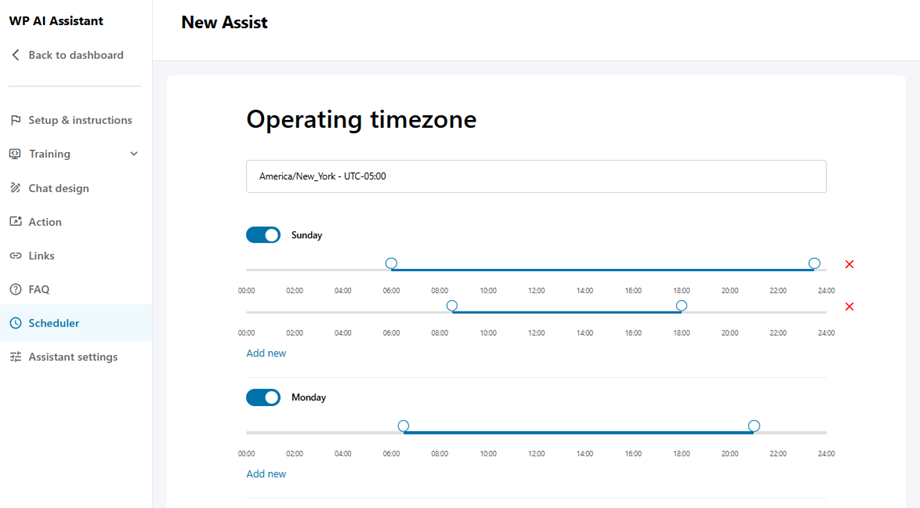
7. Планировщик
В этой настройке вы можете выбрать часовой пояс для вашего магазина или местоположения. Сначала выберите часовой пояс, затем отрегулируйте часы работы в будние дни ниже.
8. Настройки помощника
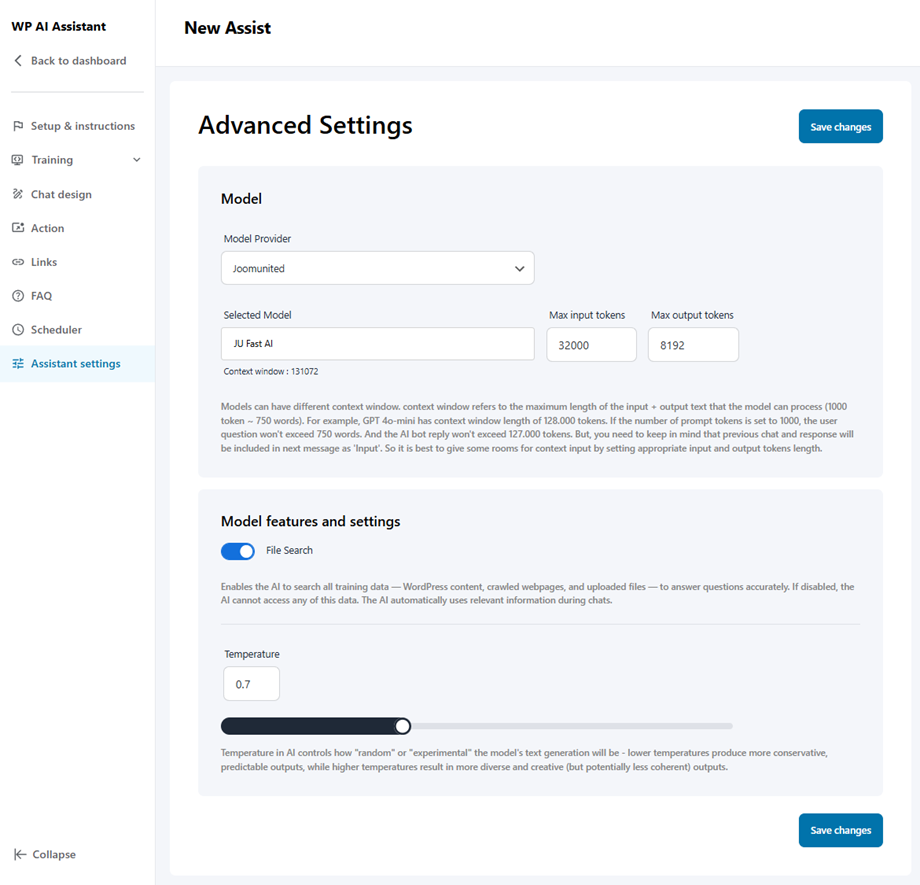
После выбора модели в Настройки > AI модели, здесь вы можете выбрать модель и настроить параметры.
Поставщик модели
- Joomunited
- OpenAI
Функции модели и настройки
- Поиск файлов: Позволяет ИИ искать все обучающие данные - WordPress Thing контент, проанализированные веб-страницы и загруженные файлы - для точного ответа на вопросы. Если отключено, ИИ не может получить доступ к этим данным. ИИ автоматически использует релевантную информацию во время чатов.
- Температура: Температура в ИИ контролирует, насколько "random" или "experimental" будет генерация текста модели - более низкие температуры дают более консервативные, предсказуемые результаты, в то время как более высокие температуры приводят к более разнообразным и креативным (но потенциально менее связным) результатам.
