 WordPress Thing продукты
 Продукты Joomla
 Поддержка
 Новости
 Вход
ВходWP File Download: Темы
1. Включённые темы
Темы могут применяться к каждой категории или определяться в глобальной конфигурации, это’зависит от вас. Перейдите к плагину WP File Download и нажмите Меню конфигурации > Основные настройки > Вкладка Frontend.
Если вы выберете Тема по категории на “Нет” будет загружена тема по умолчанию, определённая ниже, во всех категориях файлов.
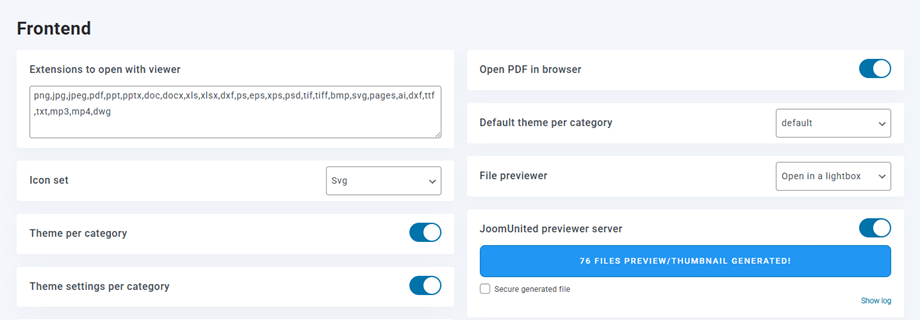
В этом случае настройки темы по умолчанию, определённые в правой части, будут загружены.
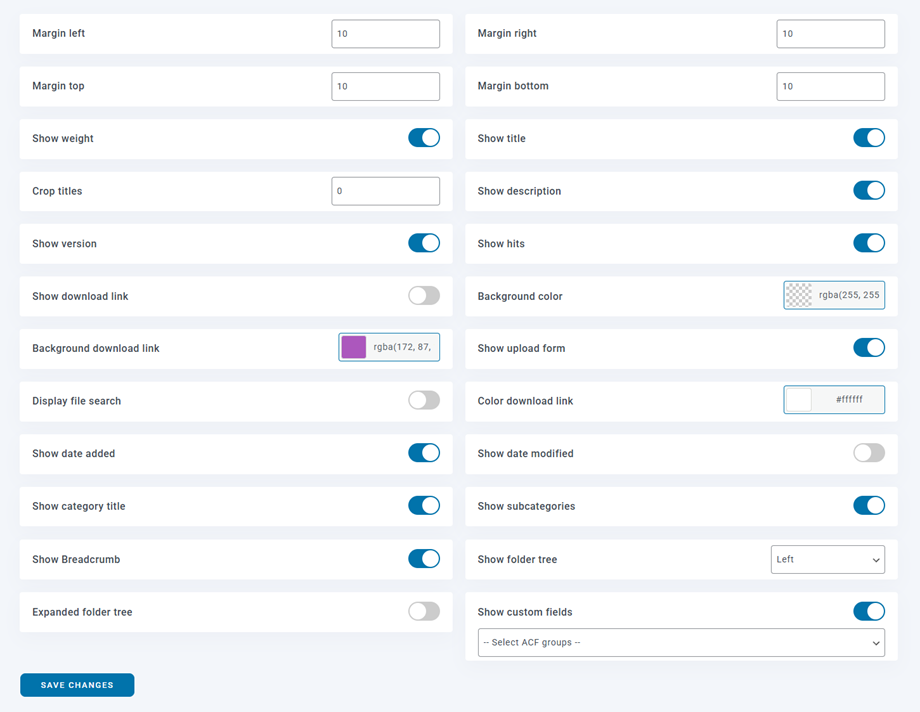
Если вы выберете “Yes” темы могут быть изменены в каждой категории со всеми опциями. Это не рекомендуется, если несколько пользователей имеют административный доступ к категории.

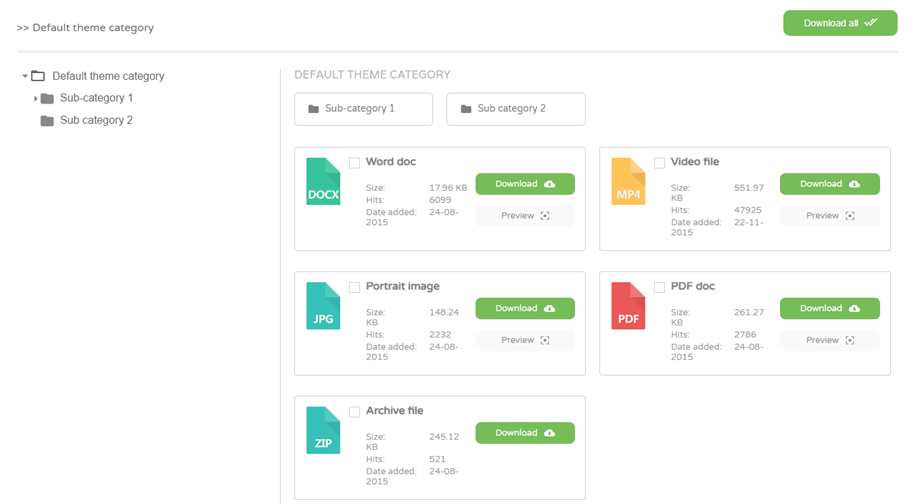
Предпросмотр темы по умолчанию
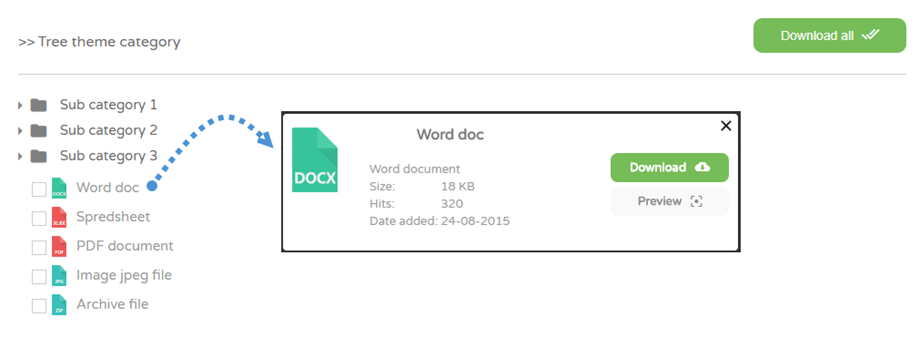
Предпросмотр древовидной темы
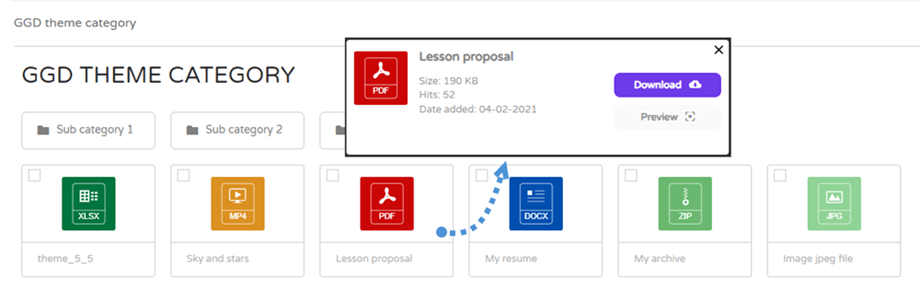
Предпросмотр темы GGD
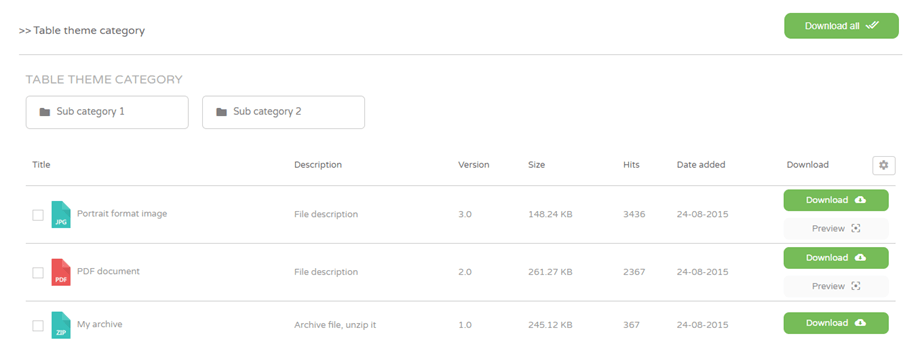
Предпросмотр табличной темы
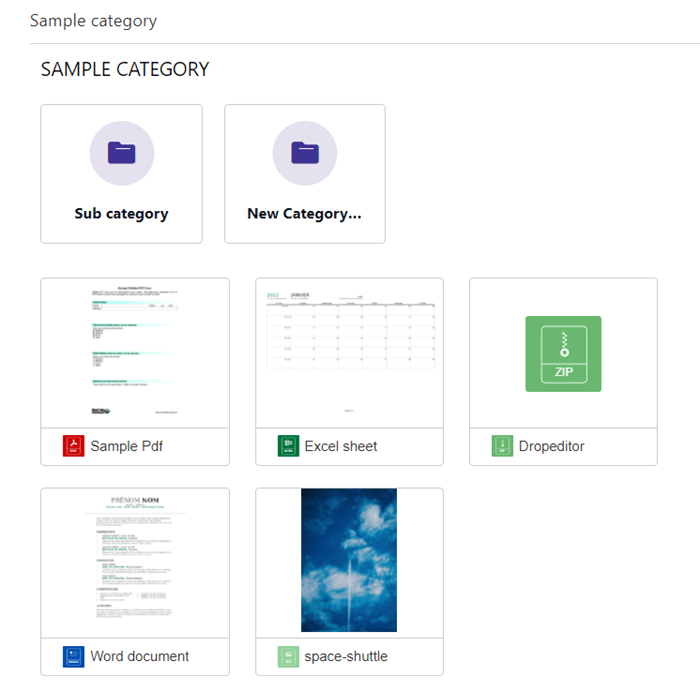
Предпросмотр темы предварительного просмотра
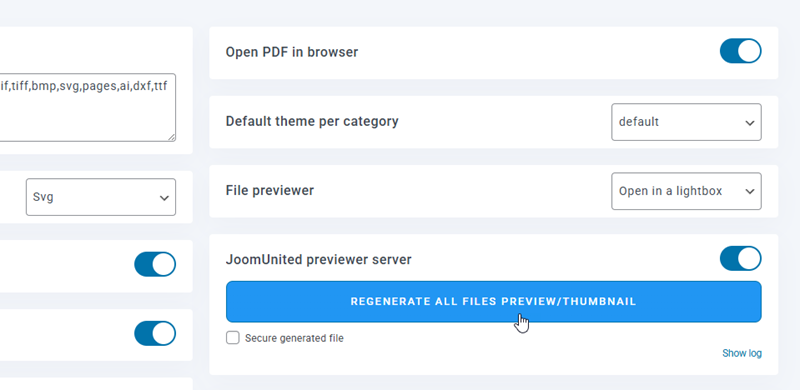
Чтобы использовать эту тему, сначала перейдите к Main setting > Frontend tab чтобы включить сервер предварительного просмотра JoomUnited опцию и затем нажмите Generate Preview кнопку для создания миниатюр.
После успешного генерирования вы сможете увидеть миниатюры файлов в теме Preview при публикации категории во фронтенде.
2. Пользовательская иконка
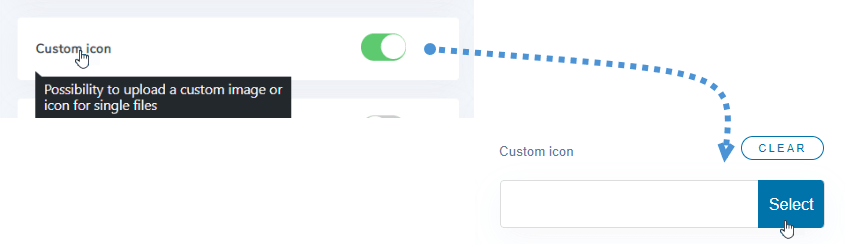
Из WP File download Основные настройки > Вкладка Frontend, вы также имеете возможность активировать возможность определения пользовательской иконки для каждого файла. Это довольно удобно для отображения обзора документа, например.
3. Создайте свою тему
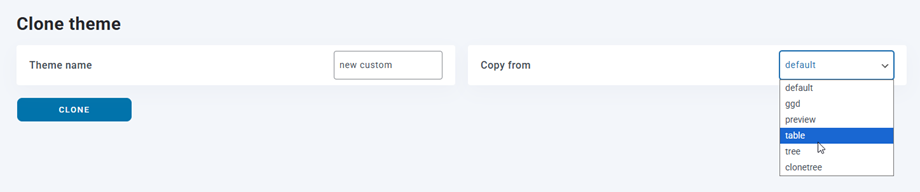
WP File Download позволяет создавать пользовательские темы. Из Конфигурация > Клонировать тему, вы можете дублировать тему на основе существующей модели.
Как только ваша тема будет создана, вы получите новую папку темы на вашем сервере, и тема будет добавлена в конфигурацию WP File Download
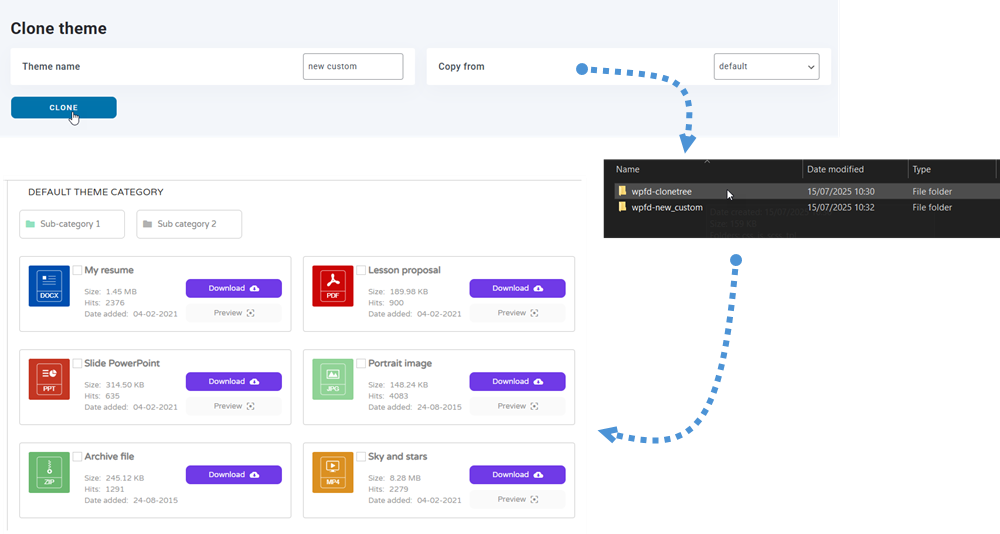
Расположение новой папки темы, где вы можете редактировать файлы темы: /wp-content/uploads/wpfd-themes/.
Начиная с версии 4.3.28, новые клоны тем хранятся в /wp-content/wp-file-download/themes/
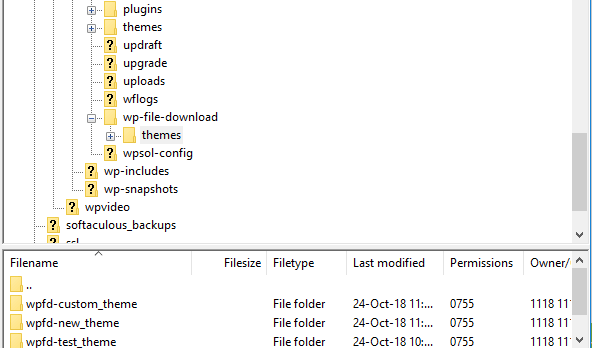
Ваши новые темы не будут изменены при обновлении плагина. Если вы хотите удалить тему, просто удалите папку темы с вашего сервера.
4. Множественные загрузки файлов по категориям
Сначала вам нужно включить категорию загрузки опцию в WP File Download > Configuration > Main Setting > Frontend вкладку.
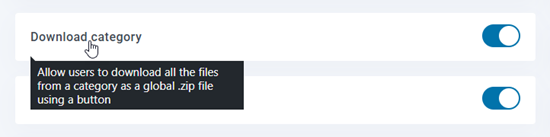
Затем вы увидите Скачать всё кнопку над каждой категорией во фронтенде.
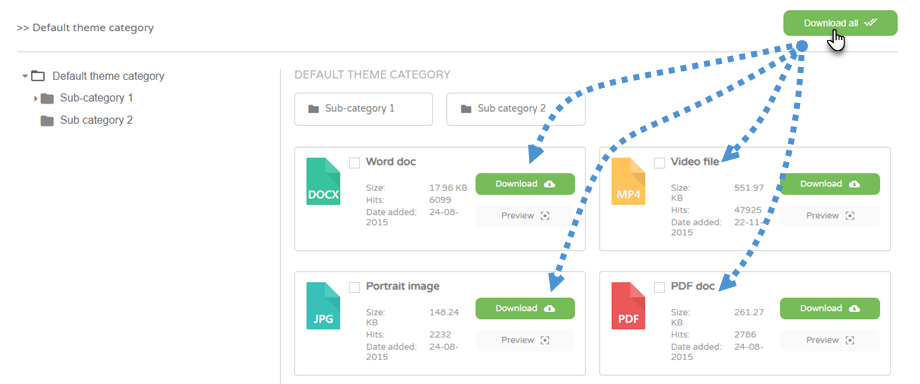
5. Загрузка выбранных файлов
Сначала вам следует включить Выбор файлов для загрузки опцию в WP File Download > Configuration > Main Setting > Frontend вкладке.
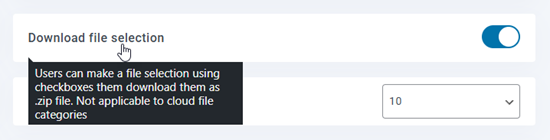
Во фронтенде вы можете выбрать несколько файлов, затем нажать на Загрузить выбранные кнопку.
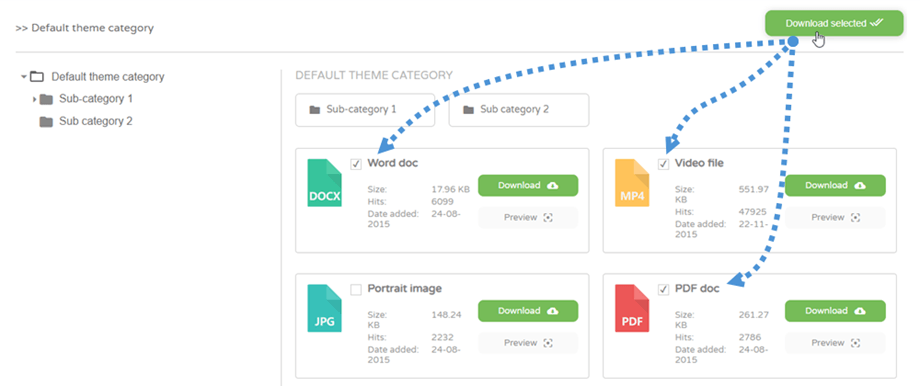
Когда опция включена, список файлов в результатах поисковой системы также может быть загружен выборочно.
