 WordPress Thing продукты
 Продукты Joomla
 Поддержка
 Новости
 Вход
ВходWP File Download: Конфигурация
1. Параметры
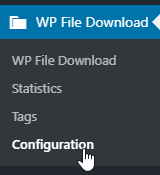
Чтобы получить доступ к параметрам WP File Download, перейдите в WP File Download > Configuration > Main Setting.
Внутри Main Setting есть 4 вкладки: Admin, Frontend, Statistics и Watermark.
Вкладка Админ
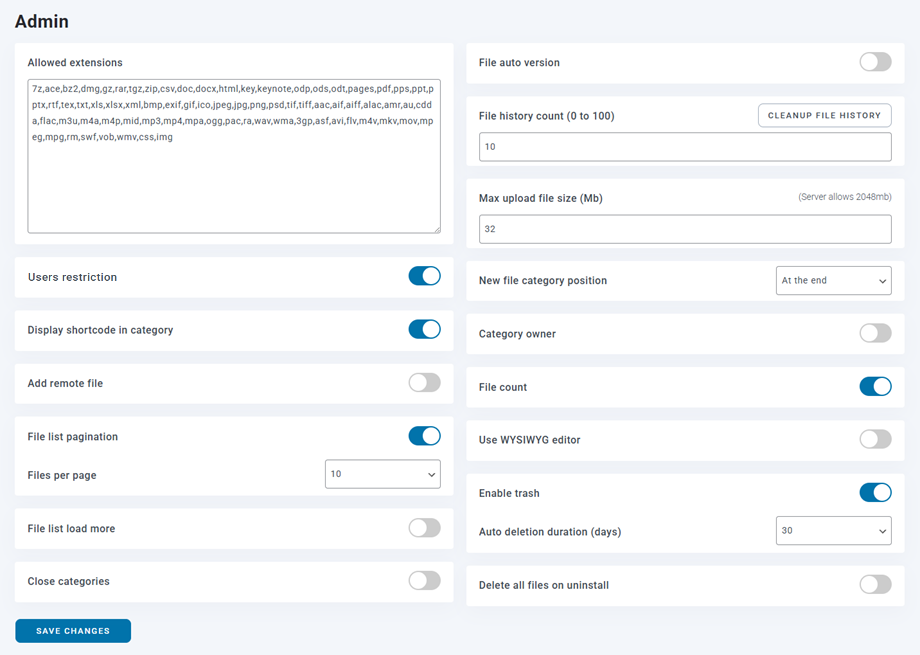
- Разрешённые расширения: Формат файлов, который вы хотите разрешить для загрузки на ваш сайт
- Автоматическая версия файла: Автоматически добавлять суффикс к файлу после его обновления. Полезно для управления несколькими версиями файлов
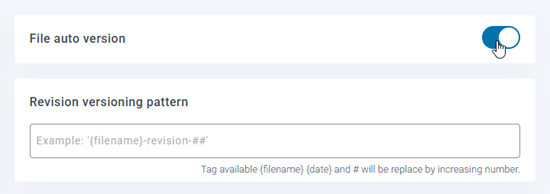
- Шаблон версии ревизии: Доступные теги {filename} {date}, а # будет заменён увеличивающимся номером
- Количество истории файлов (от 0 до 100): WP File Download сохраняет историю файлов при их обновлении, чтобы позже их восстановить. Установите количество версий, хранящихся для каждого файла
- Максимальный размер загружаемого файла: Максимальный размер файла для загрузки
- Позиция новой категории файлов: При создании новой категории файлов её можно добавить в начало или в конец списка
- Владелец категории добавляет пользователя в качестве владельца категории
- Количество файлов это количество файлов рядом с именем каждой категории файлов
- Ограничение пользователей добавить возможность предоставить доступ к категории/файлу только определённым пользователям (выбрать из WordPress Thing пользователей)
- Отобразить шорткод в категории: для загрузки категории файлов в редакторе
- Добавить удалённый файл: Удалённый файл — это возможность добавить загружаемый файл, размещённый удалённо
- Пагинация списка файлов: Добавьте пагинацию в списке файлов администрирования по категориям. Эта настройка полезна, когда у вас очень большое количество файлов в категориях
- Файлов на страницу: Выберите количество файлов на странице
- Загрузка дополнительных файлов: Добавьте ссылку «загрузить ещё» в список файлов администрирования по категориям. Эта настройка полезна, когда у вас очень большое количество файлов в категориях
- Использовать WYSIWYG‑редактор в описании файла
- Удалить все файлы при удалении: Действие по удалению данных при удалении (см. первая глава)
- Включить корзину: Удалённые файлы, файлы в корзине будут удалены навсегда после выбранного количества дней
- Закрыть категории: Если вы хотите открыть WP File Download с деревом категорий закрытым или открытым по умолчанию
Вкладка Фронтенд
- Расширения для открытия во вьювере: Использовать предварительный просмотр файлов и указать тип файлов
- Открыть PDF в новом браузере вкладка вместо просмотрщика Google Drive. Не будет работать с облачными файлами.
- Набор иконок: Набор иконок используется в темах, SVG, PNG или по умолчанию.
- Тема по умолчанию для категории: Если тема по категории установлена в «Нет» выше, выберите тему, которая будет применяться ко всем вашим категориям по умолчанию
- Предпросмотр файлов: может быть выполнен с помощью Google previewer или JoomUnited previewer. Выберите, как будет открываться предварительный просмотр файла
- Тема по категориям: Включить или отключить возможность задавать тему для каждой категории файлов, иначе компонент будет использовать тему из параметра ниже
- Настройки темы по категории: Возможность настроить тему в каждой категории файлов. Показать/скрыть настройки категории в бекэнде.
- Сервер предварительного просмотра JoomUnited: Автоматически генерировать предварительный просмотр файлов с использованием внешнего сервера. Поддерживаемые типы файлов: ai, csv, doc, docx, html, json, odp, ods, pdf, ppt, pptx, rtf, sketch, xd, xls, xlsx, xml, jpg, jpeg, png, gif. Если формат не поддерживается, мы будем использовать Google previewer.
- Защищённый сгенерированный файл: Ваш файл предварительного просмотра будет иметь те же ограничения доступа, что и загружаемый файл, то есть если файл находится под ограничением доступа, неавторизованные пользователи не смогут получить доступ к предварительному просмотру.
- Информация журнала предварительного просмотра: Показать/скрыть журнал, щёлкнув по тексту ссылки.
- SEO URL: Суффикс корневого URL для всех загружаемых файлов
- Удалить расширение ссылки на скачивание файла: отметьте эту опцию, чтобы помочь избежать ошибок 404 в некоторых ситуациях.
- Формат даты: Формат даты для загрузки & обновления дат файлов
- Скачать категорию позволяет пользователям скачать все файлы из категории в виде глобального .zip‑файла с помощью кнопки. Не применяется к категориям облачных файлов
- Выбор файлов для скачивания: Пользователи могут выбрать файлы с помощью чекбоксов и скачать их в виде .zip‑файла. Не применяется к категориям облачных файлов
- Пользовательская иконка это загрузка пользовательского изображения или иконки для отдельных файлов
- Номер пагинации это количество файлов на странице
- Загрузить плагин на фронтенде в конструкторе страниц
- Отображать пустые папки: Отображать пустые папки во фронтенде
- Перенаправить неавторизованного пользователя: Перенаправить неавторизованного пользователя на эту страницу. По умолчанию пусто
- Сообщение, если категория пуста: Отображать сообщение, когда категория файлов пуста, вместо простого скрытия
- Сообщение при доступе к категории: Отображать сообщение, когда пользователь не имеет доступа к категории файлов, вместо простого скрытия
- Метаданные роботов:
- Не индексировать: Предотвращает индексацию URL‑файлов и их отображение в результатах поисковых систем
- Не следовать: Предотвращает переход поисковых систем по ссылкам на страницах
- Сортировка файлов по умолчанию: Сортировка файлов по умолчанию, может применяться к существующим категориям
- Направление сортировки файлов по умолчанию: Определяет направление сортировки файлов, может применяться к существующим категориям
- Сортировка подкатегорий по умолчанию: Определяет порядок сортировки подкатегорий
- Сортировка файлов во фронтенде: Включите эту опцию, чтобы файлы во фронтенде могли сортироваться по‑разному в зависимости от выбранной темы для каждой категории.
- Отметить значки на недавно загруженных или обновлённых файлах: Добавьте возможность отображать значок‑бейдж для недавно загруженных или обновлённых файлов. Бейдж будет автоматически исчезать через указанное количество дней. Установите значение 0, чтобы отображать бейдж бесконечно
- Продолжительность автоматического скрытия (дней): Установите количество дней, после которых значок на новых или обновлённых файлах будет автоматически скрыт.
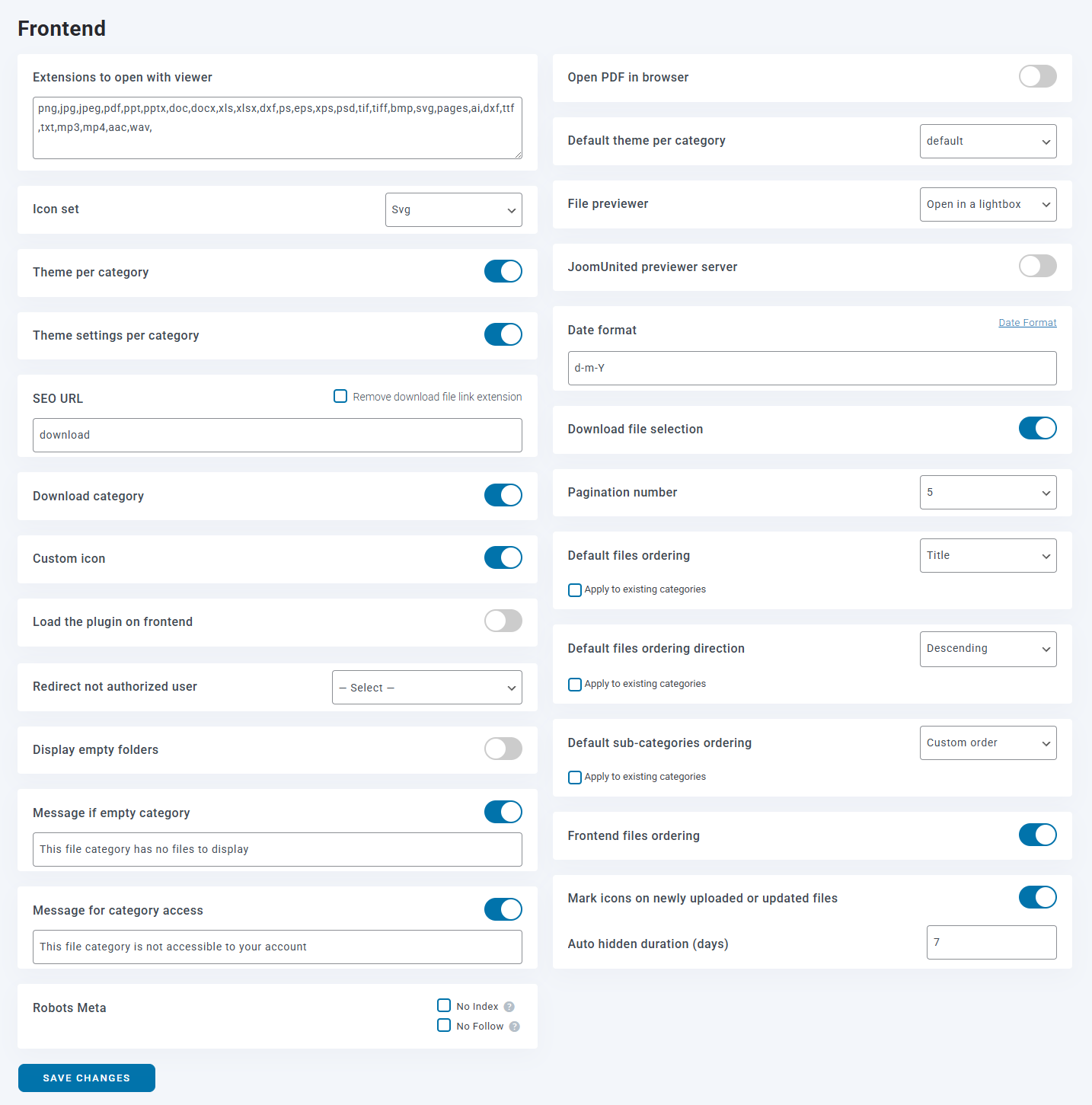
Настройка параметров правой стороны определяет оформление темы. Обратите внимание, что эти параметры темы будут загружены автоматически, если вы решите не активировать Theme per category.
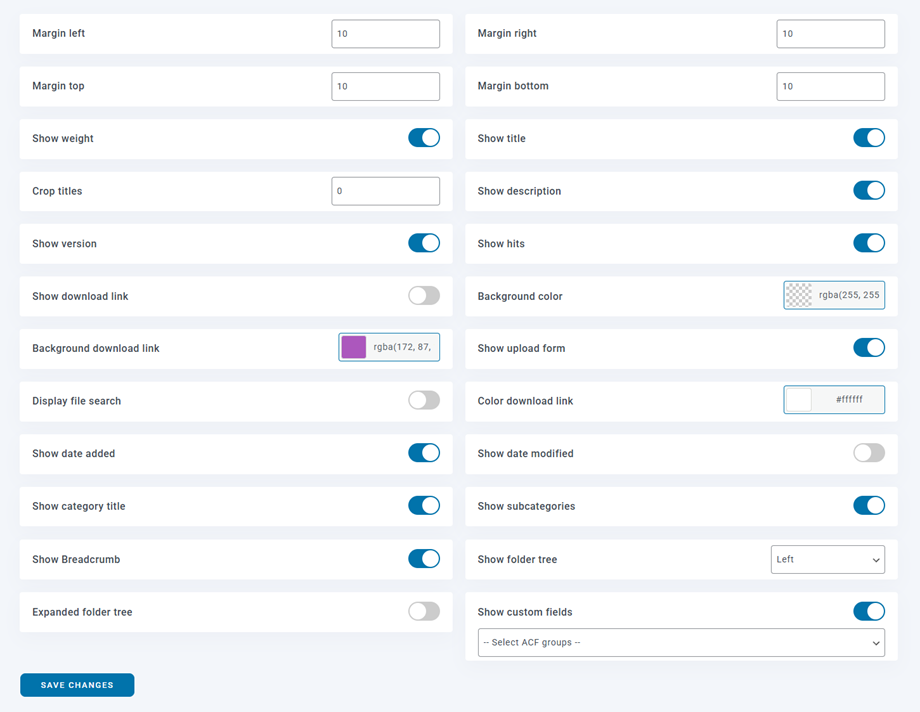
Если X-SendFile правильно настроен на вашем веб‑сервере, вы можете увидеть и включить эту опцию, чтобы улучшить производительность загрузки файлов на вашем сервере.

Вкладка Статистика
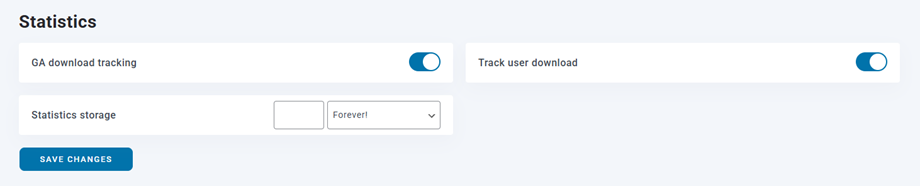
- GA отслеживание загрузок является активацией отслеживания загрузок Google Analytics
- Отслеживание загрузок пользователем (какой файл загружен по учетной записи пользователя). Если вы предоставляете ваш файл в регионе ЕС, вы можете добавить уведомление, связанное с GDPR, для ваших клиентов.
- Хранение статистики: Определите продолжительность хранения статистики загрузок. Обратите внимание, что Навсегда опция может создать огромные таблицы базы данных.
Вкладка Водяной знак
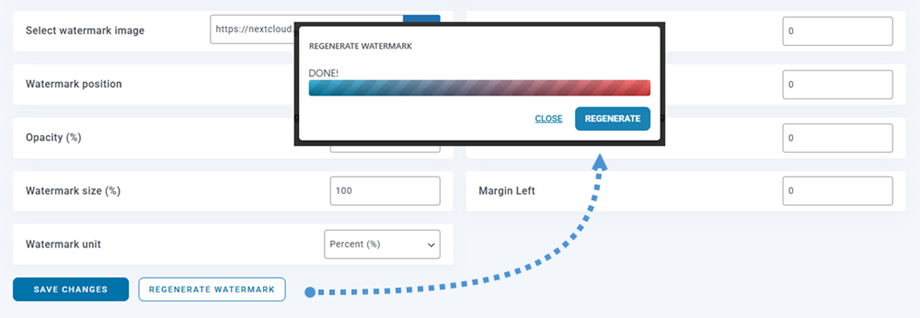
- Выберите изображение водяного знака: Используя ваш файл водяного знака.
- Позиция водяного знака: Выберите позицию водяного знака.
- Прозрачность (%): Установить прозрачность изображения водяного знака.
- Размер водяного знака (%): Настройте размер водяного знака, исходя из размера исходного изображения.
- Единица измерения водяного знака (px/%): Настройте размер водяного знака, исходя из размера исходного изображения.
- Отступ сверху: Расстояние от верхней границы изображения до водяного знака.
- Отступ справа: Расстояние от правой границы изображения до водяного знака.
- Отступ снизу: Расстояние от нижней границы изображения до водяного знака.
- Отступ слева: Расстояние от левой границы изображения до водяного знака.
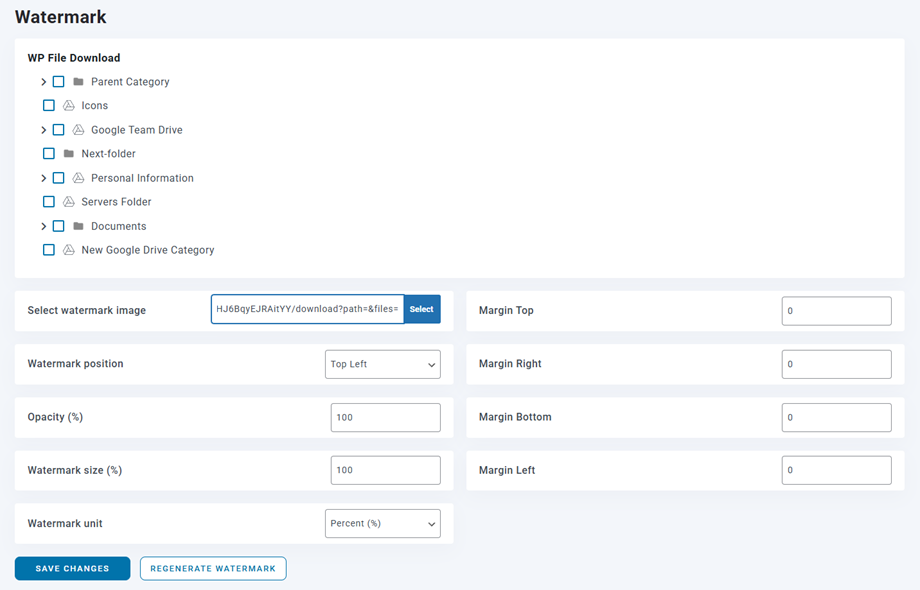
Эти настройки применяются глобально, но у вас есть возможность переопределить настройку водяного знака для каждой категории. Просто нажмите Редактировать значок, расположенный в конце каждой категории в дереве категорий.
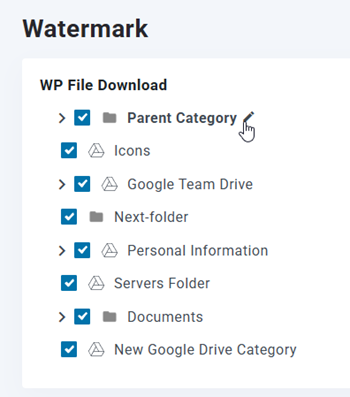
Впоследствии появится всплывающее окно, позволяющее внести изменения в настройки водяного знака. Важно нажать Сохранить кнопку перед тем как перейти к нажатию Восстановить водяной знак кнопки.
Вкладка Пользовательский CSS
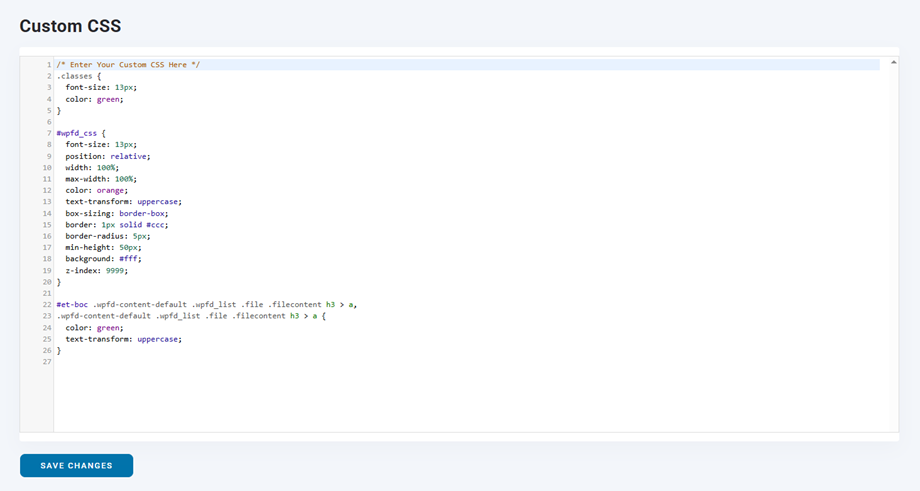
Вкладка пользовательского CSS позволяет добавить ваш собственный код непосредственно в плагин WP File Download.
2. Поисковый движок
Для редактирования параметров поиска, пожалуйста, перейдите к WP File Download Configuration > Search Setting.
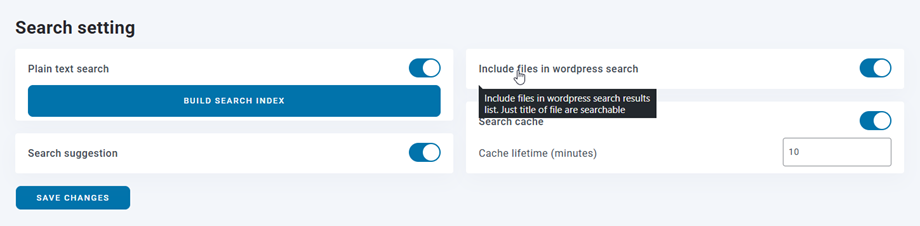
- Поиск по обычному тексту: позволяет искать внутри содержимого документов, таких как PDF, Word файлы
(Вы должны нажать Build Search Index кнопку при первом использовании или переиндексировать, когда захотите) - Включать файлы в WordPress Thing поиск: Включать файлы в WordPress Thing список результатов поиска. Доступен только заголовок файла.
- Предложение поиска: Предложение файлов в поисковой системе.
- Кеш поиска > Время жизни кеша (минуты) Установите время жизни кеша поиска, чтобы контролировать, как долго результаты поиска будут храниться в кеше.
Чтобы получить шорткод для функции поиска, вам следует перейти к WP File Download Конфигурация > Шорткоды > Генератор шорткода поискового движка. Специальный поисковый движок доступен из параметров. Вы можете сгенерировать шорткод из параметров и вставить один или несколько поисковых движков в нужном месте. Когда вы выбираете категорию для "Search in this category" параметра, функция поиска будет искать файлы только внутри этой категории и её подкатегорий. Вы также можете фильтровать тип файлов или задать диапазон веса в поисковом движке.
Например: [wpfd_search catid="0" exclude="" cat_filter="1" tag_filter="1" display_tag="searchbox" create_filter="1" update_filter="1" type_filter="0" weight_filter="0" file_per_page="15" show_filters="0" show_pagination="1" theme="default"]
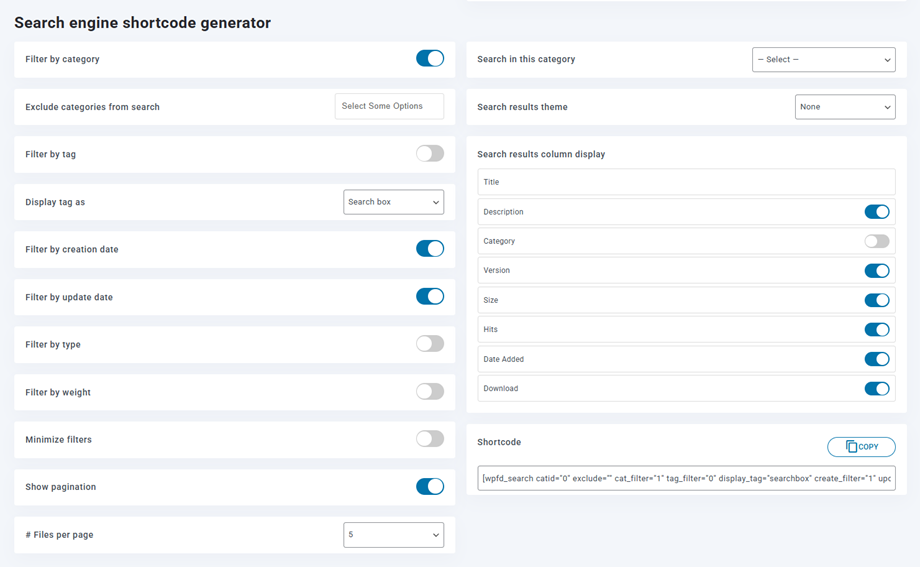
Параметры шорткода поискового движка:
- Фильтрация по категории: загрузить дерево категорий как фильтр
- Поиск в этой категории: выбрать категорию для поиска во фронтенде
- Исключить категории из поиска: исключить выбранные категории файлов из поисковых запросов
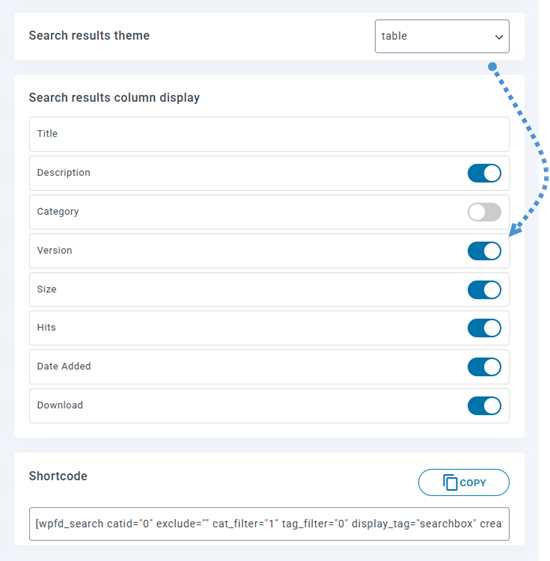
- Тема результатов поиска: выбрать тему, используемую в результатах поиска
- Фильтрация по тегу: вы можете добавлять теги к вашим файлам (и управлять тегами из меню тегов WPFD)
- Отображать тег как флажок (для нескольких тегов) или как поле поиска с предиктивным вводом (для огромного количества тегов)
- Фильтрация по дате создания: добавить селектор диапазона дат в качестве фильтра
- Фильтрация по дате обновления: добавить селектор диапазона дат в качестве фильтра
- Фильтрация по типу: выберите конкретный тип файла при поиске
- Фильтр по весу: установить диапазон веса при поиске
- Показать пагинацию: результаты поиска с разбивкой на страницы.
- Файлов на страницу: количество файлов на страницу в результатах поиска
При выборе любого из "None" или "Table" темы, будут доступны параметры для настройки отображения результатов поиска.
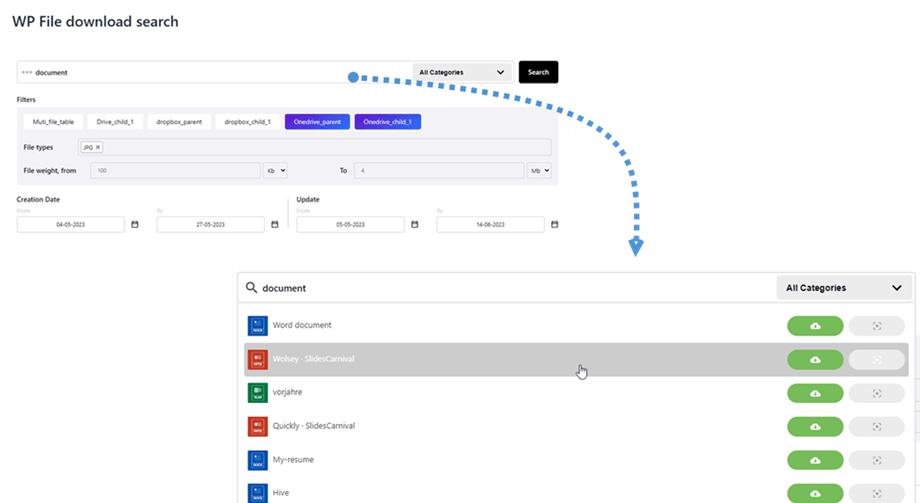
Вот предварительный просмотр поискового движка со всеми активированными параметрами, предложение будет отображено после загрузки:
3. Импорт/Экспорт
Экспорт файлов/категорий
В настоящее время вы можете экспортировать файлы и категории с одного сервера на другой одним щелчком в нашем плагине.
Сначала вам следует выбрать тип экспорта, который вы хотите, затем нажмите Запустить экспорт кнопку.
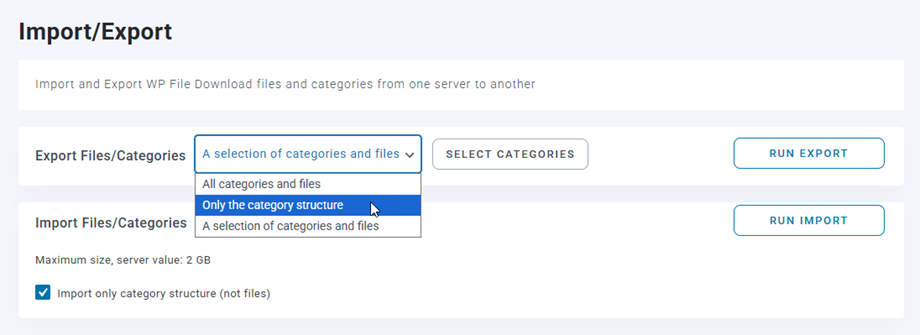
Доступно 3 варианта выбора:
- Все категории и файлы
- Только структура категорий
- Выбор категорий и файлов
Будет создан файл *.xml, который будет автоматически загружен в ваш браузер. Сохраните его для восстановления на новом сайте.
Импорт файлов/категорий
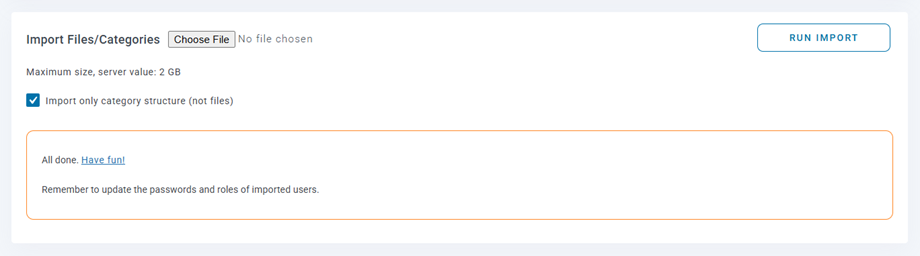
Как только у вас будет файл *.xml после экспорта, вы можете использовать его для импорта на тот же сайт или на другой. Сначала вам нужно выбрать файл *.xml, затем нажмите Запустить импорт кнопку. В всплывающем окне выберите категорию, в которую будут импортированы файлы и категории, затем нажмите Импорт кнопку.
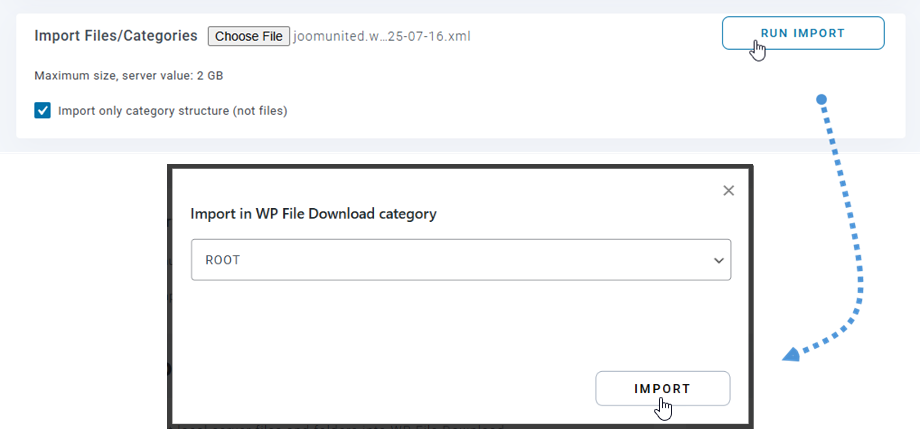
Затем в разделе появляется сообщение об успешном выполнении. Вы можете импортировать только структуру категорий, установив флажок "Импортировать только структуру категорий" опцию.
Импорт папок сервера
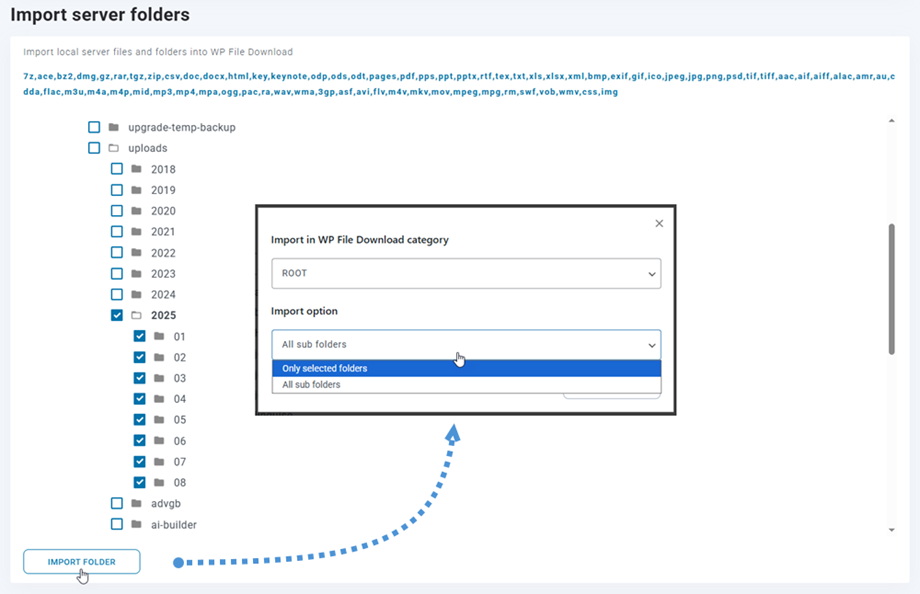
WP File download имеет уникальный импортёр файлов, доступный для WP. Чтобы импортировать категории и файлы с вашего сервера, вам следует перейти к WP File download > Configuration > Import/Export > Import Server Folders.
Выберите папку, которую хотите импортировать в WP File download, затем нажмите Импортировать папку кнопку. В всплывающем окне выберите категорию, в которую будут импортированы папки и файлы, и выберите вариант импорта (Все подпапки или Только выбранные папки). Наконец, нажмите Импорт кнопку.
Импорт WP Download Manager
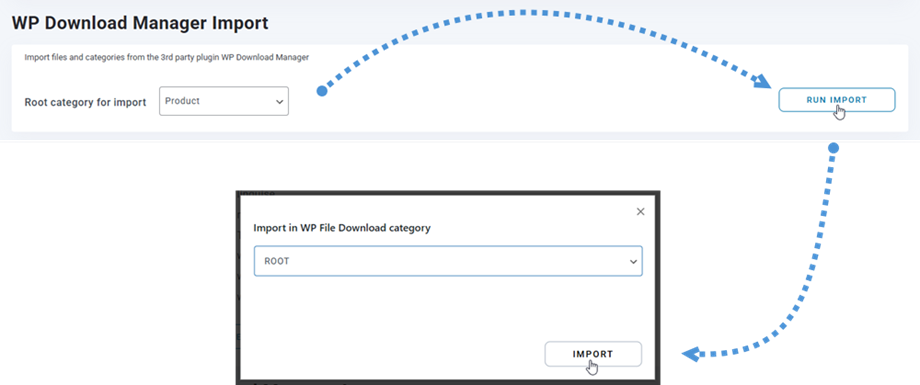
Если вы используете плагин WP Download Manager, теперь вы можете легко импортировать в наш WP File Download в несколько кликов. Сначала выберите категорию из WP Download Manager, затем нажмите на Запустить импорт кнопку, после чего выберите категорию, в которую будут импортированы папки и файлы. Наконец, все файлы в выбранной категории плагина WP Download Manager будут импортированы в наш плагин.
4. Синхронизация папок сервера
Инструмент синхронизации также доступен из плагина Конфигурация > Синхронизация папок сервера. Оттуда вы можете синхронизировать папку с сервера, где ваш WordPress Thing веб-сайт в данный момент установлен с WP File Download. Доступно 4 основных параметра:
- Activate the sync: Activate the sync from External folder to WP File Download
- Activate 2 ways sync: Also activate the sync from WP File Download to External folders
- Задержка синхронизации (минуты): Запустить автоматическую синхронизацию между выбранными ниже серверными папками каждые X минут
- Тип файлов для включения в синхронизацию: Форматы файлов, разрешённые для синхронного выполнения
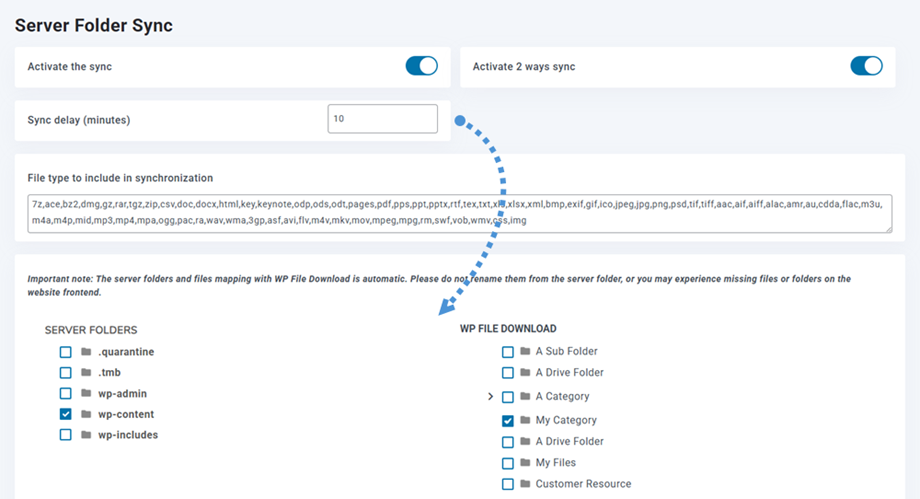
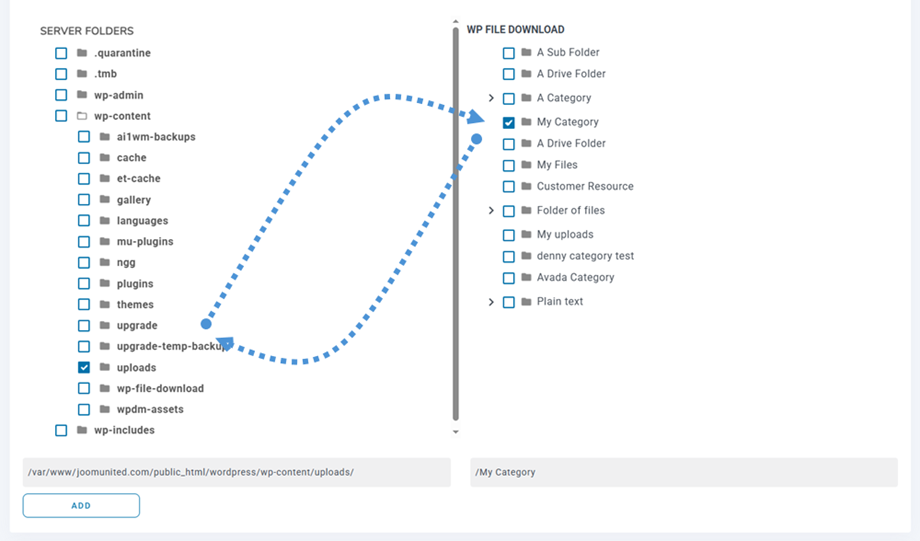
И это очень гибко: выберите серверную папку (источник) и WP File Download (назначение), задайте задержку синхронизации — и всё готово! Конечно, вы можете сделать это с несколькими папками (список папок находится внизу).
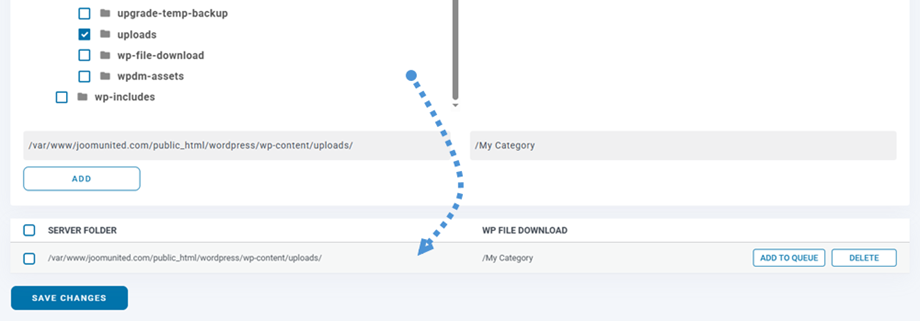
Затем просто нажмите Добавить и сохранить изменения кнопку и дождитесь следующей синхронизации.
That's 2‑сторонняя синхронизация: синхронизация также может быть выполнена в обратном направлении, от WP File Download к внешней папке. Это довольно полезно для обмена файлами с другим плагином или CMS, использующим папку вне стандартной.
5. Настройки WooCommerce
Водяной знак
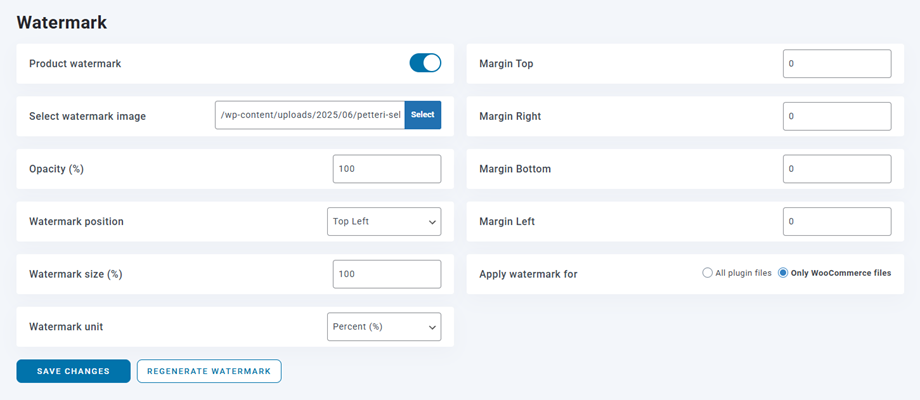
Чтобы открыть настройки водяного знака WooCommerce в WP File Download, перейдите к WP File Download > Настройки > WooCommerce > Вкладка Watermark
- Водяной знак продукта: Применять водяной знак к изображениям, привязанным к продукту.
- Выберите изображение водяного знака: Используйте ваш файл водяного знака.
- Непрозрачность (%): Установите непрозрачность изображения водяного знака.
- Позиция водяного знака: Выберите позицию водяного знака.
- Размер водяного знака (%): Настройте размер водяного знака, исходя из размера исходного изображения.
- Единица измерения водяного знака (px/%): Настройте размер водяного знака, основываясь на размере исходного изображения.
- Отступ сверху: Расстояние от верхней границы изображения до водяного знака.
- Отступ справа: Расстояние от правой границы изображения до водяного знака.
- Отступ снизу: Расстояние от нижней границы изображения до водяного знака.
- Отступ слева: Расстояние от левой границы изображения до водяного знака.
- Применить водяной знак для: Применить водяной знак либо ко всем превью изображений загрузки файлов, либо только к файлам, прикреплённым к продукту WooCommerce.
Eshop
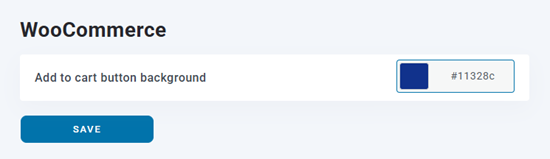
Чтобы изменить цвет фона Добавить в корзину кнопки, перейдите к WP File Download > Configuration > WooCommerce > вкладка Eshop
- Фон кнопки «Добавить в корзину»: Установить цвет для кнопки корзины.
6. Конфигурация WPML
Чтобы перевести дерево категорий в WP File Download на другой язык, в данном случае с EN на FR, выполните следующие шаги:
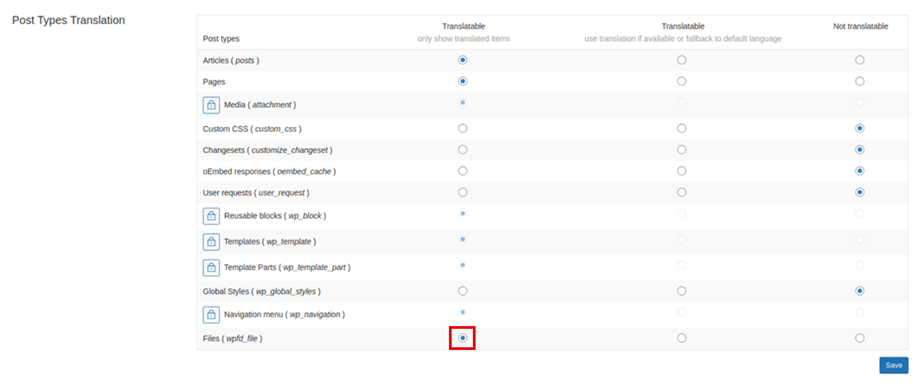
Сначала перейдите к WPML > Settings > Post Types Translation и найдите "Files (wpfd_file)" опцию. Выберите Переводимый чтобы включить поддержку перевода файлов.
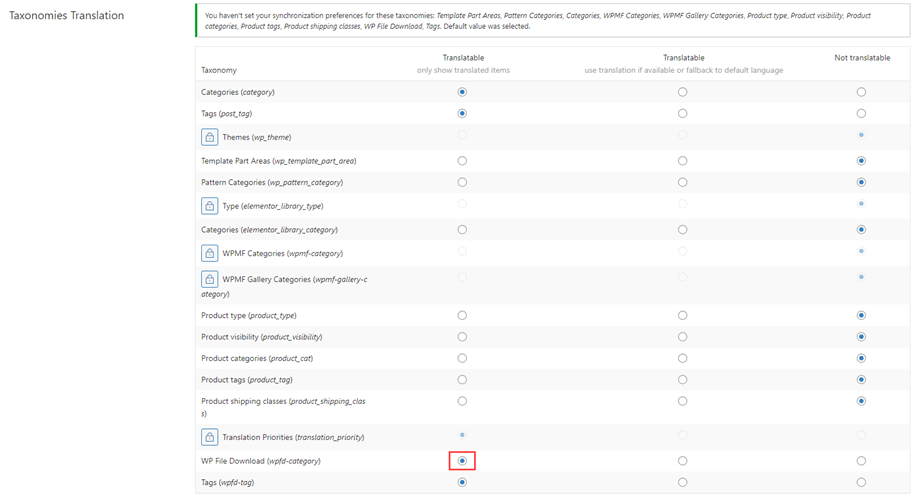
Прокрутите вниз до Taxonomies Translation раздела, затем найдите "WP File Download (wpfd-category)" опцию. Отметьте это как Переводимый чтобы разрешить перевод категорий.
Создайте структуру категорий на английском и загрузите файлы на английском. Используйте переключатель WPML, чтобы переключиться на французский язык. Всё должно быть пустым.
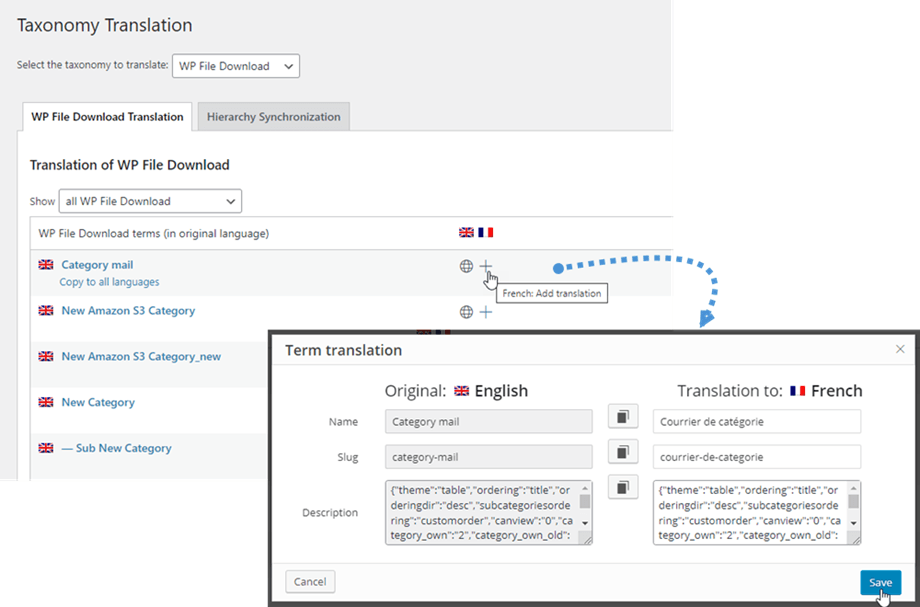
Создайте французские переводы для английских категорий с помощью WPML, следуя этим шагам: перейдите к WPML > Перевод таксономий, выберите таксономию WP File Download для перевода. Затем следуйте инструкциям, чтобы завершить перевод.
После этого вы можете загрузить все файлы на французском.
