 WordPress Thing продукты
 Продукты Joomla
 Поддержка
 Новости
 Вход
ВходWP Media Folder: Папки и медиа
Основная идея WP Media Folder — классифицировать медиа непосредственно из менеджера медиа. WP Media Folder работает в нативном менеджере медиа как на публичной, так и на административной стороне. Например, вы можете использовать его в записях и страницах.
1. Управление папками из записей или страниц
In Classic Editor, to use WP Media Folder just click on the Add Media кнопку. В редакторе Gutenberg перейдите к этому разделу 7. Single Image Lightbox block in Gutenberg для получения дополнительной информации.
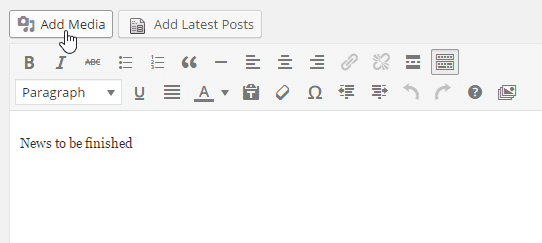
Нажмите на него, чтобы открыть основной просмотр медиа с управлением папками.
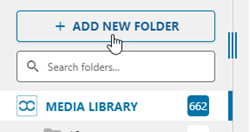
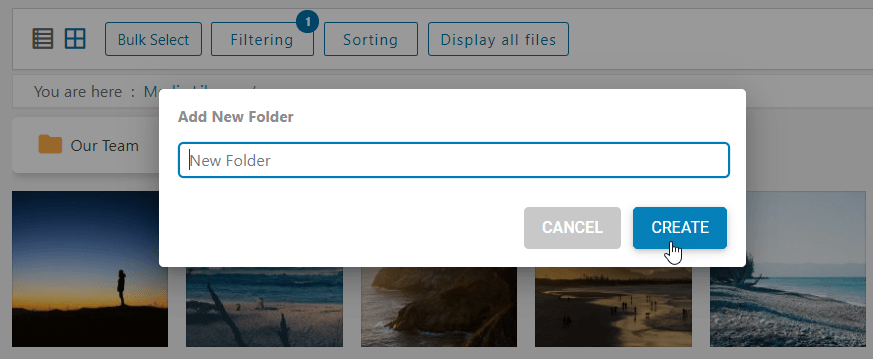
Есть кнопка для создания папки, а каталоги перечислены ниже. Когда вы нажимаете на Add New Folder button вам нужно ввести название и подтвердить создание.
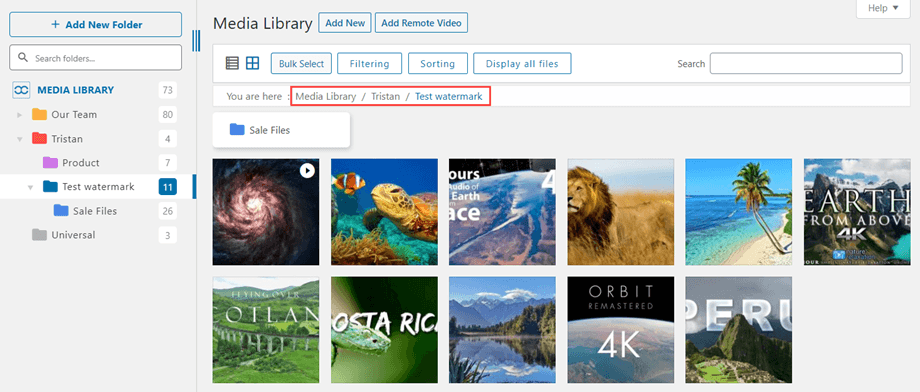
Если вы хотите создать подпапку, вам просто нужно зайти в папку и повторить операцию. Затем вы можете использовать «хлебные крошки» или дерево папок, чтобы не потеряться в уровнях папок :)
Ограничить доступ к папкам
Виртуальные папки в медиабиблиотеке могут быть ограничены пользователем или ролью. Эта функция применяется как к локальным папкам, так и к облачным папкам (Google Drive, Dropbox, OneDrive Personal и Business). Только роль администратора может видеть эту функцию в контекстном меню папки. Чтобы установить роли, вам следует включить Доступ к медиа по пользователю или роли пользователя опцию в плагине настройки > Доступ & Дизайн > Доступ к медиа. Затем перейдите в медиабиблиотеку, щелкните правой кнопкой мыши по папке и выберите настройки разрешений.
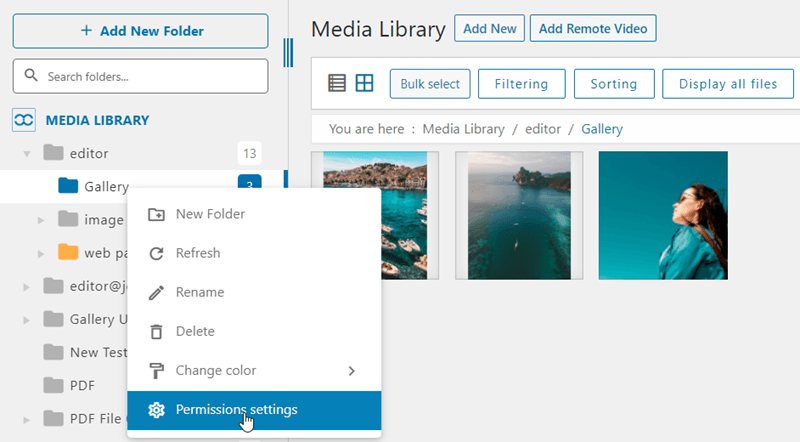
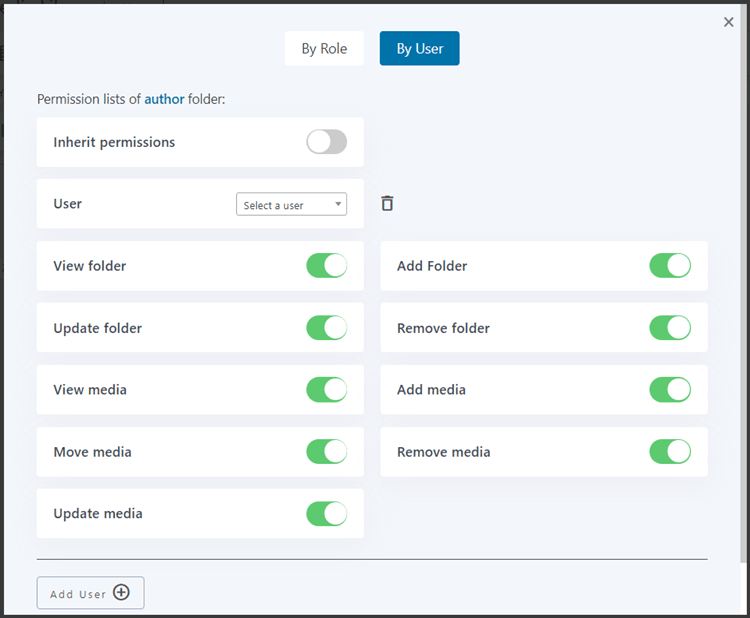
Затем в всплывающем окне вы можете выбирать, добавлять или удалять роли/пользователей. Это 2 основные вкладки, включающие следующие параметры:
- Наследовать разрешения: Наследовать роль от родительской папки. После включения остальные параметры будут удалены.
- Просмотр папки: Пользователи/Роли могут просматривать папки
- Добавить папку: Пользователи/Роли могут добавлять новые папки
- Обновить папку: Пользователи/Роли могут переименовывать папки
- Удалить папку: Пользователи/Роли могут удалять папки
- Просмотр медиа: Пользователи/Роли могут просматривать медиа, загруженные другими
- Добавить медиа: Пользователи/Роли могут добавлять новые медиа
- Переместить медиа: Пользователи/Роли могут перемещать медиа из папки в папку
- Удалить медиа: Пользователи/Роли могут удалять медиа
- Обновить медиа: Пользователи/Роли могут обновлять информацию о изображениях': заголовок, альтернативный текст, ...
2. Управление медиа
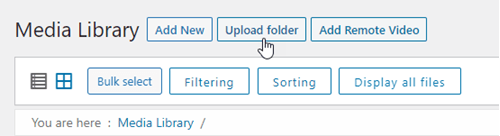
Вы можете перетаскивать и бросать папку(ы), включая её подпапки, в медиатеке. Или вы можете нажать на Загрузить папку кнопку.
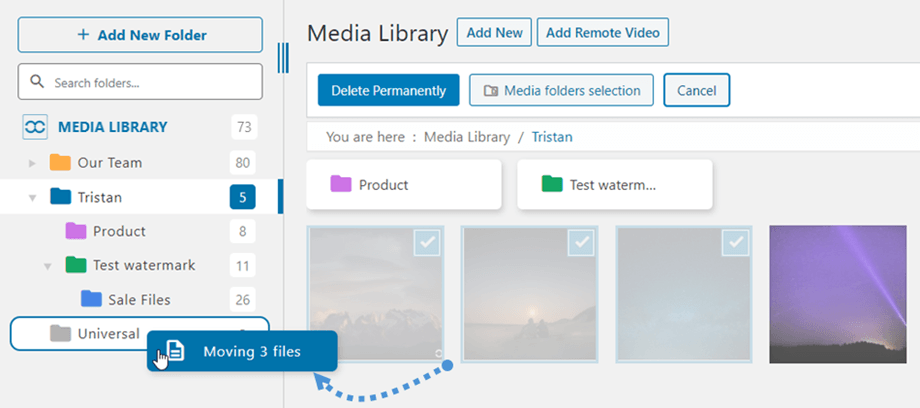
Чтобы переместить один или несколько медиа в папку, кликните по медиа и перетащите его в нужную папку.
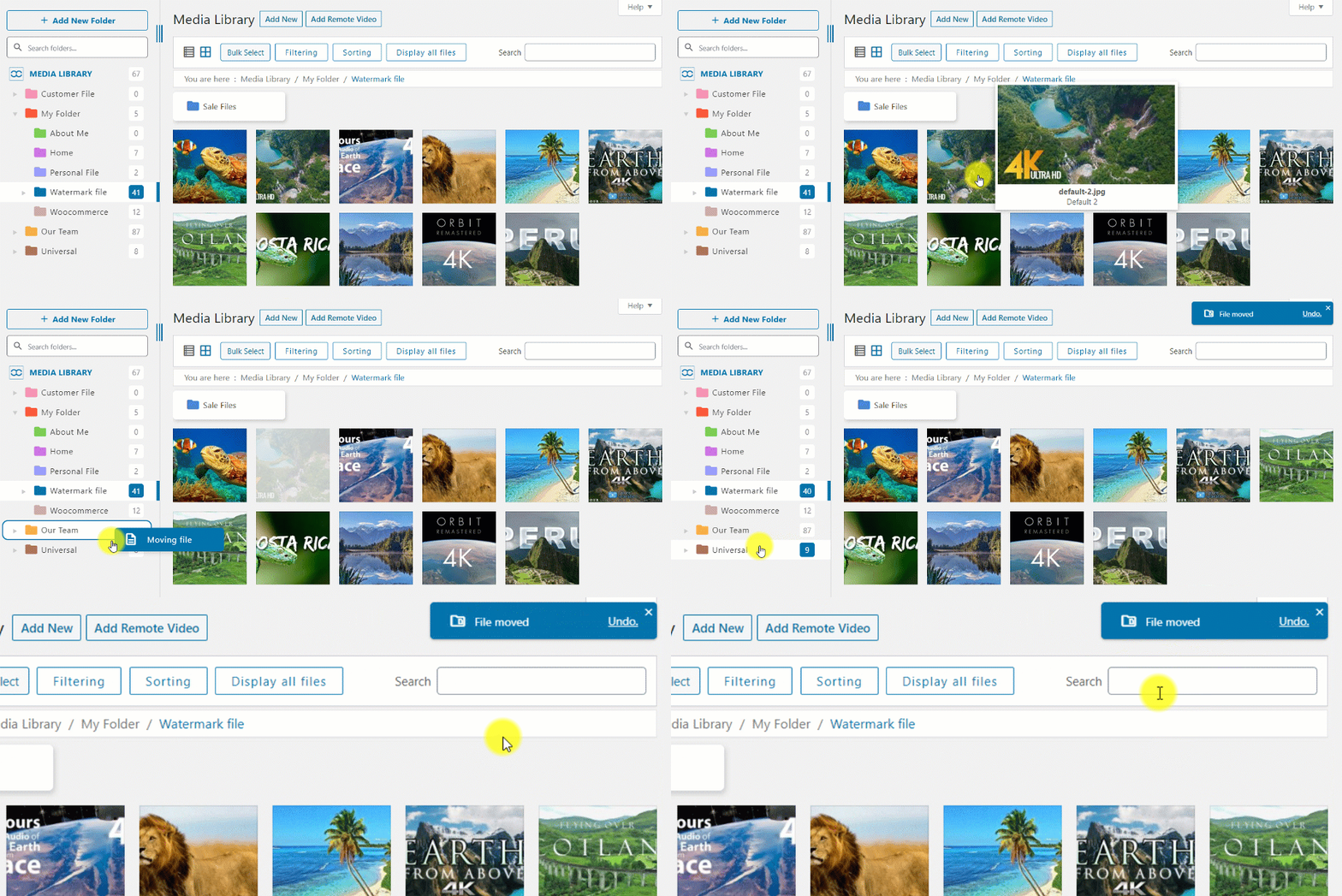
Вы также можете перетаскивать несколько изображений в папки или в дерево папок. Сначала выберите медиа.
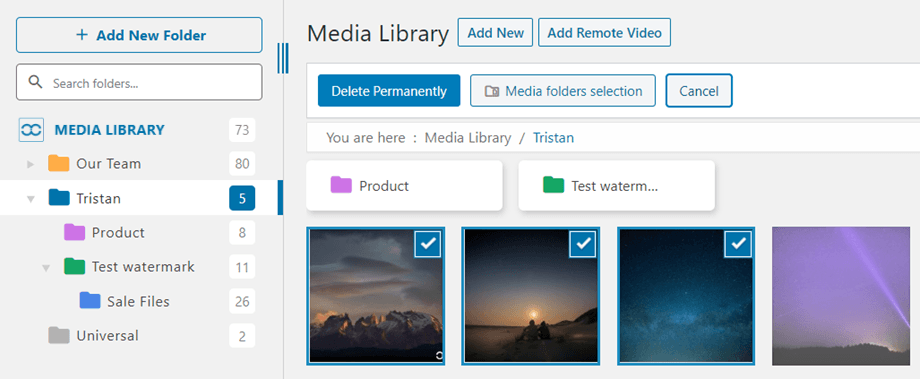
Затем перетащите медиа в папки.
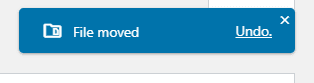
Уведомление будет отображено в правом верхнем углу с возможностью ОТМЕНА последнего перемещения медиа, которое вы только что сделали.
Медиа в нескольких папках
Один медиа‑файл может принадлежать нескольким папкам. Когда вы щёлкаете по файлу, ищите Выбор медиа‑папок настройку в правой колонке и нажмите на неё.
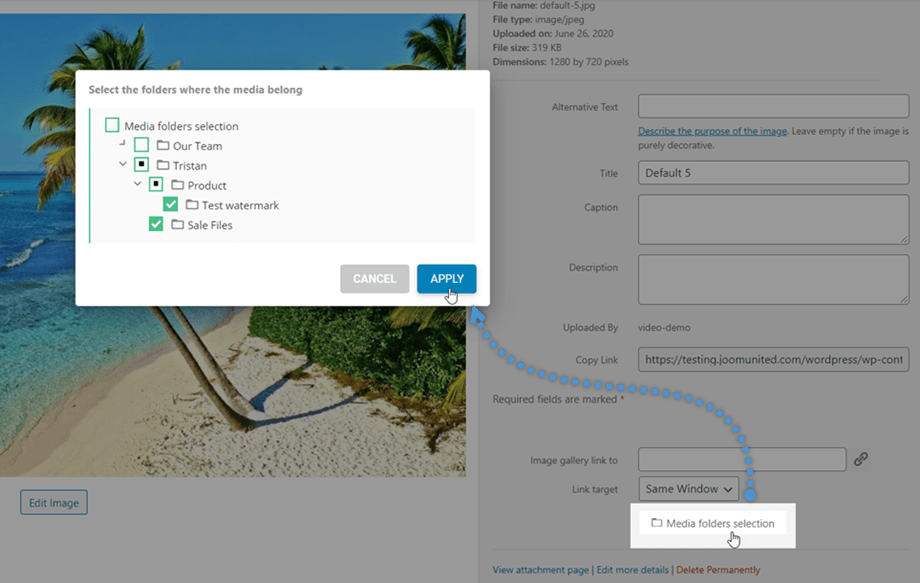
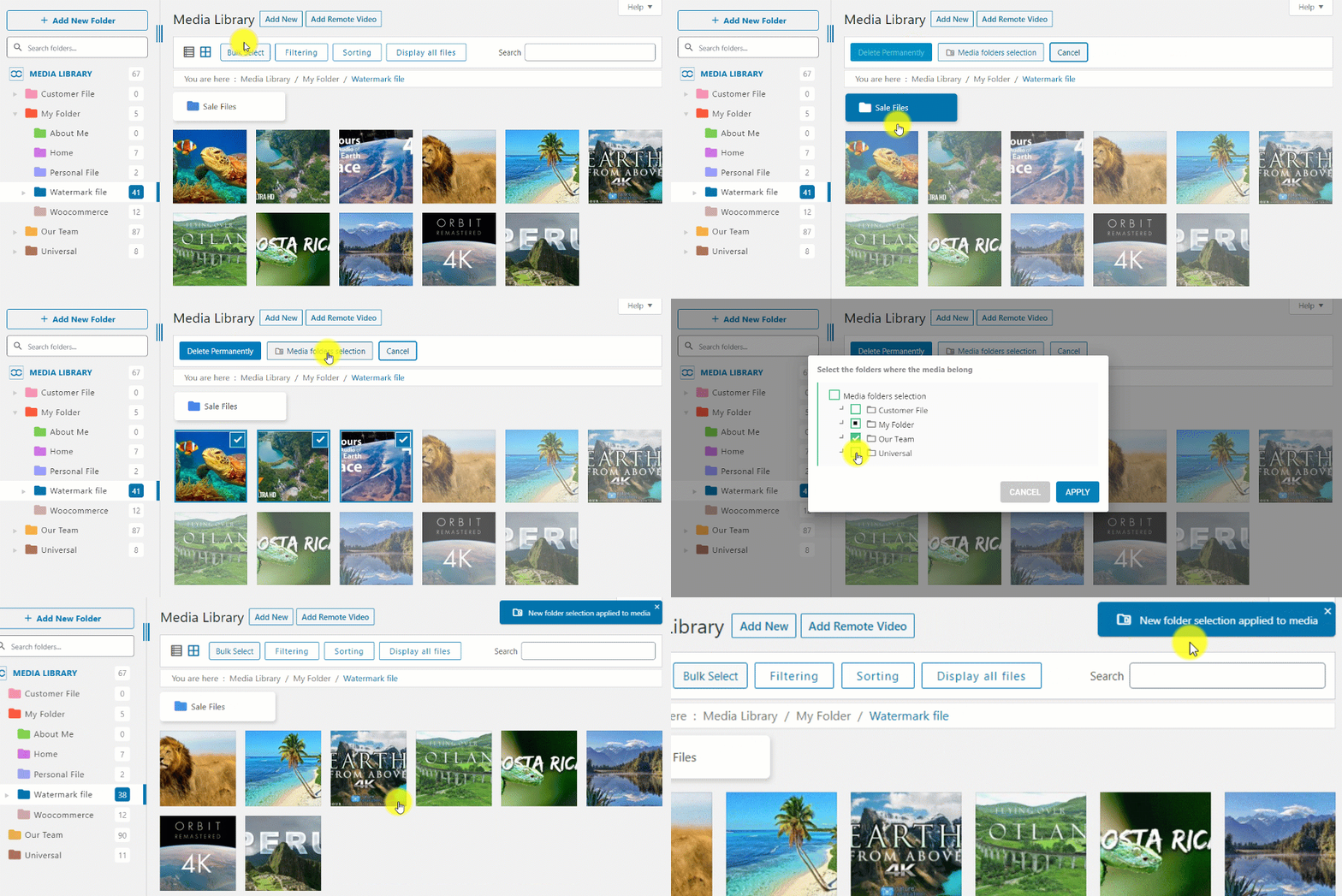
Вы также можете использовать WordPress Thing медиа‑менеджер для пакетного применения нескольких папок к нескольким медиа‑файлам. Сначала нажмите Массовый выбор, выберите медиа‑файлы и затем нажмите Выбор медиа‑папок кнопку.
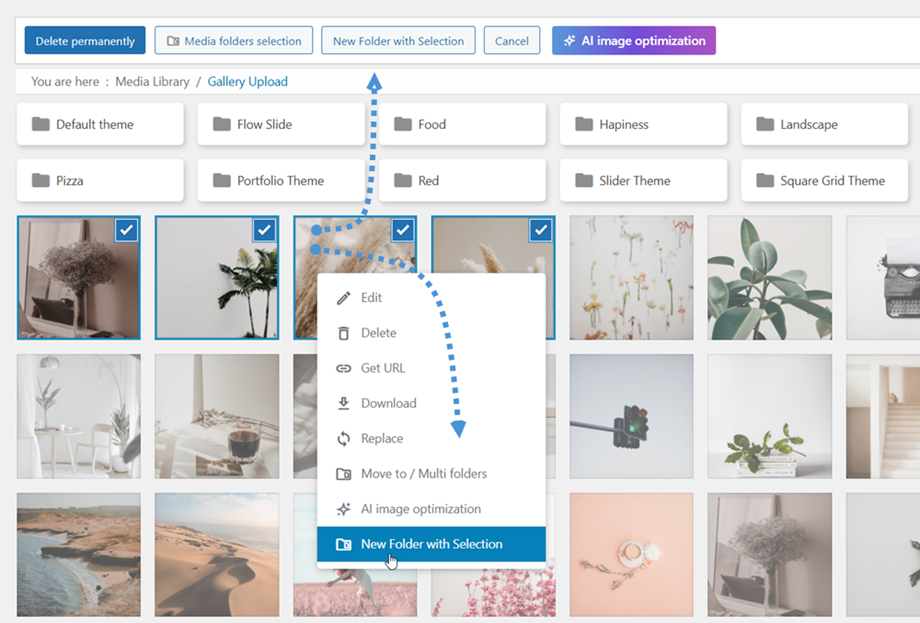
Создать папку из выбранных изображений
После того как вы выбрали несколько изображений, которые хотите организовать в новую папку, нажмите кнопку New Folder with Selection . Кроме того, вы можете щёлкнуть правой кнопкой мыши по выбранным элементам и выбрать New Folder with Selection в контекстном меню.
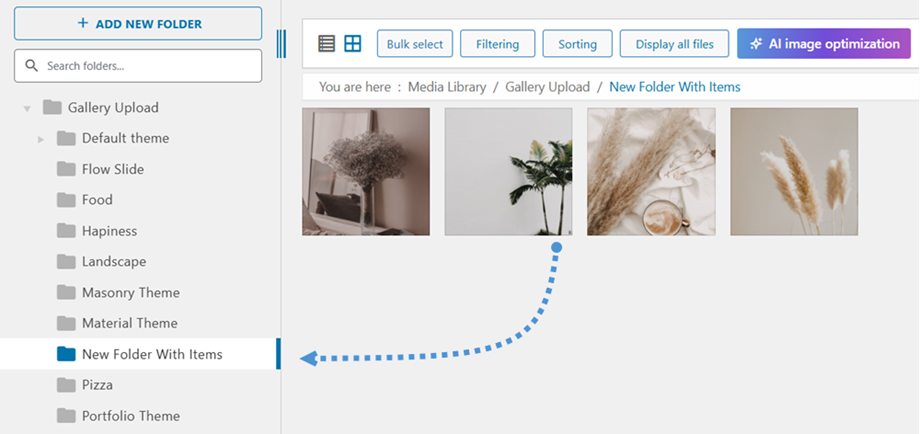
Новая папка с названием "New Folder With Items" будет автоматически создана и появится как подпапка в левой панели.
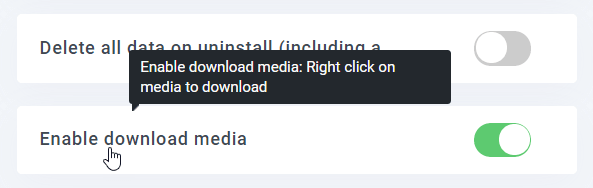
Как скачать изображение?
Сначала вам нужно включить "Download media" опцию в плагине settings > General > Main Settings вкладке.
Затем в медиабиблиотеке в режиме сетки просто щелкните правой кнопкой мыши по любым изображениям, и вы увидите Скачать кнопку.
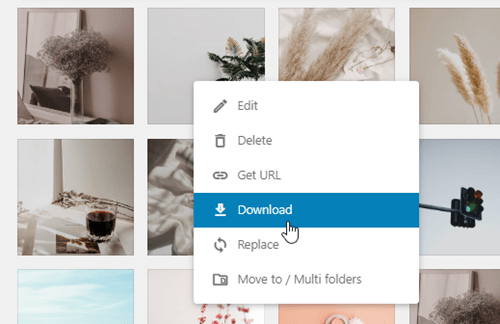
Как скачать папку?
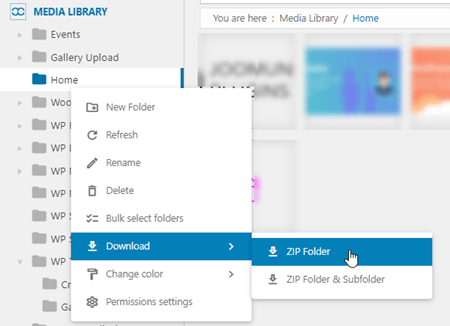
Чтобы скачать папку вместе со всеми вложенными подпапками, просто щелкните правой кнопкой мыши по нужной папке и выберите Скачать > ZIP Folder/ZIP Folder & Subfolder.
Выбор папки при загрузке новых файлов
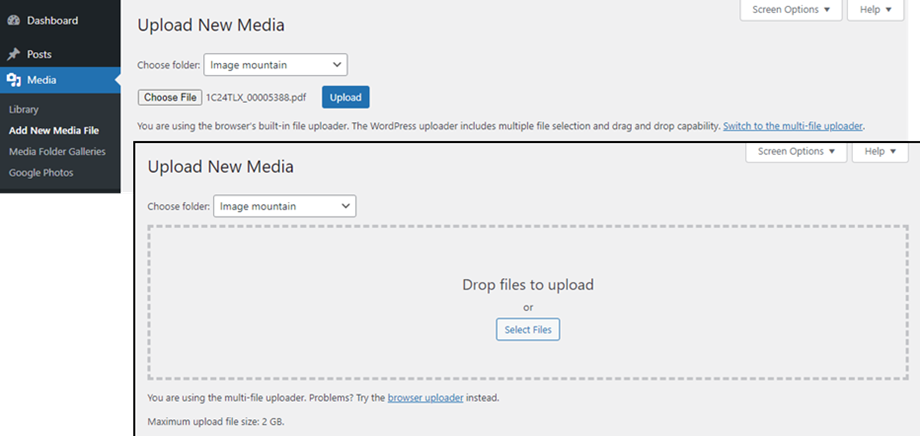
Когда переходите к Media > Add New Media File, теперь можно выбрать папку перед загрузкой новых файлов.
Массовое тегирование медиа
Чтобы добавить теги к нескольким изображениям одновременно, начните с переключения на Вид списка расположение в Медиа. Затем выберите несколько файлов, которые хотите пометить. Затем выберите "Добавить теги" опцию и нажмите "Применить" кнопку. Появится всплывающее окно, позволяющее ввести новый тег или выбрать из существующих.
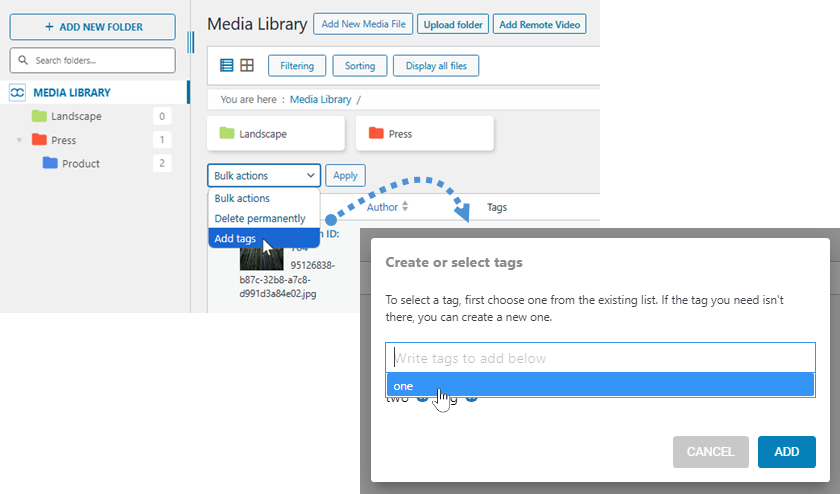
Чтобы управлять тегами, перейдите в меню Медиа > Теги папок медиа. В этом разделе вы можете добавлять, редактировать или удалять теги по мере необходимости.
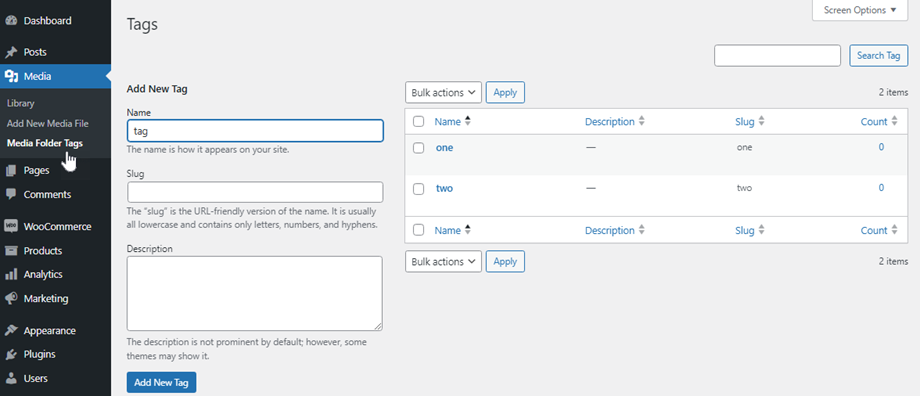
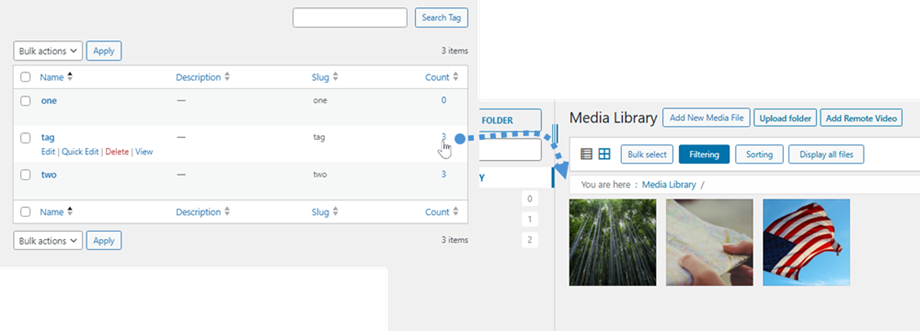
После того как тег был назначен любым изображениям, вы можете просмотреть все файлы с тем же тегом, щёлкнув по числу в Count колонке.
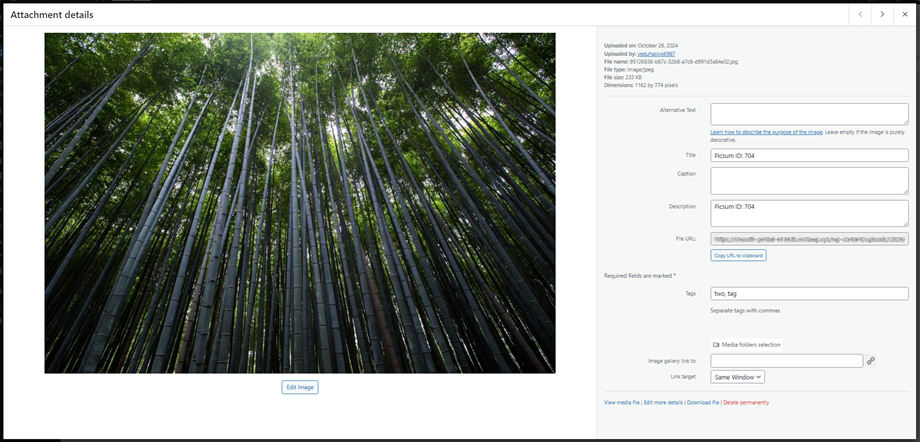
В Attachment Details всплывающем окне вы также можете добавить теги для отдельного изображения в Tags поле. Обратите внимание, что пользовательский интерфейс немного отличается между List view и Grid view.
3. Удаление и редактирование папок
Папку можно переименовать, дважды щёлкнув по папке на левой панели или щёлкнув правой кнопкой мыши по папке и выбрав Редактировать папку.
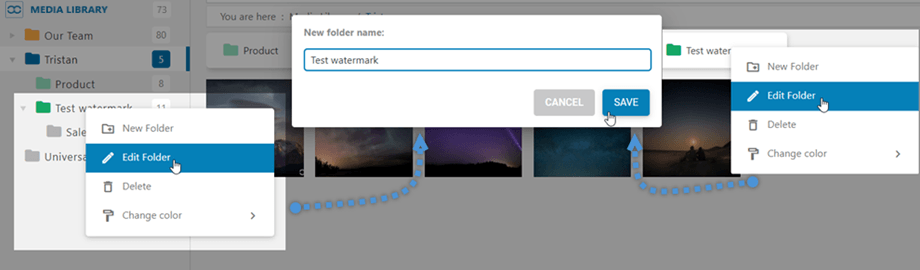
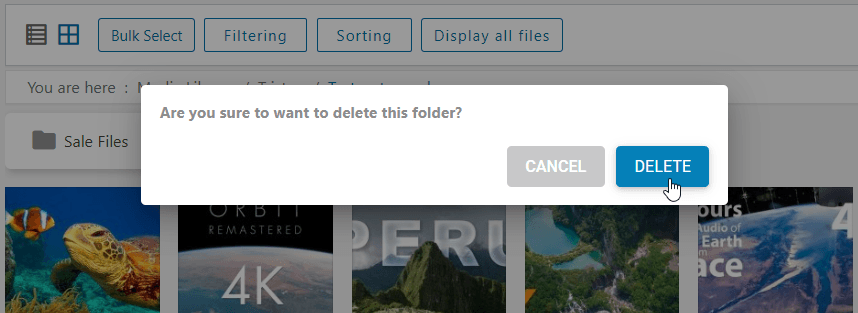
Чтобы удалить папку, просто щёлкните по ней правой кнопкой мыши и выберите Удалить кнопку.
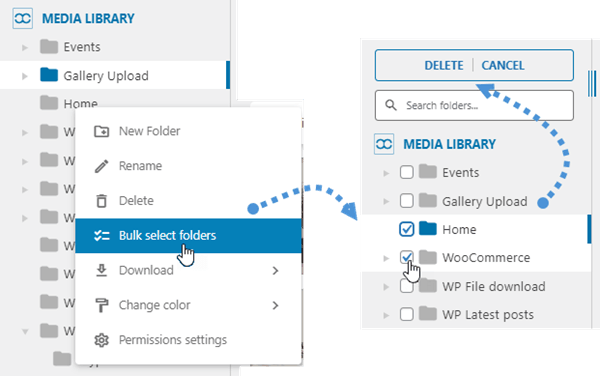
Если вы хотите удалить несколько папок одновременно, щелкните правой кнопкой мыши и выберите выбрать папки опцию. Затем отметьте галочкой каждую папку, которую хотите удалить, и нажмите Удалить кнопку, расположенную в верхней части дерева папок.
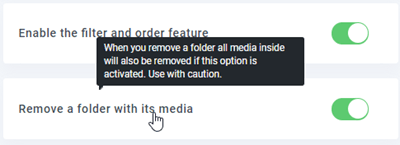
Если вы удалите папку с медиа внутри, по умолчанию все медиа внутри вернутся в корень менеджера медиа.
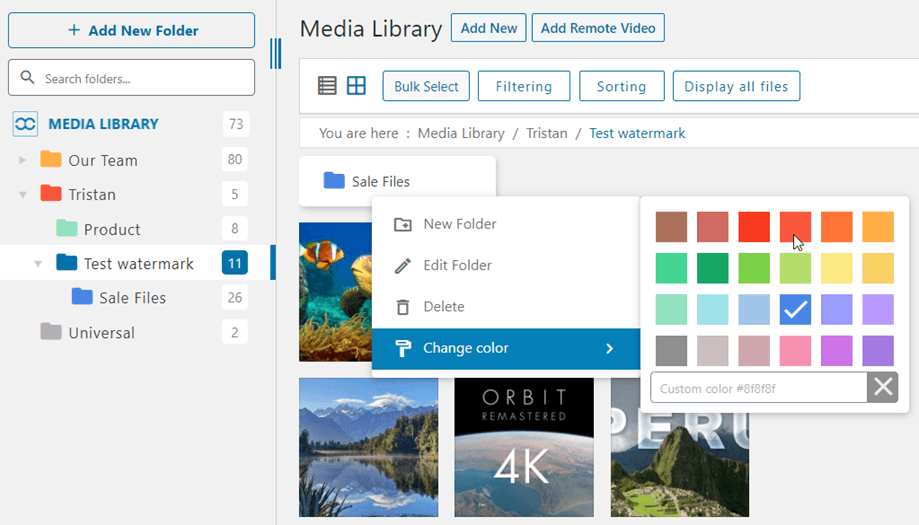
Вы также можете изменить цвет папки из Изменить цвет меню.
4. Просмотр медиа
Медиа и папки также могут управляться из представления менеджера медиа WordPress Thing. Вы можете отрегулировать ширину левой панели, содержащей дерево папок.
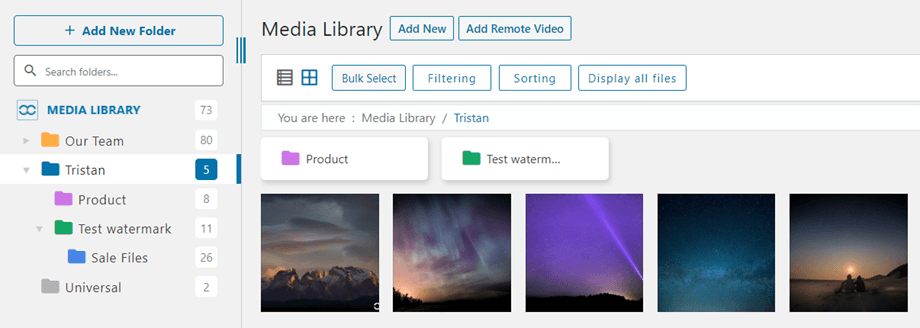
Вы также увидите существующие папки из представления медиа. Обратите внимание, что категории статей автоматически добавляются как папки.
Чтобы загрузить медиа в определённые папки, выберите одну или найдите папку на левой панели. Затем нажмите Кнопку Добавить или перетащите 'n drop ваш медиа. Из дерева папок вы можете убедиться, что вы находитесь в нужной папке.
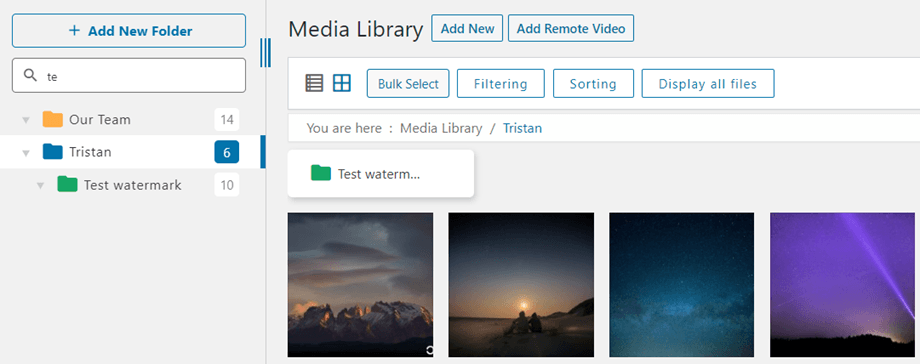
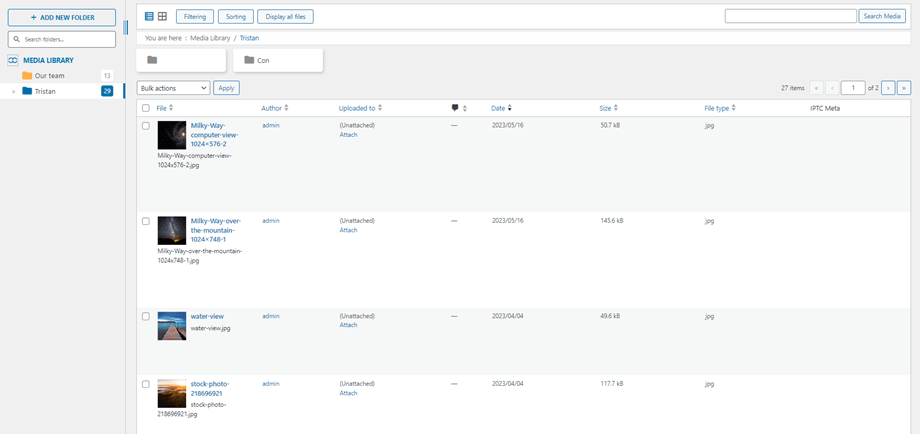
Вы можете просматривать медиа в режиме списка.
5. WordPress Thing поиск и фильтрация медиа
WP Media Folder добавляет новые функции в стандартный медиаменеджер. Вы' найдете все настройки в конфигурации плагина Общие > Фильтрация медиа. Вы можете использовать стандартные, удалить некоторые фильтры и добавить свои собственные.
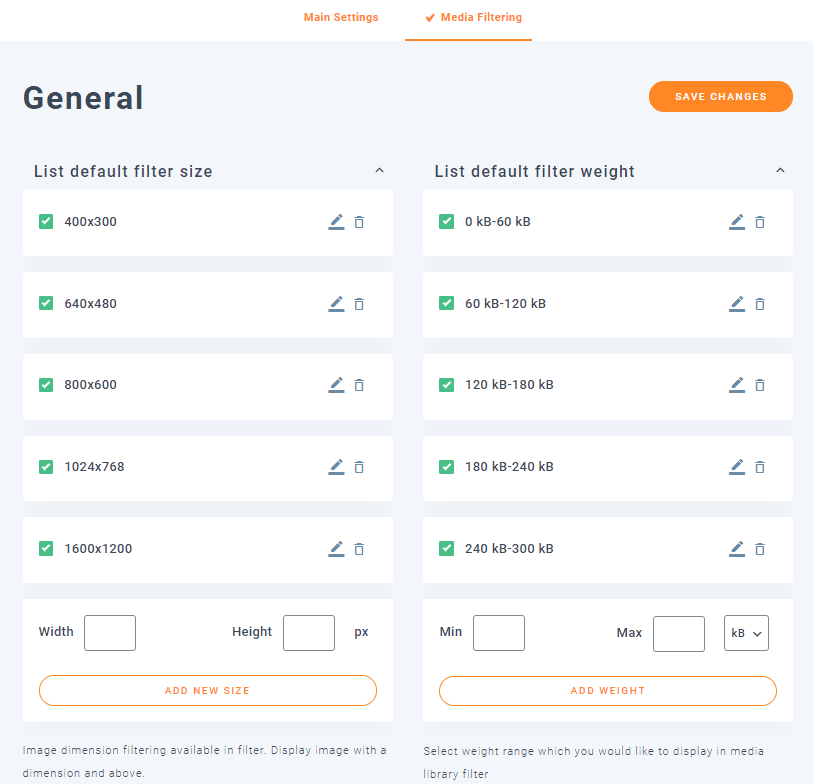
Из конфигурации вы можете настроить диапазоны фильтров веса и размера.
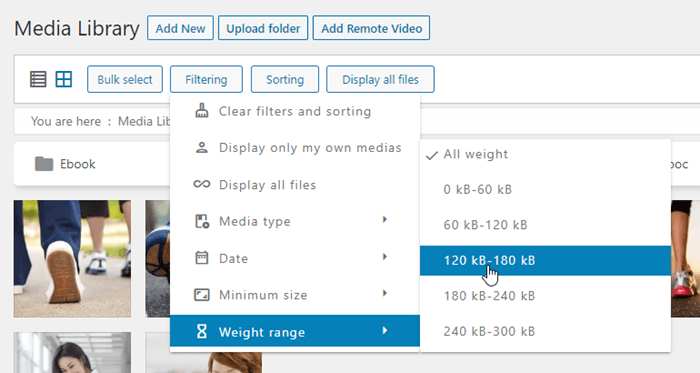
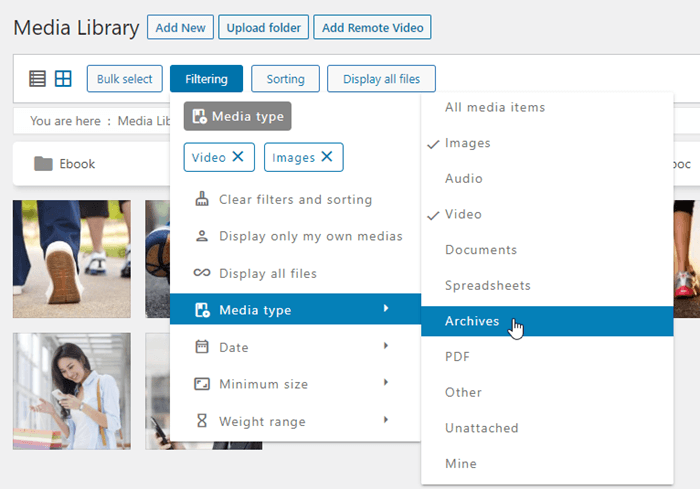
Выпадающий список сортировки может фильтровать и сортировать изображения и папки по следующим критериям:
Фильтрация
- Сбросить фильтры и сортировку
- Показывать только мои медиа
- Показывать все файлы
- Тип медиа (изображение, zip, pdf, не прикрепленные, мои, ...)
- Дата
- Минимальный размер (в пикселях)
- Диапазон веса
Вы можете выбрать несколько вариантов для фильтрации в медиатеке.
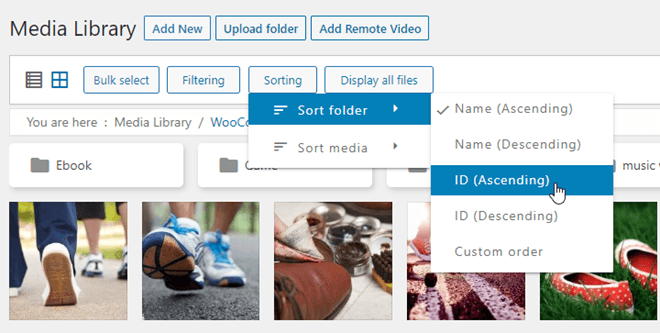
Сортировка
- Сортировать папку (ID, имя, пользовательский порядок)
- Сортировать медиа (дата, название, размер, тип файла, пользовательский порядок)
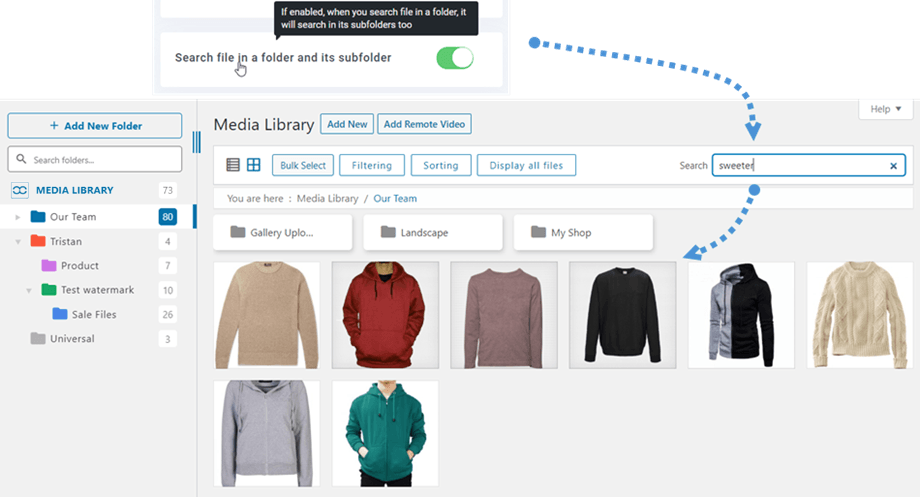
После активации опции "Search file in a folder and its subfolder" вы можете искать имя файла не только в этой папке, но и во вложенных папках.
Фильтрация вложенных медиа
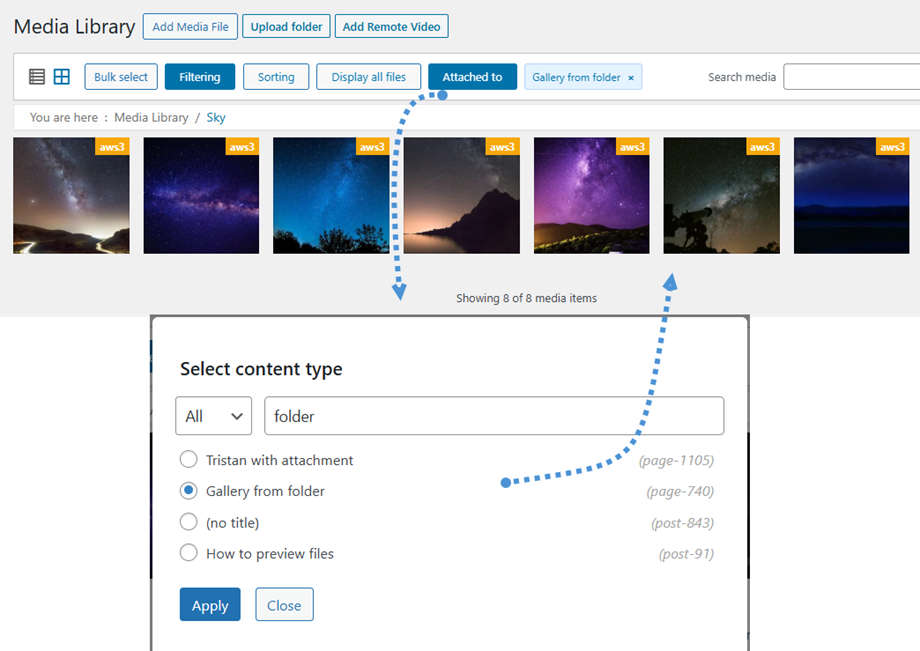
Чтобы найти изображения, вставленные в конкретный пост или страницу, вы можете использовать Прикреплено к кнопку, найденную в верхней панели медиатеки. При нажатии этой кнопки появится всплывающее окно, предлагающее несколько вариантов фильтрации. В этом окне вы можете выбрать между Все, Записи, или Страницы, в зависимости от того, какой тип контента вы're ищете. После того как вы've сделали ваш выбор, введите ваш поисковый текст в предоставленное поле поиска, чтобы сузить результаты. После нахождения нужного поста или страницы, выберите её из списка и нажмите Применить кнопку. Медиатека затем обновится, показывая только медиафайлы, прикреплённые к выбранному вами посту или странице.
6. Добавить удалённое видео
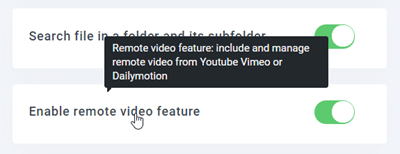
Во-первых, если вы не видите Добавить удалённое видео кнопку в медиабиблиотеке, вы должны включить Включить функцию удалённого видео опцию в General > Main Settings вкладка.
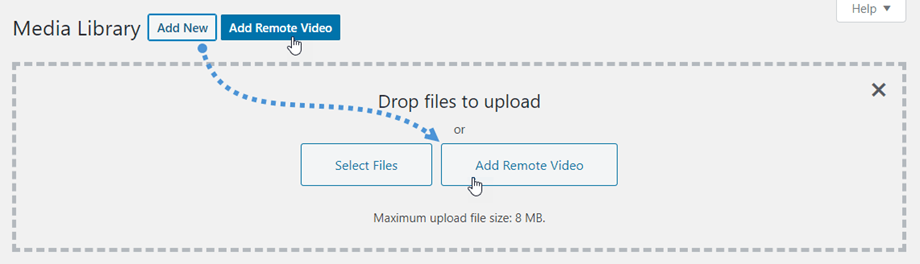
Затем вы увидите кнопку Добавить удалённое видео в заголовке или нажмите на Добавить новое >> Добавить удалённое видео кнопку.
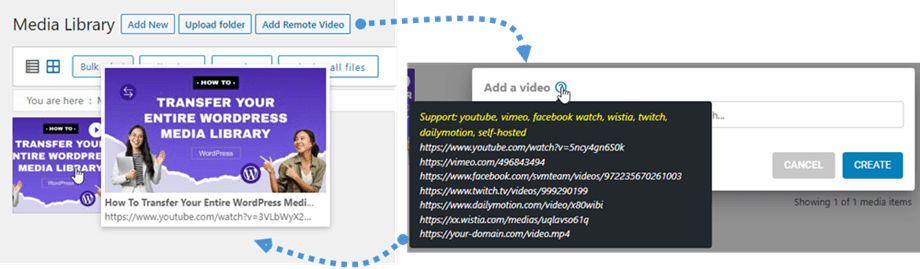
Далее, текстовое поле будет отображено на экране, где вы можете вставить ссылку YouTube. Затем вы увидите файл YouTube среди ваших медиа.
7. Блок одиночного изображения Lightbox в Gutenberg
Как и в Classic Editor, отдельное изображение можно вставить в ваши записи/страницы. Пожалуйста, перейдите к разделу WP Media Folder > WP Media Folder Image Lightbox блоку, затем в блоке нажмите на "Добавить изображение" кнопку, чтобы выбрать изображение, которое вы хотите разместить в содержимом.
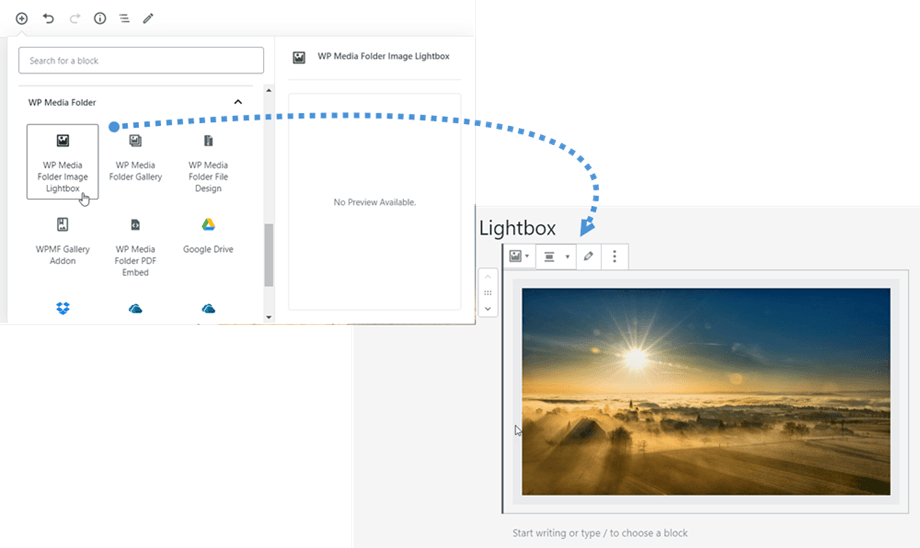
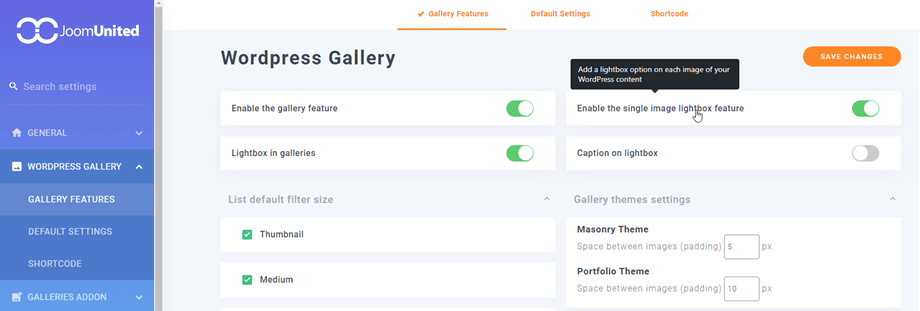
Чтобы увидеть блок, убедитесь, что включена функция одиночного лайтбокса изображения опция включена в Конфигурация > WordPress Thing Галерея > Функции галереи.
8. Встраивание PDF в Gutenberg
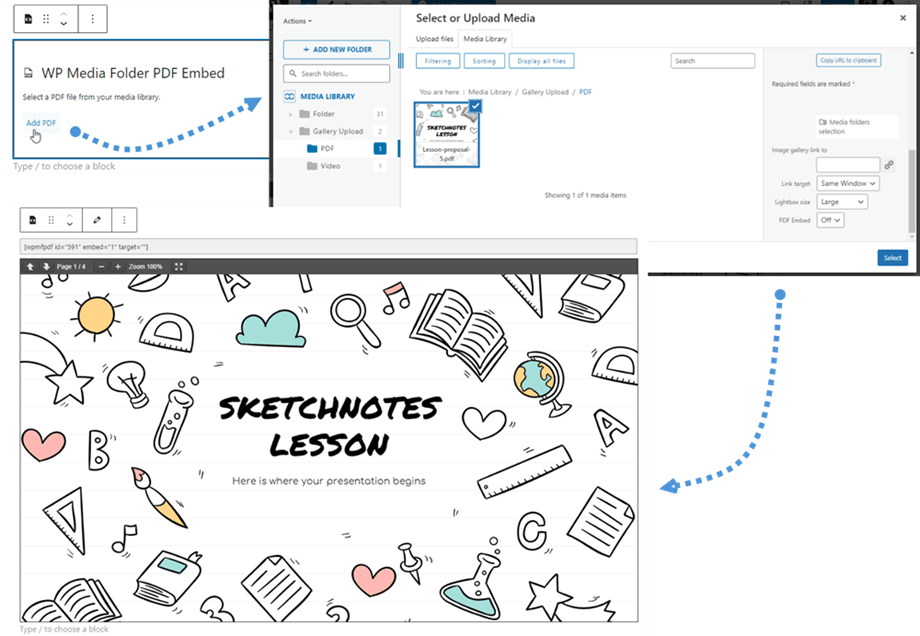
Есть возможность встраивать PDF‑файл при вставке в Classic Editor. Теперь вы можете делать это и в редакторе Gutenberg.
Сначала нажмите на 'WP Media Folder PDF Embed' кнопку в категории WP Media Folder. Затем нажмите 'Add PDF' кнопку и выберите нужный PDF‑файл, затем нажмите 'Select' кнопку. После этих шагов вы сможете просмотреть весь PDF напрямую в редакторе.
9. Инструменты ИИ
Эта функция позволяет оптимизировать изображения на вашем сайте для повышения производительности и скорости загрузки. Чтобы получить доступ к этой функции, вам потребуется обновить подписку через конфигурацию AI‑инструментов. Перейдите к конфигурация WP Media Folder > AI tools > Settings вкладка, где вы найдете варианты обновления подписки. Нажмите Обновить сейчас кнопку, чтобы просмотреть доступные пакеты и выбрать план, который лучше всего соответствует потребностям вашего сайта's.
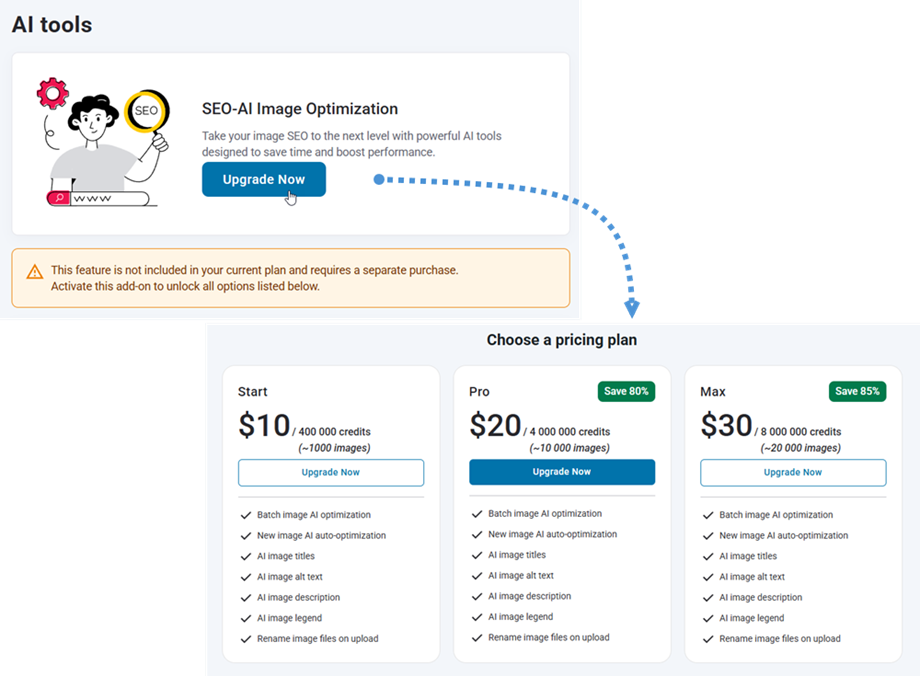
После успешного завершения оплаты вернитесь к AI tools > Settings вкладку, чтобы начать настройку параметров оптимизации изображений.
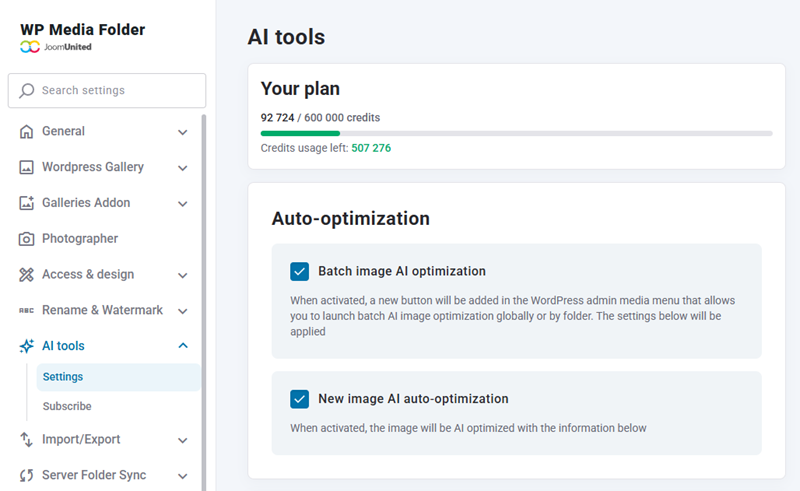
Автооптимизация
- Пакетная AI-оптимизация изображений: При активации в WordPress Thing меню медиа администрирования, которое позволяет запускать пакетную AI-оптимизацию изображений глобально или по папкам. Ниже будут применены настройки
- Новая AI-автооптимизация изображения: При активации изображение будет AI-оптимизировано с использованием информации ниже
Информация SEO изображения
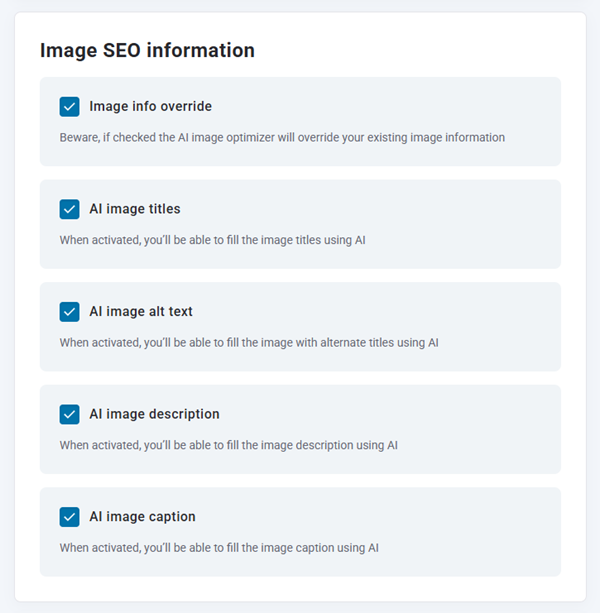
- Переопределение информации об изображении: Предупреждение, если отмечено, оптимизатор изображений ИИ заменит вашу текущую информацию об изображении
- Заголовки изображений ИИ: При активации вы сможете заполнять заголовки изображений с помощью ИИ
- Альтернативный текст изображения ИИ: При активации вы сможете заполнять изображение альтернативными названиями с помощью ИИ
- Описание изображения ИИ: При активации вы сможете заполнять описание изображения с помощью ИИ
- Подпись к изображению ИИ: При активации вы сможете заполнять подпись к изображению с помощью ИИ
Имена изображений
- Переименовывать файлы изображений при загрузке: При активации вы’ сможете заполнять заголовки файлов изображений с помощью ИИ при новой загрузке
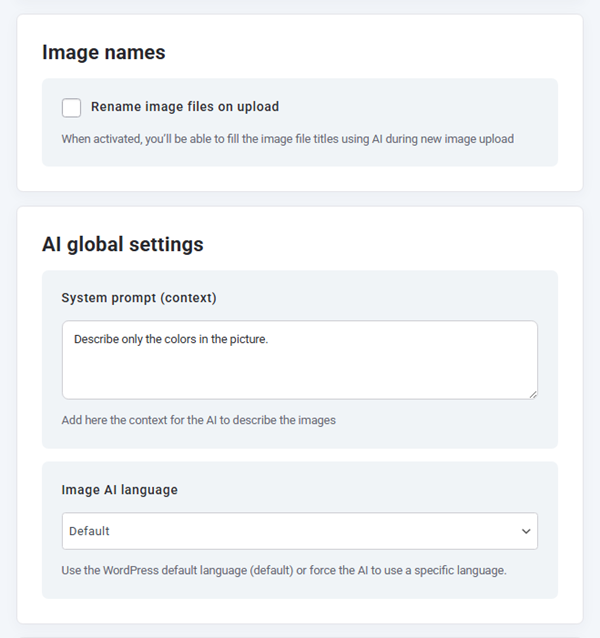
Глобальные настройки ИИ
- Системный запрос (контекст): Добавьте сюда контекст для ИИ, чтобы описать изображения
- Язык ИИ для изображений: Использовать WordPress Thing язык по умолчанию (default) или принудительно задать ИИ использовать определённый язык.
Резервный метод загрузки
- Отправить файл изображения в ИИ: Это альтернативный метод отправки изображений в ИИ. Загрузите файл изображения в сервис ИИ вместо URL изображения. Этот метод медленнее и должен использоваться только как резервный вариант, когда оптимизатор ИИ не может получить доступ к изображению или обработать его по URL.
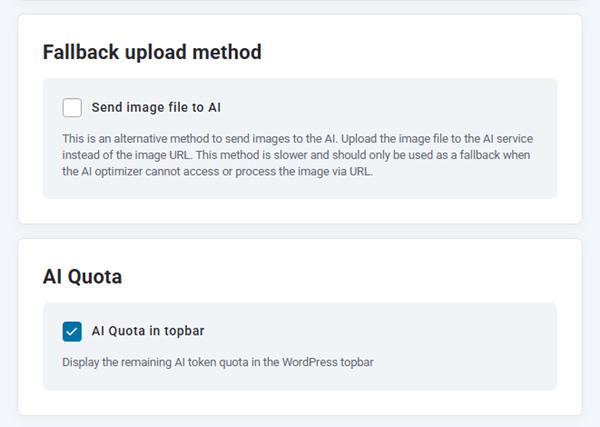
Квота ИИ
- Квота ИИ в верхней панели: Отобразить оставшуюся квоту токенов ИИ в WordPress Thing верхней панели
В вашей медиатеке вы можете оптимизировать изображения по отдельности или пакетно. Чтобы оптимизировать отдельное изображение, выберите его и нажмите AI‑оптимизация изображений кнопку. Для нескольких изображений используйте функцию массового выбора, чтобы выбрать несколько изображений одновременно, затем нажмите AI‑оптимизация изображений кнопку, чтобы обработать их одновременно.
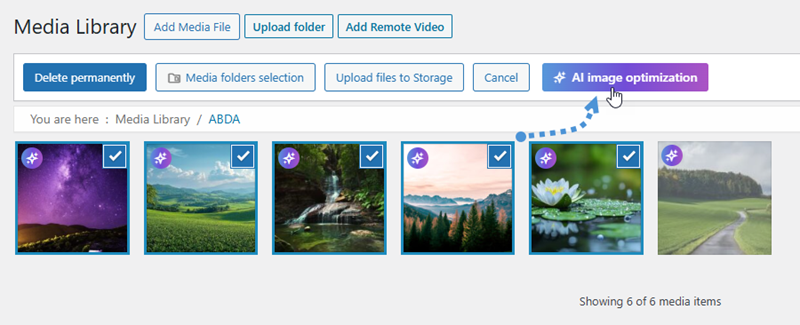
Этот упрощённый подход позволяет эффективно оптимизировать всю вашу коллекцию изображений в соответствии с вашими предпочтениями рабочего процесса.
