 WordPress Thing продукты
 Продукты Joomla
 Поддержка
 Новости
 Вход
ВходWP Media Folder Addon: OneDrive Business Integration
1. Вход в OneDrive Business из WP Media Folder
Для подключения учетной записи OneDrive Business в WP Media Folder, перейдите в меню Настройки > WP Media Folder > Облачное и медиа выгрузка > Облачные коннекторы > OneDrive Business раздел.
Сначала вы можете установить миниатюру для изображений.
Создать миниатюры изображений: Эта опция будет генерировать миниатюры изображений и сохранять их в вашем облачном аккаунте. Миниатюры изображений будут создаваться согласно WordPress Thing настройкам и использоваться при вставке изображений (для повышения производительности)
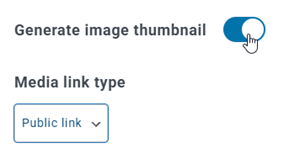
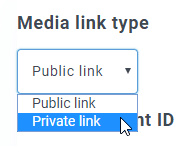
Пожалуйста, выберите ваш Тип ссылки на медиа:
- Публичная ссылка: создать публично доступную ссылку для ваших файлов и установить соответствующие права на облачные файлы (Общая ссылка)
- Приватная ссылка: AJAX ссылка, скрыть облачную ссылку, чтобы сохранить оригинальные права доступа к вашему файлу
Затем вы можете подключить учетную запись OneDrive Business в автоматическом или ручном режиме:
Автоматический режим
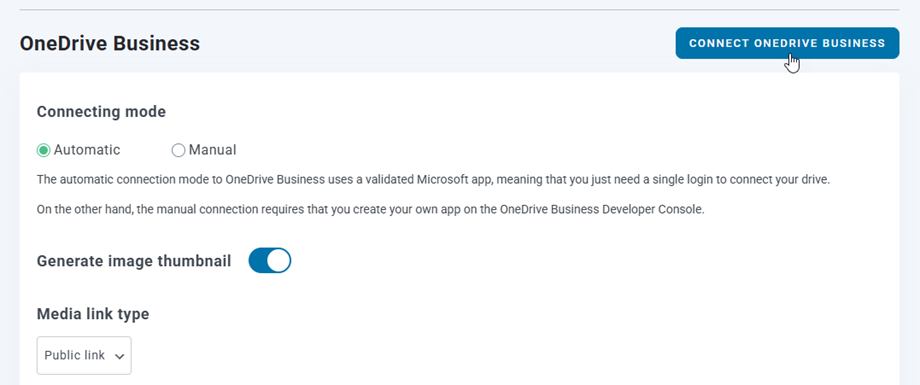
С этого момента вы можете сэкономить много времени, подключаясь к серверу OneDrive. На OneDrive Business разделе нажмите на Connect OneDrive Business кнопку.
Затем выполните следующие шаги, чтобы завершить подключение.
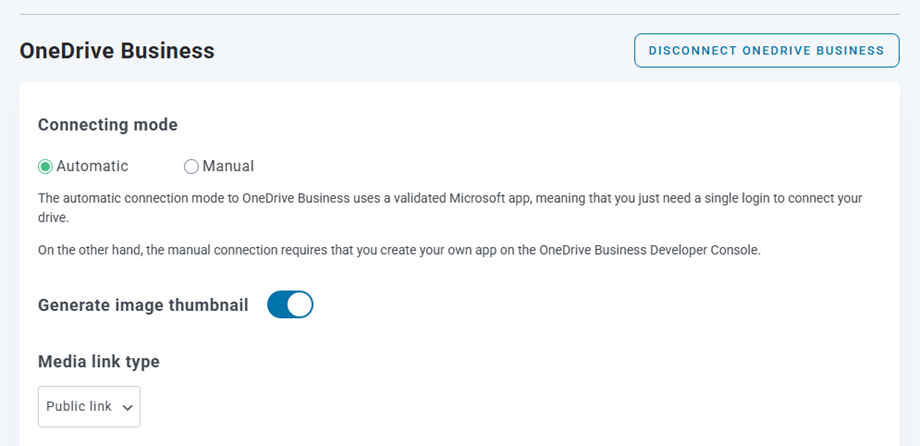
Это так быстро, верно? Да, мы знаем это. :)
Ручной режим
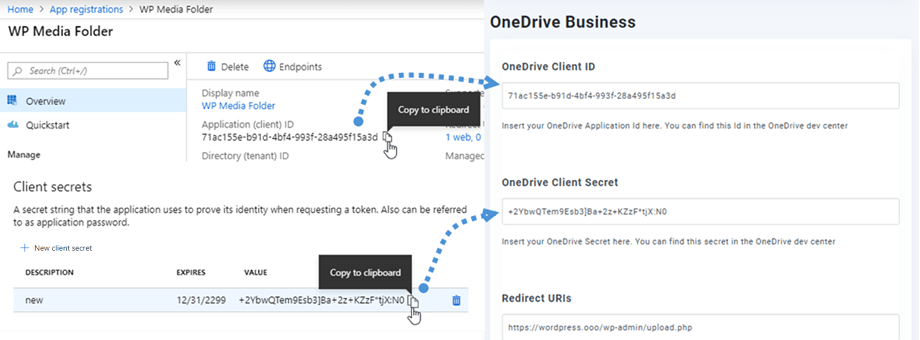
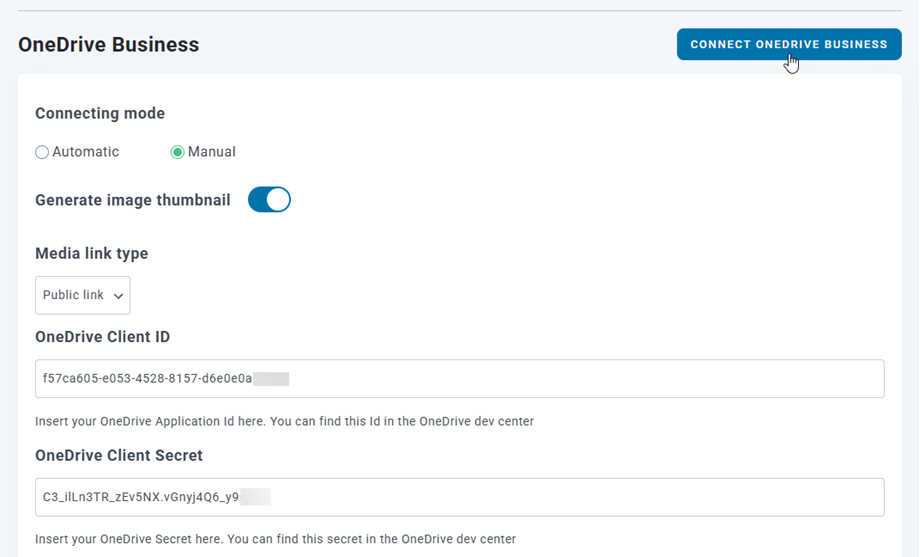
С учётными данными из предыдущего шага, в разделе OneDrive Business, вставьте следующее в поля формы:
- Идентификатор клиента
- Секрет клиента
После этого вы сохраняете конфигурацию и нажимаете Connect OneDrive Business кнопку.
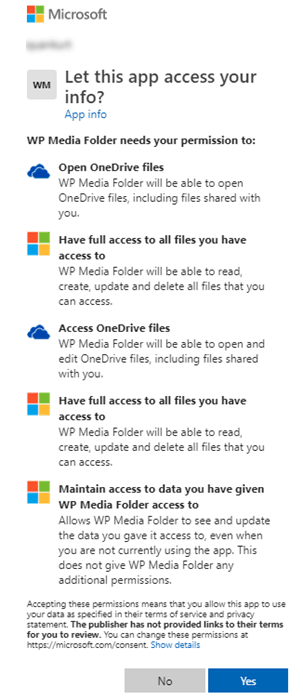
Вам потребуется подтвердить авторизацию доступа, чтобы предоставить доступ к WordPress Thing; просто нажмите Да в новом окне.
Подключение должно быть успешным ☺ Если оно успешно, вы можете создавать папки и подпапки в OneDrive Business и в WP Media Folder — всё будет синхронизировано автоматически!
2. Как это работает? Что я могу сделать с OneDrive Business?
Как это работает?
WP Media Folder создаст корневую папку на вашем OneDrive Business с именем сайта.
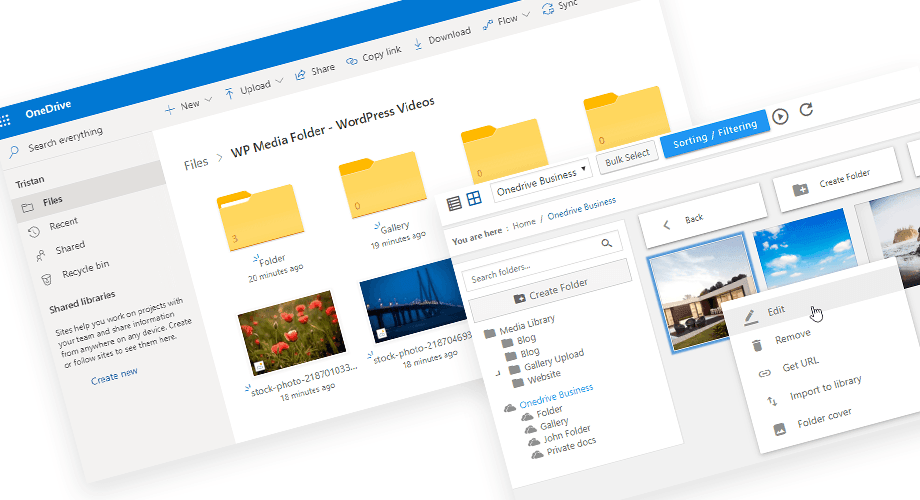
Все папки и подпапки, добавленные в WP Media Folder OneDrive Business, будут синхронизированы в этой папке (WP Media Folder - {sitename}). И наоборот, все ваши медиа из этого корневой папки на OneDrive Business будут синхронизированы в вашу медиатеку на WordPress Thing.
Какие направления синхронизации?
Это работает в обоих направлениях! Вы можете добавить файл в OneDrive Business и увидеть его в WP Media Folder, либо добавить файл в WP Media Folder и увидеть его в OneDrive Business. Это также означает, что вы можете управлять файлами WP Media Folder с вашего компьютера, используя программное обеспечение синхронизации OneDrive.
Интеграция WP Media Folder с OneDrive Business позволяет выполнять 3 типа действий с вашими медиа‑файлами:
- Импортировать медиа OneDrive Business в WP Media Folder (работает автоматически после подключения)
- Импортировать медиа OneDrive Business в медиатеку WordPress Thing
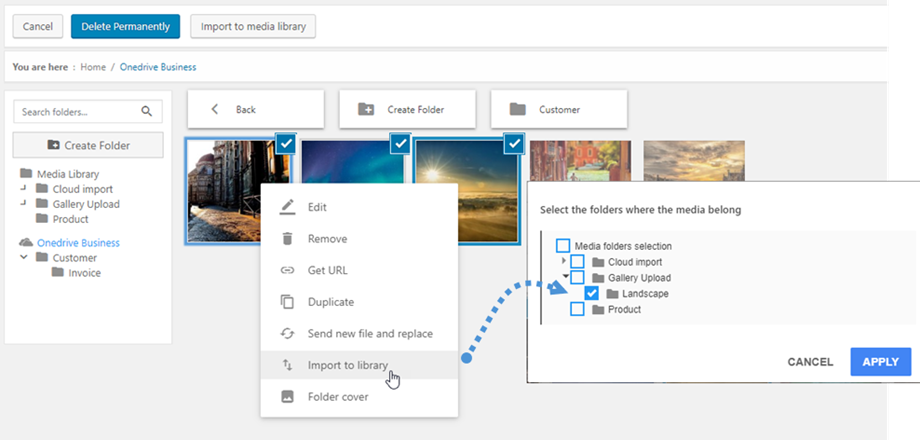
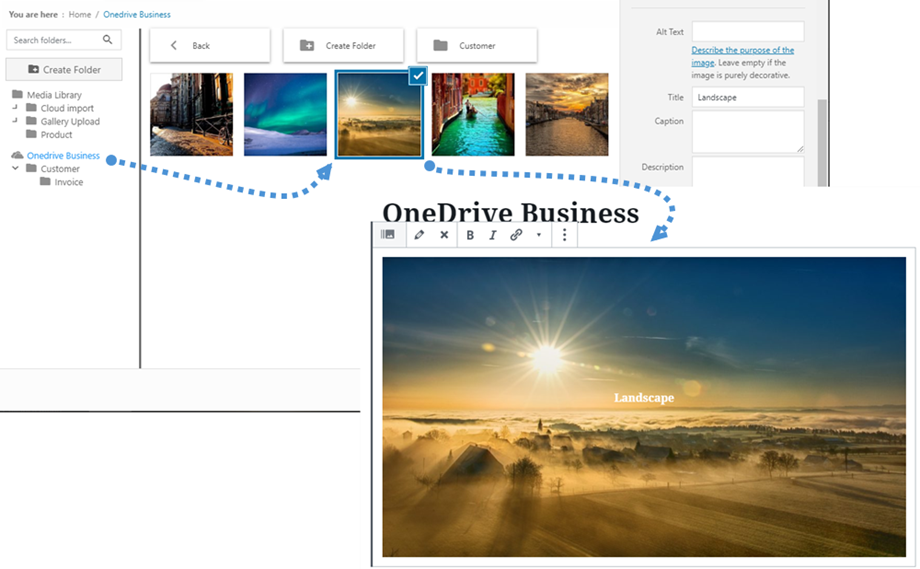
- Вставьте медиа OneDrive Business непосредственно в ваш контент. В этом случае медиа будет загружено в ваш контент из OneDrive Business, а не с вашего сервера.
3. Регистрация приложения Microsoft OneDrive Business
Интеграция OneDrive Business распространяется как отдельный аддон. Вам необходимо установить этот аддон (плагин) в дополнение к WP Media Folder. Аддон также включает интеграцию с Google Drive, Google Photo, Dropbox, OneDrive Personal и Amazon S3.
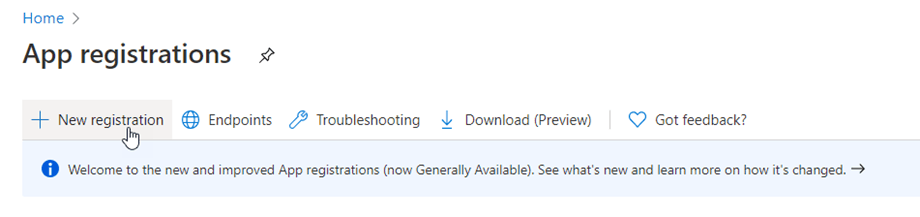
Сначала вам нужен Microsoft Azure App, чтобы подключить ваш веб‑сайт к учетной записи OneDrive Business. Перейдите к https://portal.azure.com/, войдите в систему и нажмите Новая регистрация кнопку.
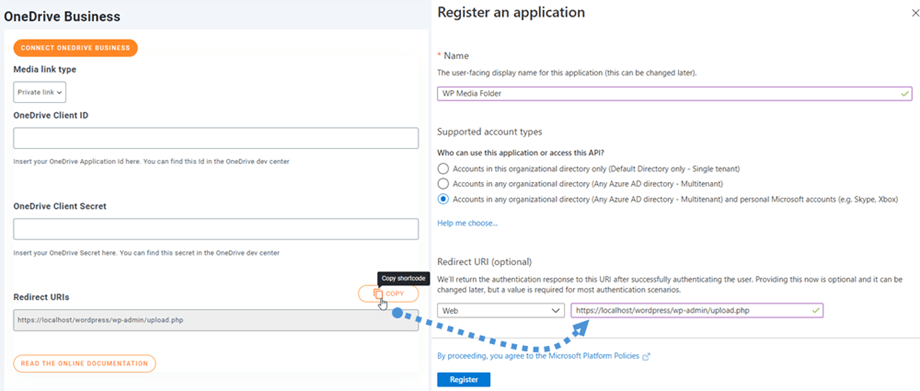
В форме регистрации приложения укажите название приложения и скопируйте URL вашего сайта в поле перенаправления URL и нажмите на Регистрация кнопку.
Вы почти закончили — отсюда у вас есть ID приложения (Client ID), только пароль отсутствует. В левом меню перейдите к Сертификаты & секреты, затем нажмите на Новый клиентский секрет кнопку, чтобы создать её. После этого заполните Описание и установите Срок действия для этого.
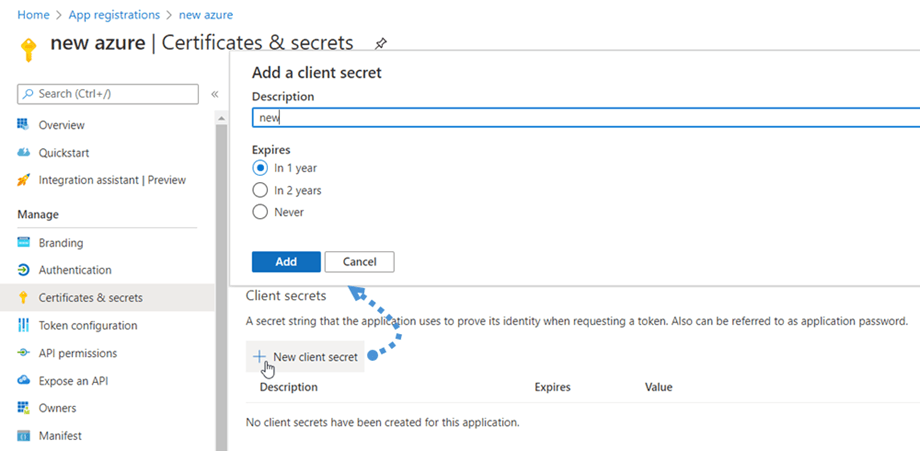
Пароль (Client Secret) генерируется сразу после нажатия на Добавить кнопку; скопируйте его, потому что он вам скоро понадобится.

