 WordPress Thing продукты
 Продукты Joomla
 Поддержка
 Новости
 Вход
ВходWP Media Folder Cloud Addon: Синхронизация
1. Облачная синхронизация
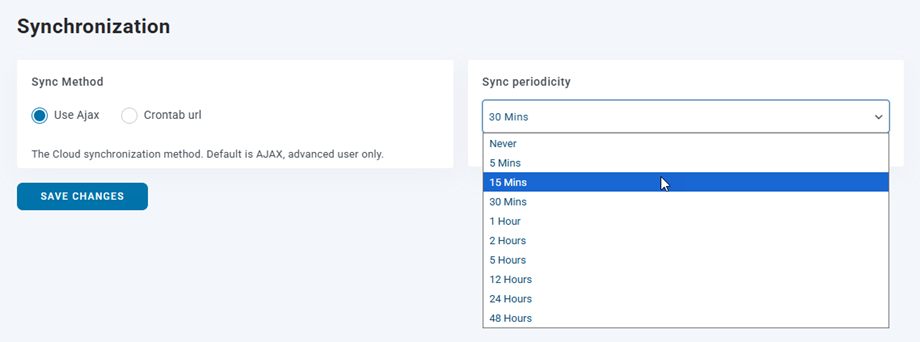
Чтобы установить метод синхронизации и периодичность синхронизации для облачных папок, перейдите к Settings > WP Media Folder > Cloud & Media offload > вкладка Синхронизация.
- Метод синхронизации: Метод синхронизации облака. По умолчанию — AJAX, только для продвинутых пользователей.
- Использовать Ajax
- URL crontab
- Периодичность синхронизации: Автоматическая задержка синхронизации облачного контента. По умолчанию — 5 минут.
На панели WP Media Folder будет значок синхронизации рядом с основной облачной папкой во время синхронизации.

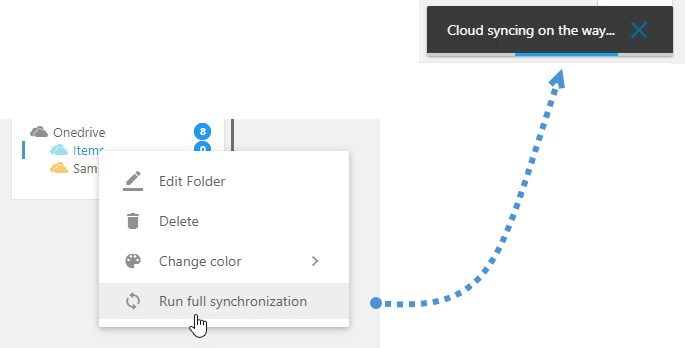
И если вы вручную нажмёте Запустить полную синхронизацию кнопку правой кнопкой мыши по облачной папке, появится уведомление в правом верхнем углу.
2. Настройки очереди Joomunited
Some of JoomUnited's plugins require processing some tasks in the background (cloud synchronization, file processing, ...). To prevent PHP timeout errors during the process, it's done asynchronously in the background. These settings let you optimize the process depending on your server resources.
You can find it at menu Settings > General > Joomunited Queue Settings section. These settings help you avoid your server overload, you can choose a suitable option for your site.
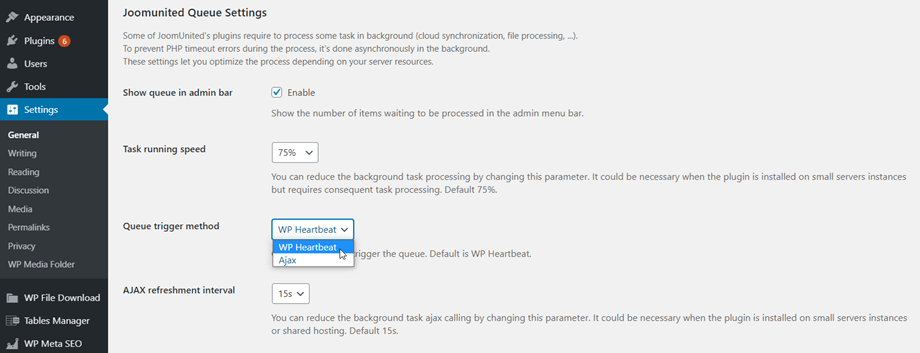
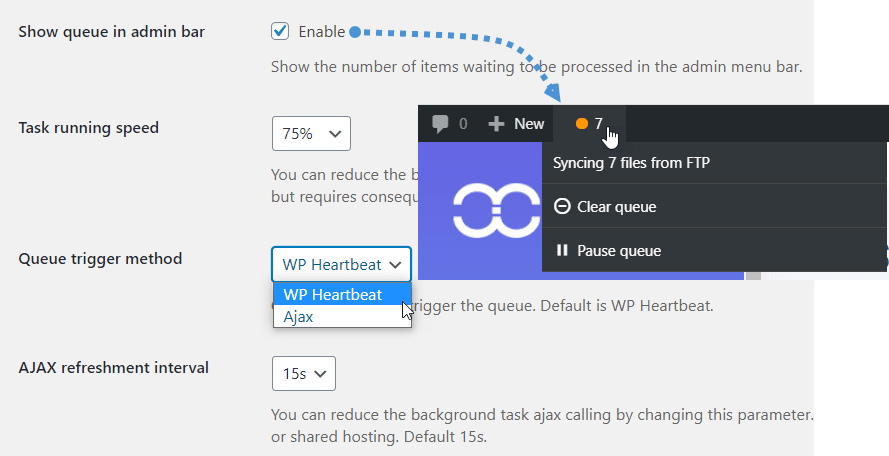
- Показать очередь в админ‑панели: Показать количество элементов, ожидающих обработки, в админ‑меню.
- Скорость выполнения задачи: Вы можете уменьшить обработку фоновых задач, изменив этот параметр. Это может быть необходимо, когда плагин установлен на небольших серверах, но требует последовательной обработки задач. По умолчанию 75%.
- Метод запуска очереди: Выберите метод запуска очереди. По умолчанию — WP Heartbeat.
- AJAX интервал обновления: Вы можете уменьшить вызовы ajax фоновых задач, изменив этот параметр. Это может быть необходимо, когда плагин установлен на небольших серверах или совместном хостинге. По умолчанию 15 с.
3. Автоматически загружать облачные файлы в медиабиблиотеку
Эта функция доступна для всех поддерживаемых облачных коннекторов, включая Google Drive, Dropbox, OneDrive Personal & Business, Nextcloud и ownCloud.
В настройках подключения каждого облачного сервиса вы найдете специальную опцию для включения этого поведения. В качестве примера используется Dropbox (как показано на скриншоте ниже):
- Скачать файлы Dropbox в медиатеку: При включении файлы из вашей учетной записи Dropbox автоматически загружаются в ваш WordPress Thing Медиатеку в фоновом режиме. Обратите внимание, что это не влияет на то, как файлы синхронизируются между облаком и вашим сайтом.
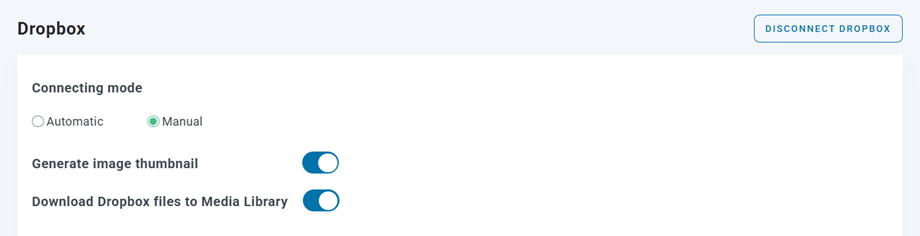
Эта опция отключена по умолчанию. После включения загрузки начнутся автоматически в фоновом режиме, и вы сможете отслеживать прогресс через индикатор очереди в верхней панели админки.
