WordPress Thing продукты
 Продукты Joomla
 Поддержка
 Новости
 Вход
ВходWP Media Folder: Конфигурация
1. Общие настройки
Глобальные настройки доступны через меню Настройки > WP Media Folder > General > Main settings.
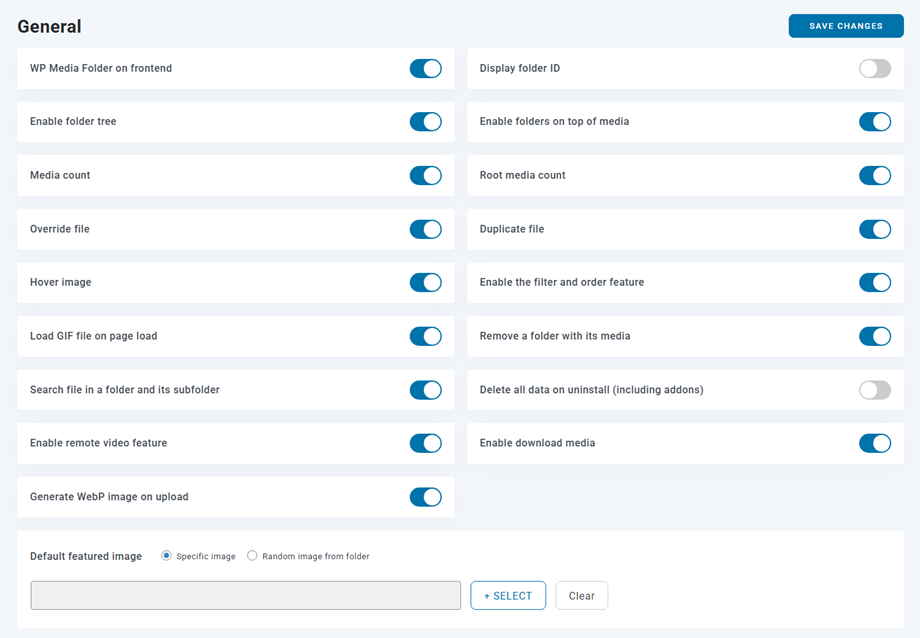
Вкладка основных настроек
- WP Media Folder на фронтенде: Если вы' используете конструктор страниц, доступный на фронтенде, вы можете активировать эту опцию для использования WP Media folder. Если нет, оставьте её отключённой - вы' получите лучшую производительность без неё.
- Показать ID папки: Отобразите и скопируйте ID папки, щёлкнув правой кнопкой мыши по папке.
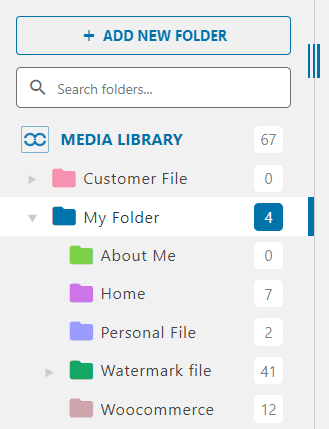
- Включить дерево папок: Загрузить левое дерево папок в левую часть медиаменеджера для более быстрой навигации по папкам.
- Включить папки поверх медиа: Включить или отключить отображение папок в основном виде поверх медиа.
- Количество медиа: Отобразить количество медиа, доступных в каждой папке в дереве папок.
- Количество медиа в корневой папке: Отображать количество медиа, доступных в корневой папке, в дереве папок. Эта опция применяется только для роли администратора.
- Перезаписать файл: Заменить существующий файл другим без создания битых ссылок (разрешён тот же формат, например от .jpg к .jpg).
- Дублировать файл: Добавить кнопку для дублирования медиа из менеджера медиа.
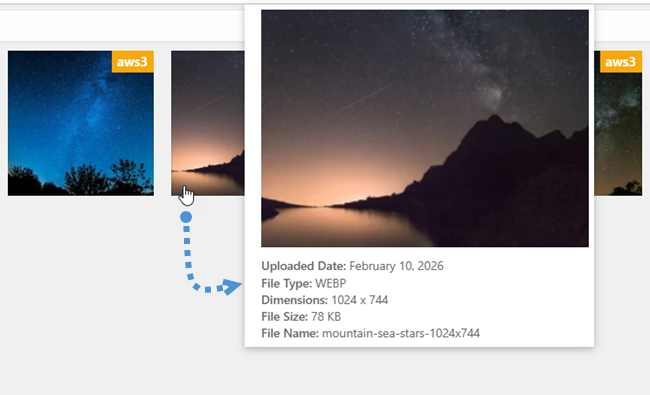
- Наведение на изображение: При наведении курсора на изображение отображается большое превью.
- Включить функцию фильтрации и сортировки: Будут добавлены дополнительные фильтры в представлениях медиа.
- Загружать GIF‑файл при загрузке страницы: Автоматически воспроизводить анимацию GIF при загрузке страницы. По умолчанию это статическое изображение в WordPress Thing.
- Удалить папку вместе с её медиа: При удалении папки все медиа внутри также будут удалены, если эта опция активирована. Используйте с осторожностью.
- Поиск файла в папке и её подпапке: Если включено, при поиске файла в папке поиск будет также осуществляться в её подпапках.
- Удалить все данные при удалении (включая аддоны): Все ваши медиафайлы будут удалены при удалении нашего плагина.
- Включить функцию удалённого видео: Включает и управляет удалённым видео с YouTube, Vimeo или Dailymotion.
- Включить загрузку медиа: Щелкните правой кнопкой мыши по медиа, чтобы скачать (вид сеткой). Будет скачано оригинальное изображение.
- Генерировать изображение WebP при загрузке: Автоматически генерировать версию WebP изображения при загрузке.
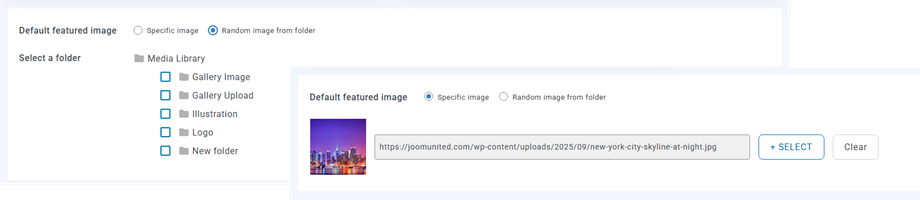
- Изображение по умолчанию: Выберите изображение по умолчанию или случайное изображение из медиапапки, которое будет загружено по умолчанию в любой новой записи. Изображение можно заменить, отредактировав его в записи, конечно.
- Количество медиа: Отображать количество медиа, доступных в каждой папке, в дереве папок
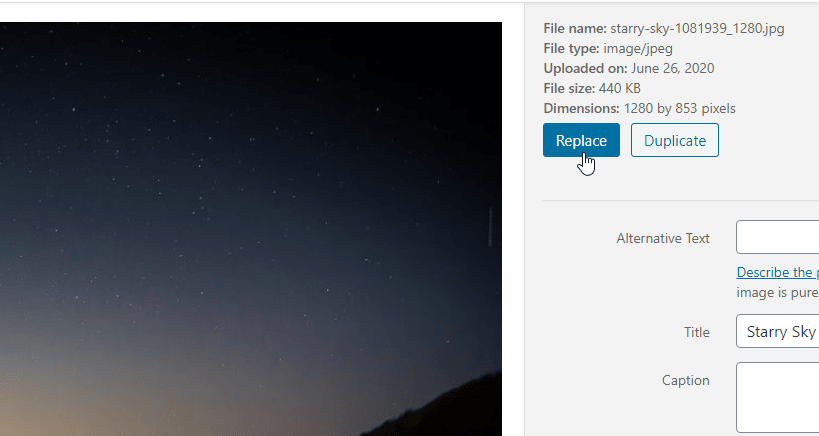
- Перезаписать файл: Заменить существующий файл другим без создания битых ссылок. Нажмите Заменить кнопку и выберите изображение с вашего ПК.
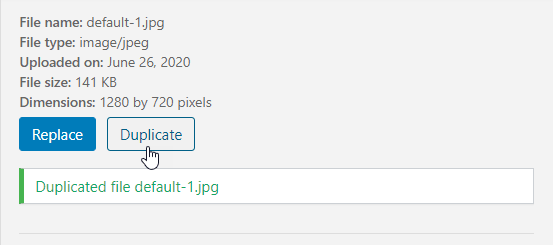
- Дублировать файл: Дублировать медиафайл, щёлкнув по Дублировать кнопке только.
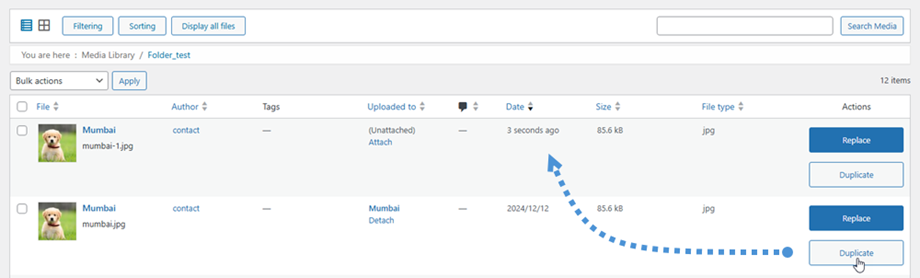
Заменить и Дублировать функции доступны в виде списка.
- Предпросмотр изображения: отображает предварительный просмотр изображения среднего размера во всплывающем окне, когда вы наводите курсор мыши на миниатюру изображения в медиабиблиотеке. Всплывающее окно также показывает информацию об изображении, такую как имя файла, размеры, размер файла и метаданные, позволяя быстро просмотреть и проверить детали изображения без открытия полного файла.
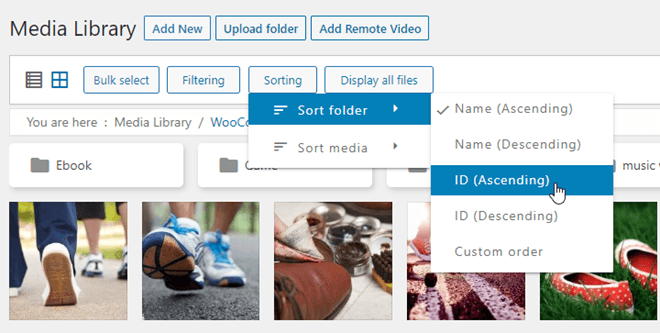
- Функция фильтрации и сортировки: Сортировать и фильтровать активацию медиа
- Отображать ID папки: Отображать и копировать ID папки, щёлкнув правой кнопкой мыши по папке

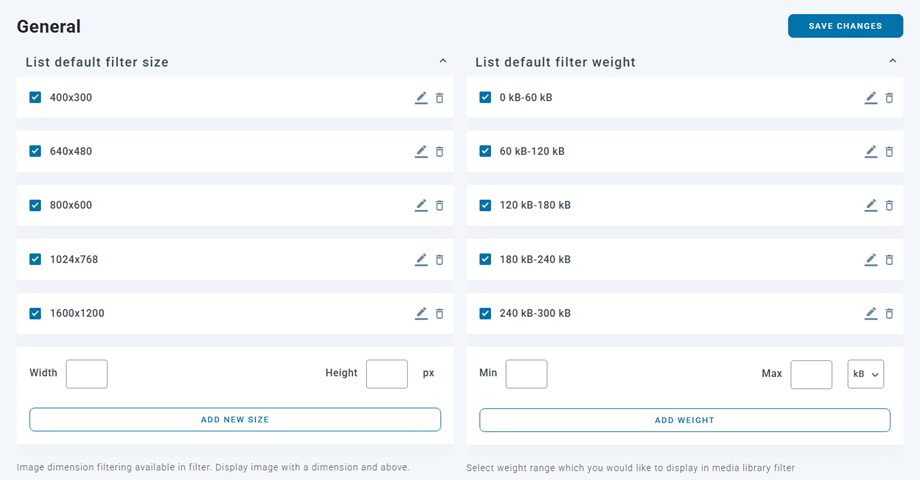
Вкладка фильтрации медиа
На этой вкладке вы можете добавить, удалить или определить диапазон фильтрации медиа.
Вкладка настроек папок
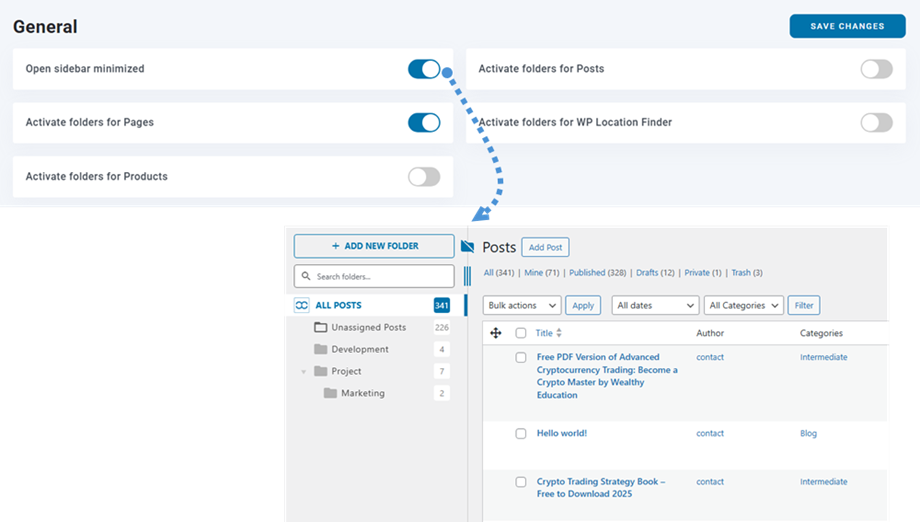
Вы можете создавать папки для группировки записей, страниц или пользовательских записей (товары, ...) путем активации этих функций.
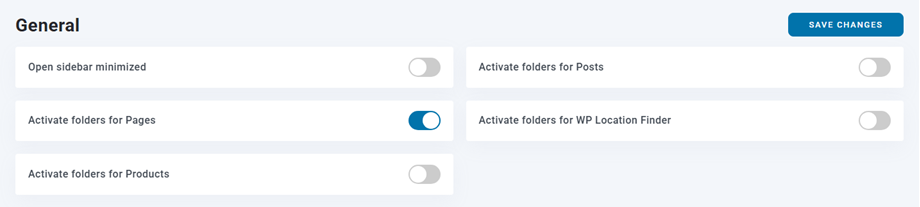
- Открыть боковую панель в свернутом виде: Открыть боковую панель папок в свернутом виде по умолчанию для записей и страниц
- Активировать папки для записей: Активировать управление папками для WordPress Thing записи (т.е. классифицировать записи в папках, как виртуальные категории)
- Активировать папки для страниц: Активировать управление папками для WordPress Thing страниц (т.е. классифицировать страницы в папках, как виртуальные категории)
- Активировать папки для продуктов: Активировать управление папками для WordPress Thing продуктов (т.е. классифицировать продукты в папках, как виртуальные категории)
- Активировать папки для WP Location Finder: Активировать управление папками для WordPress Thing wp location finder (т.е. классифицировать wp location finder в папках, как виртуальные категории)
2. Настройки галереи
Вы можете перейти к Настройки > WP Media Folder > WordPress Thing Галерея > Вкладка функций галереи
- Включить функцию галереи: Включать или отключать функции галереи (создавать галерею по папке, темы галереи...)
- Лайтбокс в галереях: Добавить лайтбокс к изображениям в WordPress Thing стандартные галереи
- Включить функцию лайтбокса для отдельного изображения: Добавить опцию лайтбокса к каждому изображению вашего WordPress Thing контент
- Подпись в лайтбоксе: Использовать подпись изображений в лайтбоксе вместо заголовка

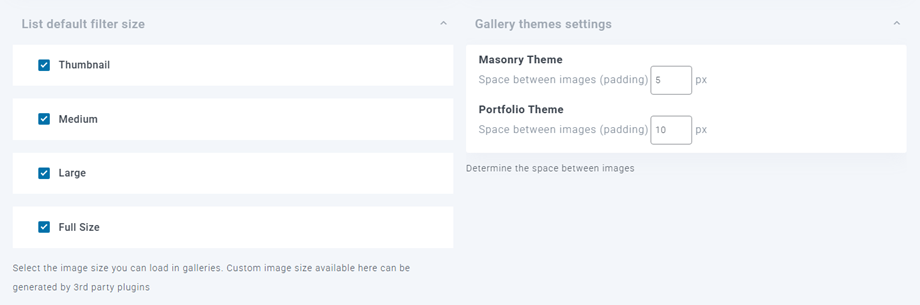
Размер изображения галереи и настройки: Выберите, какие размеры изображений будут доступны для выбора в галереях. WordPress Thing имеет 4 размера изображений, определённых по умолчанию в настройках медиа. После установки новых плагинов можно добавить новый размер. Например, WooCommerce добавляет пользовательский размер для своих товаров. Здесь вы можете выбрать, какой размер загружать в галереи изображений.
Синхронизация/импорт галерей NextGEN: Отображается только если плагин установлен — импортировать или выполнить новую синхронизацию галерей NextGEN, доступных на сайте
Настройки по умолчанию
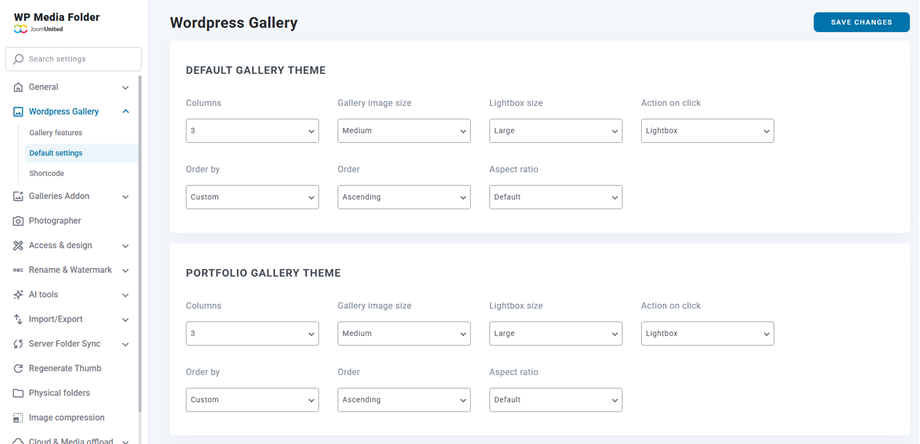
В галерее доступно четыре темы по умолчанию. Чтобы настроить параметры этих тем, перейдите к Настройки > WP Media Folder > WordPress Thing Галерея > Вкладка Настройки по умолчанию
Первые 2 темы: По умолчанию и Тема Портфолио Галереи имеют одинаковые настройки:
- Колонки
- Размер изображения галереи
- Размер лайтбокса
- Действие при клике
- Сортировать по
- Порядок
- Соотношение сторон
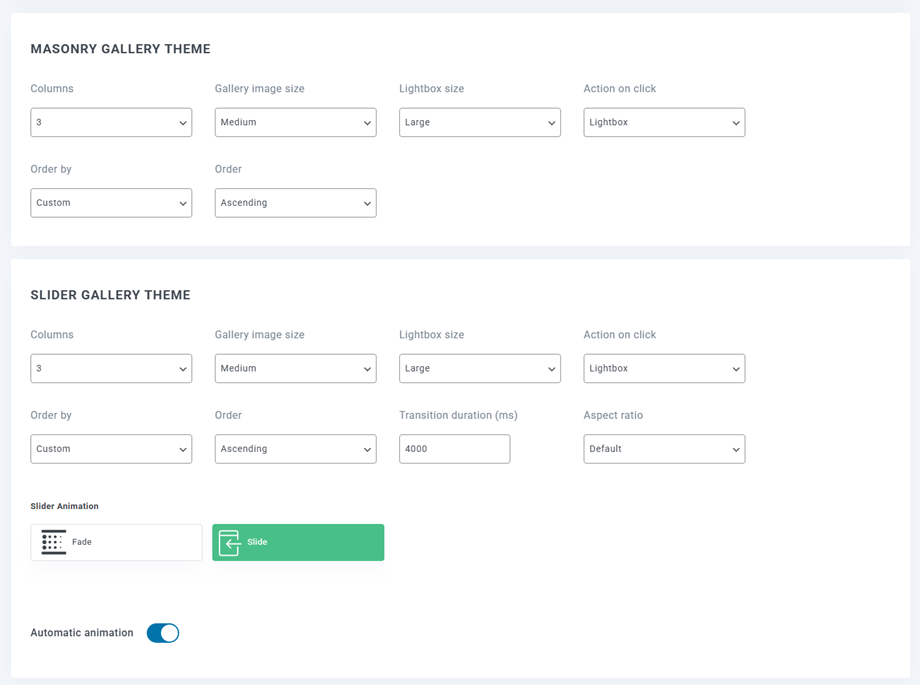
Тема галереи Masonry:
- Колонки
- Размер изображения галереи
- Размер лайтбокса
- Действие при клике
- Сортировать по
- Порядок
Тема галереи Slider:
- Колонки
- Размер изображения галереи
- Размер лайтбокса
- Действие при клике
- Сортировать по
- Порядок
- Продолжительность перехода
- Соотношение сторон
- Анимация слайдера
- Автоматическая анимация
3. Доступ к медиа
Вы можете перейти к Настройки > WP Media Folder > Доступ & Дизайн > Вкладка доступа к медиа.
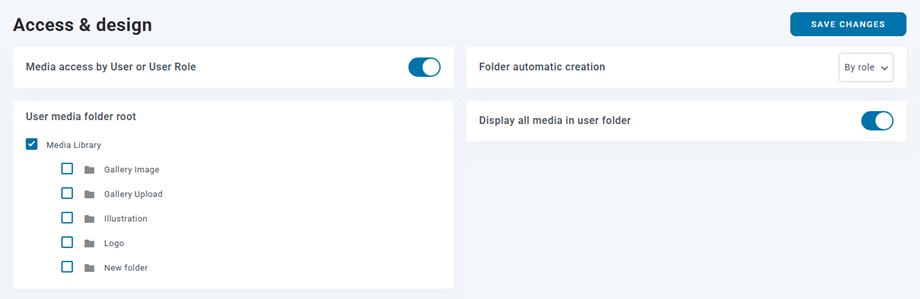
WP Media Folder имеет опцию ограничить отображение и управление медиа только собственными медиа user's. Когда создаётся новый пользователь, для него генерируется корневая папка медиа с его именем и всеми его медиа внутри. Они могут создавать вложенные папки внутри. Как администратор, вы имеете возможность отображать или скрывать свои собственные медиа прямо в менеджере медиа.
Вы можете ограничить доступ к медиа по:
- Пользователь (по одной папке на пользователя)
- Роль пользователя (папка для каждой роли)
- Определите корневую папку, где будут создаваться все медиа/папки вашего user's
- Отображать все медиа в папке пользователя: если включено, пользователь также сможет видеть медиа, загруженные другими в его собственную папку (в дополнение к его собственным медиа). Если не включено, он'll увидеть только свои медиа
4. Импорт/Экспорт
Импорт/Экспорт библиотеки
Для того чтобы создать резервную копию или восстановить базу данных из медиатеки, вы можете перейти к Настройки > WP Media Folder > Import/Export > WordPress Thing вкладка.
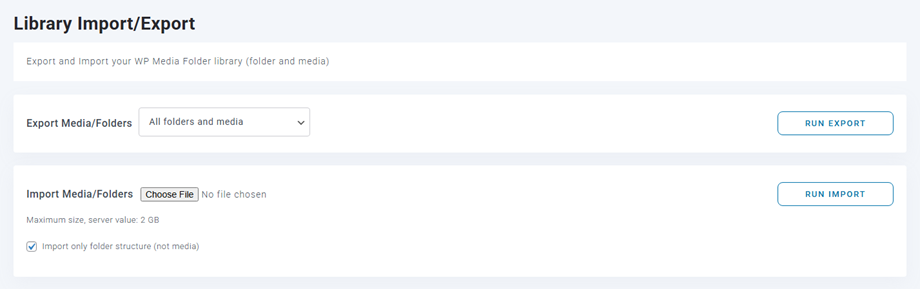
Во-первых, функция экспорта Media/Folders, есть несколько вариантов выбора перед экспортом данных:
- Все папки и медиа
- Только структура папок
- Выбор папок и медиа
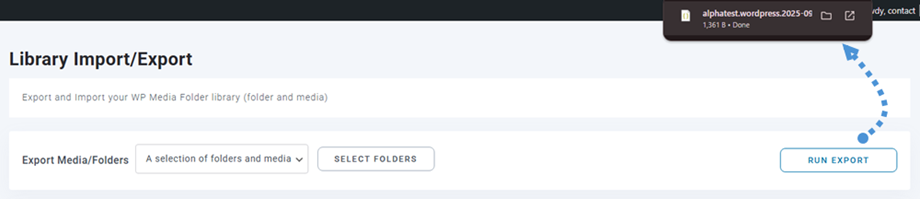
После выбора правильного варианта, просто нажмите Run Export кнопку, и в конце файл экспорта будет автоматически загружен в ваш браузер.
Во‑вторых, импорт медиа/папок, вы выбираете файл резервной копии, полученный из функции экспорта. После этого вы можете отметить опцию Импортировать только структуру папок для импорта структуры папок без медиа. Затем нажмите на Запустить импорт кнопку.

Наконец, все ваши папки данных/структуры будут восстановлены. Это так круто, я знаю :)
Импорт папки сервера
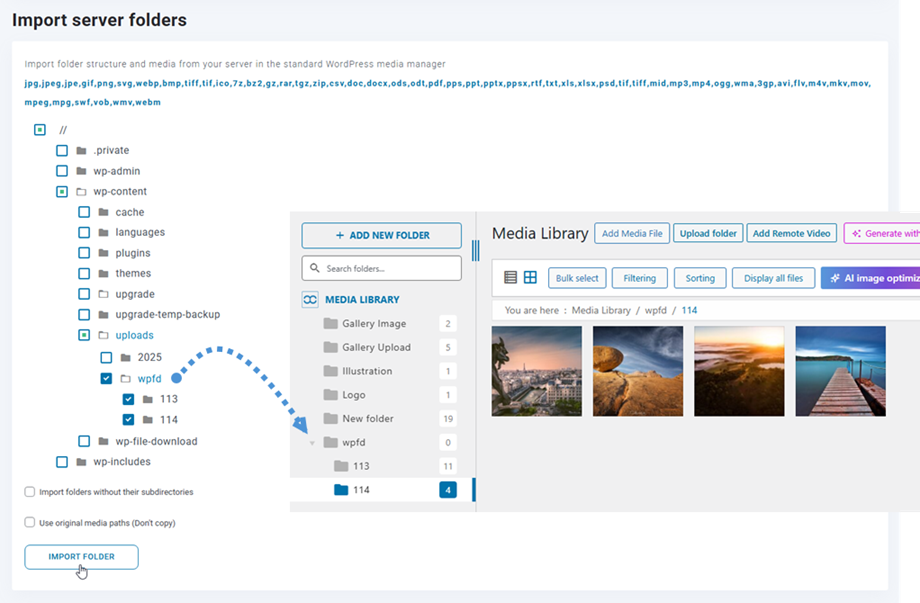
В этом табе также включён инструмент для импорта большого количества медиа из папки сервера в нативный WordPress Thing менеджер медиа из плагина. Пожалуйста, выберите папку и/или подпапку, нажмите на Импортировать папку кнопку, и это сделано! Вся структура папок и медиа теперь доступны в вашем нативном WordPress Thing менеджер медиа.
Он импортирует структуру папок вместе со всеми содержащимися в ней медиафайлами. Кроме того, вы можете выбрать "Import folders without their subdirectories" опцию импортировать только родительскую папку.
Использовать оригинальные пути к медиа опция позволяет импортировать файлы, сохраняя их оригинальные расположения, вместо создания копий.
Импорт из сторонних плагинов
Если вы когда-либо использовали один из пяти плагинов: Real Media Library, FileBird, Folders, Media Library Plus, и HappyFiles, вы теперь можете легко импортировать их в WP Media Folder. Чтобы сделать это:
- Перейдите к разделу конфигурации плагина.
- Выбрать 'Импорт/Экспорт' за 'Другой плагин' вкладка.
- Нажмите на 'Импортировать сейчас' кнопку.
- Появится всплывающее окно, позволяющее вам 'Импортировать всё' или выбрать определённые папки для импорта.
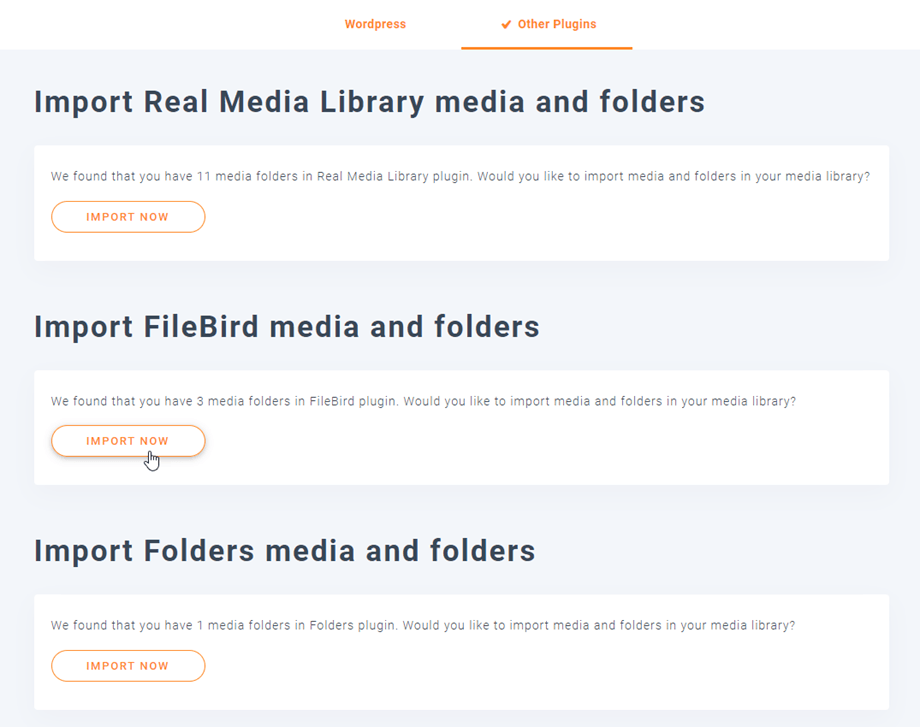
Обратите внимание, что длительность импорта может варьироваться в зависимости от количества файлов и папок.
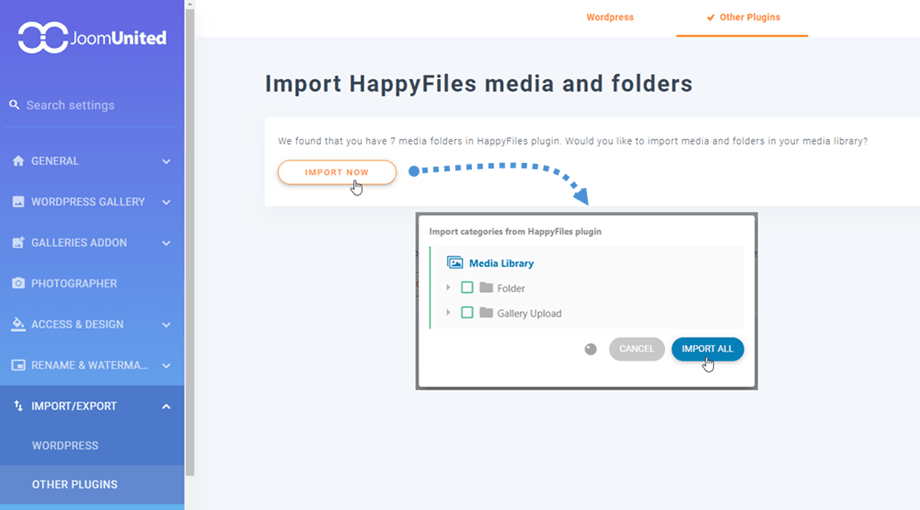
5. Синхронизация папки сервера
Инструмент синхронизации также доступен из плагина Настройки > Server Folder Sync > Вкладка Folder Sync. Оттуда вы можете синхронизировать папку с сервера, где ваш WordPress Thing сайт в настоящее время установлен с папкой WP Media. Доступны 3 основных настройки:
- Методы синхронизации: с сервера в WP Media Folder и обратно
- Источник папки и назначение: локальная папка сервера в каталог WP Media Folder
- Задержка синхронизации: задержка для выполнения синхронизации между этими папками
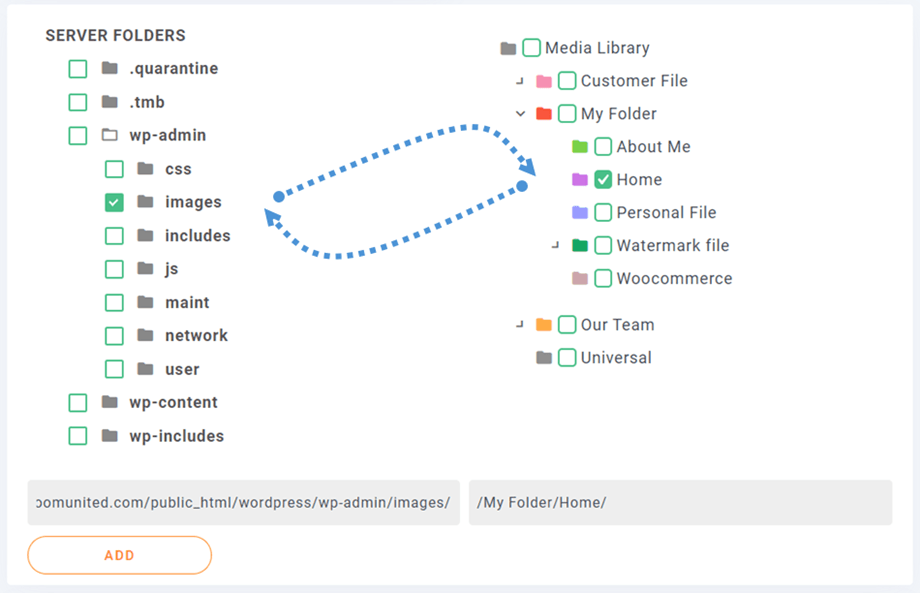
Сначала вы выбираете параметры синхронизации папок:
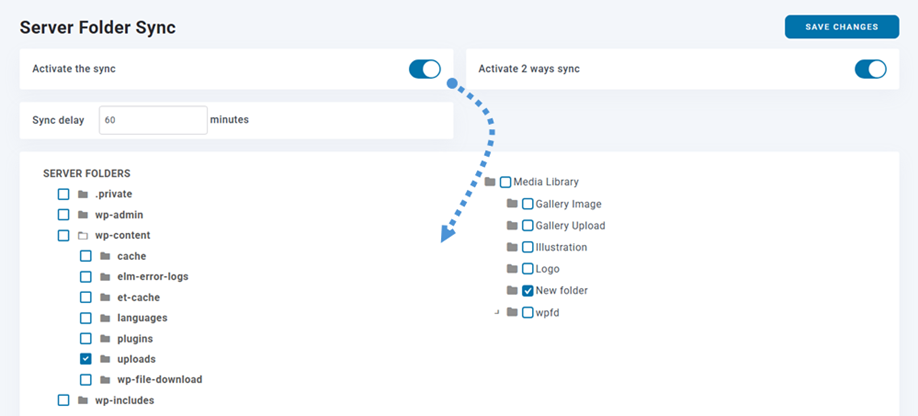
И это очень гибко, выберите папку сервера (источник) и папку WP Media (назначение), задайте задержку синхронизации и всё готово! Конечно, вы можете сделать это с несколькими папками (список папок находится внизу).
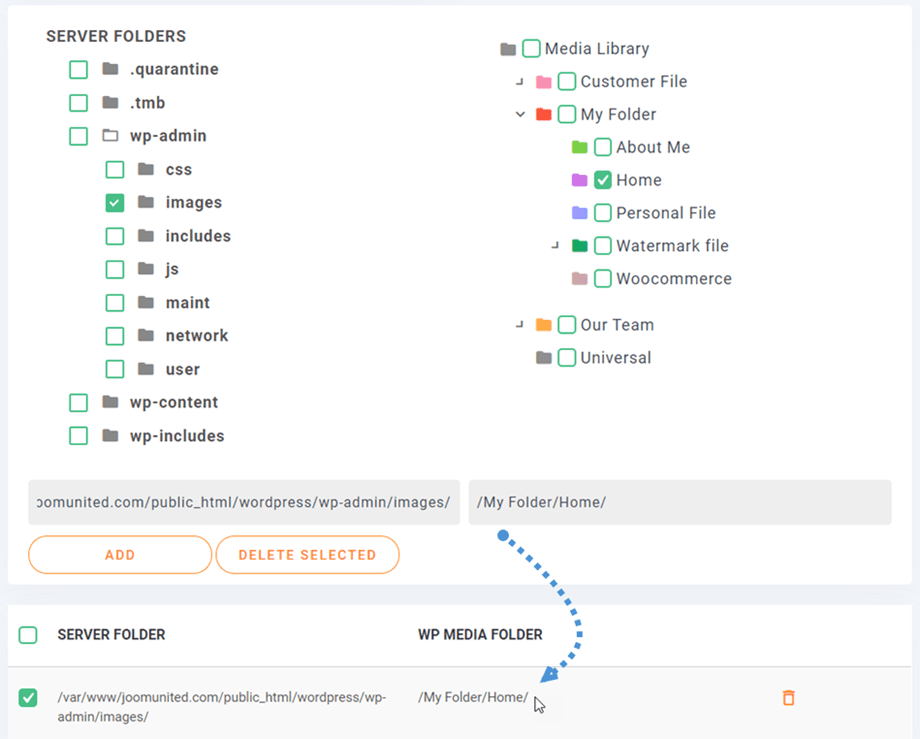
Затем просто нажмите Добавить и сохранить изменения кнопку и дождитесь следующей синхронизации.
Это 2‑сторонняя синхронизация: синхронизация медиа также может быть выполнена в обратном направлении, от WordPress Thing менеджера медиа к внешней папке. Это довольно полезно для совместного использования медиа с другим плагином или CMS, использующим папку вне папки по умолчанию WordPress Thing: “/uploads”.
Вы можете найти некоторые параметры для этой функции в Server Folder Sync > Filters вкладке.
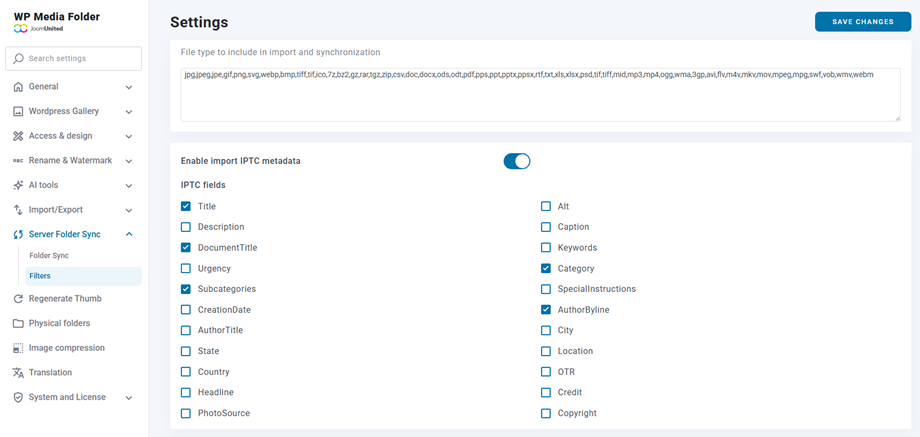
- Тип файла, который следует включить в импорт и синхронизацию: вы можете добавить или удалить тип файла, который хотите импортировать.
- Включить импорт IPTC метаданных: когда изображение импортируется, синхронизируется или загружается в WordPress Thing медиабиблиотеку, сохраняйте IPTC метаданные, прикрепленные к файлу изображения.
6. Дизайн отдельного файла
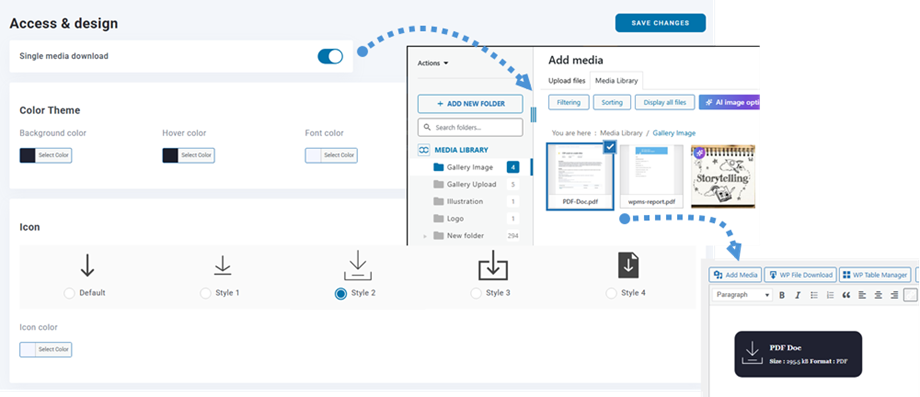
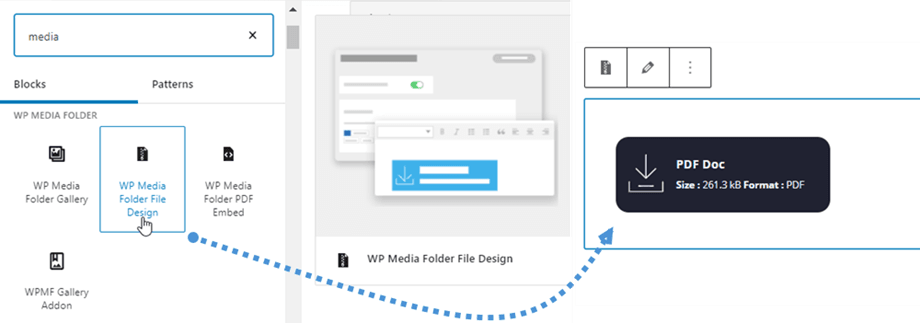
Этот WordPress Thing медиа-менеджер обрабатывает не только изображения, но и документы и другие форматы файлов (например PDF, zip‑файлы). Мы’включили функцию добавления вашего дизайна к файлам. Вы можете задать кнопку и цвета шрифта, и вместо простой ссылки на PDF‑файл, например, вы'получите реальную кнопку загрузки. Вам следует перейти к плагину Настройки > Доступ & дизайн > Дизайн файлов вкладка. Есть несколько вариантов настройки:
- Цветовая тема: фон, наведение, шрифт и шрифт при наведении.
- Иконка: стиль и цвет.
- Граница: радиус, ширина, тип и цвет.
- Отступ: верх, правый, низ и левый.
- Внутренний отступ: верх, правый, низ и левый.
В классическом редакторе:
В редакторе Gutenberg:
7. Переименование медиа
У вас есть возможность автоматически переименовывать медиа при загрузке, соблюдая шаблон, который вы’ задали, что полезно для SEO.
Вы можете найти в WP Media Folder configuration > Переименование & Водяной знак > Вкладка Переименование при загрузке
Тег доступен: {sitename} - {foldername} - {date} - {original name}
Примечание: # будет заменён увеличивающимися числами
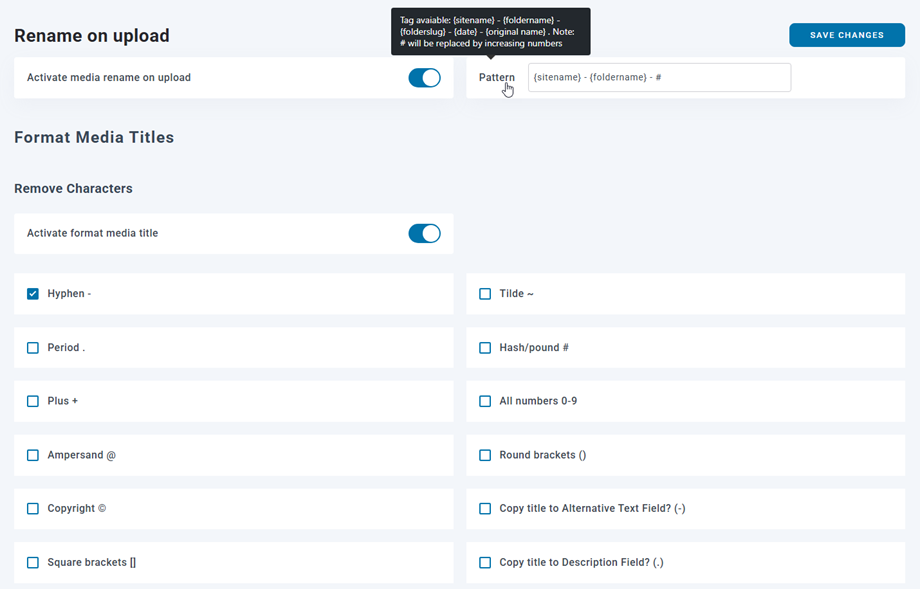
Удалить символы:
- Дефис (-)
- Тильда (~)
- Точка (.)
- Хеш/решётка (#)
- Плюс (+)
- Все цифры (0-9)
- Амперсанд (@)
- Круглые скобки (())
- Авторское право (©)
- Квадратные скобки ([])
- Фигурные скобки ({})
- Подчёркивание (_)
- Скопировать заголовок в поле 'Альтернативный текст'? (-)
- Скопировать заголовок в поле 'Описание'? (.)
- Скопировать заголовок в поле 'Подпись'? (_)
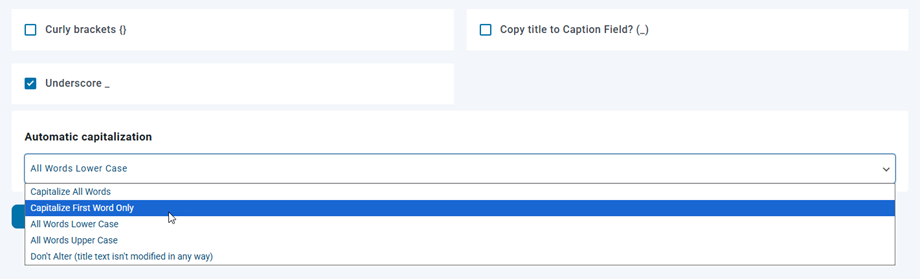
Автоматическое изменение регистра:
- Все слова с заглавной буквы
- Только первое слово с заглавной
- Все слова в нижнем регистре
- Все Слова В Верхнем Регистре
- Не Изменять (текст заголовка не изменяется ни в каком виде)
8. Водяной знак изображения
Вы можете применять водяные знаки к вашим медиа — невоспроизводимый водяной знак, видимый вашими конечными пользователями.

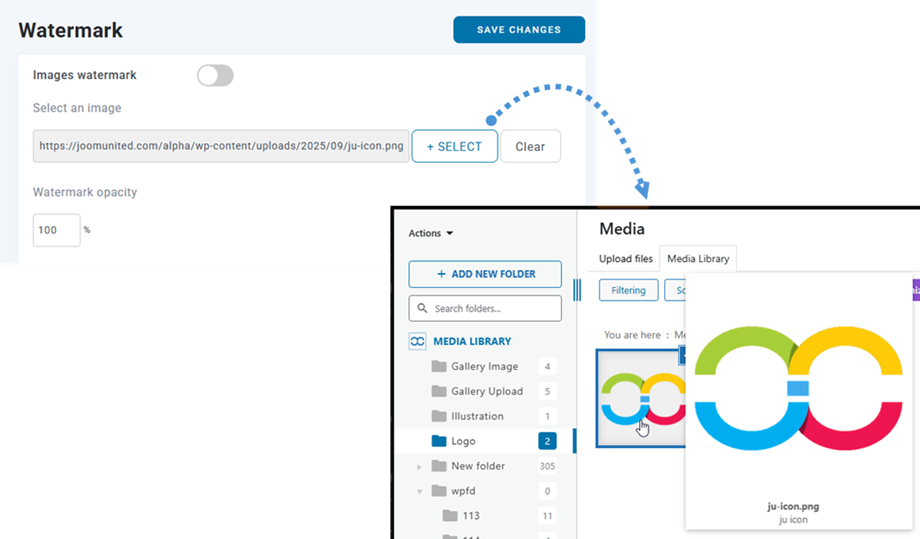
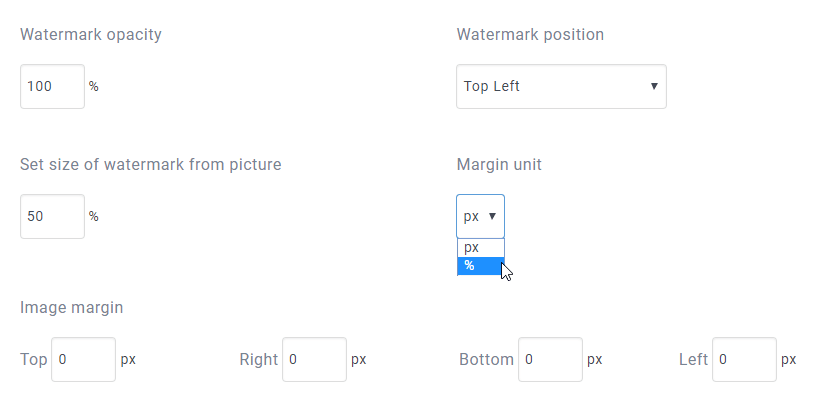
- Непрозрачность водяного знака: Установите непрозрачность водяного знака (0-100)
- Позиция водяного знака: Выберите позицию изображения водяного знака
- Установить размер водяного знака из изображения: Сделайте водяной знак подходящим к каждому размеру фотографии, измените ширину водяного знака
- Единица отступа: Выберите единицу измерения отступа водяного знака (px/%)
- Отступ изображения: Отступ изображения водяного знака (верхний, правый, нижний и левый)
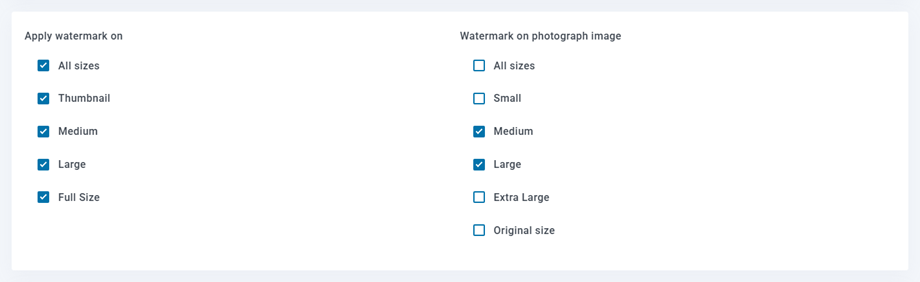
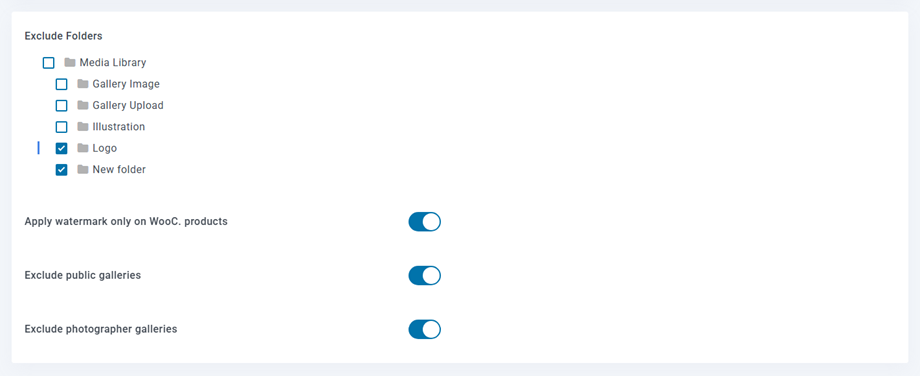
- Применять водяной знак только к продуктам WooCommerce: Возможность добавить водяной знак только к изображениям продуктов WooCommerce
- Исключить публичные галереи
- Исключить галереи фотографов
9. Настройки WPML
Если вы используете WPML и хотите, чтобы все ваши файлы и папки были переведены на все языки, пожалуйста, перейдите к WPML > Настройки > Перевод таксономий и затем отметьте кнопки в Не переводимые столбце обеих категорий WPMF и категорий галереи WPMF; или только категории WPMF, если вы не используете дополнение галереи.