 WordPress Thing产品
 Joomla产品
 支持
支持 新闻
新闻 登录
登录DropEditor:高级编辑工具
1. 项目符号列表
 项目符号列表不仅仅是基本列表,您’ll 能够创建自己的项目符号列表样式,存储并在以后重复使用。通常,样式在您的模板中定义,应该在整个网站中重复使用。.
按钮将打开一个对话框。.
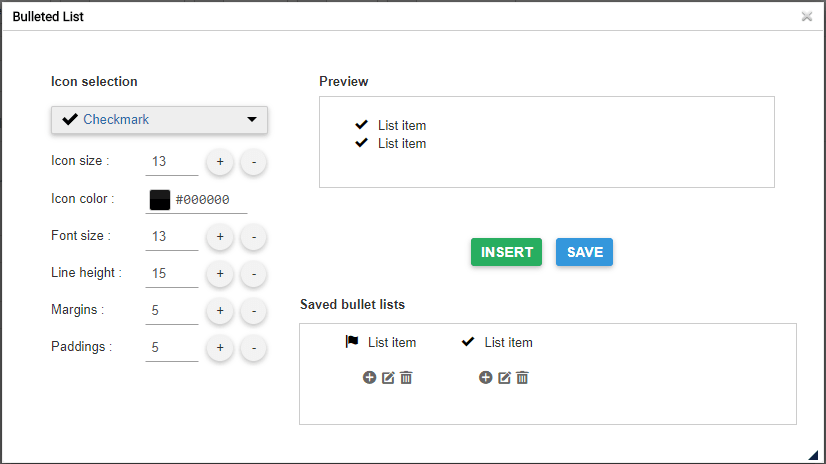
在左侧,您可以设置项目符号列表的图标和样式,右侧提供预览。.
如果您直接在内容中插入列表,使用 插入 按钮,未保存时您’ll “lose” 您的样式(未保存)。

保存按钮 将把项目符号列表存储在数据库中,您以后可以编辑它。要编辑项目符号,您可以点击灯箱内的笔。加号按钮将插入列表,垃圾箱将删除它。
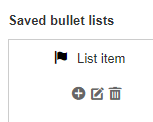
您也可以在内容上右键单击。.

2. 列管理器
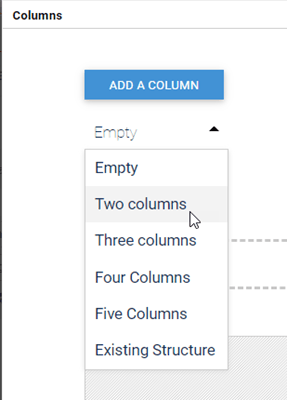
列管理器是一个在内容中创建列布局的工具。点击按钮将显示一个包含快速列布局选择的菜单。.
- 2 列
- 3 列
- 4 列
- 1/4 - 3/4 布局
- 3/4 - 1/4 布局
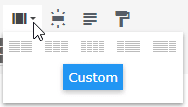
以下是文章中插入 3 列布局快速链接的示例。.
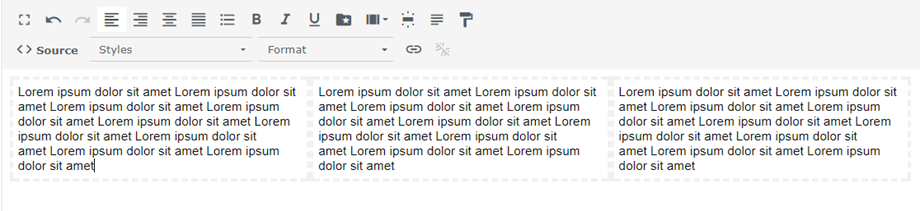
It’s 也可以为您的列定义自定义布局,使用 自定义按钮。
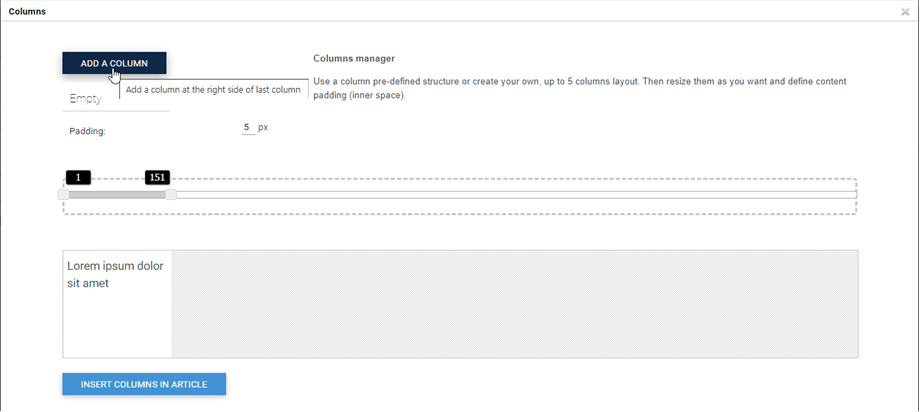
可以使用 drag’n drop 创建列或删除列。然后,您可以为每列设置自定义大小。最后,点击 在文章中插入列按钮 以添加您的布局。
这里有一个绿色菜单列表,可重置您的布局并应用预定义的布局。.
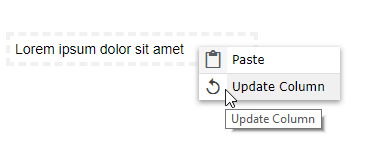
在文章中插入这些列后,您可以通过右键单击它们并按下 更新列 按钮。然后您可以更改列宽。
3. 按钮编辑器
 按钮管理器将允许您创建自己的按钮样式,保存并在以后重复使用。通常,按钮在您的模板中定义,应该在整个网站中重复使用。.
按钮编辑器与项目符号列表界面非常相似,you’ll 能够使用左侧窗口工具创建样式,然后 插入/保存/编辑它。
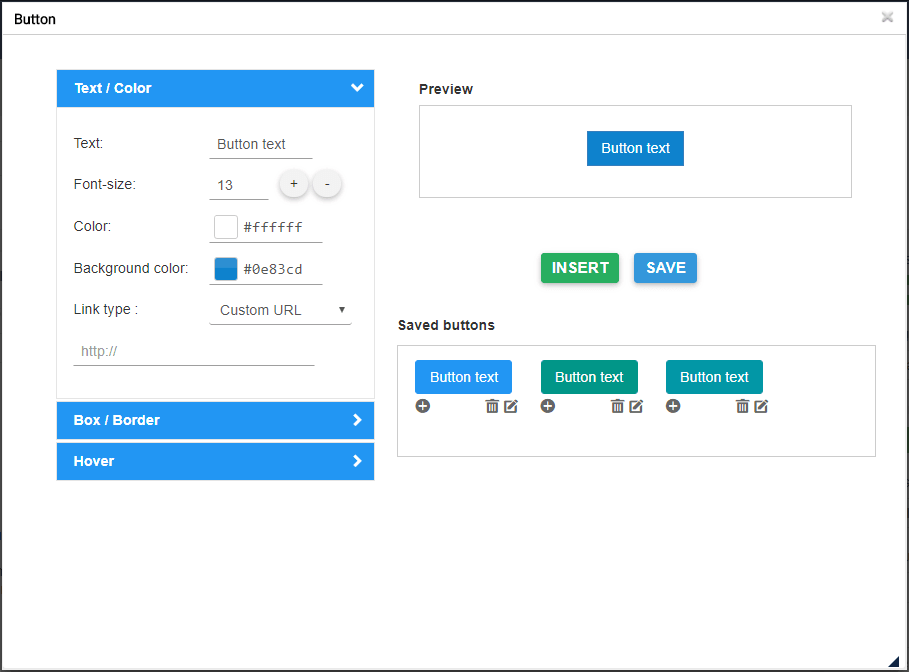
您可以定义背景、边框样式和鼠标悬停效果。要将按钮插入内容,您可以点击 插入 按钮或 + 已保存按钮的符号。
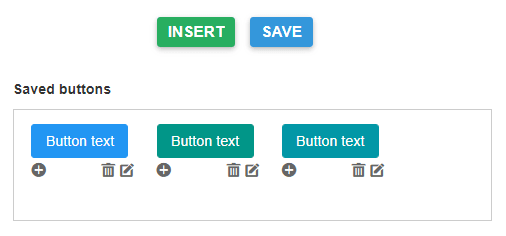
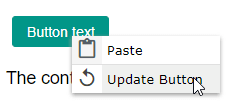
您也可以编辑并保存现有样式,只需点击笔图标并更改参数,或在编辑器中右键单击。.
最后,您可以为按钮定义自定义链接,或快速链接到菜单或文章。.

4. 文章摘要
 摘要工具可以根据内容中的标题自动生成所有内容的摘要。您也可以自动更新摘要。.
要使用它,请在文章中添加标题,然后点击摘要工具。.
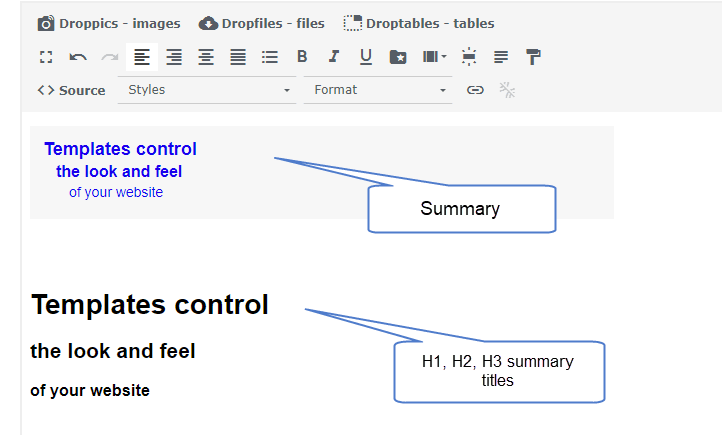
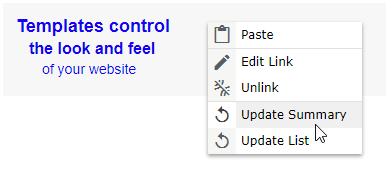
将为您的内容添加带锚点的摘要。您也可以右键单击进行更新以重新生成。.
5. 模板工具
 模板工具可让您保存内容的全部布局(HTML 结构),以便以后加载。.
点击按钮以 保存/加载 布局。
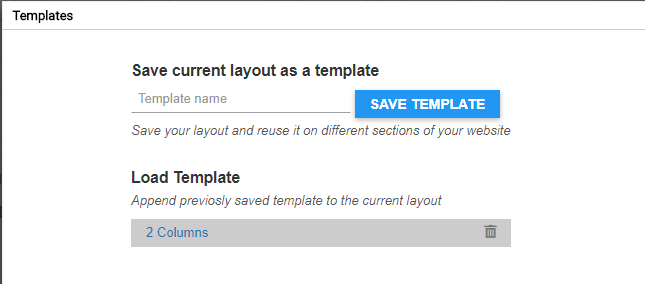
您可以定义模板名称并保存。要加载模板,请点击底部区域中的名称。.
6. 链接管理器
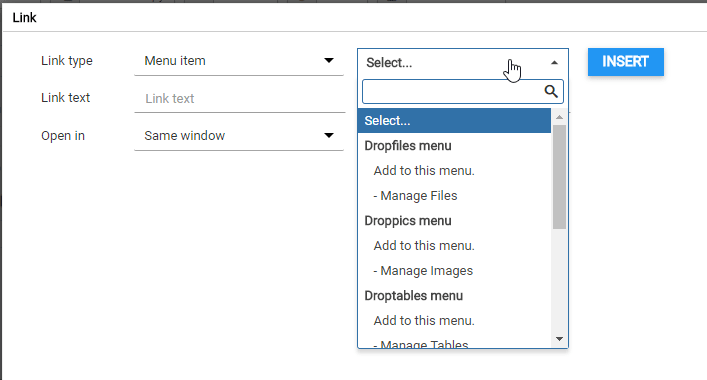
 提供链接管理器,界面允许您快速创建指向 Joomla 内容、文章和菜单的链接。
在对话框中,您可以选择创建指向自定义 URL 的链接或加载 Joomla 内容。只需选择一个内容,URL 将自动生成,然后点击 插入 按钮。
7. 锚点工具
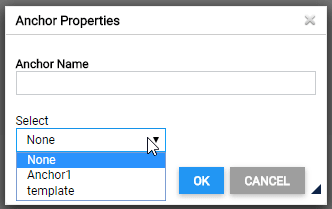
 还提供一个简单的锚点工具,可在特定位置加载页面。.
您可以添加锚点名称,然后进行验证。
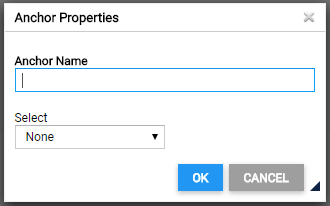
锚点将被添加到您的内容中。.
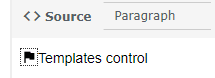
然后,要链接到此锚点,只需选中文本,重新点击锚点工具按钮并选择之前创建的锚点。.
8. Google 字体
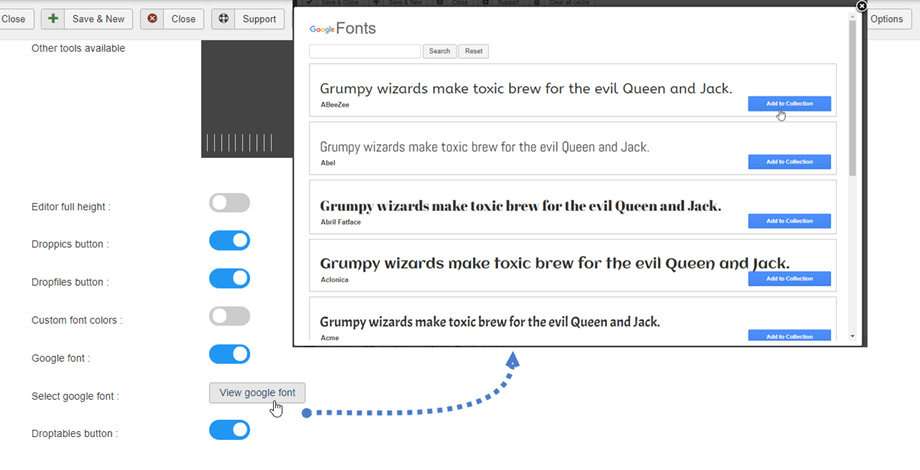
首先,您需要启用 Google 字体 参数在 Profiles > Default(您的个人资料) > 编辑工具 选项卡。接下来,点击 查看 Google 字体 按钮,所选字体将显示在编辑器中。
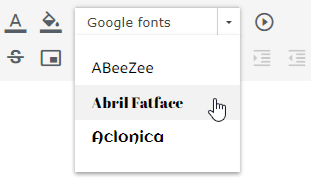
最后,您将在编辑工具中看到这些字体。.
9. 插入媒体
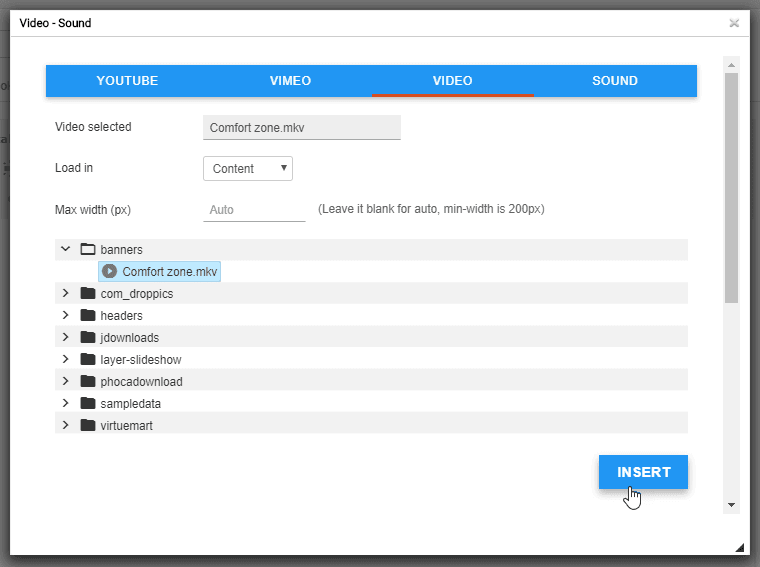
 您可以从服务器或 Youtube、Vimeo 插入媒体文件。首先,您点击 插入媒体 按钮位于编辑工具上。
随后,会弹出一个窗口,您可以在 Youtube 或 Vimeo 选项卡中添加链接。然后点击 插入 按钮。
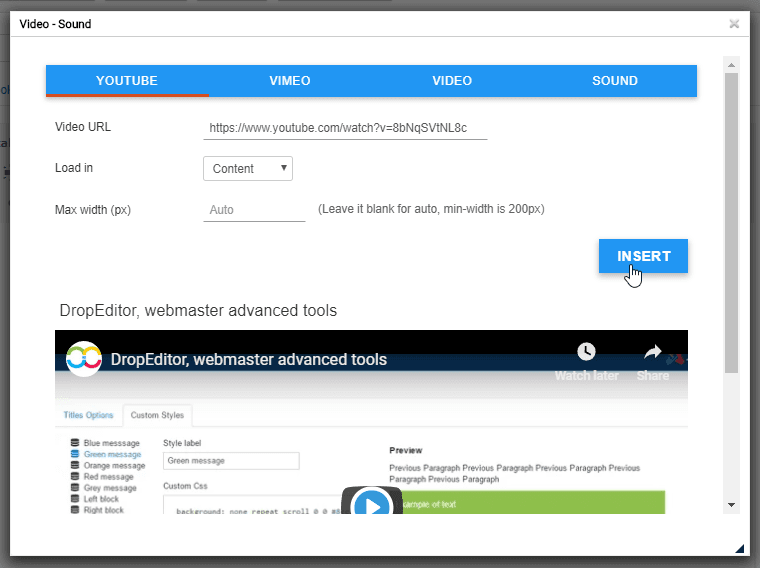
此外,您可以在 视频 或 音频 选项卡中从服务器中选择视频或音频文件。.
10. 不间断空格
您也可以通过点击图标来插入不间断空格字符  在编辑器工具上。
