 WordPress Thing产品
 Joomla产品
 支持
支持 新闻
新闻 登录
登录WP 文件下载:图标构建器
为了访问 图标集 和 单文件 块设计,请在菜单中前往 WP File Download > Icons Builder
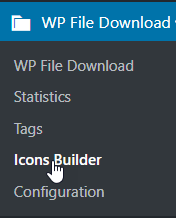
1. WP 文件下载 图标构建器
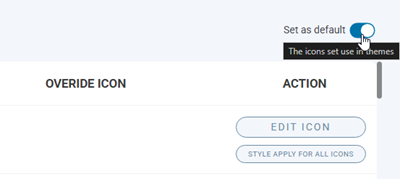
您可以在整个站点上为文件格式应用 SVG 或 PNG,方法是启用 设为默认 选项,在每个标签的右上角。
SVG 图标构建器
要访问 Set SVG,请进入 WP File Download > Icons Builder > Set SVG 选项卡。 从这里,您可以为所有其他图标应用样式,删除覆盖图标,最重要的功能是 编辑图标 按钮。
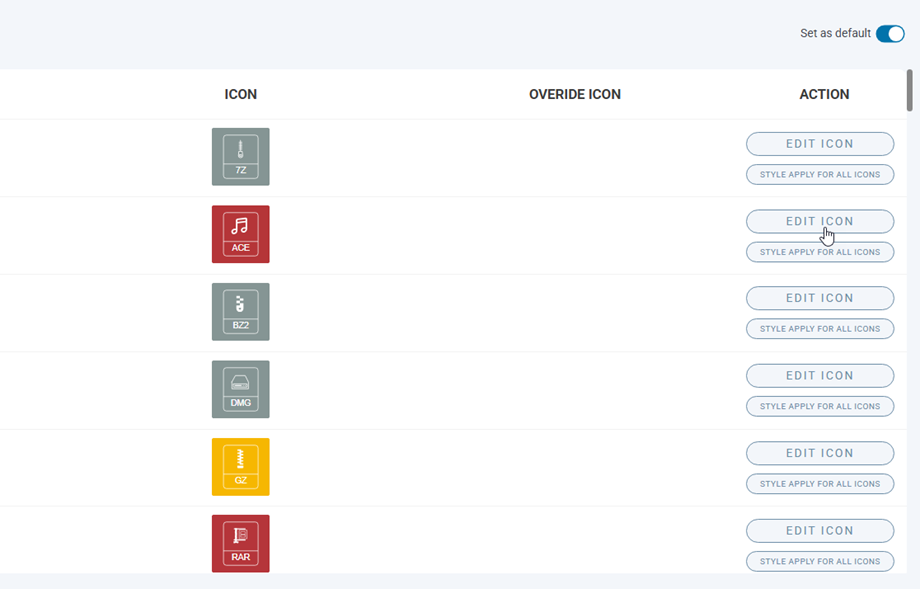
点击后 编辑图标 任意图标的按钮,它将跳转到自定义页面。
图标: 更改图标内部的图标
- 图标颜色
- 图标尺寸
- 符号选择
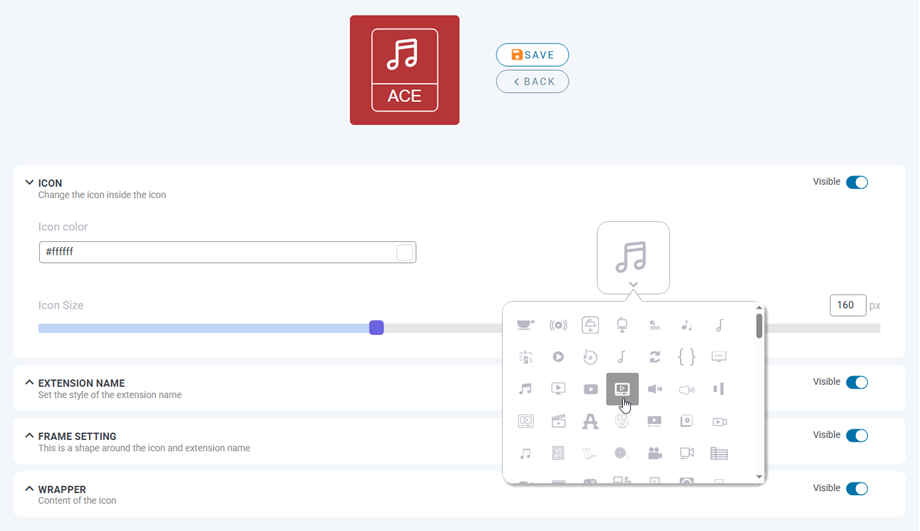
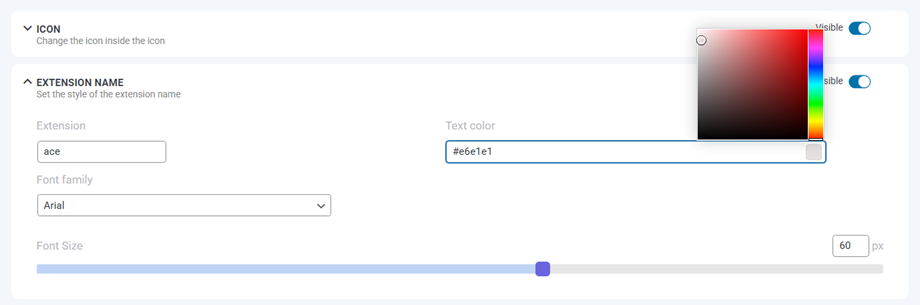
扩展名: 设置扩展名的样式
- 扩展类型
- 字体族
- 字体大小
- 文字颜色
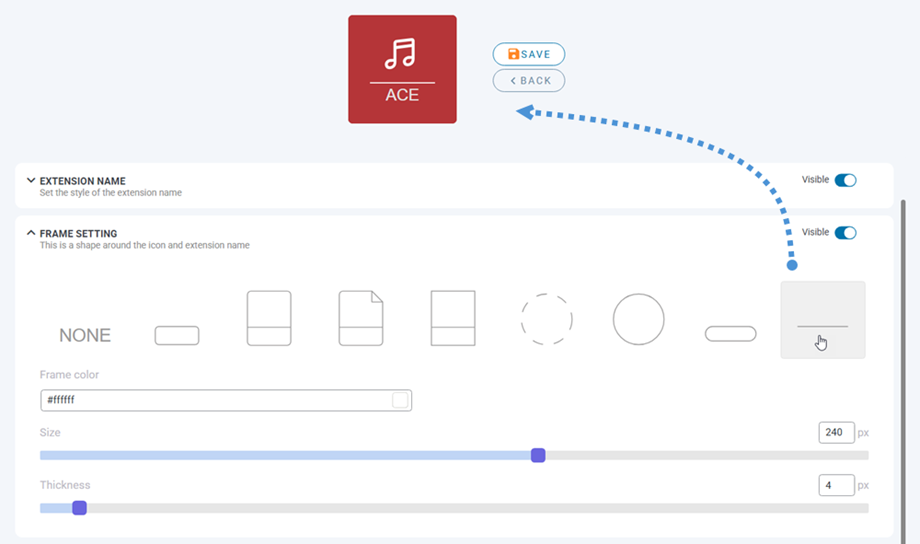
框架设置: 这是围绕图标和扩展名的形状
- 形状选择
- 框架颜色
- 尺寸粗细
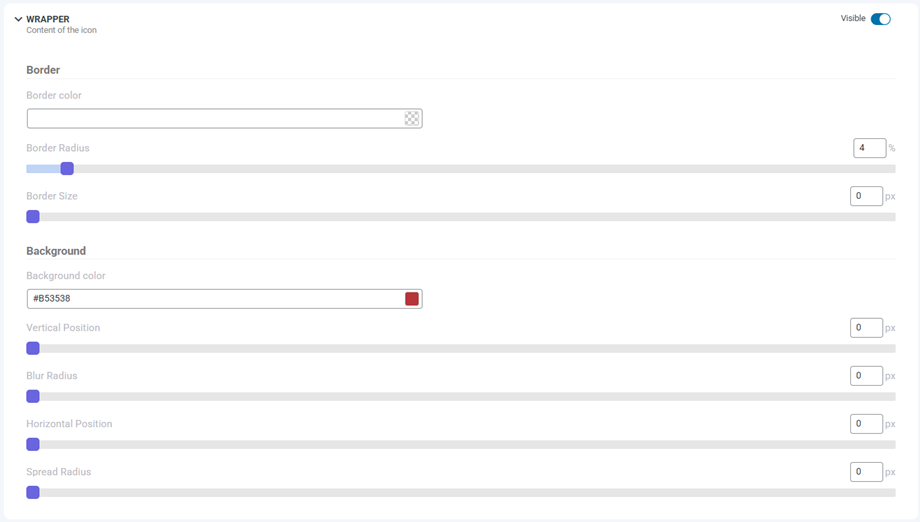
包装器: 图标的内容
- 边框
- 边框圆角
- 边框大小
- 边框颜色
- 背景
- 背景颜色
- 阴影
- 垂直位置
- 水平位置
- 模糊半径
- 扩散半径
- 阴影颜色
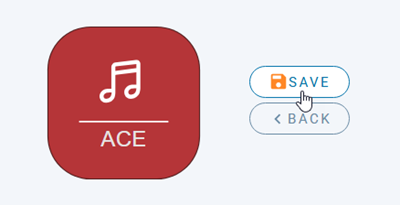
最后,请记得点击位于标题处预览图标旁的保存按钮。.
此外,当您想返回默认图标集或重置所有自定义设置时,请点击 "Reset to original set" 按钮位于"Reset to default"部分。

PNG 集合和图标覆盖
类似地,要访问 Set PNG,请进入 WP File Download > Icons Builder > Set PNG 选项卡。 在此选项卡中,您可以上传对应文件类型的自定义图标。
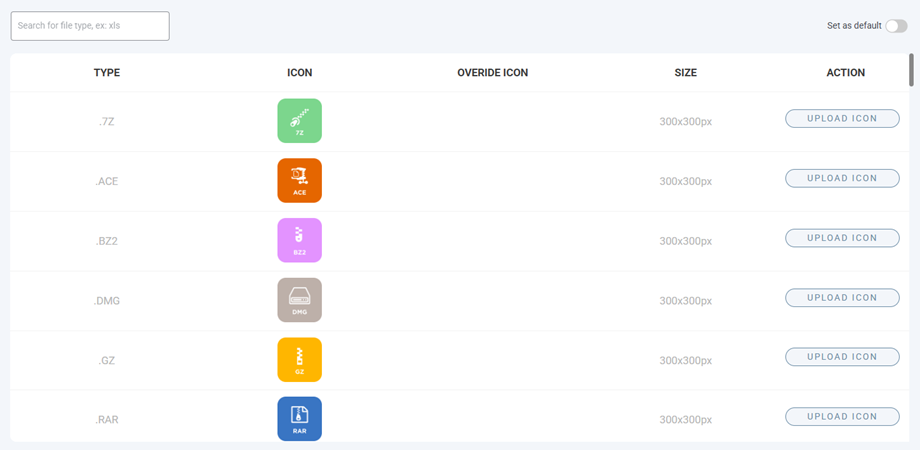
并且您可以为未知文件设置代表图标。.

2. 单文件块设计
为了访问单文件,请前往 WP File Download > 图标构建器 > 单文件。 此功能包括两列:左侧下方的预览块和自定义 CSS 区域,右侧主要是块设置。
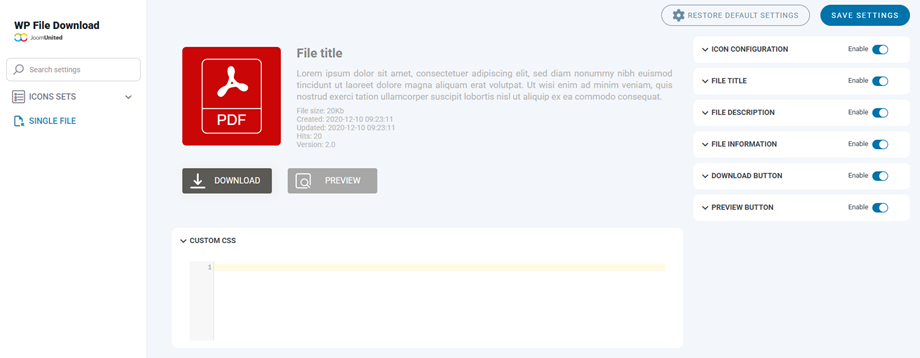
单文件块中的所有元素可以通过点击各自的切换按钮来隐藏/显示。以下是您可以调整的内容:
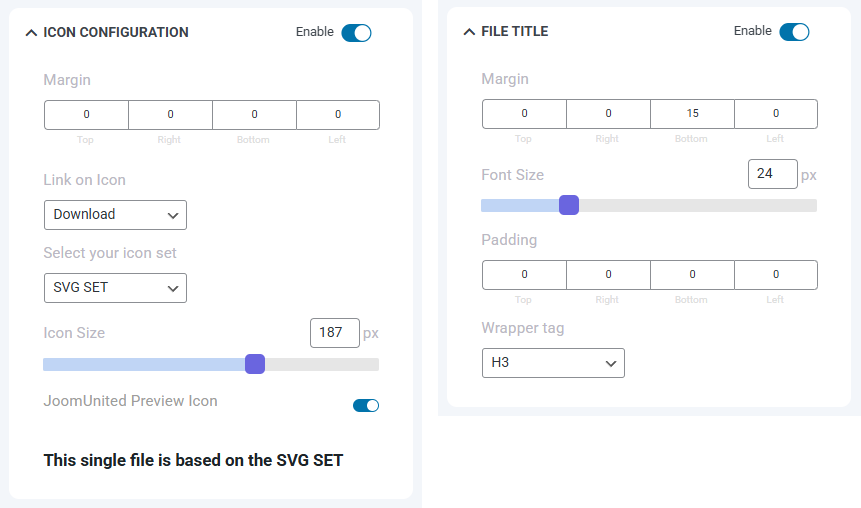
图标配置
- 外边距:上、右、下、左。.
- 图标上的链接
- 选择您的图标集
- 图标尺寸
- JoomUnited 预览图标
文件标题
- 外边距:上、右、下、左。.
- 字体大小
- 填充:上、右、下、左。.
- 包装标签
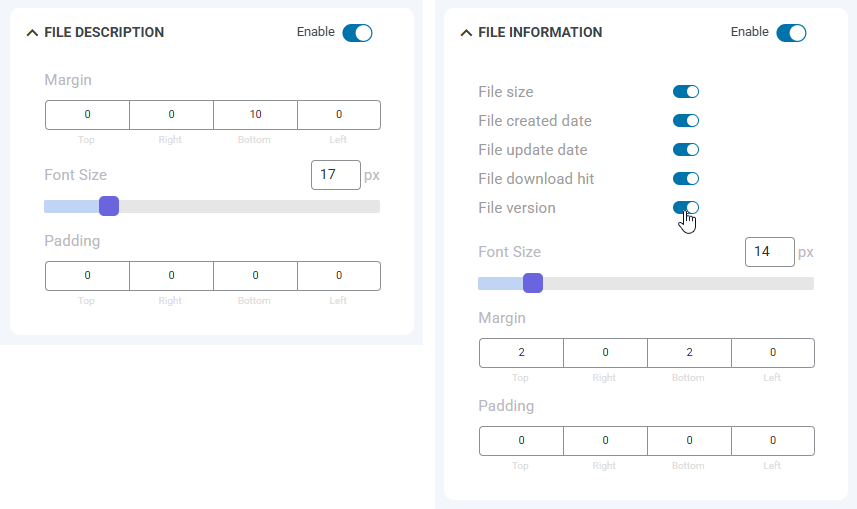
文件描述
- 外边距:上、右、下、左。.
- 字体大小
- 填充:上、右、下、左。.
文件信息
- 文件大小,文件创建日期,文件更新日期,文件下载次数,文件版本:可见/隐藏
- 字体大小
- 外边距:上、右、下、左。.
- 填充:上、右、下、左。.
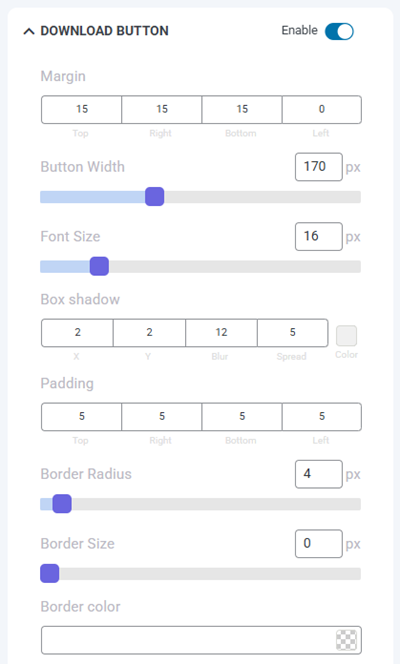
下载按钮
- 外边距:上、右、下、左
- 按钮宽度
- 字体大小
- 盒子阴影:x,y,模糊和扩散,颜色
- 填充:上、右、下、左
- 边框圆角
- 边框大小
- 边框颜色
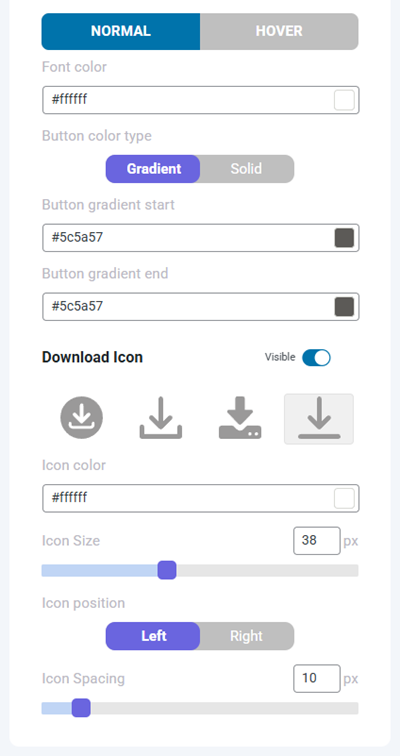
- 常规:
- 字体颜色
- 按钮颜色类型:
- 实色:按钮背景颜色
- 渐变:按钮渐变起始/结束
- 悬停:
- 悬停字体颜色
- 悬停背景类型:
- 实色:悬停背景颜色
- 渐变:悬停渐变起始/结束
- 下载图标
- 图标颜色
- 图标尺寸
- 图标位置
- 图标间距
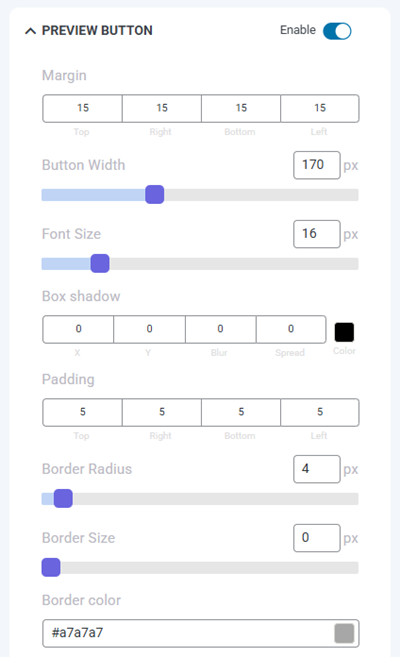
预览按钮
- 外边距:上、右、下、左
- 按钮宽度
- 字体大小
- 盒子阴影:x,y,模糊和扩散,颜色
- 填充:上、右、下、左
- 边框圆角
- 边框大小
- 边框颜色
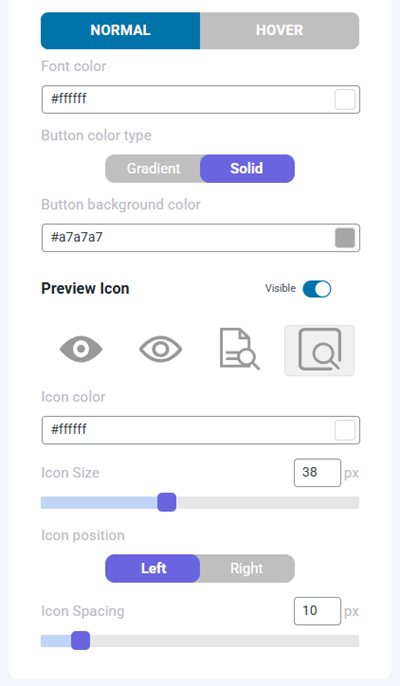
- 常规:
- 字体颜色
- 按钮颜色类型:
- 实色:按钮背景颜色
- 渐变:按钮渐变起始/结束
- 悬停:
- 悬停字体颜色
- 悬停背景类型
- 实色:悬停背景颜色
- 渐变:悬停渐变起始/结束
- 预览图标
- 图标颜色
- 图标尺寸
- 图标位置
- 图标间距
最后,请勿忘记点击 保存设置 按钮。
