 WordPress Thing产品
 Joomla产品
 支持
支持 新闻
新闻 登录
登录WP AI Assistant: 常用
助手自定义
在左侧菜单中导航到 WP AI Assistant wordpress thing 后端,您可以看到助手列表,点击 创建助手 按钮,然后在弹出窗口中命名并点击 保存更改 按钮。
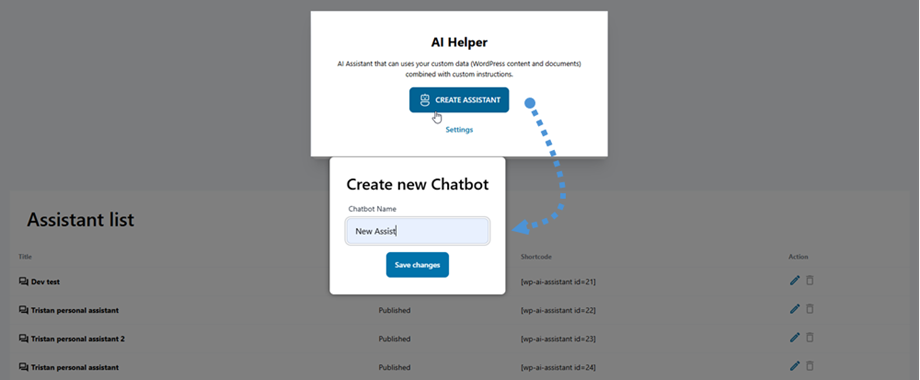
然后进入助手详细设置,您可以自定义聊天设置。.
1. 设置 & 说明
聊天机器人设置
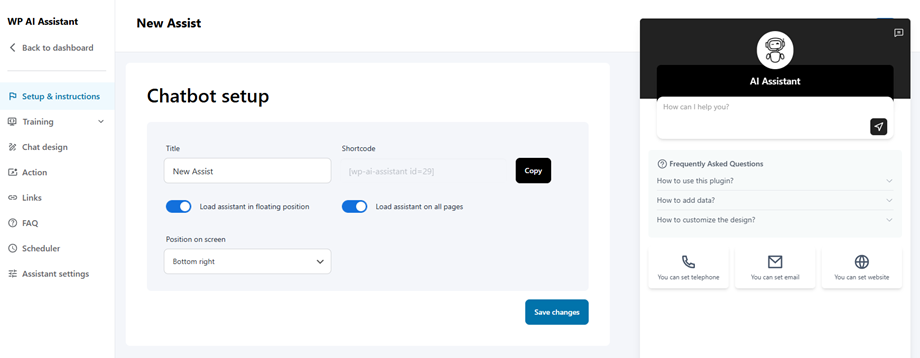
- 标题: AI 助手的名称。
- 短代码: AI 助手的短代码。
- 在浮动位置加载助手: 使用切换按钮启用/禁用。
- 在所有页面加载助手: 将此助手设为默认。其他助手将失去默认状态。
- 屏幕位置: 右下角,左下角,居中。
助手说明
推荐
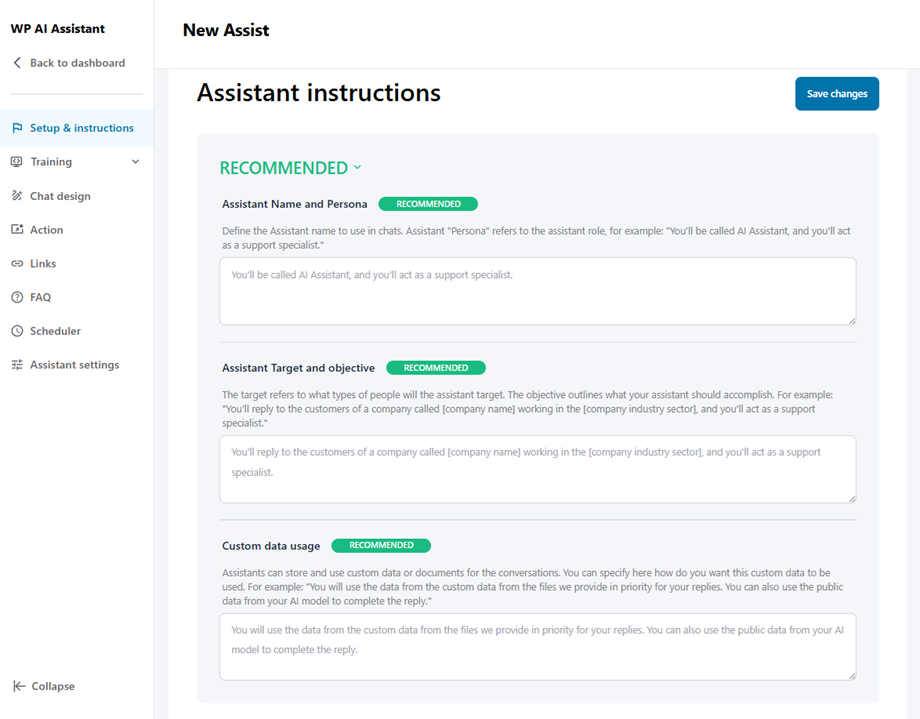
- 助理名称和角色: 定义在聊天中使用的 OpenAI 助手名称。Assistant "Persona" 指的是助手的角色,例如:"您将被称为 AI 助手,并且您将担任支持专家。"
- 助手目标和任务: 目标指的是助手将面向的人员类型。任务概述了你的助手应完成的内容。例如: "您将回复一家名为[company name]、从事[company industry sector]行业的公司的客户,您将充当支持专家。"
- 自定义数据使用: OpenAI 助手可以存储并在对话中使用自定义数据或文档。您可以在此指定希望如何使用这些自定义数据。例如:"您将优先使用我们提供的文件中的自定义数据来回复。您也可以使用 AI 模型的公共数据来完成回复。"
可选
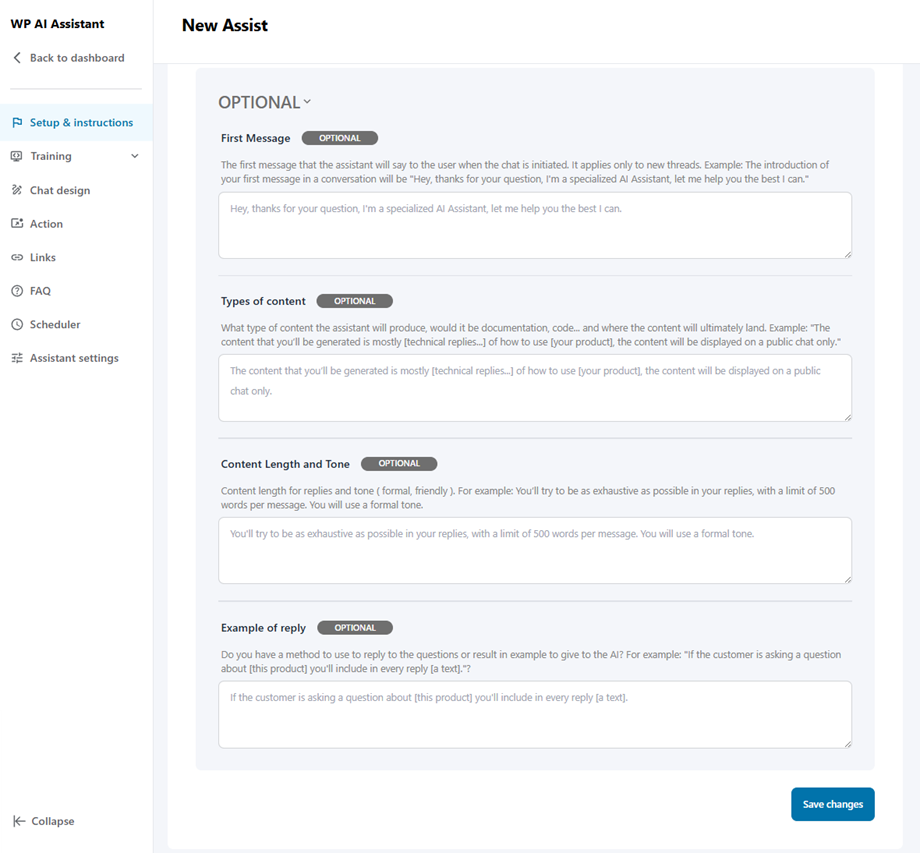
- 第一条信息: 当聊天启动时,助手向用户说出的第一条信息。仅适用于新线程。示例:对话中你的第一条信息的介绍将是 "Hey, thanks for your question, I'm a specialized AI Assistant, let me help you the best I can."
- 内容类型: 助手将生成何种内容,可能是文档、代码……以及这些内容最终会放在哪里。示例:"The content that you’ll be generated is mostly [technical replies...] of how to use [your product], the content will be displayed on a public chat only."
- 内容长度和语气: 回复的内容长度和语气(正式,友好)。例如:You’ll 尽可能详尽地回复,每条信息限制为 500 字。您将使用正式的语气。
- 回复示例: 您是否有用于回复问题或向 AI 提供示例的方法?例如:"如果客户询问关于[此产品]的问题,您将在每个回复中包含[一段文字]。"?
2. 培训
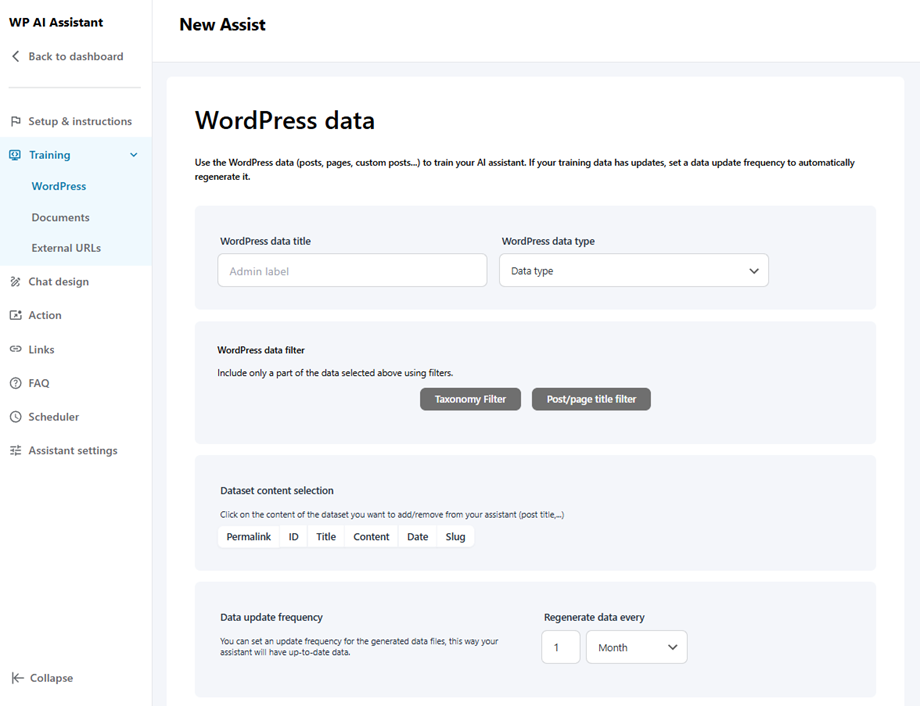
- WordPress Thing: 使用 WordPress Thing 数据(文章、页面、自定义文章...)来训练您的 AI 助手。如果您的训练数据有更新,请设置数据更新频率以自动重新生成。.
- WordPress Thing 数据标题
- WordPress Thing 数据类型: 文章、页面、浮动元素或文件。
- WordPress Thing 数据过滤: 分类法过滤或文章/页面标题过滤。
- 数据集内容选择
- 数据更新频率
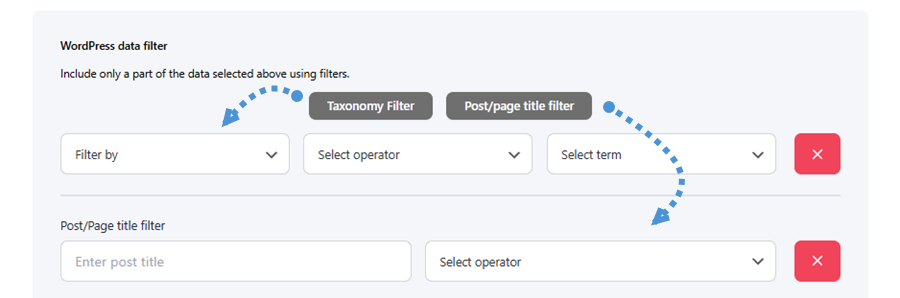
有两种可用的过滤类型,可通过点击相应的按钮进行访问:
- 分类法过滤: 通过选择分类法、运算符和术语来过滤内容,以缩小数据范围。
- 文章/页面标题过滤: 通过输入特定的文章或页面标题以及运算符条件来过滤内容。
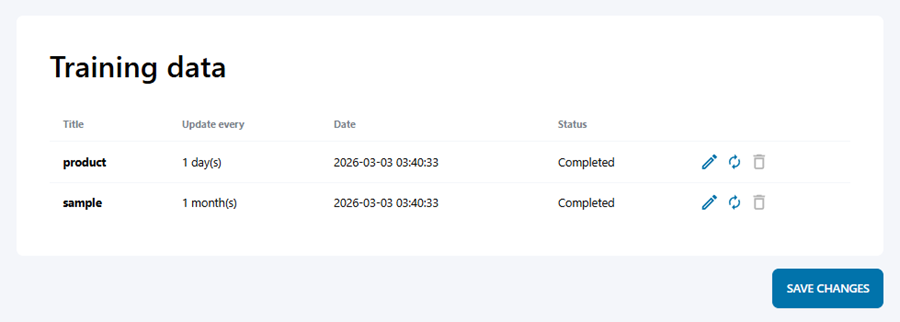
一旦您的数据保存,它将出现在下面的训练数据列表中,显示关键细节,如标题、更新频率、日期和当前状态。
您也可以直接从列表中编辑、重新同步或删除任何条目。
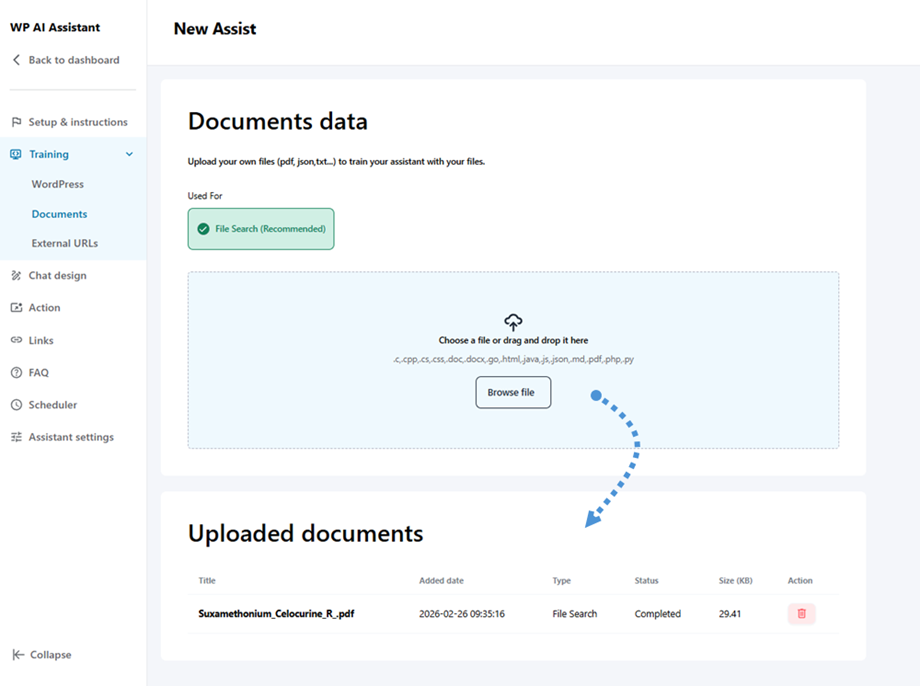
- 文档: 允许您上传自己的文件 — 如 PDF、JSON、TXT 等 — 以使用自定义内容训练您的助手。只需拖放文件或点击 浏览文件 进行选择。上传后,所有文档将出现在下面的 已上传文档 列表中。
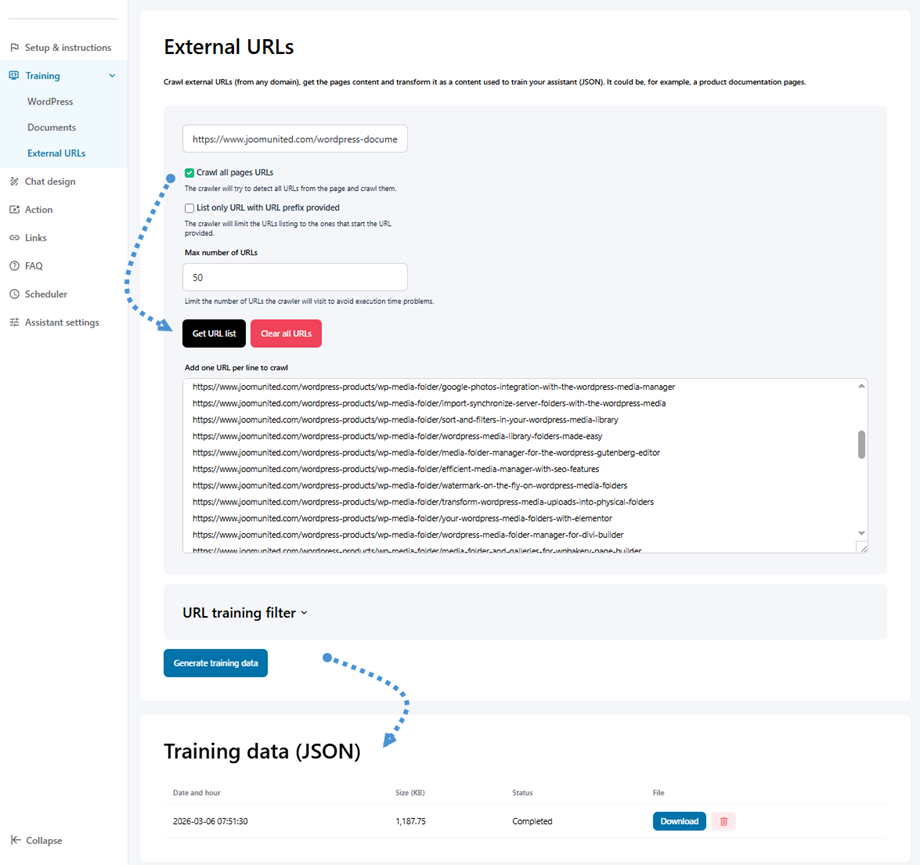
- 外部链接: 爬取外部 URL(来自任何域名),获取页面内容并将其转换为用于训练您的助手(JSON)的内容。例如,它可以是产品文档页面。
要开始,请将您的 URL 粘贴到输入字段中,启用 抓取所有页面 URL 选项,然后点击 获取 URL 列表 按钮以获取所有可用页面。准备好后,点击 生成训练数据 按钮,生成的 JSON 文件将出现在下面的训练数据列表中。
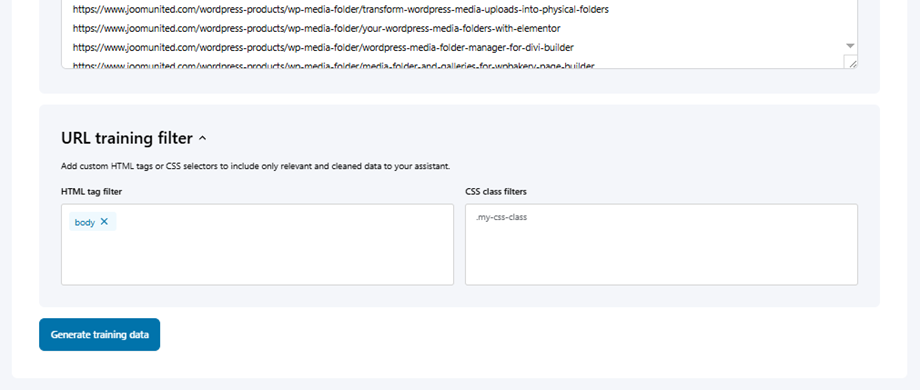
您也可以展开 URL 训练过滤器 部分,以细化提取的内容 - 使用 HTML 标签过滤器 和 CSS 类过滤器 字段,仅包含您希望助手学习的相关且干净的数据。
3. 聊天设计
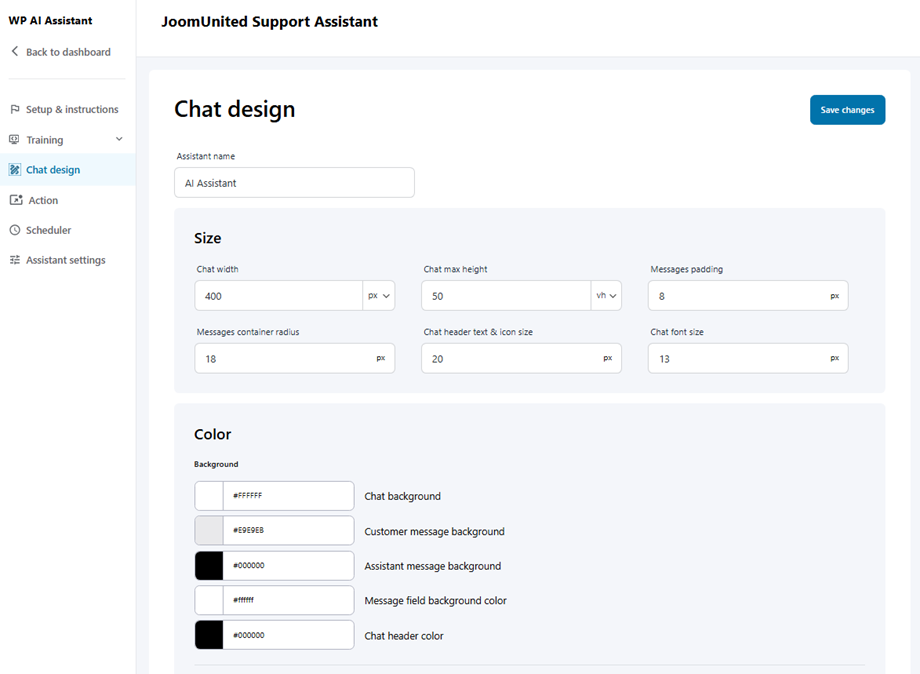
在此部分,您可以自定义以下设置:
尺寸
- 聊天宽度: 使用像素 (px)、视口宽度 (vw) 或百分比 (%) 单位配置聊天界面的宽度。
- 聊天最大高度: 使用像素 (px)、视口高度 (vh) 或百分比 (%) 单位设置聊天的最大高度。
- 消息内边距
- 消息容器圆角
- 聊天标题文本 & 图标大小
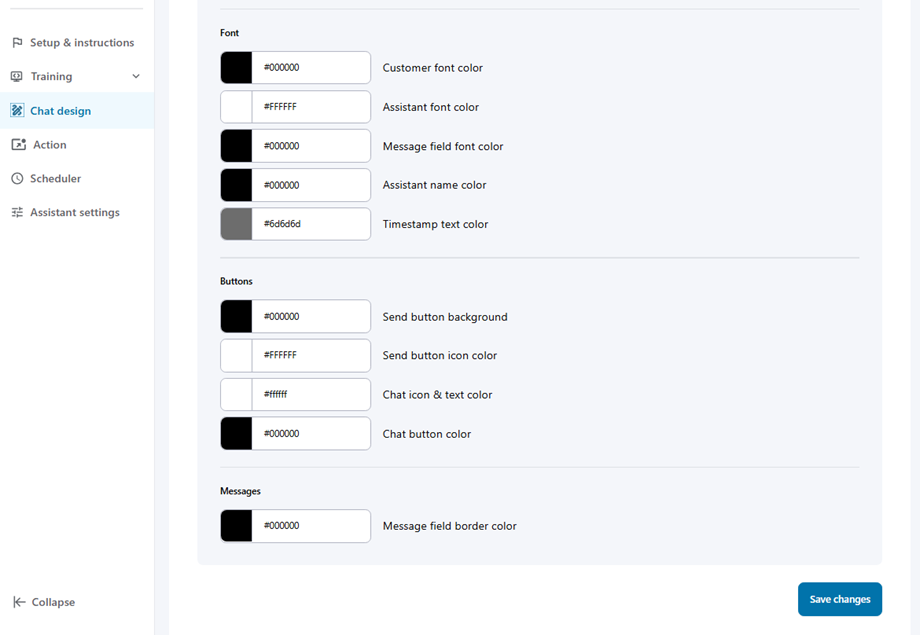
颜色
- 背景
- 字体
- 按钮
- 消息
4. 助手操作
选择您的 AI 助手后,前往操作部分配置两个关键功能: 管理员通知 和 聊天结束记录。
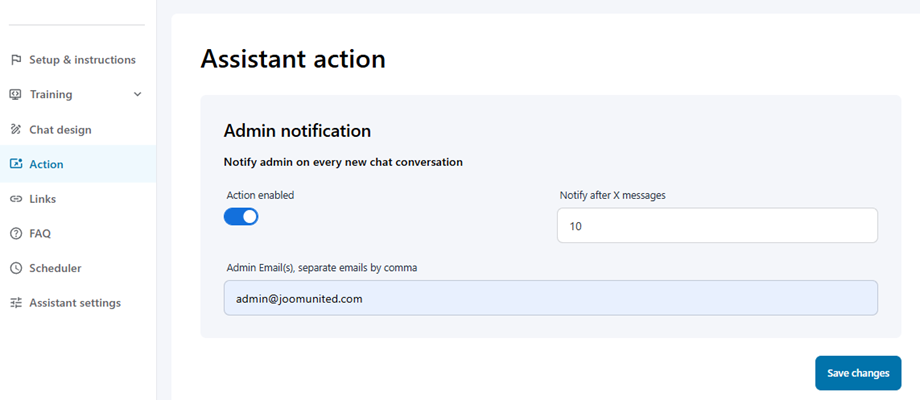
管理员通知
此功能会向管理员发送新聊天对话的提醒。设置方法如下:
- 启用通知操作
- 配置以下字段:
- 在 X 条消息后通知: 设置通知的消息阈值
- 管理员邮箱(多个), 使用逗号分隔多个邮箱:输入管理员邮箱地址
聊天结束记录
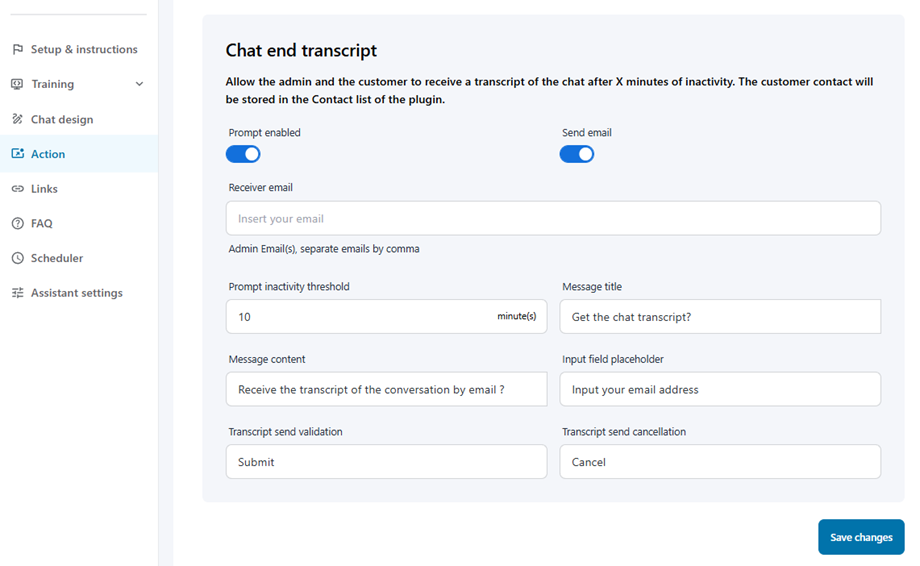
此功能在对话结束时自动将聊天记录发送给用户。配置方法如下:
- 同时启用 提示 和 发送邮件 选项
- 填写必填字段:
- 接收者邮箱: 将接收记录的电子邮件地址
- 提示不活跃阈值: 设置超时时间(分钟)
- 邮件标题: 记录邮件的主题行
- 邮件内容: 邮件正文模板
- 输入字段占位符: 电子邮件输入字段的默认文本
- 输入您的电子邮件地址: 用户电子邮件字段
- 转录发送验证: 确认按钮
- 转录发送取消: 取消按钮
5. 链接
链接部分允许您添加沟通渠道,使客户能够快速联系您的支持团队。.
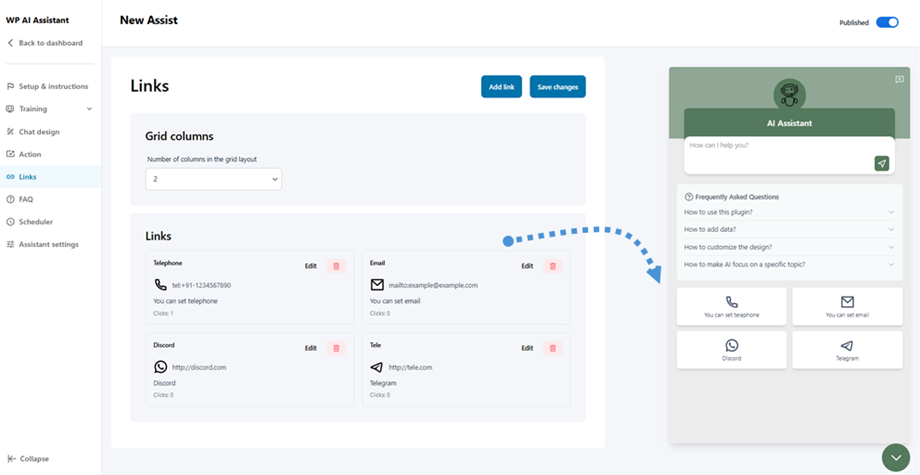
要开始,请选择网格列的数量以定义布局,然后编辑每个联系框的相关详细信息。更新后的设计将在右侧的预览面板中实时显示。.
6. 常见问题管理
FAQ 部分允许您添加关于您的产品或服务的常见问题集合,帮助用户在联系之前找到答案。.
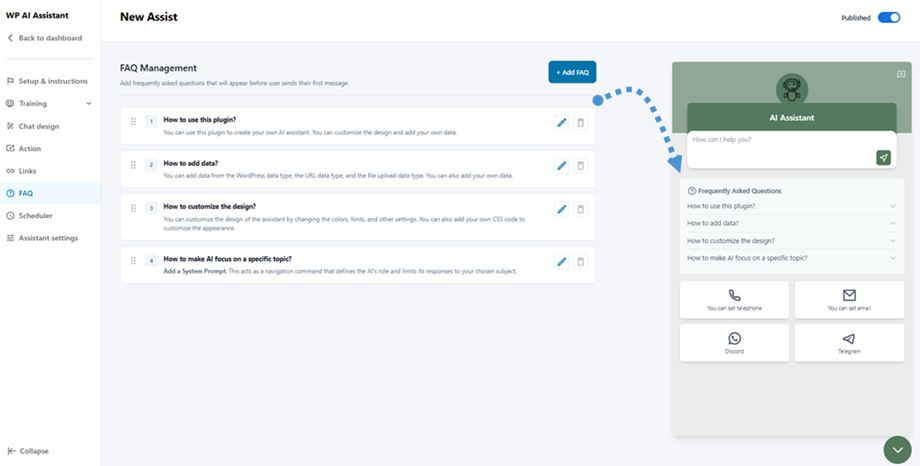
点击 + 添加常见问题 以创建新条目,所有添加的问题将立即在右侧的预览面板中显示。
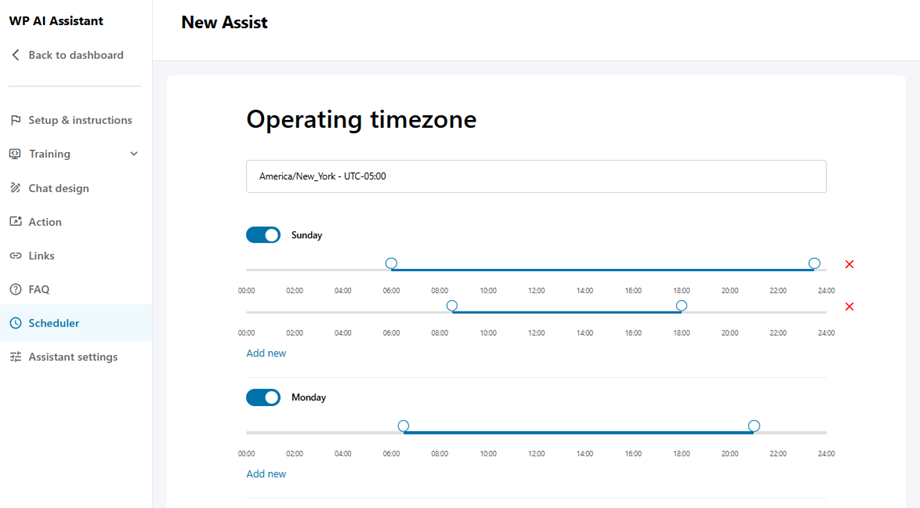
7. 调度器
在此设置中,您可以为您的商店或地点选择运行时区。首先,选择您的时区,然后在下方调整工作日的营业时间。.
8. 助手设置
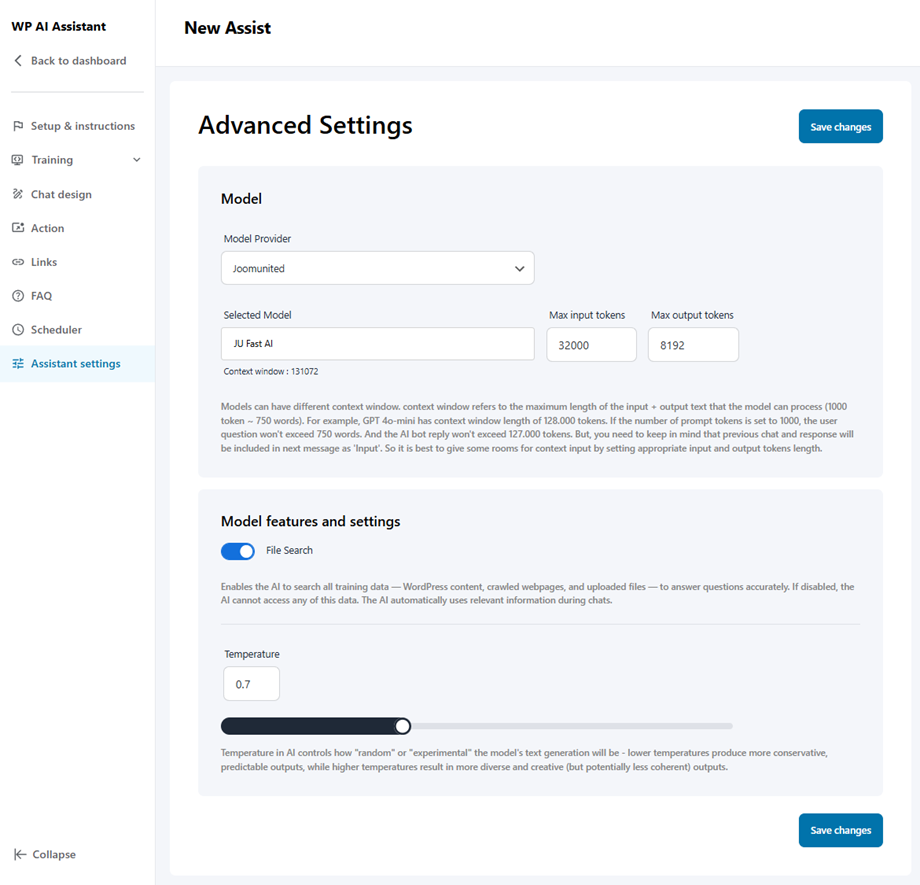
在您选择模型之后 设置 > AI 模型,在此您可以选择模型并调整设置。
模型提供商
- Joomunited
- OpenAI
模型功能和设置
- 文件搜索: 启用 AI 搜索所有训练数据 - WordPress Thing 内容,已抓取的网页和上传的文件 - 以准确回答问题。如果禁用,AI 将无法访问这些数据。AI 会在聊天过程中自动使用相关信息。
- 温度: AI 中的温度控制模型文本生成的 "random" 或 "experimental" 的程度——较低的温度会产生更保守、可预测的输出,而较高的温度会产生更丰富且富有创意的(但可能不太连贯的)输出。
