 WordPress Thing产品
 Joomla产品
 支持
支持 新闻
新闻 登录
登录WP Media Folder 插件:OneDrive Business 集成
1. 从 WP Media Folder 登录 OneDrive Business
为了在 WP Media Folder 中连接 OneDrive Business 账户,请导航至菜单 设置 > WP Media Folder > Cloud & Media offload > Cloud connectors > OneDrive Business 部分.
首先,您可以为图像设置缩略图。.
生成图像缩略图: 此选项将生成图像缩略图并将其存储在您的云账户中。图像缩略图将根据 WordPress Thing 设置生成,并在嵌入图像时使用(出于性能考虑)
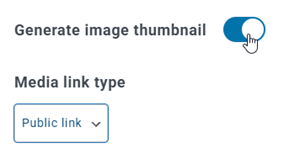
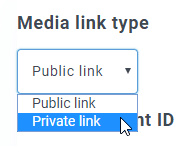
请选择您的 媒体链接类型:
- 公开链接: 为您的文件生成一个公开可访问的链接,并影响云文件的相应权限(共享链接)
- 私有链接: AJAX 链接,隐藏云链接以保留文件的原始访问权限
然后,您可以使用自动模式或手动模式连接 OneDrive Business 帐户:
自动模式
从现在开始,连接 OneDrive 服务器时,您可以节省大量时间。在 OneDrive Business 部分点击 连接 OneDrive Business 按钮。
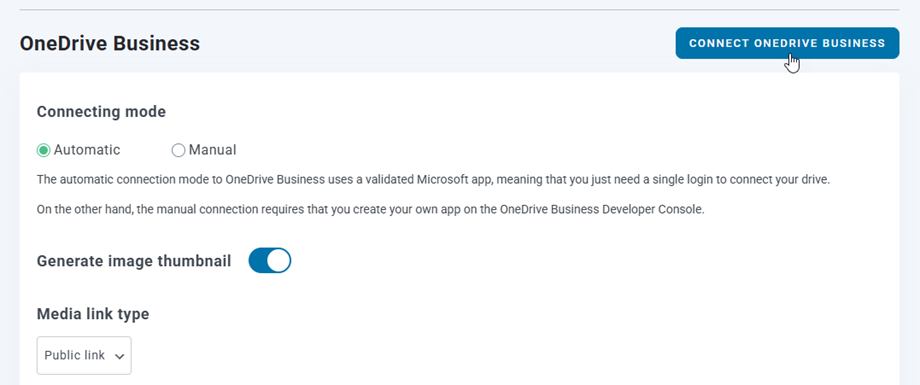
然后按照以下步骤完成连接。.
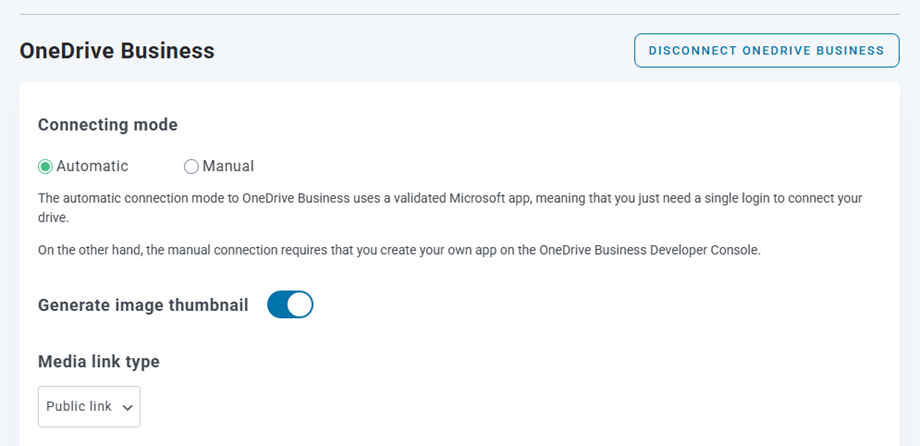
这么快,对吧?是的,我们知道。 :)
手动模式
使用上一步的凭据,在 OneDrive Business 部分,将以下内容粘贴到表单字段中:
- 客户端 ID
- 客户端密钥
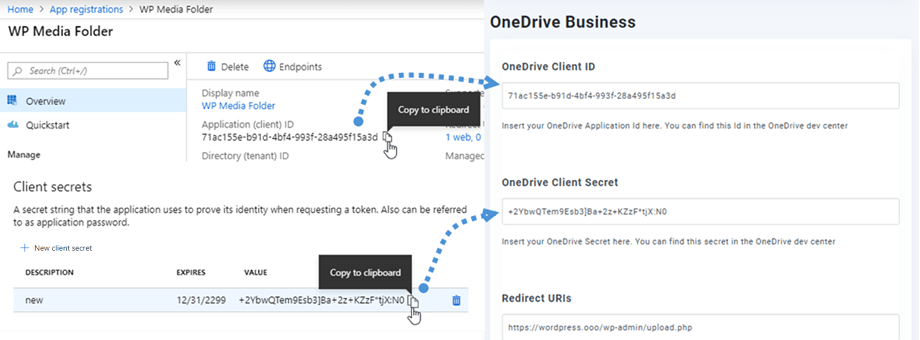
之后,您保存配置并点击 连接 OneDrive Business 按钮。
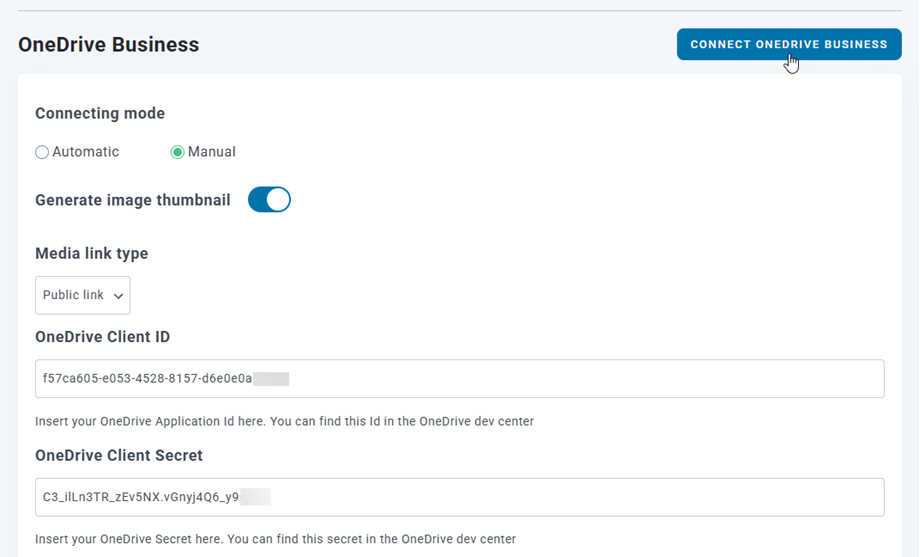
您必须验证访问授权以授予对 WordPress Thing; 只需点击是 在新窗口中。
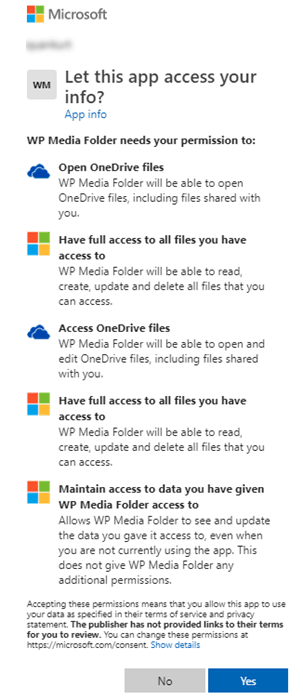
连接应成功 ☺ 如果成功,您可以在 OneDrive Business 和 WP Media Folder 中创建文件夹和子文件夹——所有内容将自动同步!
2. 它是如何工作的?我可以用 OneDrive Business 做什么?
它是如何工作的?
WP Media Folder 将生成 一个根文件夹 在您的 OneDrive Business 中使用站点名称。
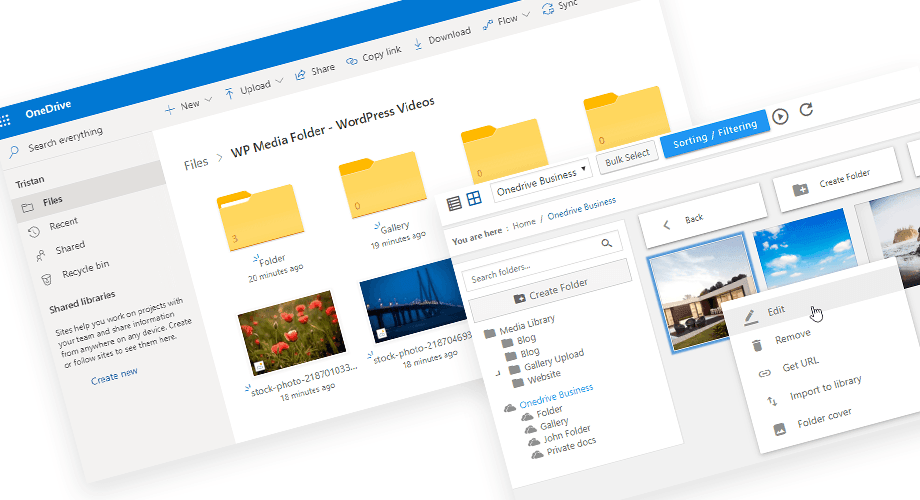
在 WP Media Folder OneDrive Business 中添加的所有文件夹和子文件夹将同步到此文件夹下 (WP Media Folder - {sitename})。 同时,所有来自该 根文件夹 在 OneDrive Business 上将同步到您在 WordPress Thing。
同步方向有哪些?
它可以双向工作!您可以将文件添加到 OneDrive Business 并在 WP Media Folder 中看到,或者在 WP Media Folder 中添加文件并在 OneDrive Business 中看到。这也意味着您可以使用 OneDrive 同步软件从桌面管理 WP Media Folder 文件。.
WP Media Folder OneDrive Business 集成允许您对媒体执行 3 种操作:
- 在 WP Media Folder 中导入 OneDrive Business 媒体(连接后自动工作)
- 将 OneDrive Business 媒体导入 WordPress Thing 媒体库
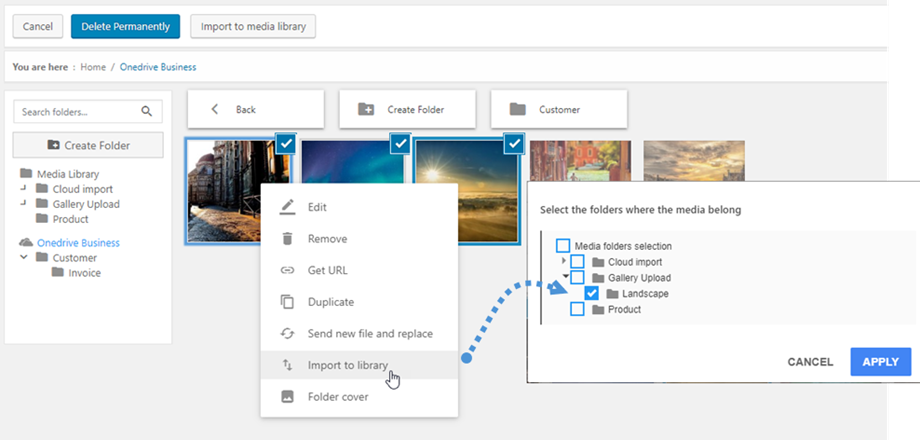
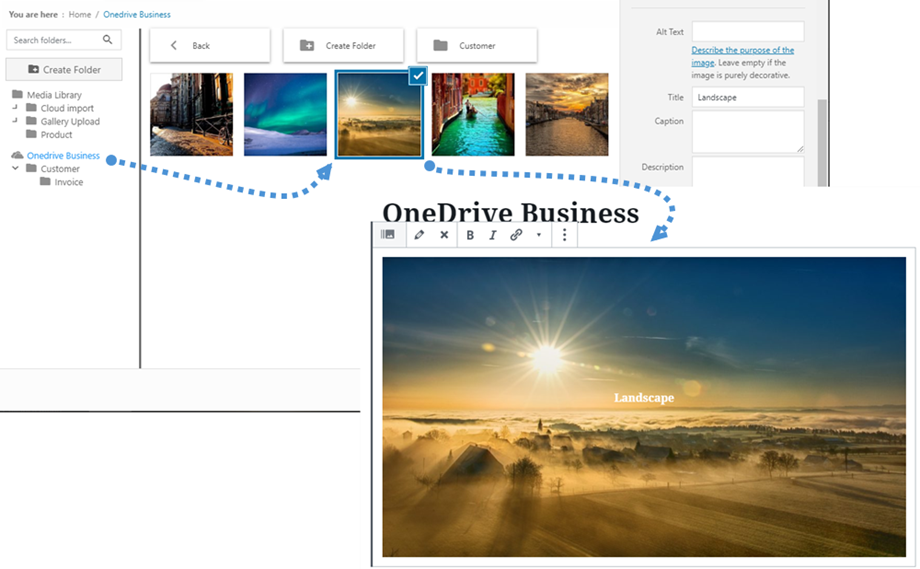
- 直接在内容中嵌入 OneDrive Business 媒体。在这种情况下,媒体将从 OneDrive Business 加载到您的内容中,而不是从您的服务器加载。.
3. Microsoft OneDrive Business 应用注册
OneDrive Business 集成以单独的插件形式分发。您需要在 WP Media Folder 之外安装此插件(插件)。该插件还包括对 Google Drive、Google Photo、Dropbox、OneDrive Personal 和 Amazon S3 的集成。.
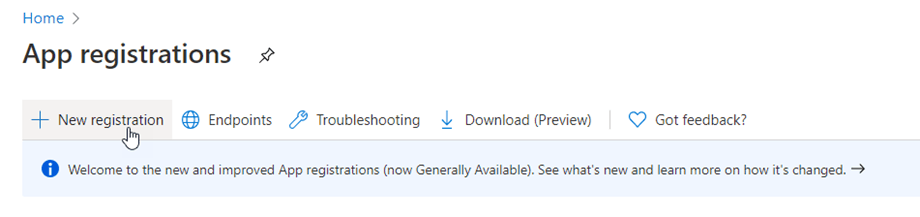
首先,您需要一个 Microsoft Azure 应用程序来将您的网站连接到 OneDrive Business 账户。前往 https://portal.azure.com/, 登录并点击 新建注册 按钮。
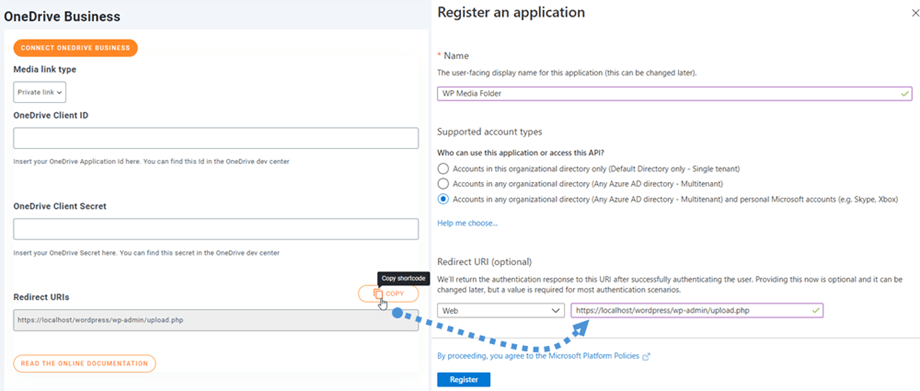
在注册应用表单上,设置应用名称并将您网站的 URL 复制到 重定向 URL 字段 并点击 注册 按钮。
您几乎完成了 - 从这里您拥有一个应用程序 ID(客户端 ID),只缺少密码。请在左侧菜单中转到 证书 & 密钥,然后点击 新客户端密钥 按钮以创建。之后,填写 描述 并设置 过期时间 。
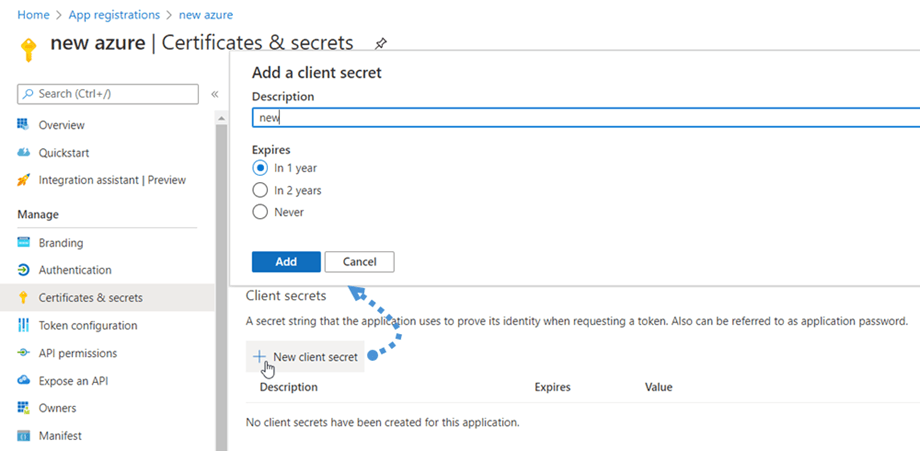
密码(客户端密钥)在点击 添加 按钮后立即生成;请复制它,因为您很快会需要它。

