 WordPress Thing产品
 Joomla产品
 支持
支持 新闻
新闻 登录
登录WP Media Folder 云插件:同步
1. 云同步
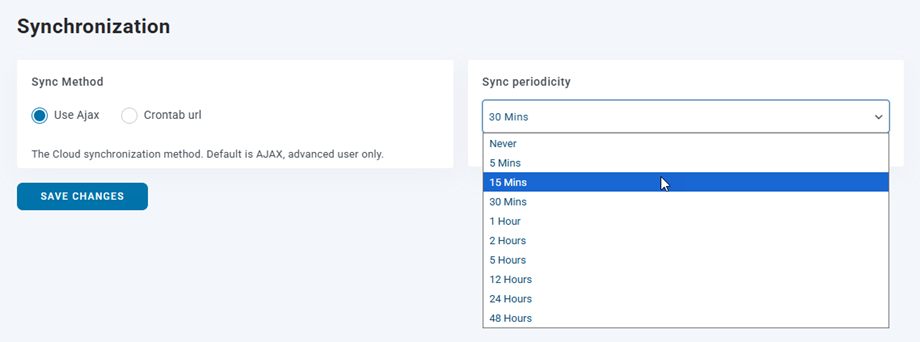
为了设置同步方法和同步周期到云文件夹,请前往 设置 > WP Media Folder > 云 & 媒体卸载 > 同步选项卡。
- 同步方法: 云同步方法。默认是 AJAX,仅限高级用户。.
- 使用 Ajax
- Crontab URL
- 同步周期: 自动云内容同步延迟。默认是5分钟。
在 WP Media Folder 仪表板上,同步时主云文件夹旁会出现一个同步图标。.

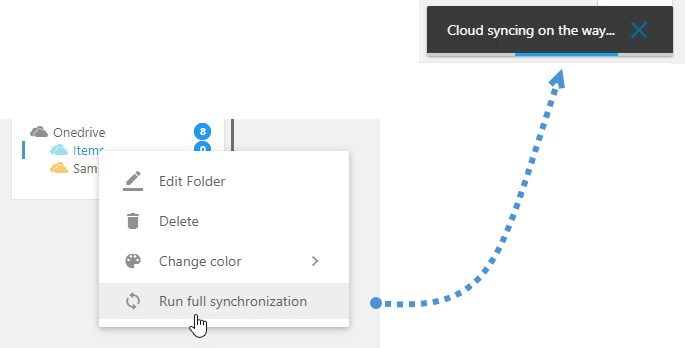
如果您手动点击 运行完整同步 按钮(右键点击云文件夹),通知消息将出现在右上角。
2. Joomunited 队列设置
一些 JoomUnited 的插件需要在后台处理某些任务(云同步、文件处理,...)。为了防止在此过程中出现 PHP 超时错误,任务会在后台异步执行。这些设置让您可以根据服务器资源优化该过程。.
您可以在菜单中找到它 设置 > 常规 > Joomunited 队列设置 部分。这些设置帮助您避免服务器过载,您可以为站点选择合适的选项。
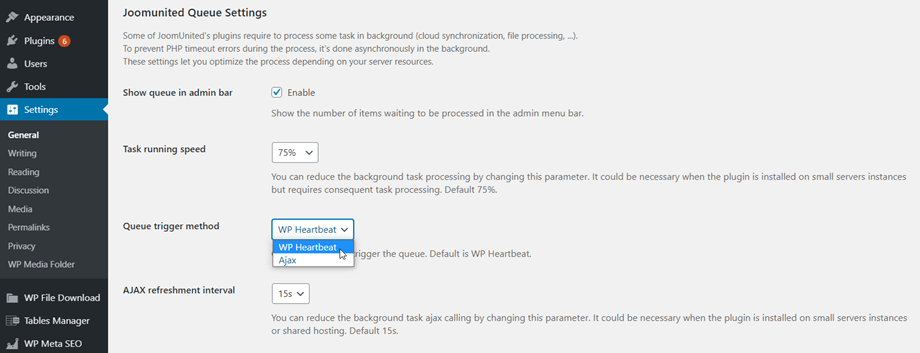
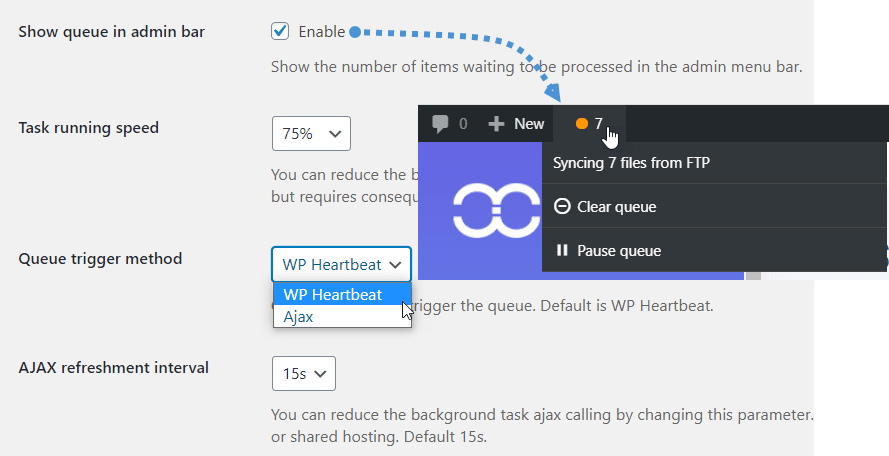
- 在管理员栏显示队列: 显示在管理员菜单栏中等待处理的项目数量。
- 任务运行速度: 您可以通过更改此参数来降低后台任务处理速度。当插件安装在小型服务器实例上且需要连续任务处理时,这可能是必要的。默认值 75%。
- 队列触发方式: 选择触发队列的方法。默认是 WP Heartbeat。
- AJAX 刷新间隔: 您可以通过更改此参数来减少后台任务的 AJAX 调用。当插件安装在小型服务器实例或共享主机上时,这可能是必要的。默认 15 秒。
3. 自动下载云文件到媒体库
此功能适用于所有受支持的云连接器,包括 Google Drive、Dropbox、OneDrive 个人版 & 商业版、Nextcloud 和 ownCloud。.
在每个云服务的连接设置中,您会找到一个专用选项来启用此行为。以 Dropbox 为例(如下截图所示):
- 下载 Dropbox 文件到媒体库: 启用后,您 Dropbox 账户中的文件会自动下载到您的 WordPress Thing 媒体库后台。请注意,这不会影响云端与您站点之间的文件同步。
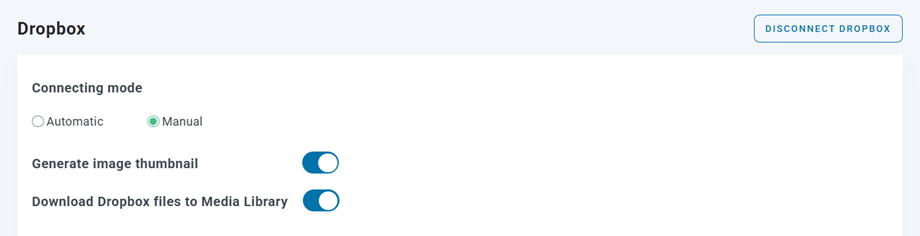
此选项默认情况下为禁用状态。启用后,下载将自动在后台开始,您可以通过后端顶部栏的队列指示器监控进度。.
