 Produkty WordPress Thing
 Joomla produkty
 Podpora
 Novinky
 Přihlášení
WP AI Assistant: Common Use
Přizpůsobení asistenta
Přejděte na WP AI Assistant v levém menu v wordpress thing backend, můžete vidět seznam Asistentů, klikněte Vytvořit asistenta tlačítko, poté jej pojmenujte v dialogovém okně a klikněte na Uložit změny tlačítko.
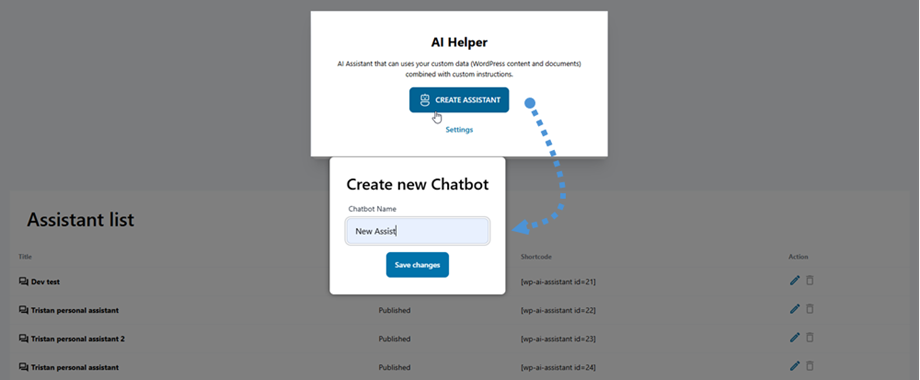
Poté přejde na podrobnou konfiguraci asistenta, kde můžete přizpůsobit nastavení chatu.
1. Nastavení & Instrukce
Nastavení chatbota
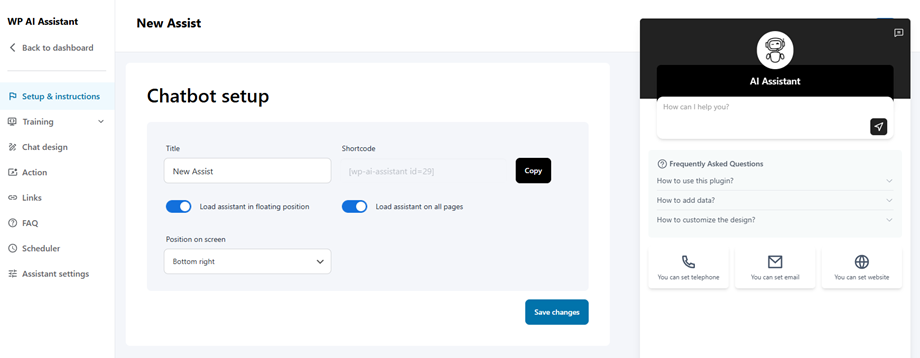
- Název: jméno AI asistenta.
- Zkrácený kód: zkrácený kód AI asistenta.
- Načíst asistenta v plovoucí pozici: použijte přepínač pro povolení/zakázání.
- Načíst asistenta na všech stránkách: vyberte tohoto asistenta jako výchozí. Ostatní asistenti ztratí výchozí stav.
- Pozice na obrazovce: vpravo dole, vlevo dole, uprostřed.
Instrukce asistenta
Doporučeno
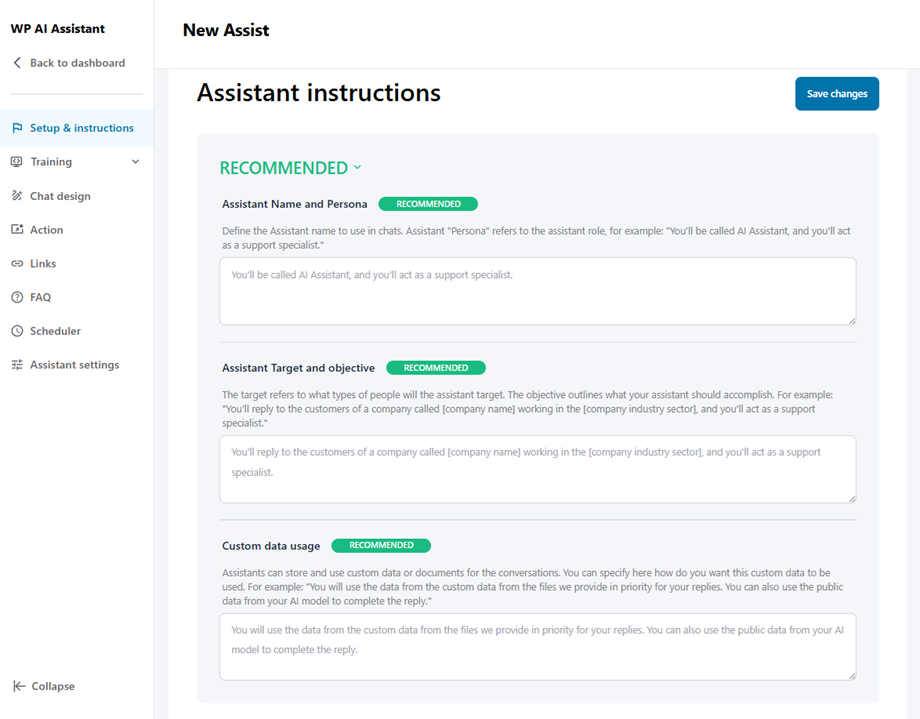
- Název asistenta a persona: Definujte název OpenAI asistenta, který se bude používat v chatech. Asistent "Persona" odkazuje na roli asistenta, například: "Budete nazýváni AI Assistant a budete působit jako specialista podpory."
- Cíl asistenta a úkol: Cíl se vztahuje k tomu, jaké typy lidí bude asistent cílit. Úkol popisuje, co by měl asistent dosáhnout. Například: "Budete odpovídat zákazníkům společnosti nazvané [company name] působící v [company industry sector] a budete působit jako specialista podpory."
- Vlastní použití dat: OpenAI asistenti mohou ukládat a používat vlastní data nebo dokumenty pro konverzace. Zde můžete určit, jak chcete tato vlastní data používat. Například: "Budete používat data z vlastních dat ze souborů, které poskytujeme, s prioritou pro vaše odpovědi. Můžete také použít veřejná data z vašeho AI modelu k dokončení odpovědi."
Volitelné
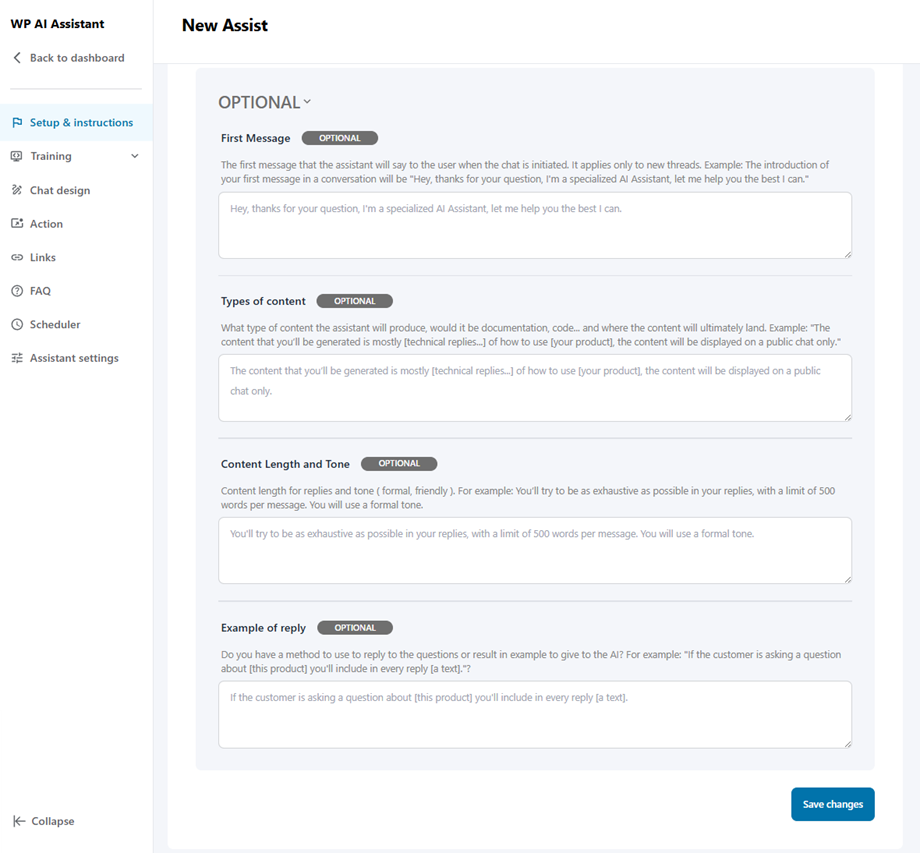
- První zpráva: První zpráva, kterou asistent řekne uživateli, když je chat zahájen. Platí pouze pro nová vlákna. Příklad: Úvod vaší první zprávy v konverzaci bude "Ahoj, díky za vaši otázku, jsem specializovaný AI asistent, nechte mě vám pomoci co nejlépe."
- Typy obsahu: Jaký typ obsahu asistent vytvoří, bude to dokumentace, kód... a kde bude obsah nakonec umístěn. Příklad: "Obsah, který bude generován, je převážně [technické odpovědi...] o tom, jak používat [váš produkt], obsah bude zobrazen pouze v veřejném chatu."
- Délka a tón obsahu: Délka obsahu pro odpovědi a tón (formální, přátelský). Například: Budete se snažit být co nejvyčerpávající ve svých odpovědích, s limitem 500 slov na zprávu. Budete používat formální tón.
- Příklad odpovědi: Máte metodu, kterou můžete použít k odpovědi na otázky nebo k vytvoření příkladu pro AI? Například: "Pokud se zákazník ptá na otázku o [this product], zahrnete do každé odpovědi [a text]."?
2. Školení
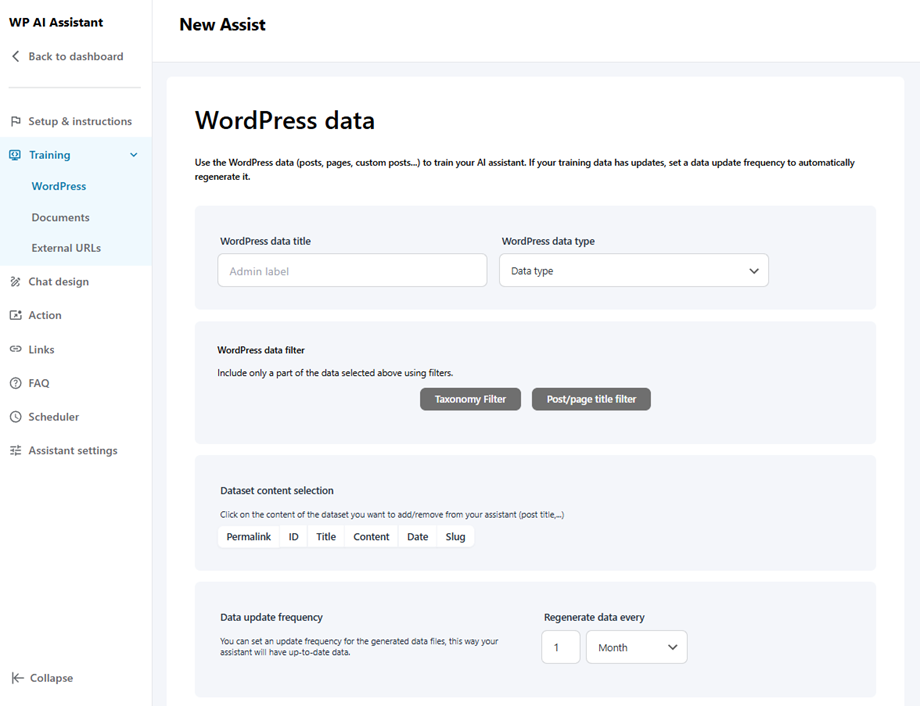
- WordPress Thing: Použijte data WordPress Thing (příspěvky, stránky, vlastní příspěvky...), abyste trénovali svého AI asistenta. Pokud mají vaše tréninková data aktualizace, nastavte frekvenci aktualizace dat, aby se automaticky regenerovala.
- Název dat WordPress Thing
- WordPress Thing typ dat: Příspěvky, Stránky, Plovoucí prvky nebo Soubory.
- WordPress Thing filtr dat: Filtr taxonomie nebo filtr názvu příspěvku/stránky.
- Výběr obsahu datové sady
- Frekvence aktualizace dat
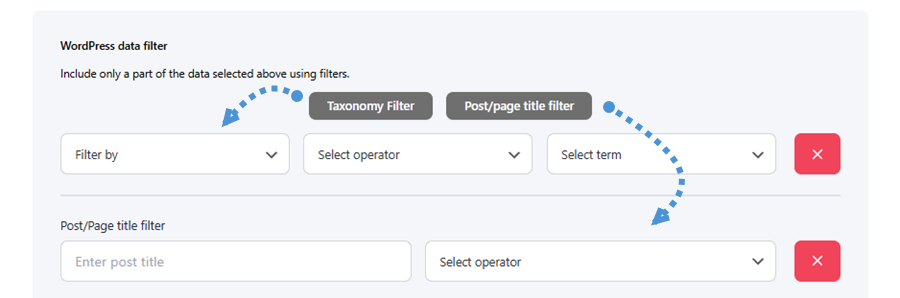
Existují dva dostupné typy filtrů, každý je přístupný kliknutím na odpovídající tlačítko:
- Filtr taxonomie: Filtrujte obsah výběrem taxonomie, operátoru a termínu pro zúžení dat.
- Filtr názvu příspěvku/stránky: Filtrujte obsah zadáním konkrétního názvu příspěvku nebo stránky spolu s podmínkou operátoru.
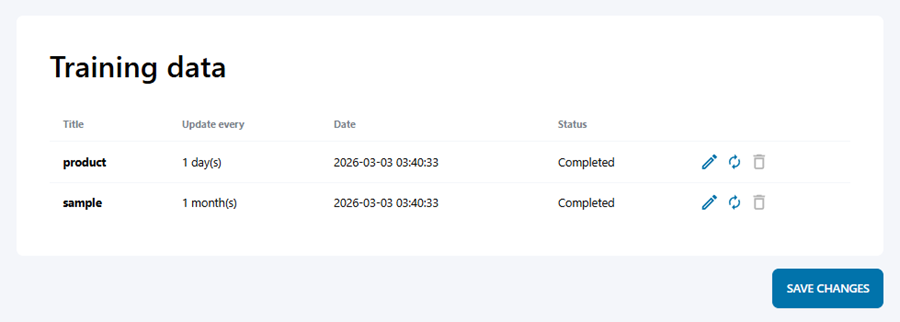
Jakmile jsou vaše data uložena, objeví se v seznamu tréninkových dat níže, kde jsou zobrazeny klíčové podrobnosti, jako je název, frekvence aktualizací, datum a aktuální stav.
Můžete také upravit, znovu synchronizovat nebo smazat libovolnou položku přímo ze seznamu.
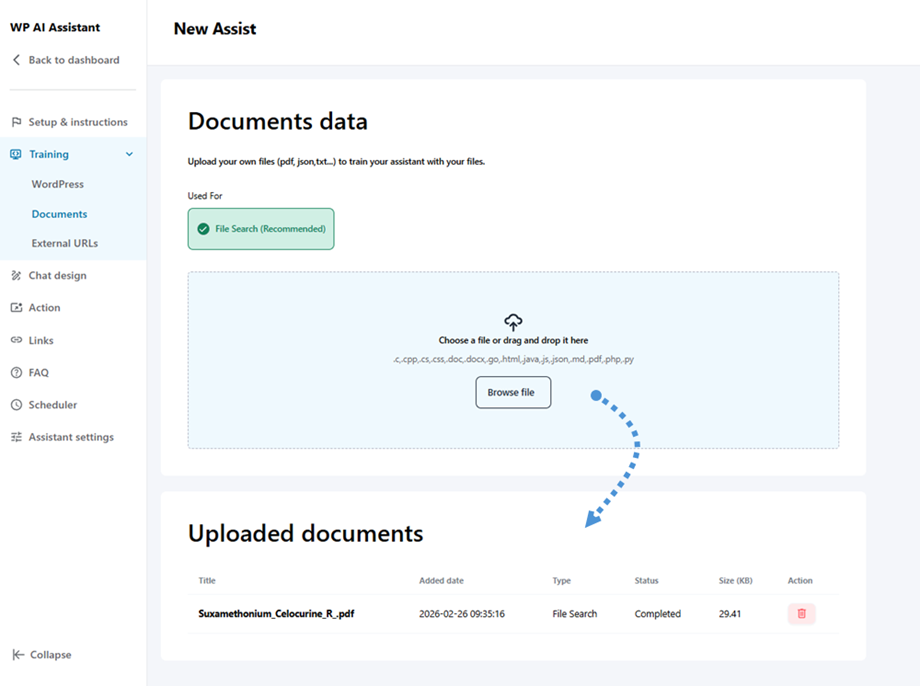
- Dokumenty: umožňuje nahrát vlastní soubory — například PDF, JSON, TXT a další — k trénování vašeho asistenta s vlastním obsahem. Jednoduše přetáhněte soubor nebo klikněte na Procházet soubor a vyberte jej. Po nahrání se všechny dokumenty zobrazí v seznamu Nahraných dokumentů níže.
- Externí URL: Procházet externí URL (z jakékoli domény), získat obsah stránek a převést jej na obsah používaný k trénování vašeho asistenta (JSON). Může to být například stránky s dokumentací produktu.
Pro zahájení, vložte svůj URL do vstupního pole, povolte Procházet všechny stránky URL volbu, pak klikněte Získat seznam URL tlačítko pro načtení všech dostupných stránek. Once you're ready, klikněte Generovat tréninková data tlačítko a výsledný soubor JSON se zobrazí v seznamu tréninkových dat níže.
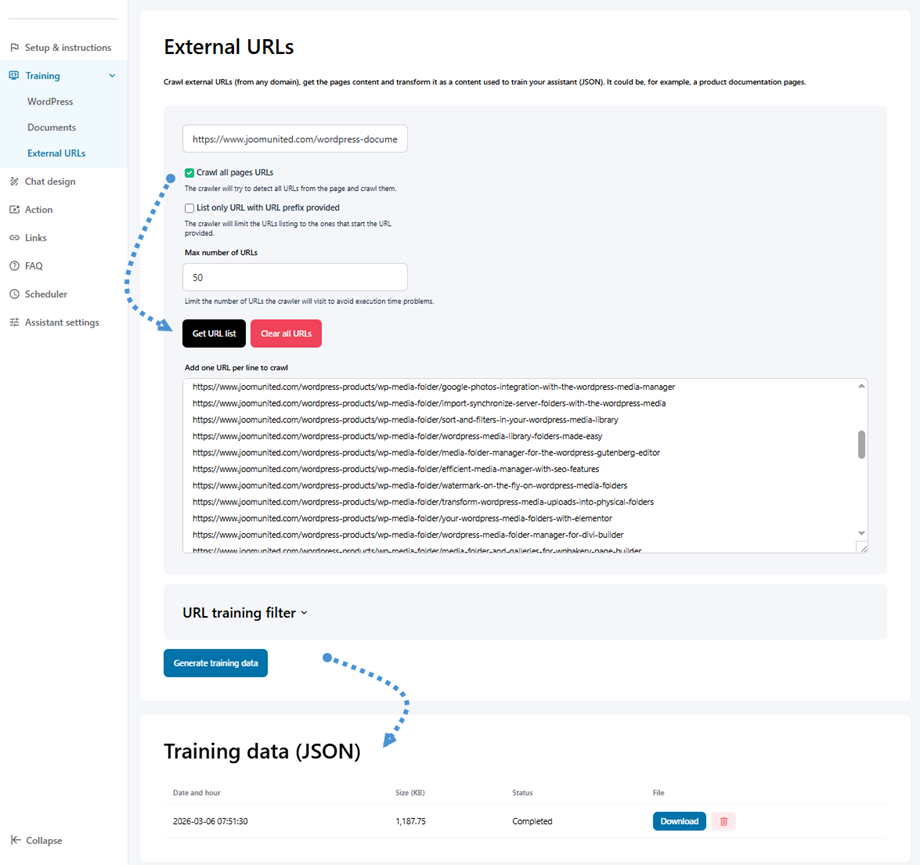
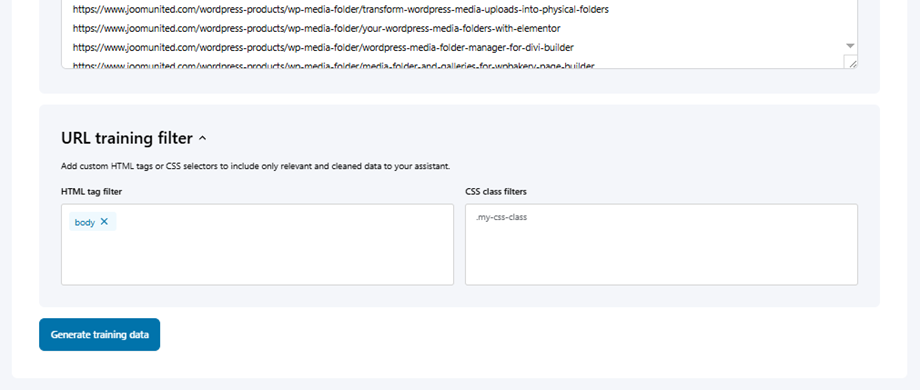
Můžete také rozšířit Filtr trénování URL sekci, abyste upřesnili, jaký obsah se extrahuje – použijte Filtr HTML tagů a Filtr CSS tříd pole, aby zahrnovala pouze relevantní a čistá data, která chcete, aby se váš asistent učil z nich.
3. Návrh chatu
V této sekci můžete přizpůsobit následující nastavení:
Velikost
- Šířka chatu: nastavte šířku rozhraní chatu pomocí pixelů (px), šířky viewportu (vw) nebo procent (%) jednotek.
- Maximální výška chatu: nastavte maximální výšku chatu pomocí pixelů (px), výšky viewportu (vh) nebo procent (%) jednotek.
- Odsazení zpráv
- Poloměr kontejneru zpráv
- Text záhlaví chatu & velikost ikony
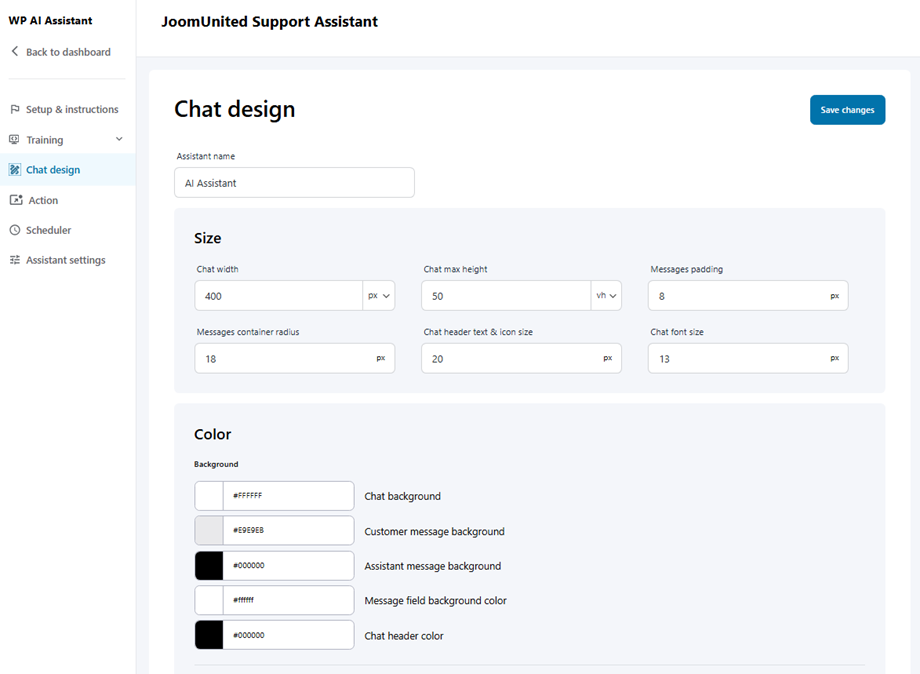
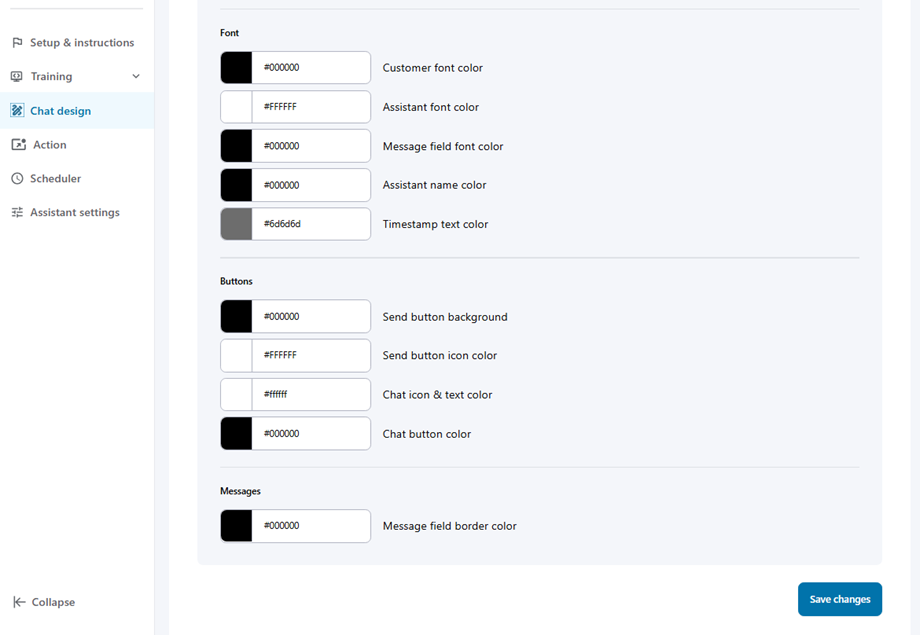
Barva
- Pozadí
- Písmo
- Tlačítka
- Zprávy
4. Akce asistenta
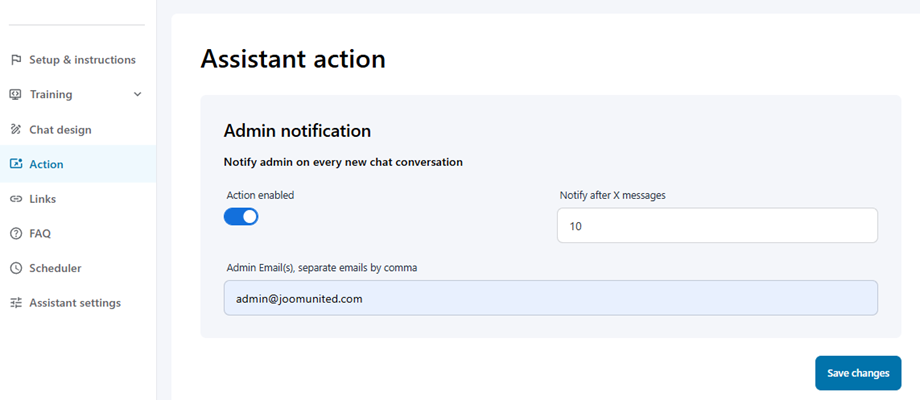
Po výběru vašeho AI asistenta přejděte do sekce Akce a nakonfigurujte dvě klíčové funkce: Upozornění administrátora a Přepisy konce chatu.
Upozornění administrátora
Tato funkce odesílá administrátorům upozornění na nové konverzace v chatu. Pro nastavení:
- Povolit akci upozornění
- Nastavte následující pole:
- Upozornit po X zprávách: Nastavte prahovou hodnotu zpráv pro upozornění
- E‑mail(y) administrátora, oddělte více e‑mailů čárkami: Zadejte e‑mailové adresy administrátorů
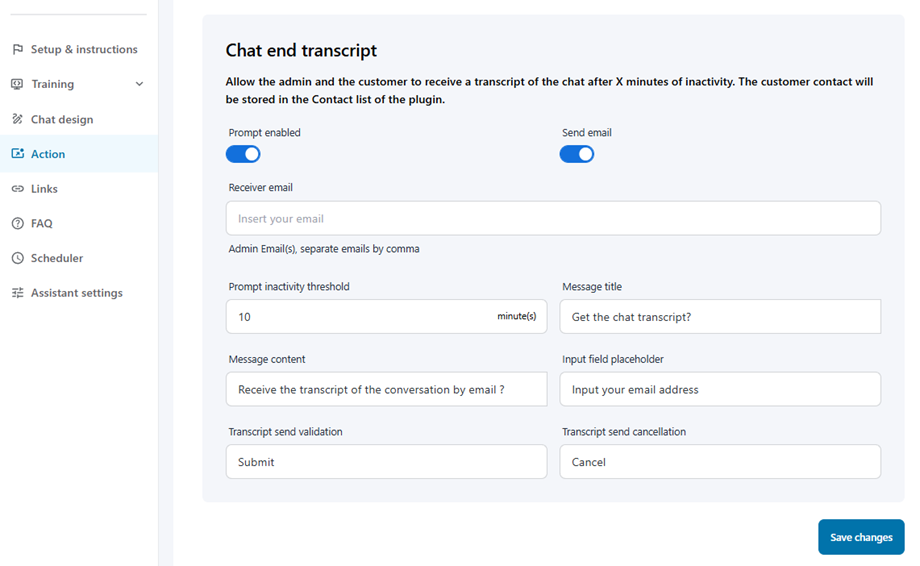
Přepis konce chatu
Tato funkce automaticky odesílá přepisy chatu uživatelům po ukončení konverzace. Pro nastavení:
- Povolit obě Výzvu a Odeslat e‑mail možnosti
- Vyplňte požadovaná pole:
- E‑mail příjemce: E‑mailová adresa, která obdrží přepisy
- Prahová hodnota nečinnosti výzvy: Nastavte dobu čekání v minutách
- Název zprávy: Předmět e‑mailů s přepisem
- Obsah zprávy: Šablona těla e‑mailu
- Zástupný text vstupního pole: Výchozí text pro vstupní pole e‑mailu
- Zadejte svou e‑mailovou adresu: Pole e‑mailu uživatele
- Ověření odeslání přepisu: Tlačítko potvrzení
- Zrušení odeslání přepisu: Tlačítko zrušení
5. Odkazy
Sekce Odkazy vám umožňuje přidat komunikační kanály, což usnadňuje zákazníkům rychle kontaktovat váš tým podpory.
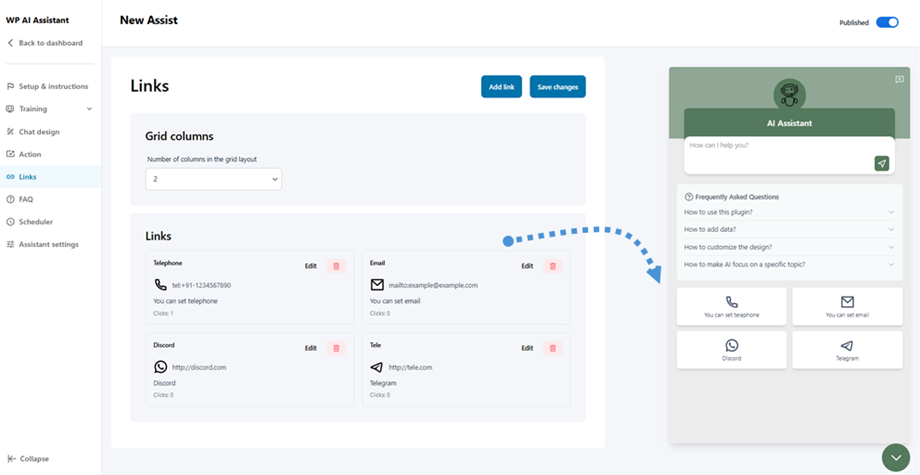
Pro zahájení vyberte počet sloupců mřížky pro definování rozvržení, poté upravte každé kontaktní pole s relevantními údaji. Aktualizovaný design se v reálném čase projeví na panelu náhledu vpravo.
6. Správa FAQ
Sekce FAQ vám umožňuje přidat sbírku často kladených otázek o vašem produktu nebo službě, což uživatelům pomáhá najít odpovědi před tím, než se obrátí.
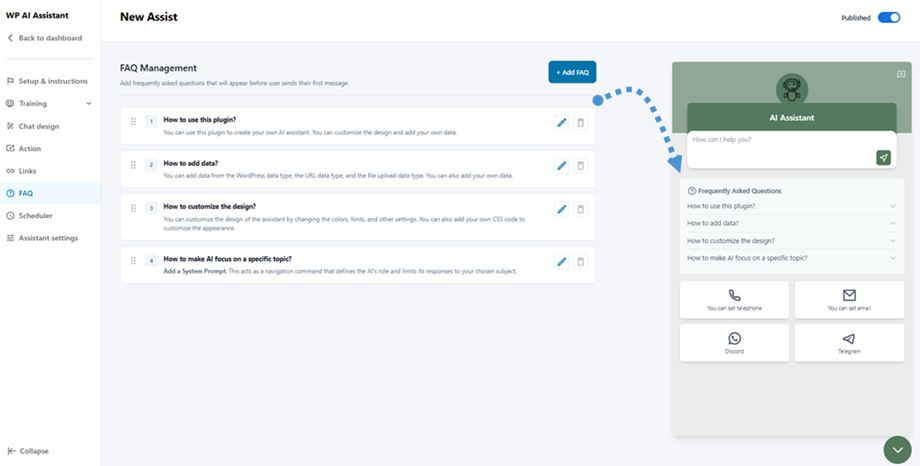
Klikněte + Přidat FAQ pro vytvoření nových položek a všechny přidané otázky budou okamžitě zobrazeny v náhledovém panelu vpravo.
7. Plánovač
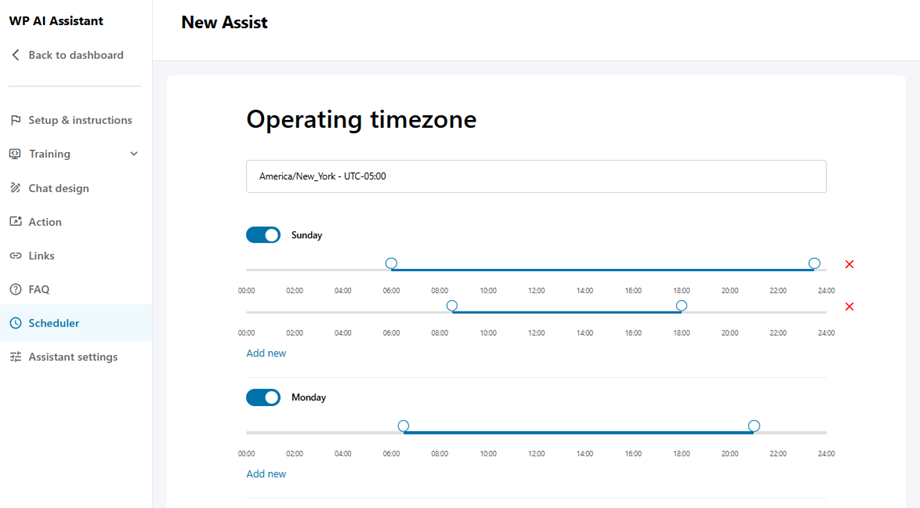
V tomto nastavení můžete vybrat provozní časové pásmo pro váš obchod nebo místo. Nejprve vyberte své časové pásmo, poté upravte otevírací hodiny pro pracovní dny níže.
8. Nastavení asistenta
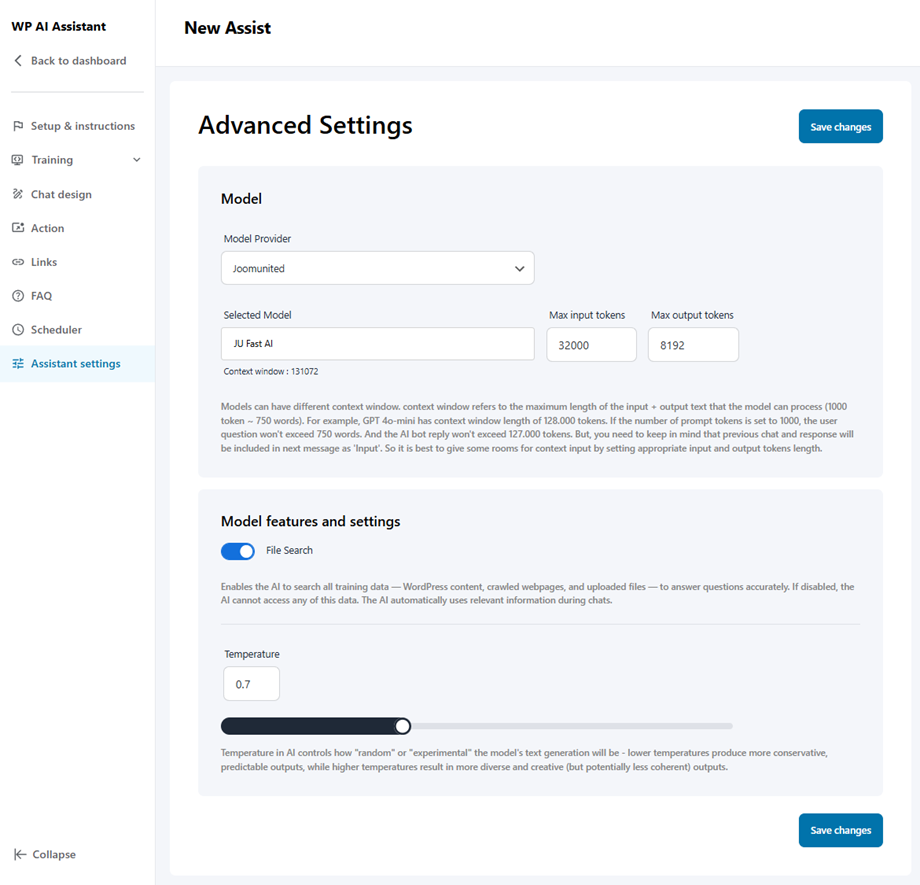
Po výběru modelu v Nastavení > AI modely, zde můžete vybrat model a upravit nastavení.
Poskytovatel modelu
- Joomunited
- OpenAI
Funkce modelu a nastavení
- File Search: Enables the AI to search all training data - WordPress Thing content, crawled webpages, and uploaded files - to answer questions accurately. If disabled, the AI cannot access any of this data. The AI automatically uses relevant information during chats.
- Temperature: Temperature in AI controls how "random" or "experimental" the model's text generation will be - lower temperatures produce more conservative, predictable outputs, while higher temperatures result in more diverse and creative (but potentially less coherent) outputs.
