 Produkty WordPress Thing
 Joomla produkty
 Podpora
 Novinky
 Přihlášení
WP File Download: Tvůrce ikon
Pro přístup k Sady ikon a Jednoho souboru návrhu bloku, prosím přejděte do nabídky WP File Download > Icons Builder
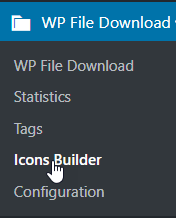
1. WP File Download tvůrce ikon
Můžete použít SVG nebo PNG pro formáty souborů na celém webu povolením Nastavit jako výchozí možnosti v pravém rohu každé záložky.
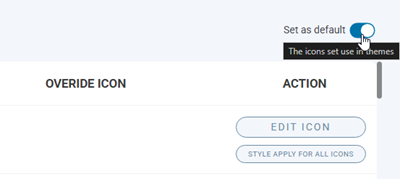
Tvůrce SVG ikon
Pro přístup k Set SVG, přejděte do WP File Download > Icons Builder > Set SVG tab. Zde můžete použít styl ikony pro všechny ostatní, smazat přepsanou ikonu a nejdůležitější funkce je Upravit ikonu tlačítko.
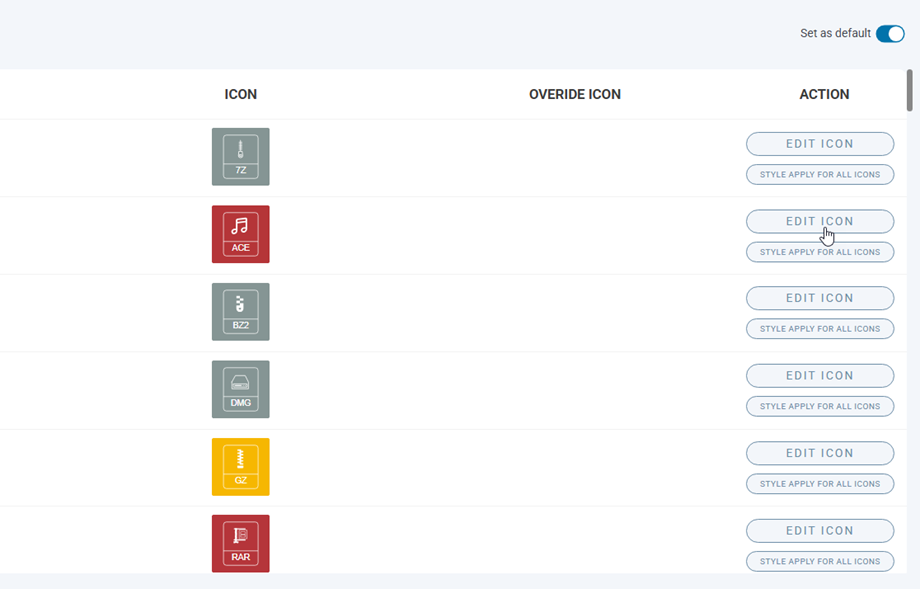
Po kliknutí na Upravit ikonu tlačítko libovolné ikony, přejde na stránku přizpůsobení.
Ikona: Změňte ikonu uvnitř ikony
- Barva ikony
- Velikost ikony
- Výběr symbolu
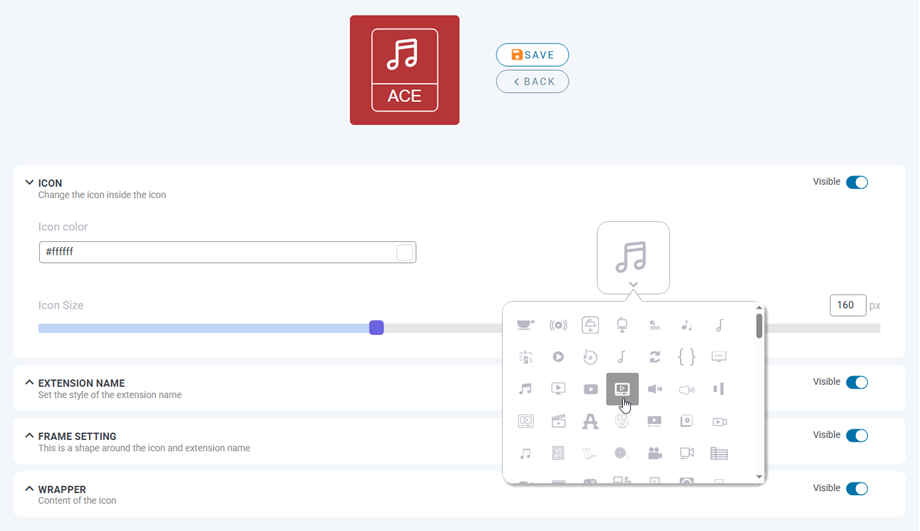
Název rozšíření: Nastavte styl názvu rozšíření
- Typ rozšíření
- Rodina fontů
- Velikost písma
- Barva textu
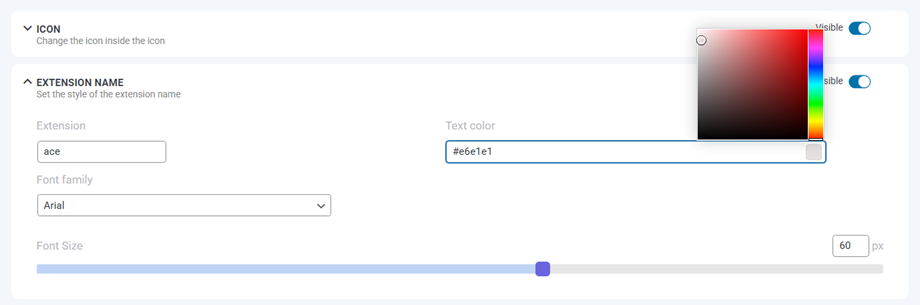
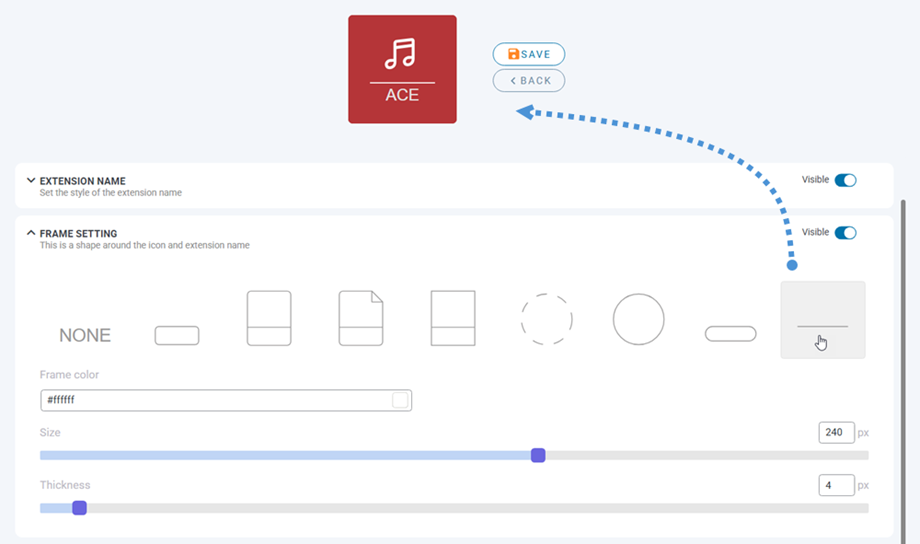
Nastavení rámce: Jedná se o tvar kolem ikony a názvu rozšíření
- Výběr tvaru
- Barva rámce
- Tloušťka velikosti
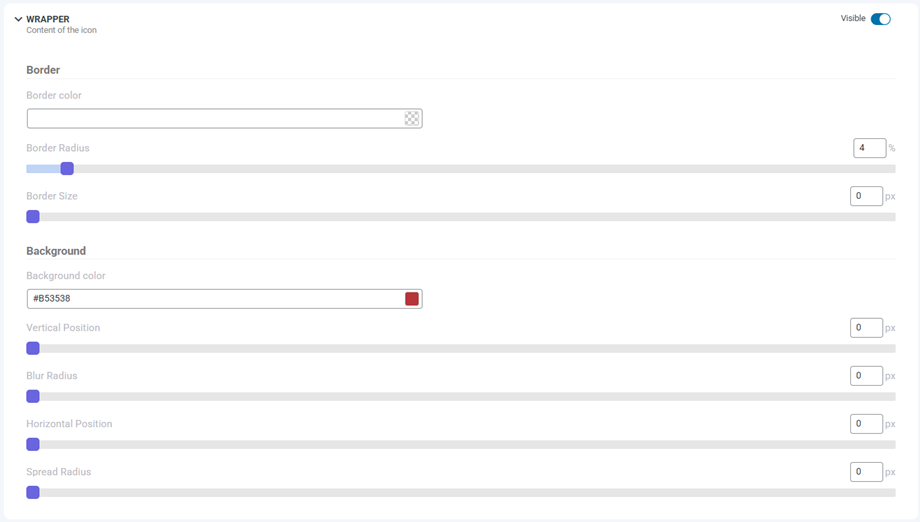
Obal: Obsah ikony
- Okraj
- Poloměr okraje
- Velikost okraje
- Barva okraje
- Pozadí
- Barva pozadí
- Stín
- Vertikální pozice
- Horizontální pozice
- Poloměr rozostření
- Poloměr rozšíření
- Barva stínu
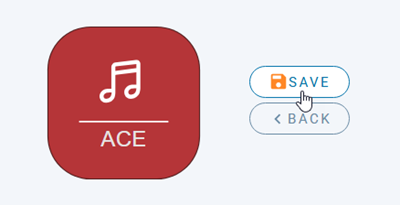
Nakonec si pamatujte, že máte kliknout na tlačítko Uložit vedle ikony náhledu v záhlaví.
Navíc, když chcete vrátit se k výchozímu nastavení ikon nebo resetovat veškeré úpravy, klikněte na "Reset to original set" tlačítko v sekci "Reset to default".

Sada PNG a přepsání ikony
Podobně, pro přístup k sadě PNG, přejděte do WP File Download > Icons Builder > Set PNG záložka. Na této záložce můžete nahrát své vlastní ikony odpovídající typům souborů.
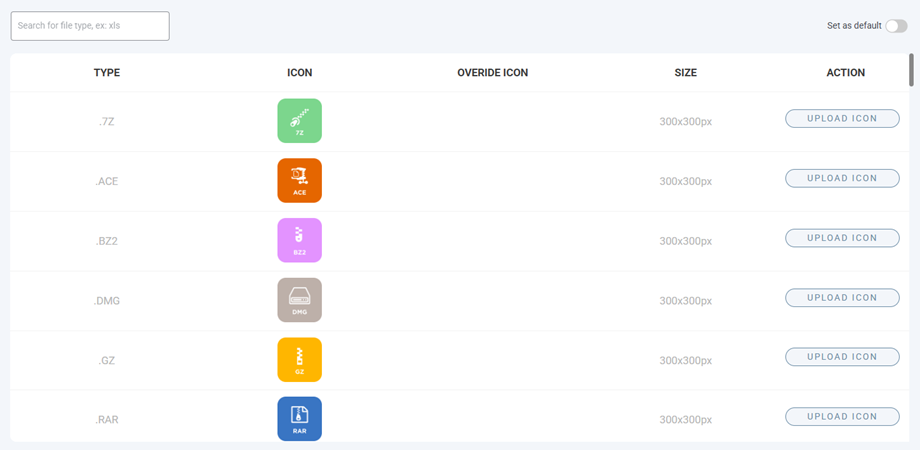
A můžete nastavit reprezentativní ikonu pro neznámé soubory.

2. Návrh bloku jednoho souboru
Pro přístup k Single file, přejděte na WP File Download > Icons Builder > Single file. Tato funkce obsahuje dva sloupce: blok náhledu a oblast vlastního CSS níže vlevo, a hlavní část tvoří nastavení bloku vpravo.
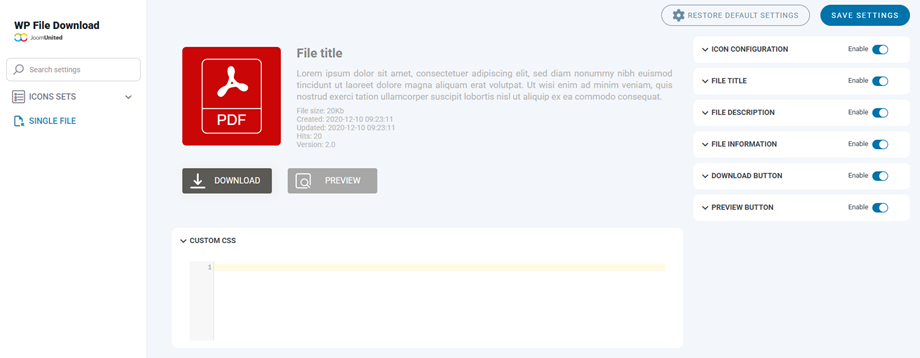
Všechny prvky v bloku single file lze skrýt/zobrazit kliknutím na přepínací tlačítko u každého. Níže je uvedeno, co můžete upravit:
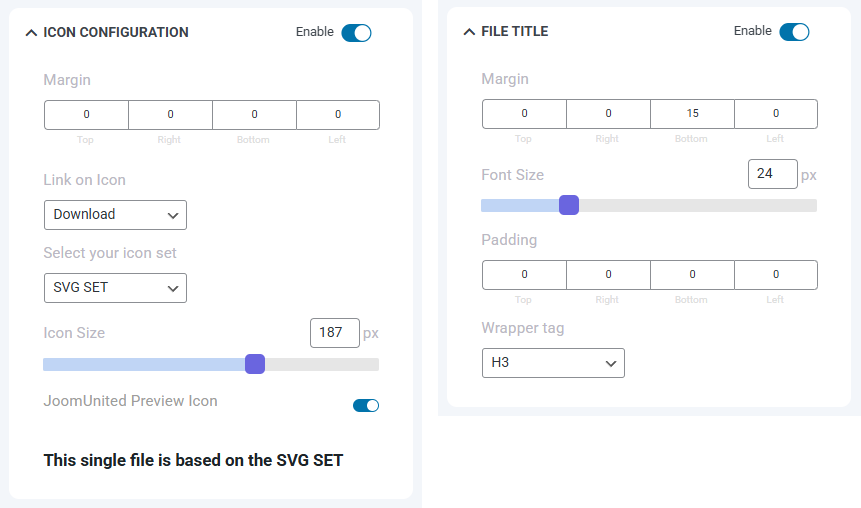
Konfigurace ikony
- Okraj: nahoře, vpravo, dole, vlevo.
- Odkaz na ikonu
- Vyberte sadu ikon
- Velikost ikony
- Ikona náhledu JoomUnited
Název souboru
- Okraj: nahoře, vpravo, dole, vlevo.
- Velikost písma
- Odsazení: nahoře, vpravo, dole, vlevo.
- Obalová značka
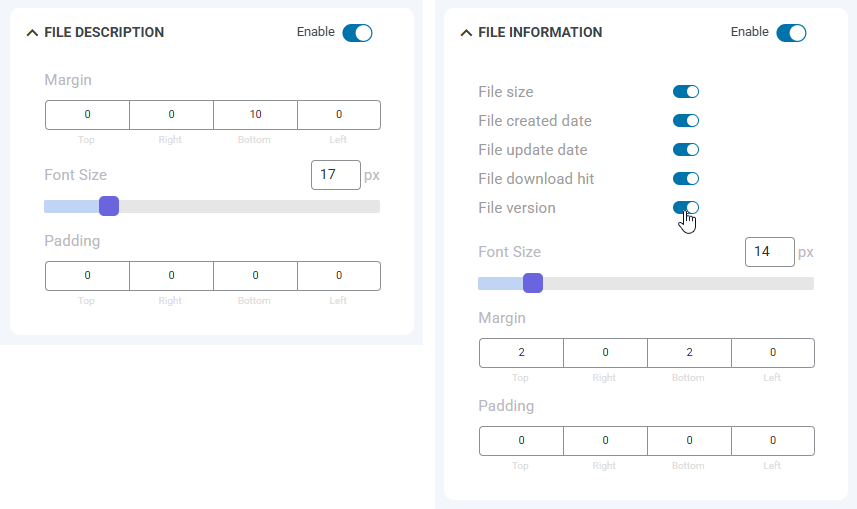
Popis souboru
- Okraj: nahoře, vpravo, dole, vlevo.
- Velikost písma
- Odsazení: nahoře, vpravo, dole, vlevo.
Informace o souboru
- Velikost souboru, datum vytvoření souboru, datum aktualizace souboru, počet stažení souboru, verze souboru: viditelné/skryté
- Velikost písma
- Okraj: nahoře, vpravo, dole, vlevo.
- Odsazení: nahoře, vpravo, dole, vlevo.
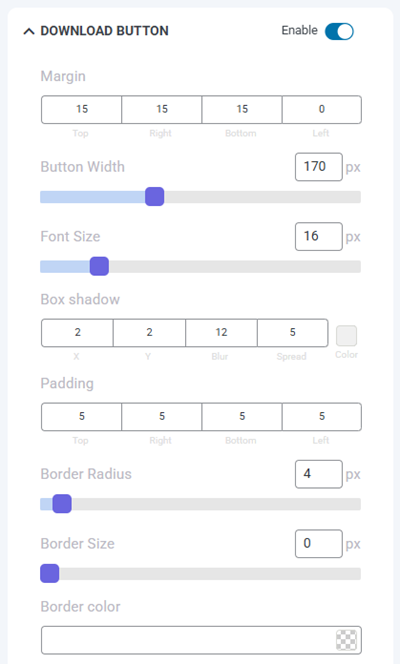
Tlačítko ke stažení
- Okraj: nahoře, vpravo, dole, vlevo
- Šířka tlačítka
- Velikost písma
- Stín boxu: x, y, rozostření a rozšíření, barva
- Odsazení: nahoře, vpravo, dole, vlevo
- Poloměr okraje
- Velikost okraje
- Barva okraje
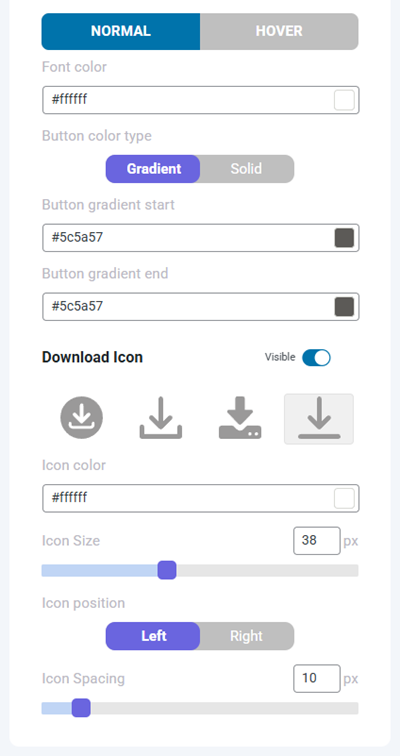
- Normální:
- Barva písma
- Typ barvy tlačítka:
- Plná: Barva pozadí tlačítka
- Gradient: Začátek/konec gradientu tlačítka
- Při najetí:
- Barva písma při najetí
- Typ pozadí při najetí:
- Plná: Barva pozadí při najetí
- Gradient: Začátek/konec gradientu při najetí
- Ikona ke stažení
- Barva ikony
- Velikost ikony
- Pozice ikony
- Rozestup ikony
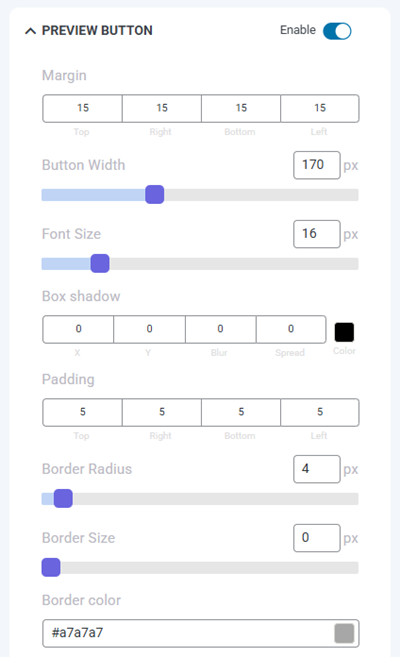
Tlačítko náhledu
- Okraj: nahoře, vpravo, dole, vlevo
- Šířka tlačítka
- Velikost písma
- Stín boxu: x, y, rozostření a rozšíření, barva
- Odsazení: nahoře, vpravo, dole, vlevo
- Poloměr okraje
- Velikost okraje
- Barva okraje
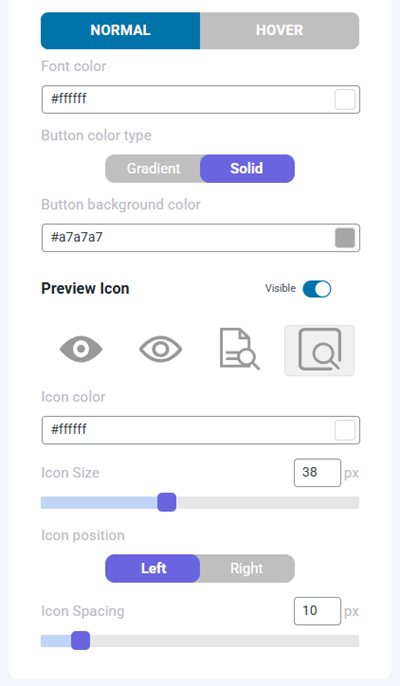
- Normální:
- Barva písma
- Typ barvy tlačítka:
- Plná: Barva pozadí tlačítka
- Gradient: Začátek/konec gradientu tlačítka
- Při najetí:
- Barva písma při najetí
- Typ pozadí při přejetí
- Plná: Barva pozadí při najetí
- Gradient: Začátek/konec gradientu při najetí
- Náhledová ikona
- Barva ikony
- Velikost ikony
- Pozice ikony
- Rozestup ikony
Nakonec, nezapomeňte kliknout na Uložit nastavení tlačítko.
